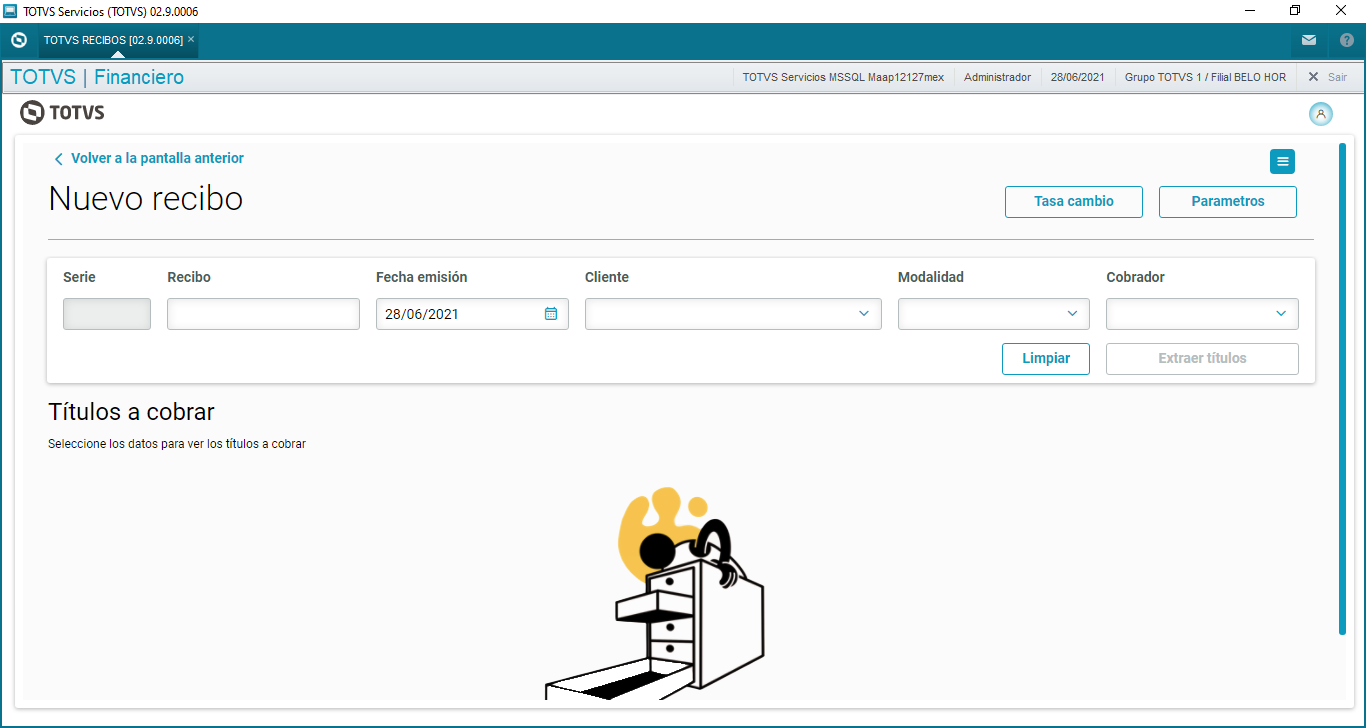
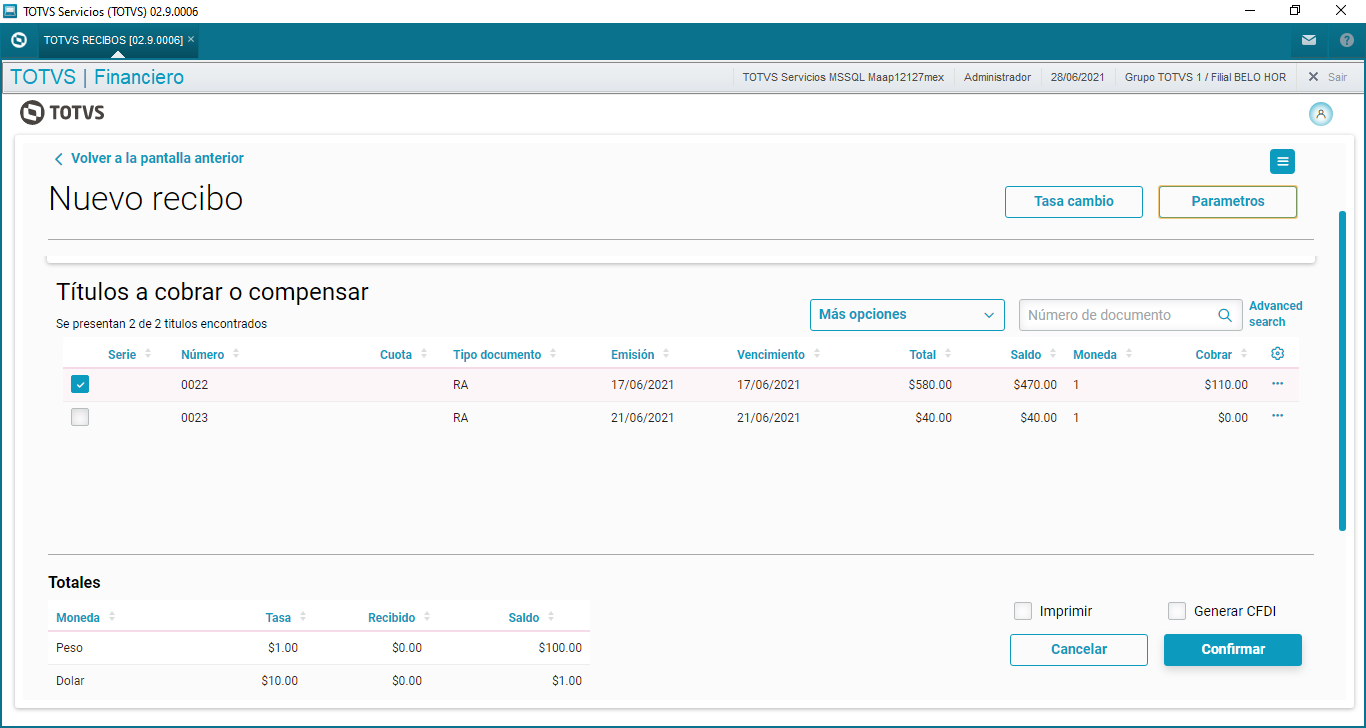
La ventana de nuevo recibo en Totvs recibos tiene la funcionalidad de generar recibos de cobros a partir de títulos a cobrar o compensar y métodos de pago.
El filtrado que muestra esta ventana es:
|
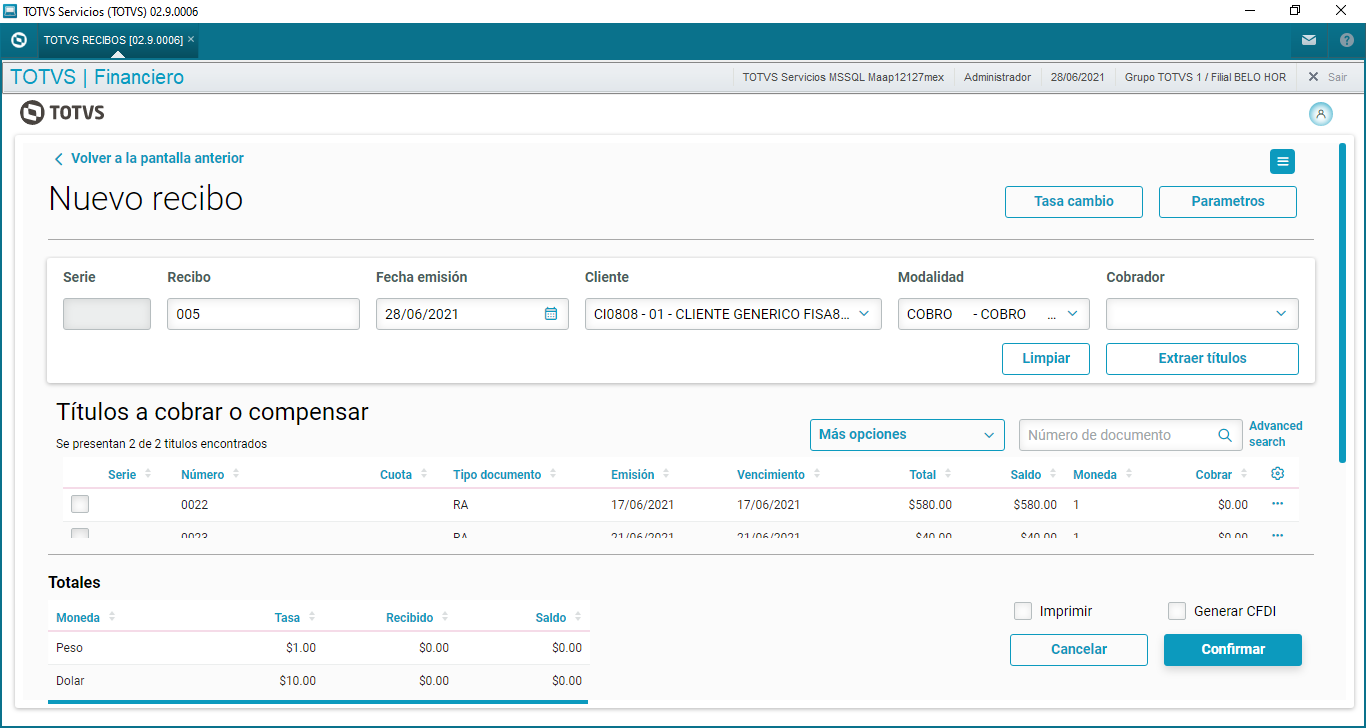
Una vez aplicado los filtros se muestra lo siguiente:
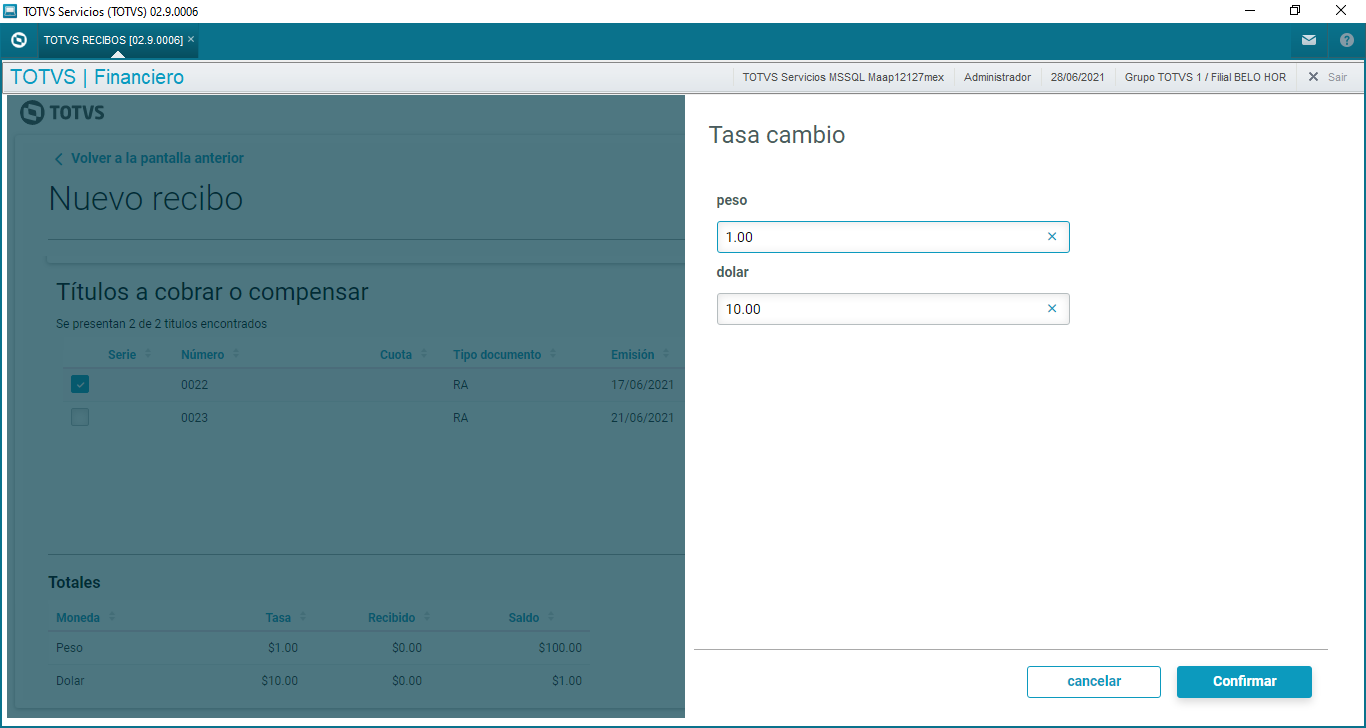
En esta opción se puede visualizará las monedas registradas en el sistema actualmente y mostrando sus tasas actuales, las cuales pueden ser modificadas.
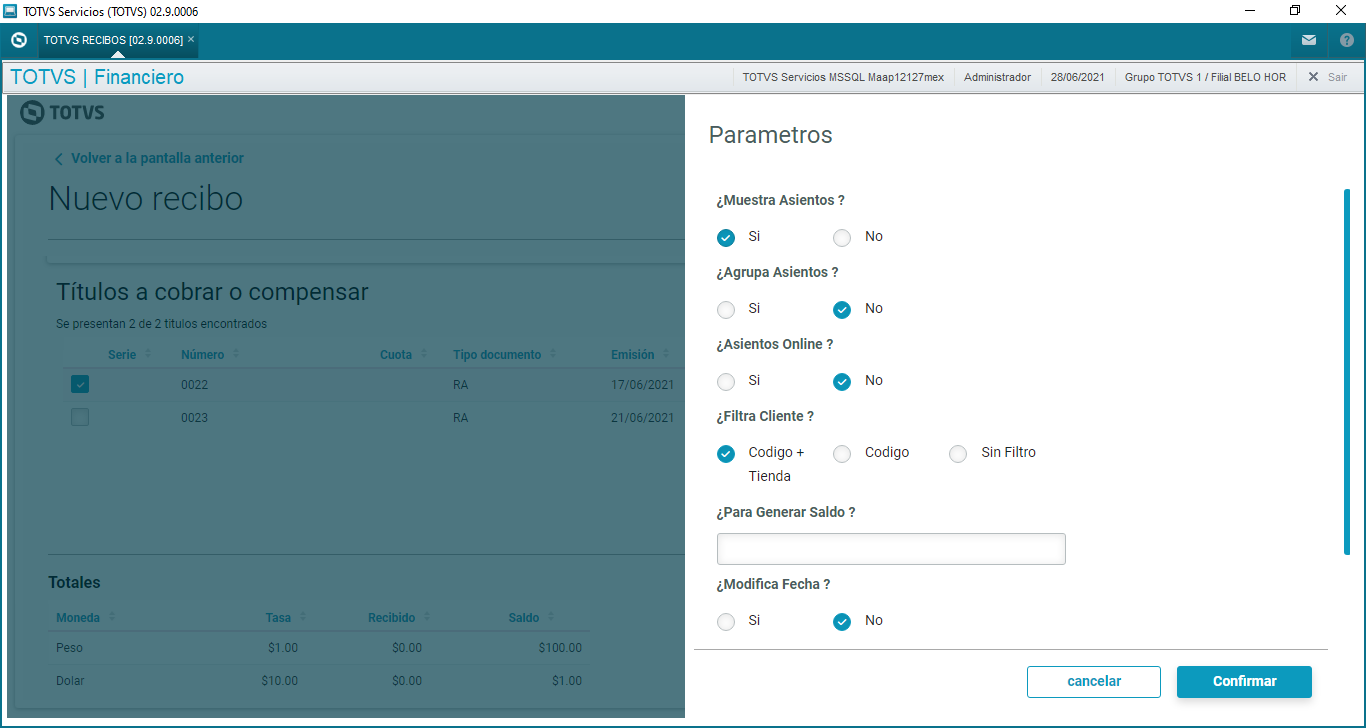
En esta opción se muestran los parámetros registrados en el sistema los cuales pueden ser modificados.

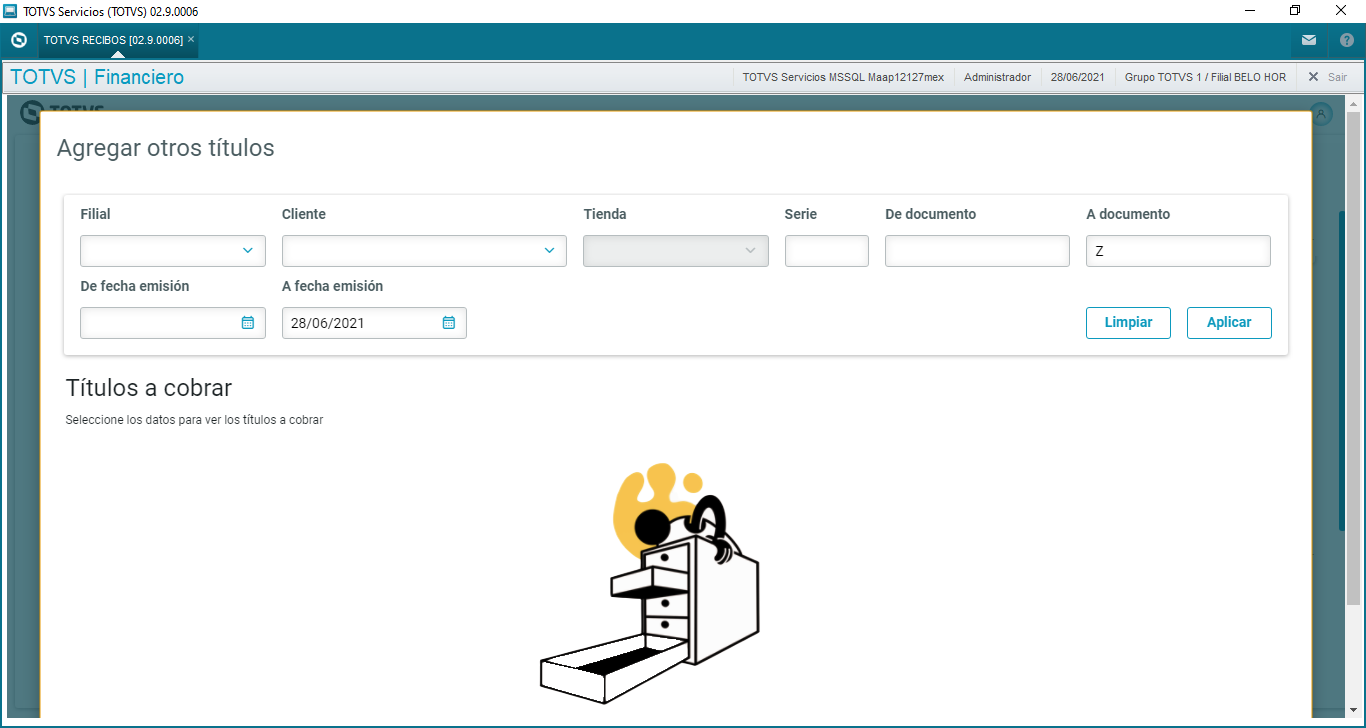
Esta opción permite al usuario agregar titulos de otro cliente que no pertenezca a los de la ventana principal de nuevo recibo.
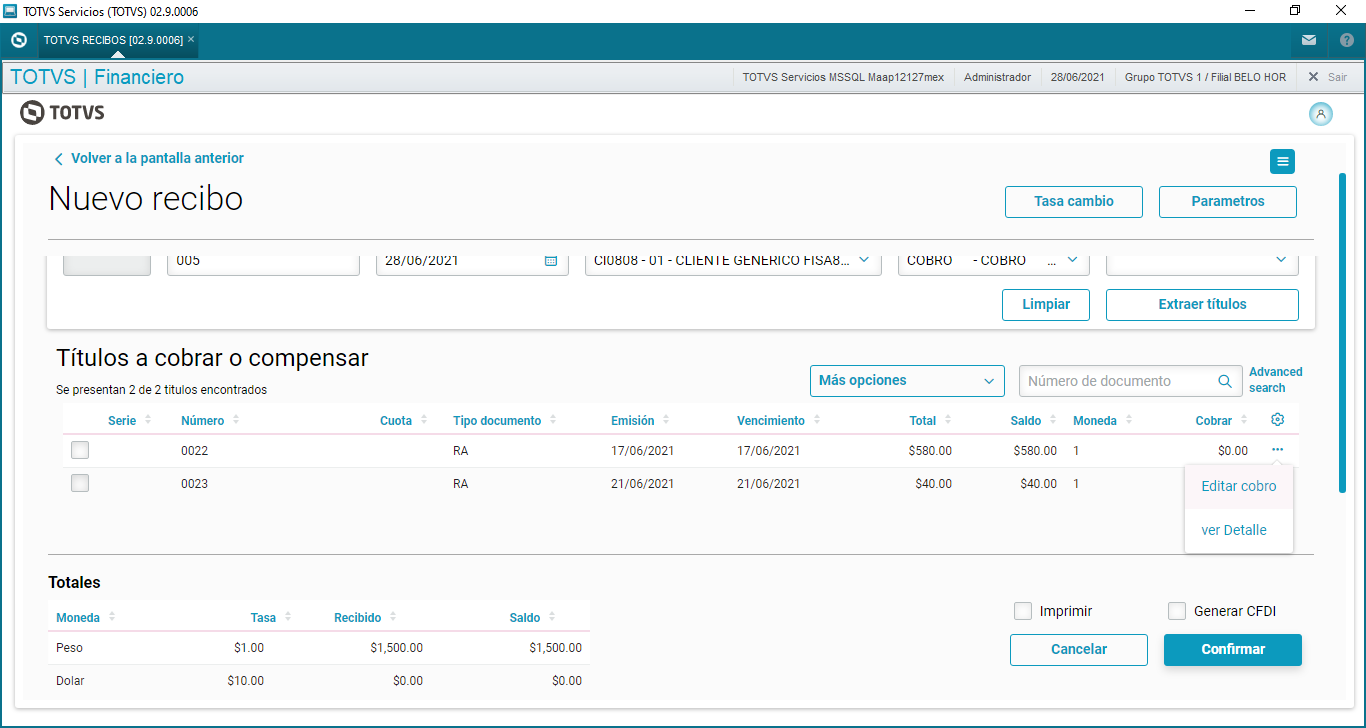
En esta sección se muestran todos los documentos que se tienen adeudo o en su caso documentos a compensar, el filtrado que muestra esta sección es:
Y se tiene las siguientes columnas extras a mostrar dando click en el icono con imagen del engrane:
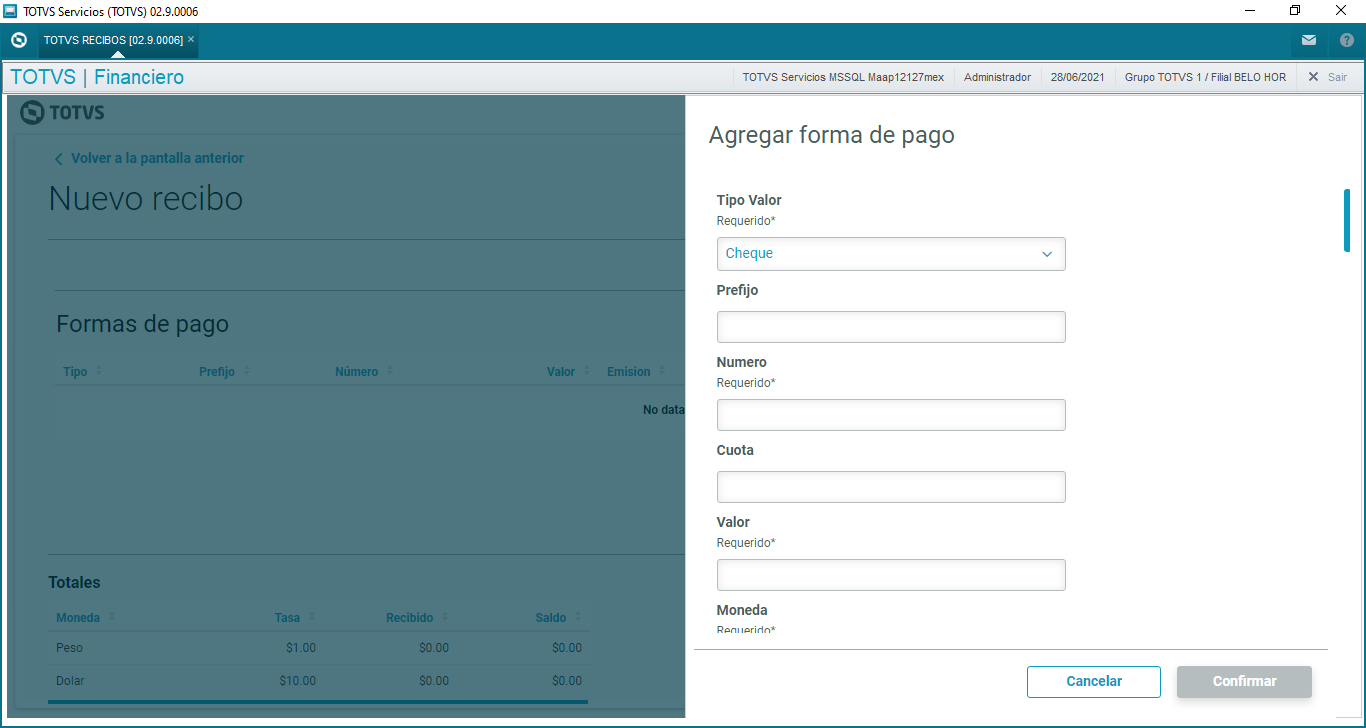
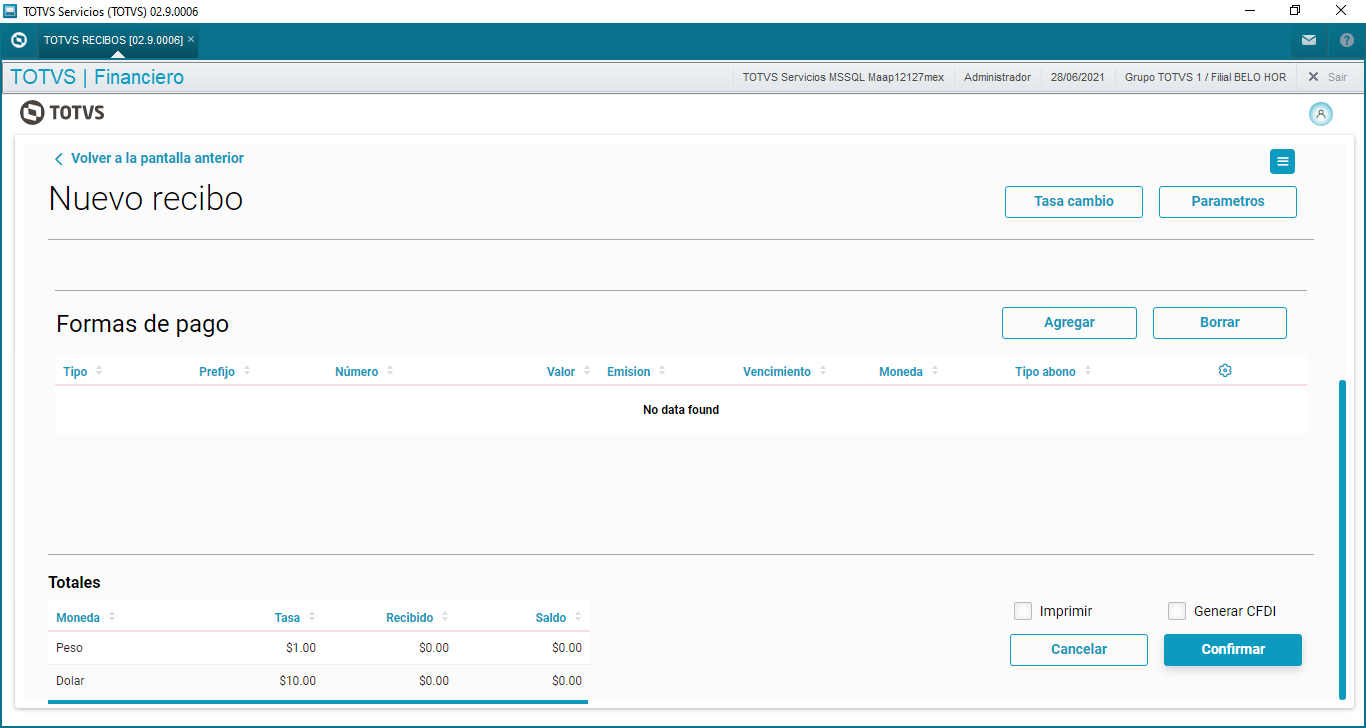
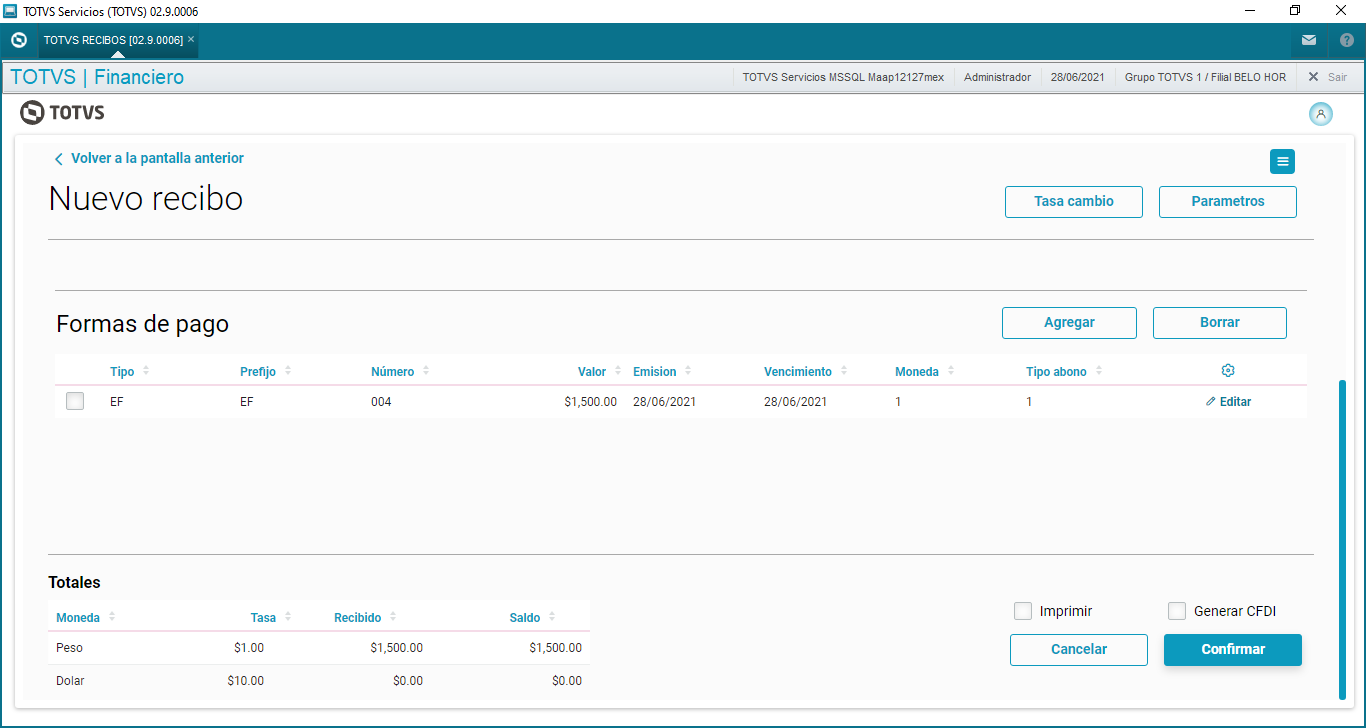
En esta sección se puede agregar o borrar métodos de pago agregando información en los siguientes campos:
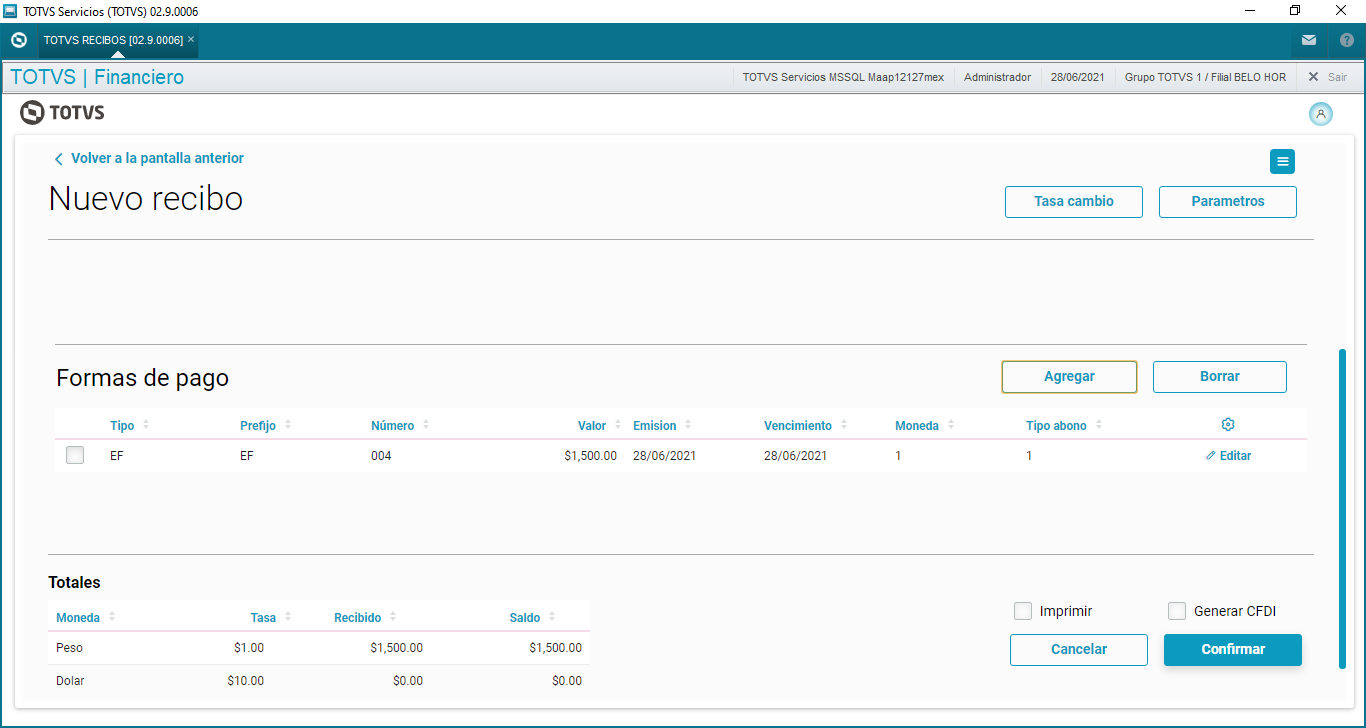
Las columnas mostradas de una forma de pago son:
Y se tiene las siguientes columnas extras a mostrar dando click en el icono con imagen del engrane:
Una vez agregado un método o forma de pago, este puede ser editado dando click en el botón editar que corresponde al método de pago .
Se selecciona el título a cobrar o a compensar y en los tres puntos se localiza la opción de editar cobro o ver detalle.
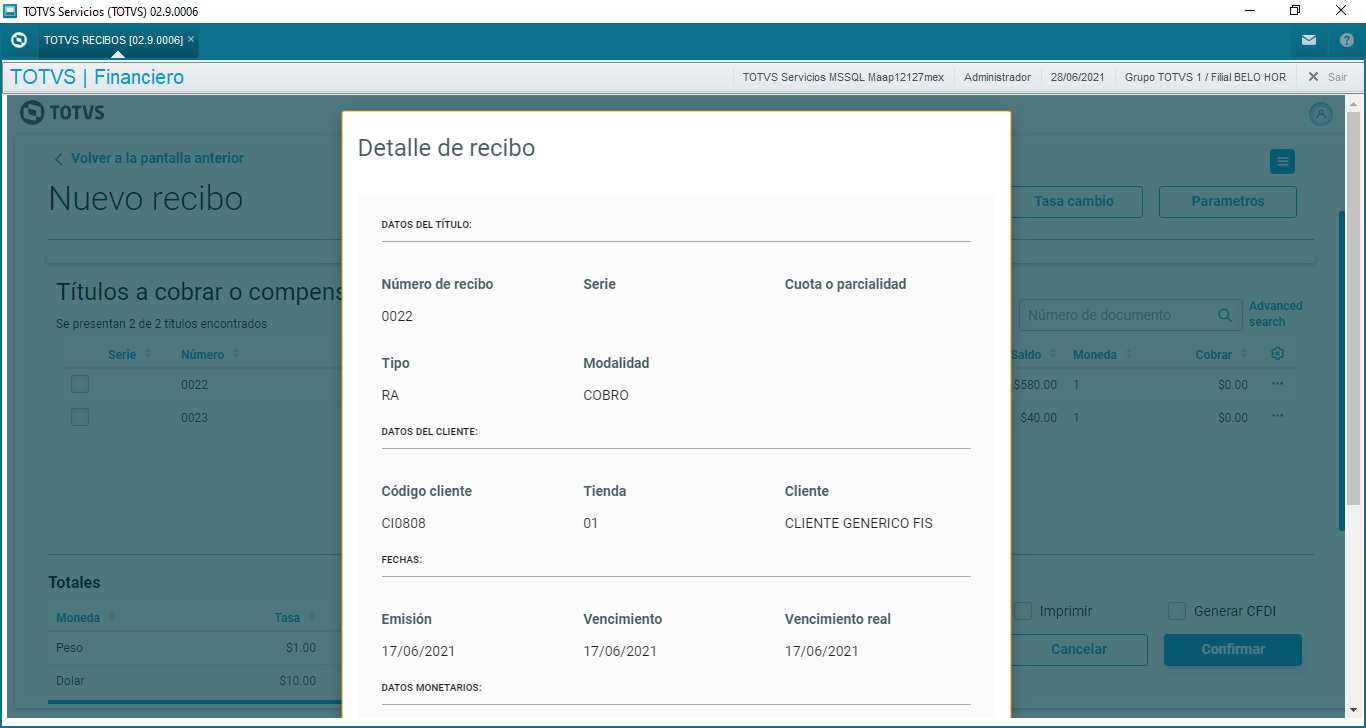
Ver detalle: En esta ventana se puede todos los datos que corresponden a este título.

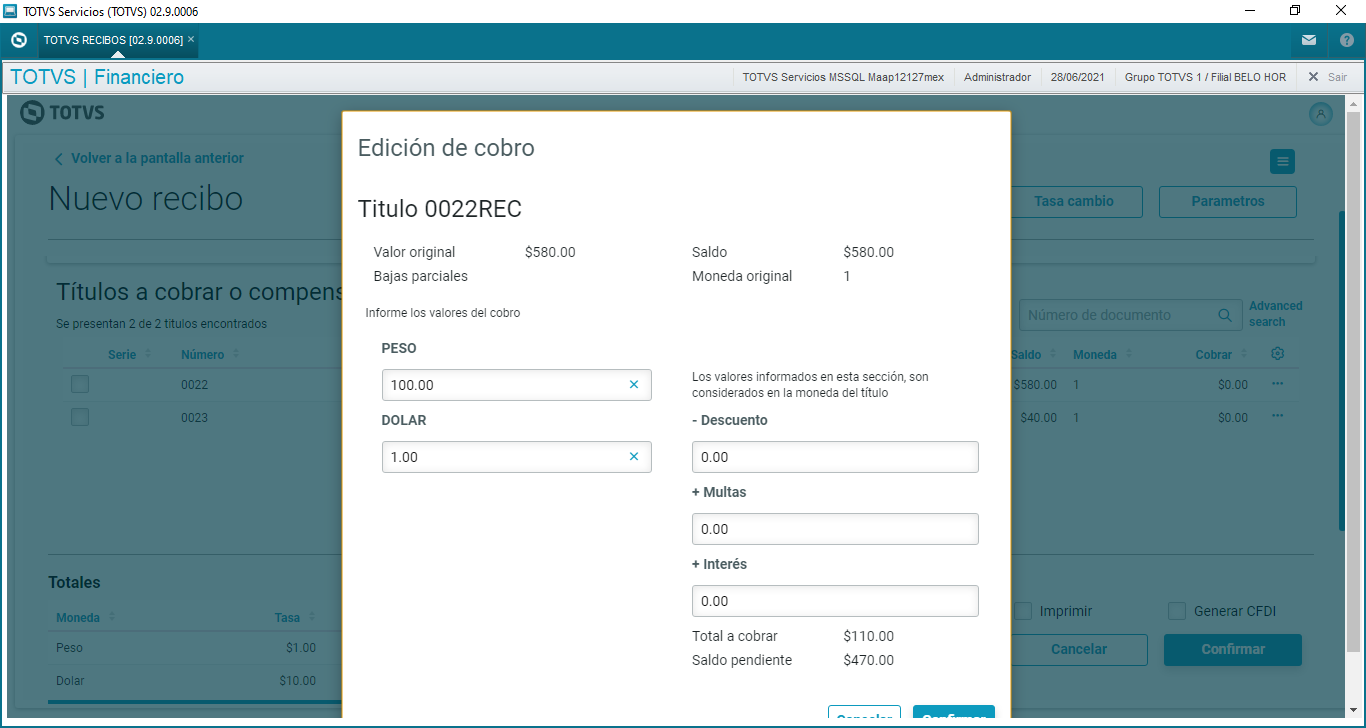
Editar cobro: En esta opción se puede editar el cobro realizando el cobro por medio de las diferentes monedas registradas en el sistema con su respectiva tasa, además se pueden agregar intereses o multas y realizar descuentos del cobro.
En la sección de totales se muestra las monedas que se tienen registradas en el sistema y su tasa.
Al seleccionar uno o más títulos a cobrar con su respectivo método a pagar, estos totalizadores se verán afectados a consecuencia de con qué moneda están siendo cobrados o pagados estos documentos.
Esta opción tiene la funcionalidad de abrir el pdf creado en el visualizador de archivos de formato .PDF predeterminado en Windows.
|
Esta opción es la responsable de generar el archivo .XML y timbrar el recibo.
Los parámetros que se deben configurar para su correcto funcionamiento son:
|
Esta opción tiene la funcionalidad de ya sea el país en el cual se ejecute enviará los archivos generados al correo del cliente.
ID DEL PUNTO DE ENTRADA | MOMENTO DE EXECUÇÃO DO PONTO DE ENTRADA |
MODELPRE | Antes de la alteración de cualquier campo del modelo. 1 O Objeto del formulario ó del modelo, conforme el caso. Retorno: |
MODELPOS | En la validación total del modelo 1 O Objeto del formulario o del modelo, conforme el caso. Retorno: |
FORMPRE | Antes de la alteración de cualquier campo del formulario. Parámetros recibidos: 1 O Objeto del formulario o del modelo, conforme el caso. Retorno: |
FORMPOS | En la validación total del formulario. Parámetros recibidos: 1 O Objeto del formulario o del modelo, conforme el caso. Retorno: |
FORMLINEPRE | Antes de la alteración de la línea del formulario FWFORMGRID. 1 O Objeto del formulario o del modelo, conforme al caso. Retorno: |
FORMLINEPOS | En la validación total de la línea del formulario FWFORMGRID. 1 O Objeto do formulário ou do modelo, conforme o caso Retorno: |
MODELCOMMITTTS | Após a gravação total do modelo e dentro da transação. Parâmetros Recebidos: 1 O Objeto del formulario o del modelo, conforme el caso. Retorno: |
MODELCOMMITNTTS | Después de la grabación total del modelo y dentro de la transacción. Parámetros recibidos: 1 O Objeto del formulario o del modelo, conforme el caso. Retorno: |
FORMCOMMITTTSPRE | Antes da gravação da tabela do formulário. Parâmetros Recebidos: 1 O Objeto del formulario o del modelo, conforme el caso. Retorno: |
FORMCOMMITTTSPOS | Después de la grabación de la tabla del formulario. Parâmetros Recebidos: 1 O Objeto del formulario o del modelo, conforme el caso. Retorno: |
MODELCANCEL | El botón de cancelar. Parámetros recibidos: 1 O Objeto del formulario o del modelo, conforme el caso. Retorno: |
BUTTONBAR | Incluir botones en el ControlBar. Para crear los botones se debe retornar un array bidimensional con la siguiente estructura de cada ítem: 1 C Titulo para el botón. Parâmetros Recebidos: 1 O Objeto del formulario o del modelo, conforme el caso. Retorno: |
Generales:
México:
Perú:
Sentencia When
Argentina/Colombia
Chile/Perú
México
[GENERAL] MAXSTRINGSIZE=10 [ONSTART] JOBS=HTTPJOB REFRESHRATE=120 [HTTPJOB] MAIN=HTTP_START ENVIRONMENT=environment |