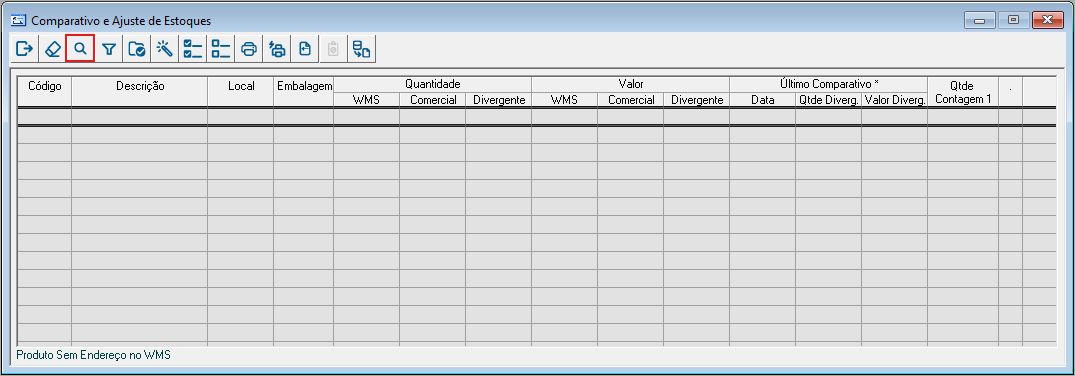
Imagem 01: Botão Pesquisar
Na aplicação Comparativo de Estoque é possível realizar a comparação e ajuste dos produtos entre o ERP e o WMS, garantindo que as informações de estoque estejam corretas e sincronizadas. Além de gerar lote inventário, imprimir custo, entre outros recursos que serão abordados neste documento.
WMS Centro de Distribuição > Gerencial > Consultas > Comparativo de Estoque - LOG0085
Botão Pesquisar: Na aplicação Comparativo e Ajuste de Estoques, clique em Selecionar, para buscar os produtos em situação de divergência entre os estoques do WMS e ERP.
Após pesquisar, será listado todos os produtos que precisam de ajuste na quantidade, valor ou ambos.
Imagem 01: Botão Pesquisar
Cabeçalho:
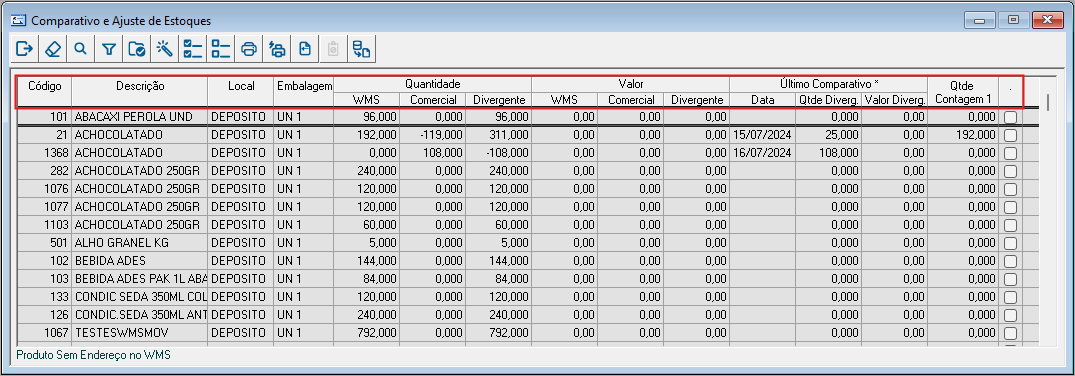
Imagem 02: Cabeçalho da Grid
Botão Filtrar: Caso deseja realizar uma busca mais refinada para listar poucos itens na grid é possível utilizar os filtros. Para isso, clique em Filtros.
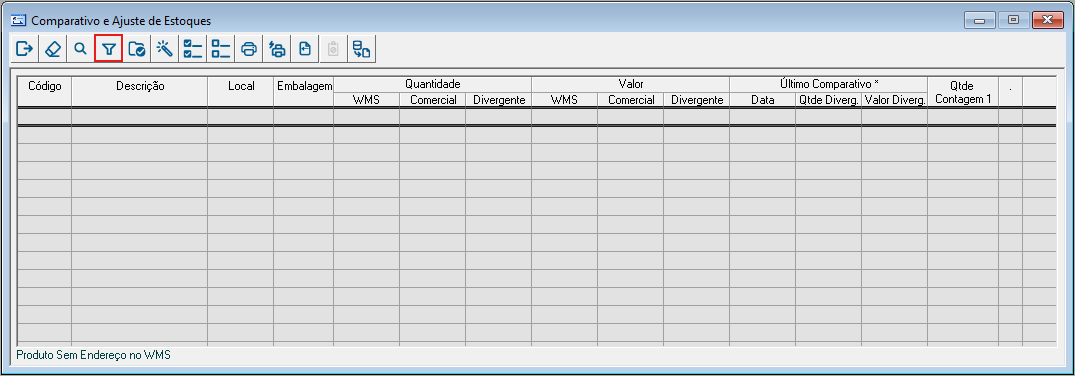
Imagem 03: Botão Filtrar do Comparativo
Será exibida a tela Filtros para o Comparativo de Estoque, com os campos:
Informe um ou mais campos e clique em Retornar.
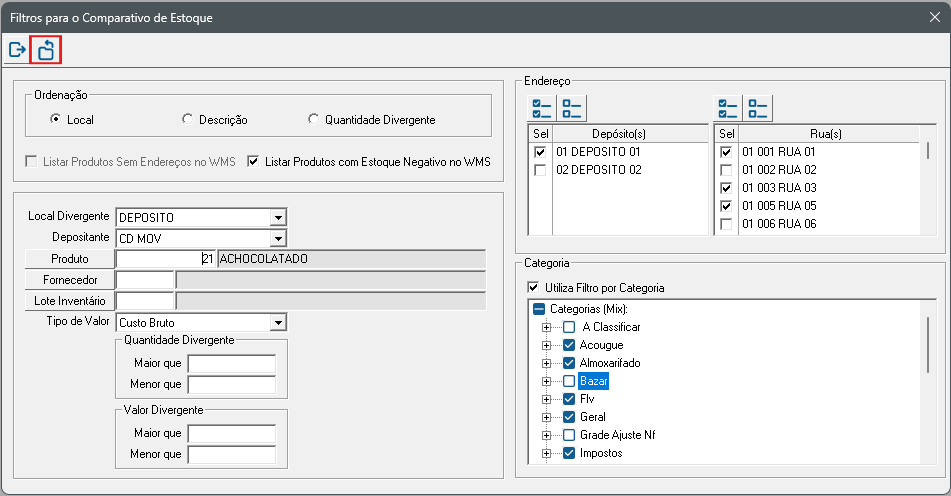
Imagem 04: Tela de Filtros do Comparativo
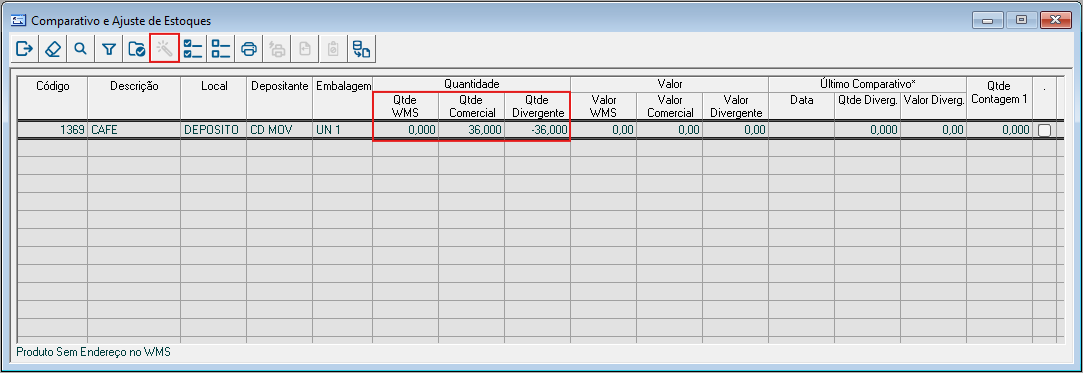 Imagem 05: Produto Sem Endereço no WMS
Botão Atualizar: após listar um ou mais produtos na grid, será possível fazer o ajuste de estoque no ERP com base no estoque do WMS. Então selecione o(s) produto(s) e clique em Atualizar. Após esse processo, tudo que foi ajustado não será mais apresentado no comparativo, restando apenas o que não foi selecionado. Ou seja, os produtos só serão listados quando houver divergências entre os estoques do WMS e ERP novamente.
Será exibida uma mensagem para confirmação. Clique em Sim.
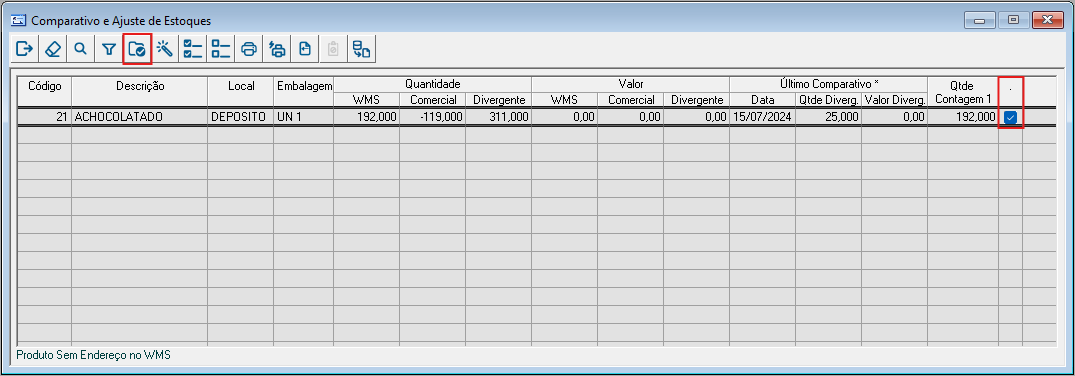 Imagem 06: Botão Atualizar
Alterando CGOs: Se o parâmetro dinâmico 'SEL_CGO_ATUALIZACAO_COMPAR' é marcado com 'S - SIM' na aplicação, WMS Parâmetros > Parâmetro > Dinâmico, será possível selecionar quais CGOs serão utilizados na atualização dos estoques. (Seu valor padrão é 'N - NÃO').
Então na hora que for Atualizar, será apresentada uma janela trazendo os CGO's cadastrados como padrões daquele depositante, selecione os produtos e clique em Confirmar.
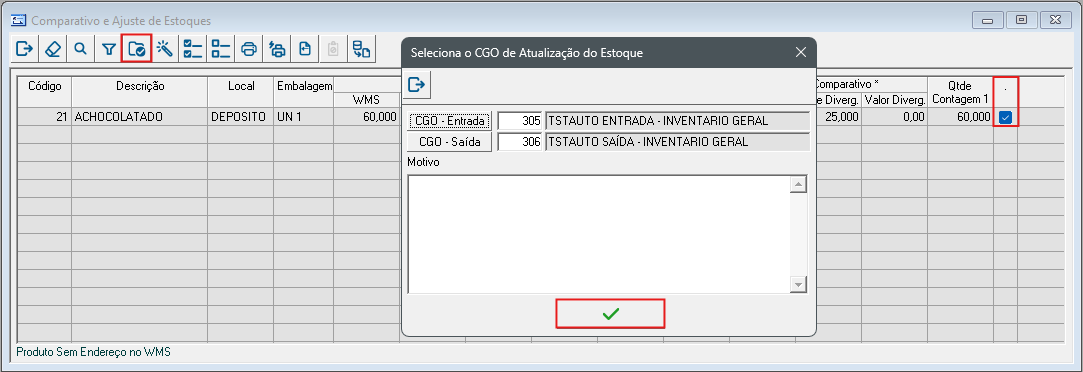
Imagem 07: Tela de Seleção do CGO
Mas clicando nos botões CGO - Entrada e/ou CGO - Saída, será aberta outra janela de pesquisa, sendo possível escolher outros numa listagem.
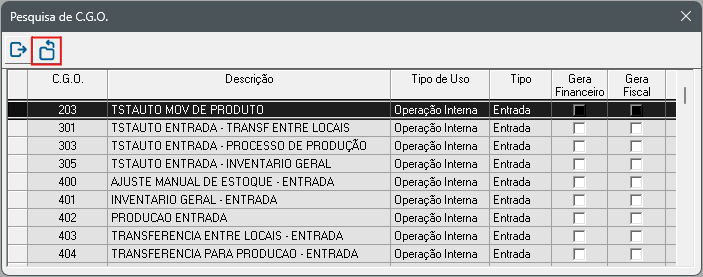
Imagem 08: Tela de Pesquisa do CGO
Botão Gerar Lote Inventário: O usuário pode gerar Lote de Inventário por Produto.
Siga os passos abaixo:
Após esse processo, é só seguir com o fluxo do Inventário Padrão até a validação do lote.
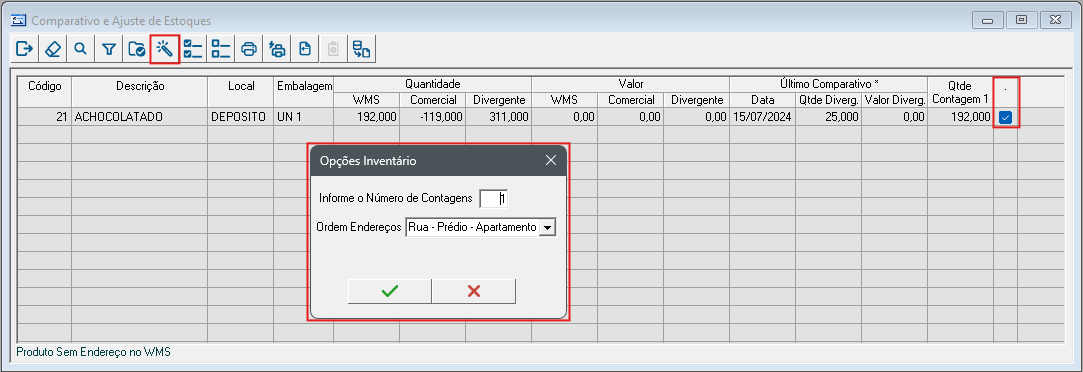
Imagem 09: Botão Gerar Inventário
Botão Imprimir Custo: Gera um relatório para impressão dos produtos selecionados em tela, onde mostra mais detalhadamente informações sobre as diferenças de preços entre os estoques.

Imagem 10: Botão Imprimir Custo
Botão Estoque por Endereço: Gera um relatório para impressão dos produtos selecionados em tela, onde mostra mais detalhadamente informações sobre as diferenças de quantidades entre os estoques.

Imagem 11: Botão Estoque por Endereço
Botão Exportar Texto: Exporta arquivo tipo .TXT ou .CSV do(s) produto(s) selecionado(s). Se for exportar todos os produtos listados da grid, clique no botão marcar todos para facilitar.

Imagem 12: Botão Exportar Texto
Botão Histórico do Produto: Para abrir a tela do Histórico de Produto, é preciso primeiro clicar em cima da linha, só depois no botão de abrir histórico. Outra forma de abrir o histórico (rapidamente), é clicar em cima da linha duas vezes.
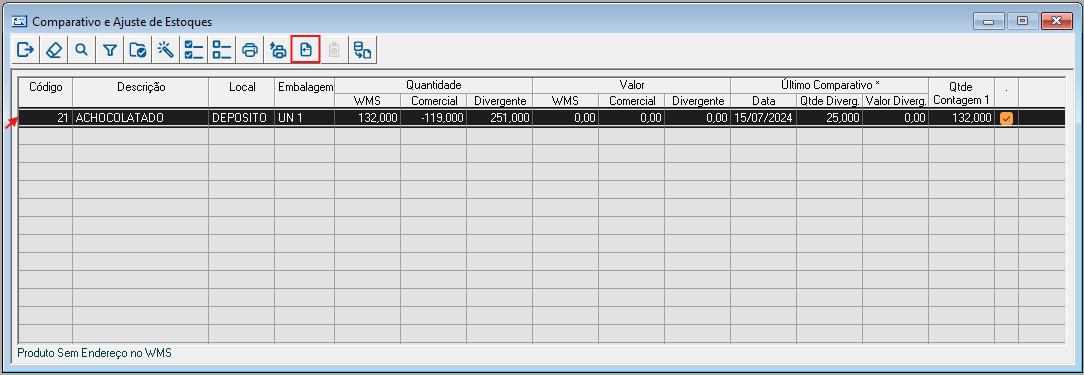
Imagem 13: Botão Histórico do Produto
Botão Empresas com Estoque Negativo no Comercial: Esse botão só fica habilitado quando se usa o conceito de duas ou mais empresas para comparar estoques entre locais. Por isso, o sistema não traz em tela a quantidade de TODOS os locais de estoques, mas apenas a quantidade total da Empresa Padrão WMS, que no exemplo abaixo está com a quantidade negativa de menos nove.
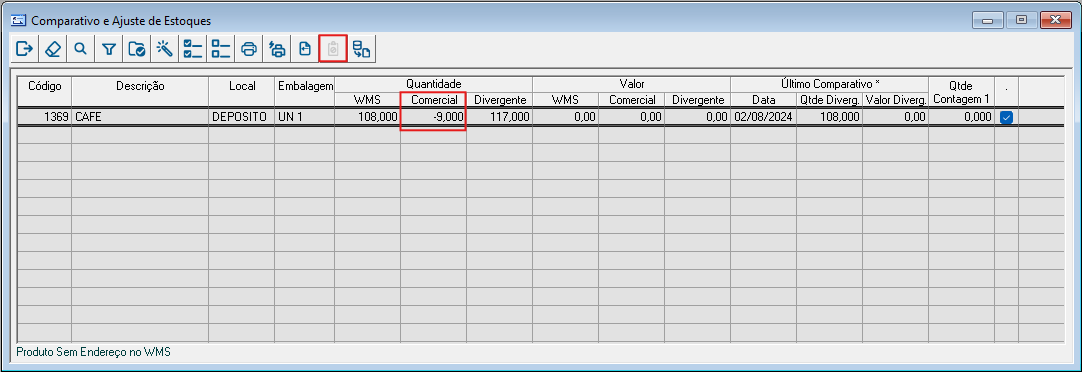 Imagem 14: Botão Empresas com Estoque Negativo no Comercial
Outras Ações / Ações relacionadas
| Ação | Descrição |
|---|---|
| Associa Produtivo ao Lote de Inventário no Coletor - LOG0161 | Vincula a atividade de inventário para aparecer no coletor de um determinado produtivo. |
| Relatório das Divergências do Inventário Físico - LOG0039 | Detalha as informações de contagens feitas no momento do inventário pelo produtivo. |
| Validação das Divergências na Contagem do Inventário - LOG0043 | Validação do lote de inventário após emitir o Relatório de Divergências. |
Principais Parâmetros
| Parâmetros Dinâmicos | Descrição |
|---|---|
| UTZ_COMPARACAO_ESTQ_LOCAL | Utilizar processos de comparação do estoque do produto por local com o comercial no comparativo de estoque e análise de estoque. |
| SOMA_ESTQ_COMERCIAL_EMP_WMS | Define se mais de uma empresa do comercial tem o estoque controlado por uma empresa WMS. |
| SEL_CGO_ATUALIZACAO_COMPAR | Permite que seja selecionado os CGOs que serão utilizados na atualização do inventário. |
| EXIBE_QTDCONT_ULT_INV_COMPARAT | Exibe na aplicação do Comparativo e Ajustes de Estoques, a quantidade contada no último lote de inventário gerado pelo Comparativo. |
Não há.
O uso do Tipo de Produto em diferentes tecnologias não homologadas, como em Sistema Operacional, Plataforma, Navegadores e outros dispositivos, pode comprometer a segurança dos sistemas e está sujeito as situações não previstas, sem cobertura de suporte. |
| Tipo de produto | Desktop |
|---|---|
| Sistema Operacional | Windows |
| Plataforma | Desktop |
| Navegador | - |
| Utilização/Experiência | WMS |
Clique para expandir