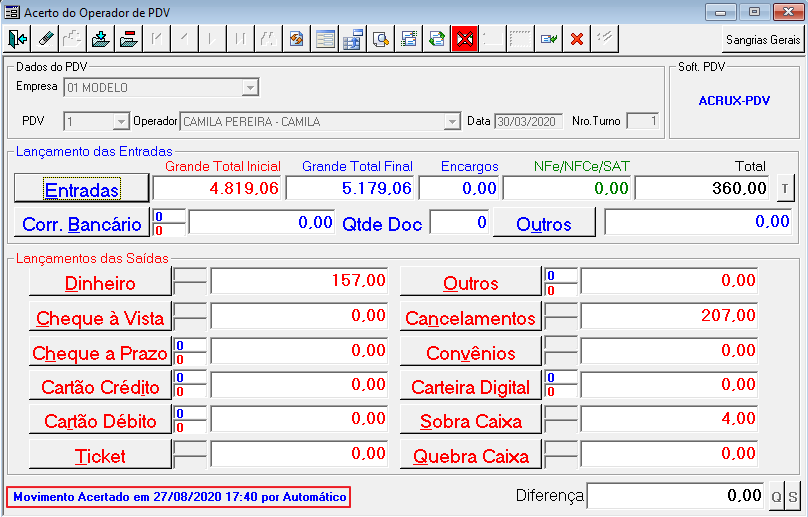
 Imagem 1 - Movimento acertado
Consultar lançamentos e importar movimentos do Acerto do Operador do PDV.
Módulo Tesouraria Nova > Menu Movimento > Acerto do Operador de PDV - FITSNACEROPE.
Atualizar o sistema para a versão 20.01 ou versão superior.
Insira as informações nos filtros:
É necessário ao menos um destes campos preenchidos para que a busca seja realizada.
Clique em Selecionar <F8>. Caso haja informações a serem demonstradas elas serão retornadas. Se o movimento estiver Acertado, é demonstrada uma mensagem informando Movimento Acertado: Usuário / Data / Hora. Caso a empresa utilize o parâmetro para Acertar o movimento de Forma Automática, o usuário a ser demonstrado será Automático.
Imagem 1 - Movimento acertado
Caso não haja informações é retornada a mensagem que não foi selecionada nenhuma informação.
Para o Lançamento de Saída do Tipo Carteira Digital, cujo Tipo de Pagamento estiver configurado para Exige Detalhamento do Movimento, ao ser aberta a tela Movimento Detalhado são demonstradas as seguintes informações:
Acesse a aplicação Acerto do Operador;
Clique no botão Importar Movimento.
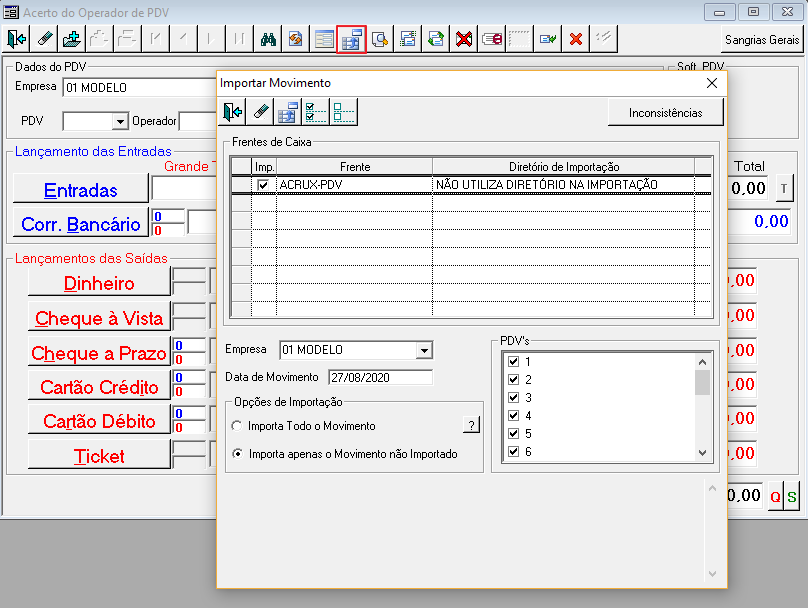 Imagem 2 - Importar Movimento
Realize os filtros para importar o movimento, sendo eles:
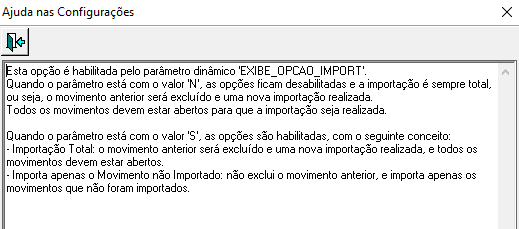 Imagem 3 - Ajuda
Selecione a opção Efetuar Importação, sendo feita a importação das informações conforme os filtros realizados:
 Imagem 4 - Movimento Importado
Para finalizar, tem a opção de Limpar ou Sair a qualquer momento, limpando as informações de tela ou saindo da tela sem que nenhuma importação seja realizada.
Após realizar a importação dos movimentos, pode ocorrer inconsistências nos Lançamentos gerando a necessidade de rever os parâmetros.
Exemplo: Cartão de Débito.
Neste exemplo, o campo Diferença apresenta valor inconsistente validado por um parâmetro. Para solucionar este diferença, clique no botão Inconsistências
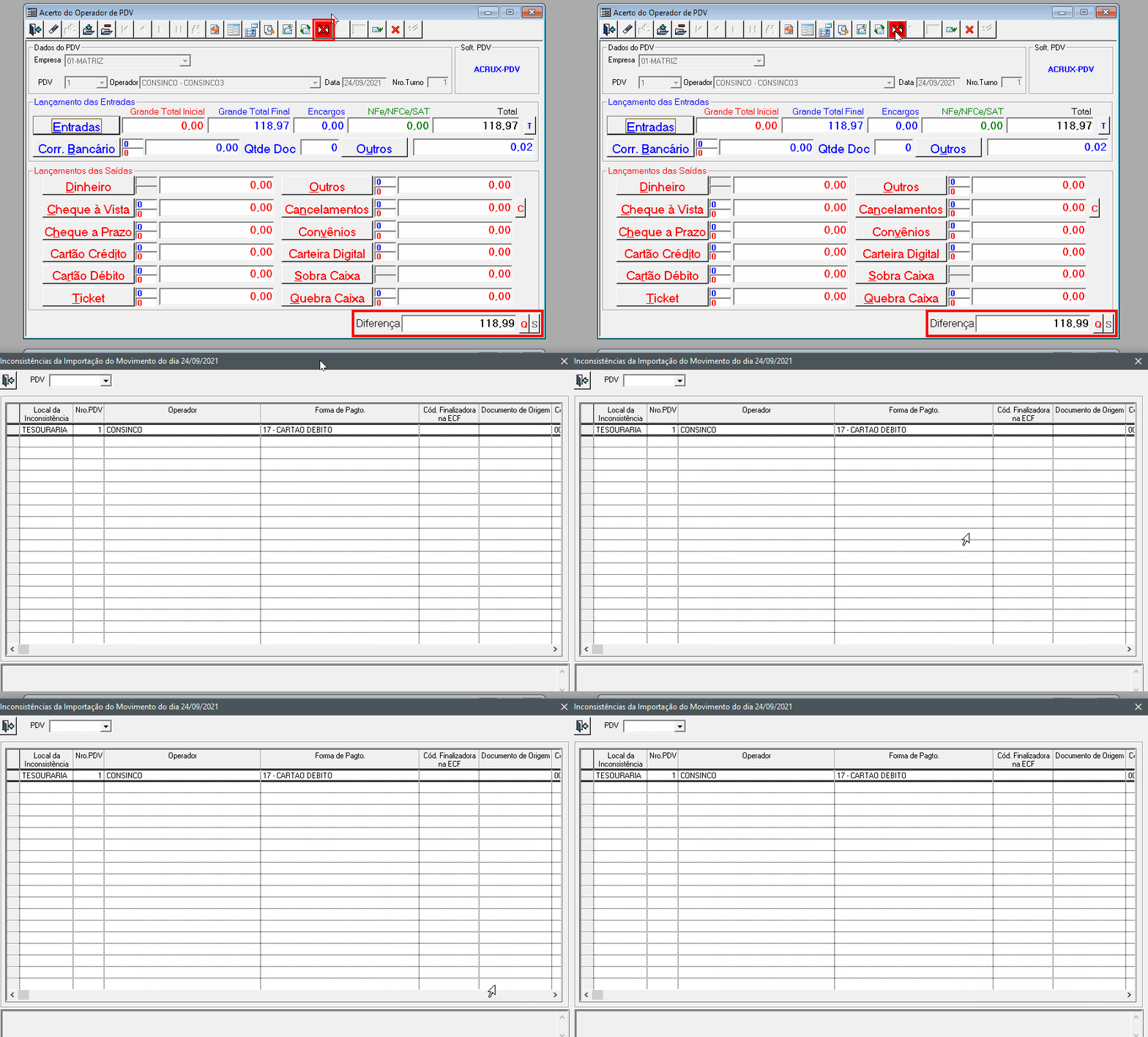
Imagem 5 - Inconsistências
Será exibida a tela de Inconsistências da Importação do Movimento de determinado dia.
Na linha da grade, serão listadas as inconsistências referente a diferença apresentada.
Clique na linha para exibir no Rodapé da tela, a mensagem referente as informações que compõem a inconsistência e, desta forma, direcionar para a solução.
A mensagem exibida relata que Não foi possível encontrar o cadastro da Forma de Pagamento nos Códigos de Movimento. Esta mensagem é apresentada de forma genérica, porém direciona para o campo Forma de Pagamento da aplicação Códigos de Movimento.
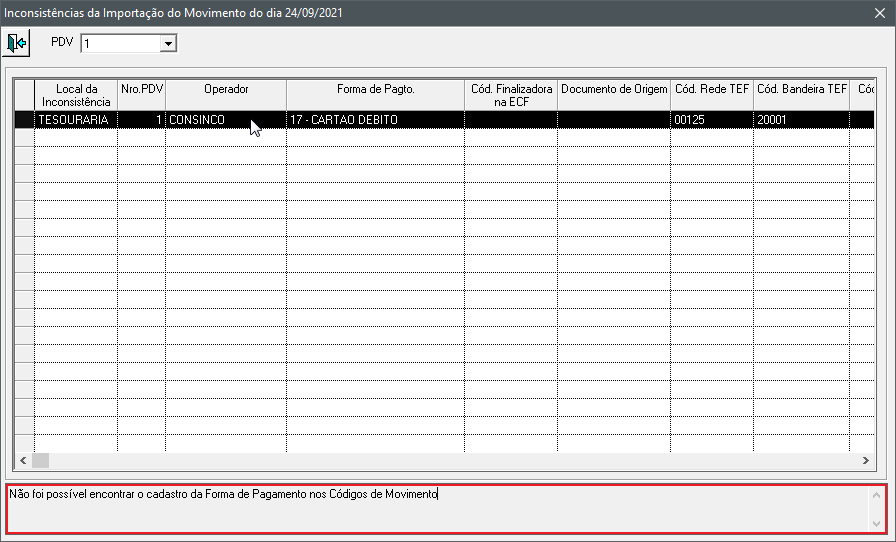
Imagem 6 - Mensagem de Inconsistência
Identificada a aplicação, clique no menu Parâmetros, aplicação Códigos de Movimento.
Localize por meio dos campos apresentados:
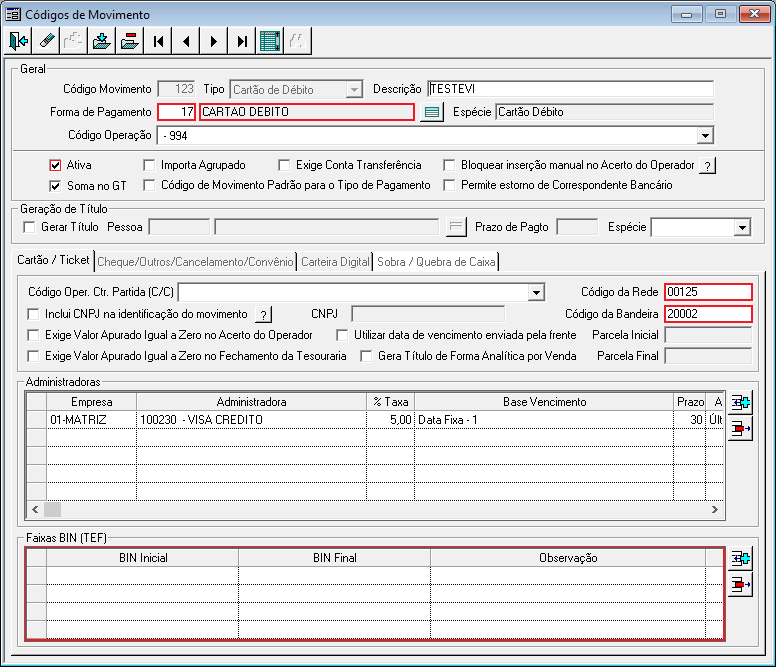
Imagem 7 - Códigos de Movimento
Realize a conferência dos dados para verificar a inconsistência apresentada.
Neste exemplo, o Códido Bandeira TEF foi cadastrado com o número diferente do apresentado pela importação.

Imagem 8 - Código da Bandeira
Corrija o campo Código da Bandeira, verifique se o cadastro está com o campo Ativa marcado e clique no botão Atualizar - <F4>.

Imagem 9 - Atualizar Código da Bandeira
O próximo passo é Excluir os Movimentos referentes ao(s) PDV(s) importados.
Clique no botão Excluir Movimentos, em seguida selecione o PDV e clique no botão Atualizar - <F4>.
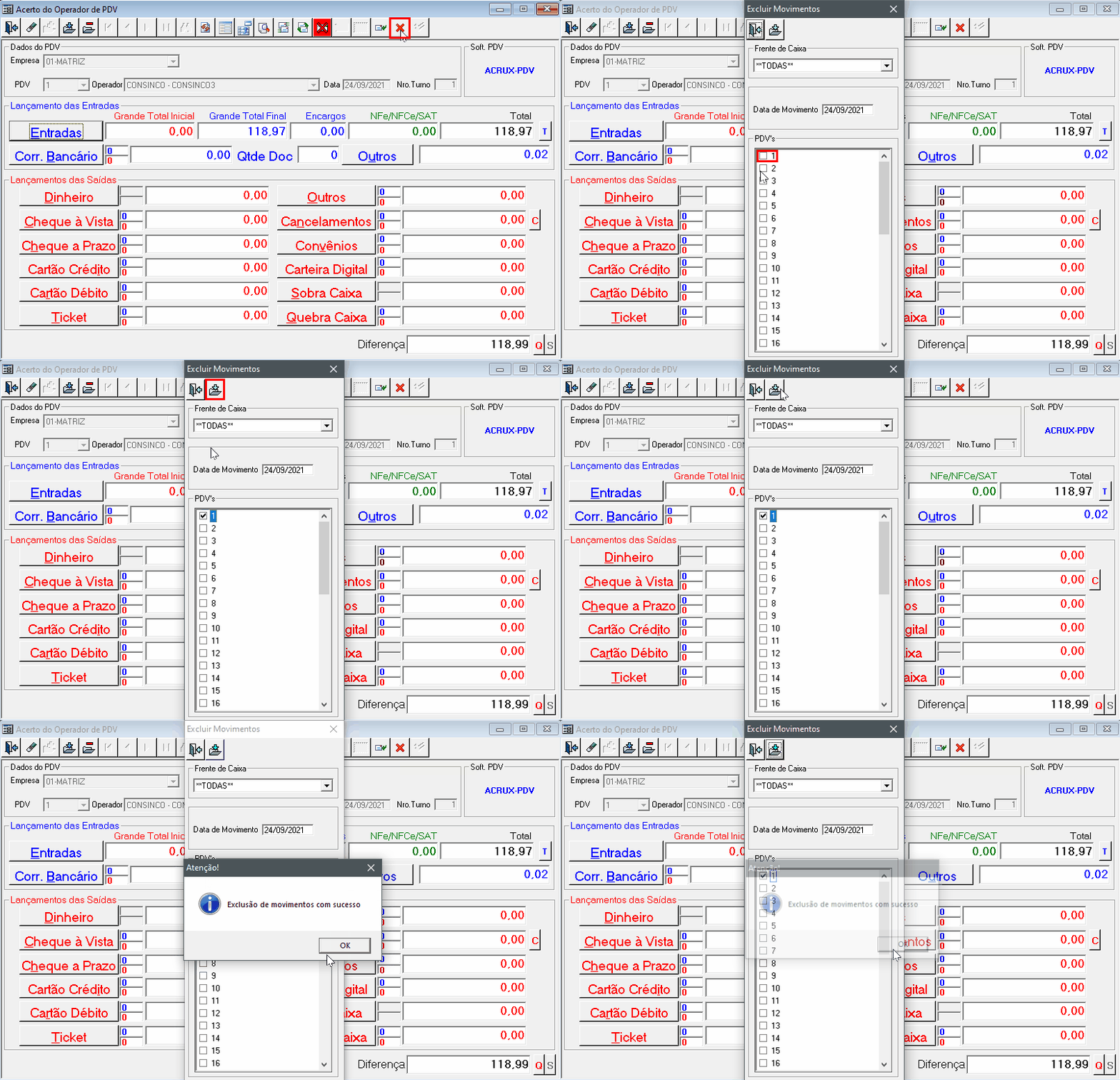
Imagem 10 - Excluir Lançamentos
O próximo passo é Importar Movimento, novamente.
Realize as configurações necessárias:
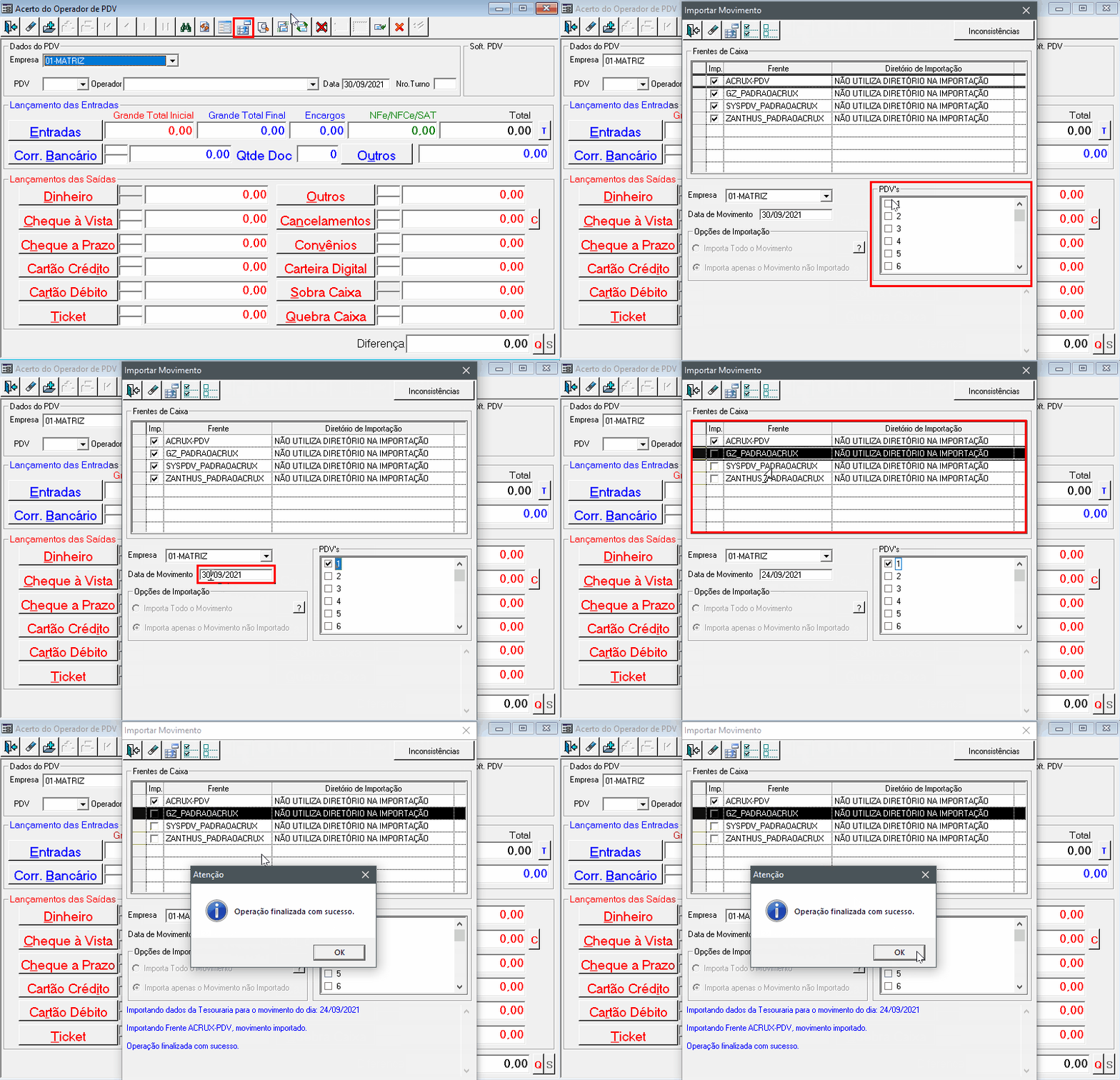
Imagem 10 - Importar Movimento
Antes de Acertar o Movimento, realize as conciliações pendentes.
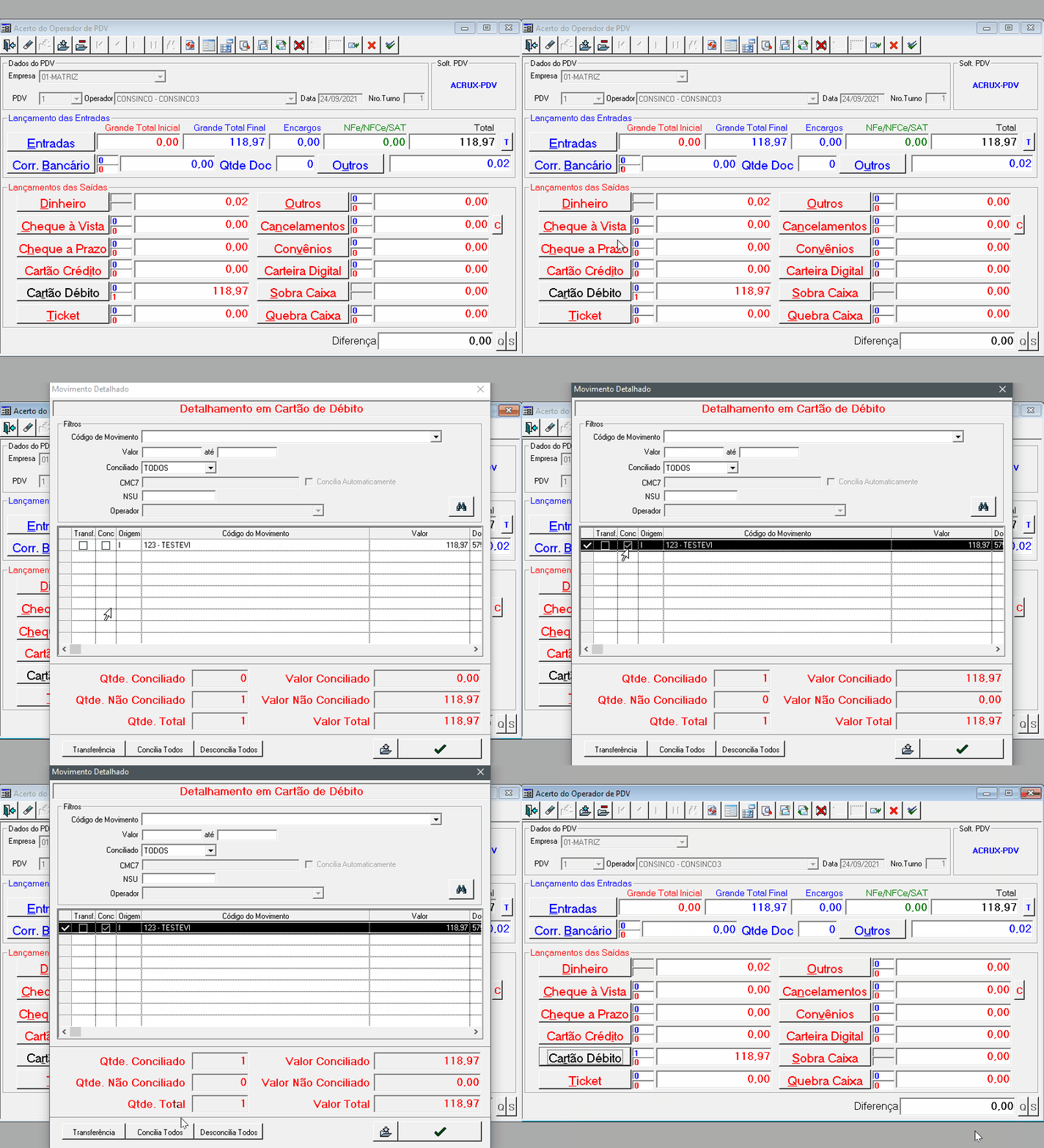
Imagem 11 - Conciliar Movimento
Após verificar todas as inconsistências, conciliações e rever todas as informações possíveis, clique no botão Acertar Movimento.
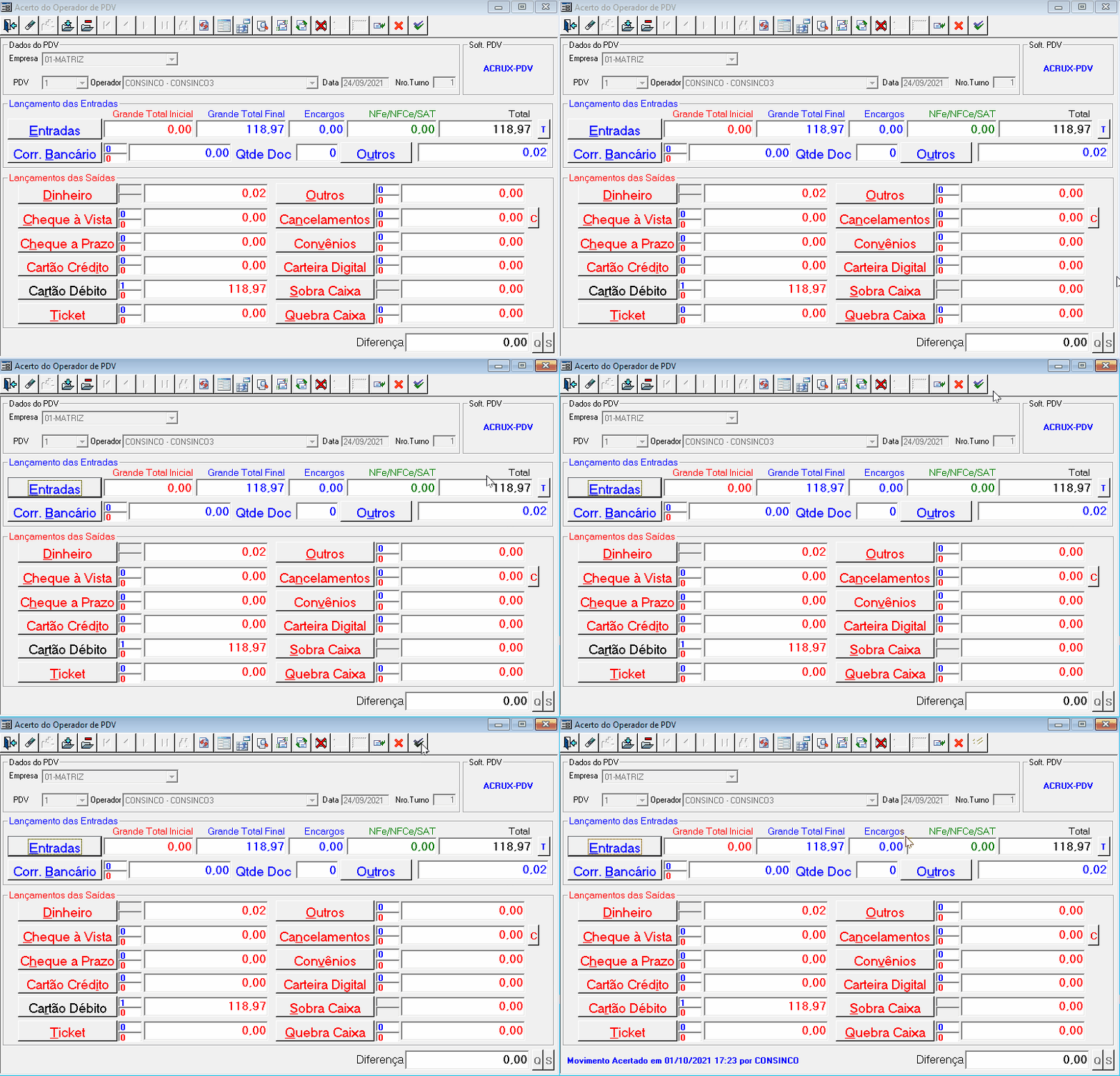
Imagem 12 - Acertar Movimentos
Para alterar os movimentos já acertados, é necessário clicar no botão Reabrir Acerto.
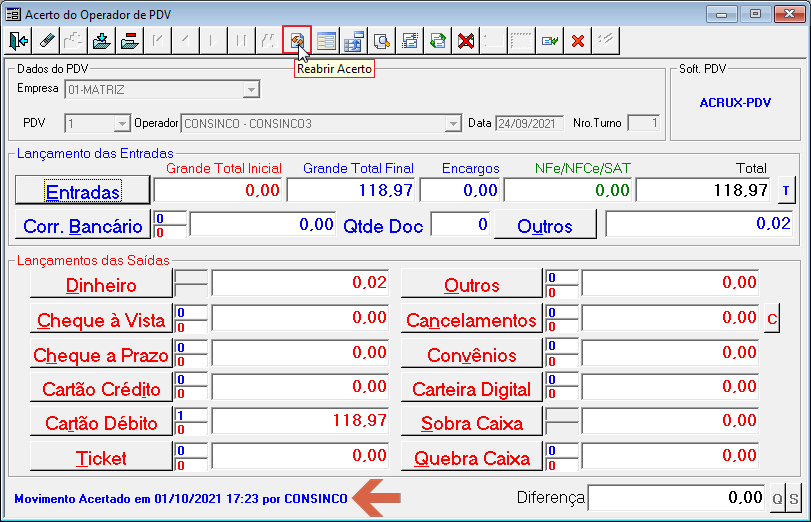
Imagem 13 - Reabrir Acerto
Com a resolução das inconsistências de todas as movimentações importadas, o processo de Fechamento da Tesouraria pode ser realizado conforme acertos dos movimentos.