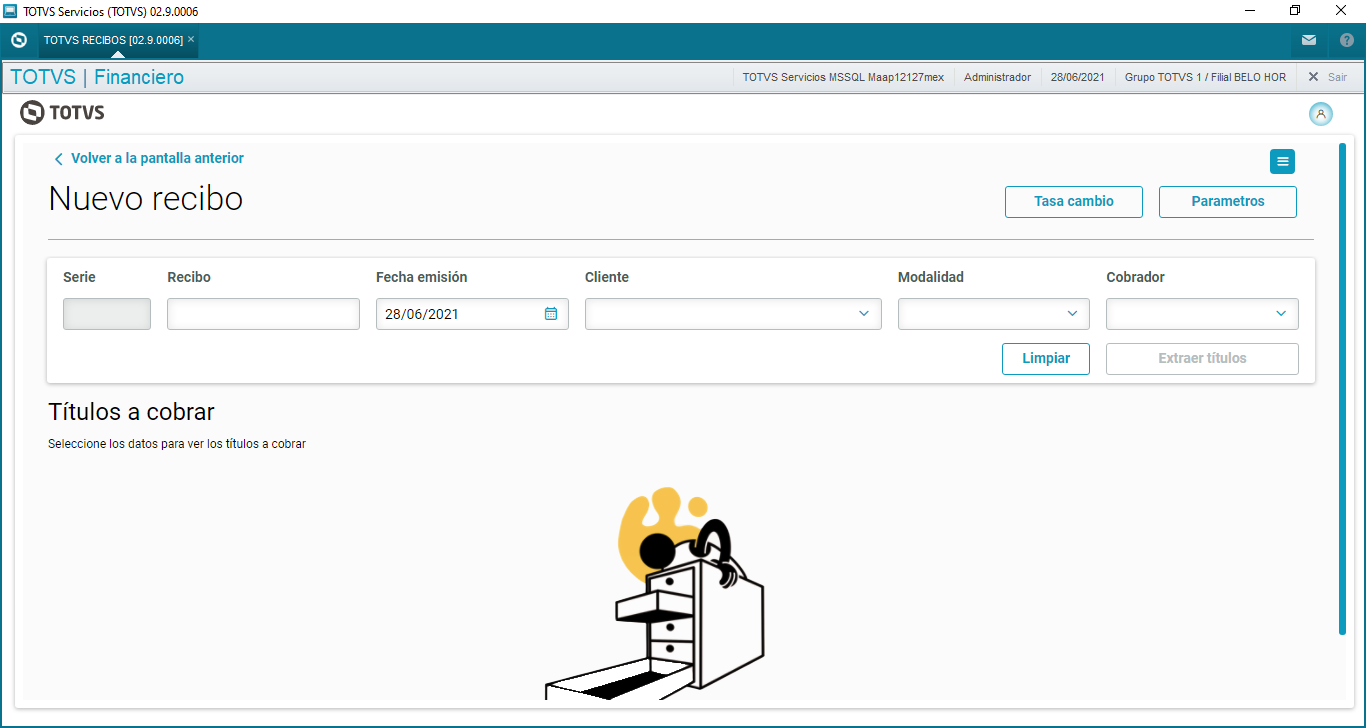
La ventana de Nuevo recibo en la funcionalidad del Totvs Recibo permite el registro del recibo.
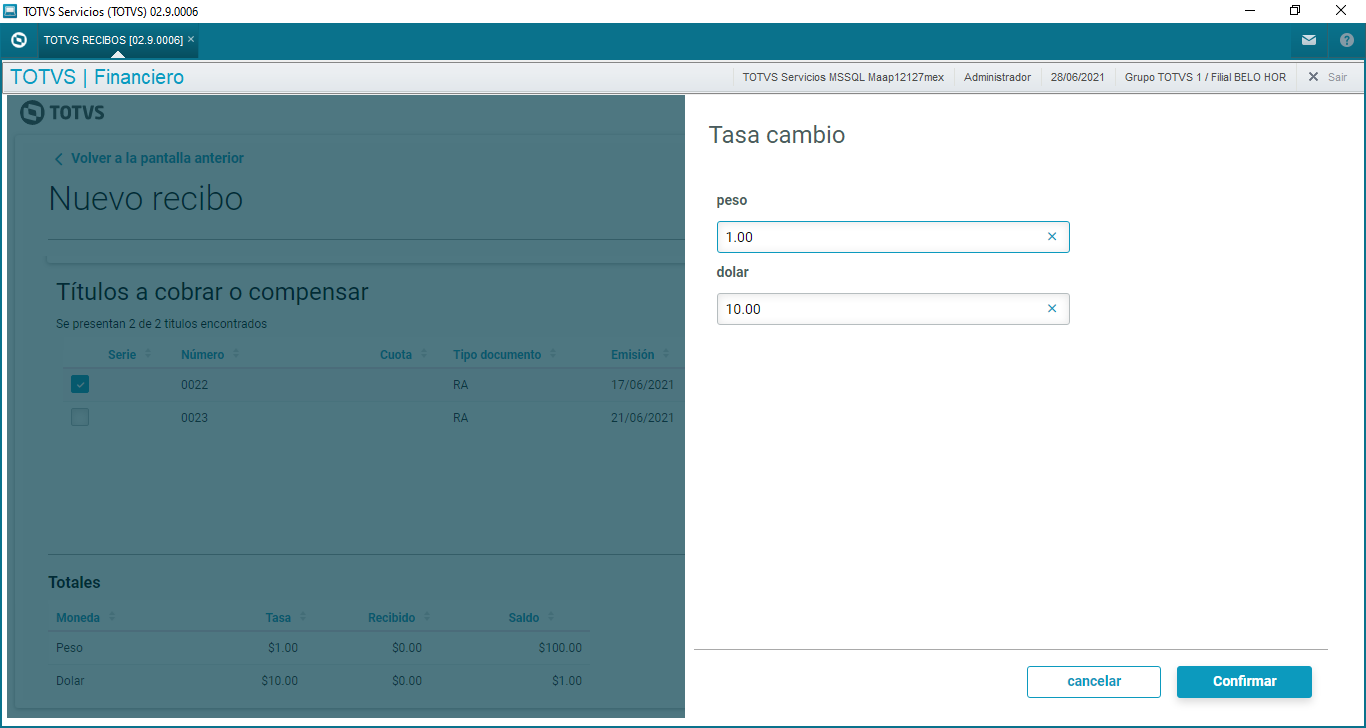
En esta opción se visualizan las monedas registradas en el sistema y sus respectivas tasas, permitiendo hacer cambios a las mismas. Dichos cambios solo tomará efecto sobre el recibo que se este registrando.
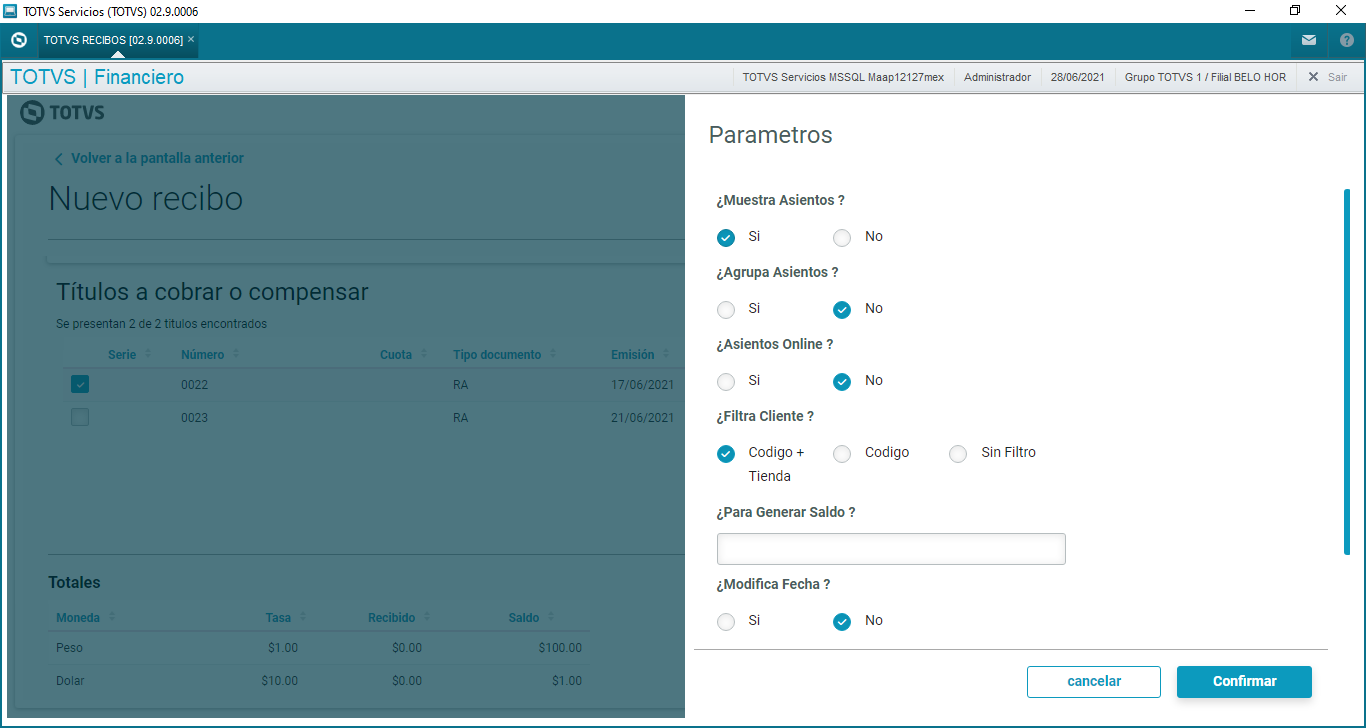
En esta opción permite activar el asiento on line, mencionar que documento generara el sistema si hay saldo a favor al final del registro del recibo y si la fecha del recibo se permite modificar o no.
Estos parámetros permanecen activos hasta que el usuario los vuelva a modificar.

Permite la captura de los datos:
|
Una vez registrados los datos, el botón Extraer títulos, se habilita y al seleccionarlo visualizará los títulos pendientes de cobro del cliente registrado:
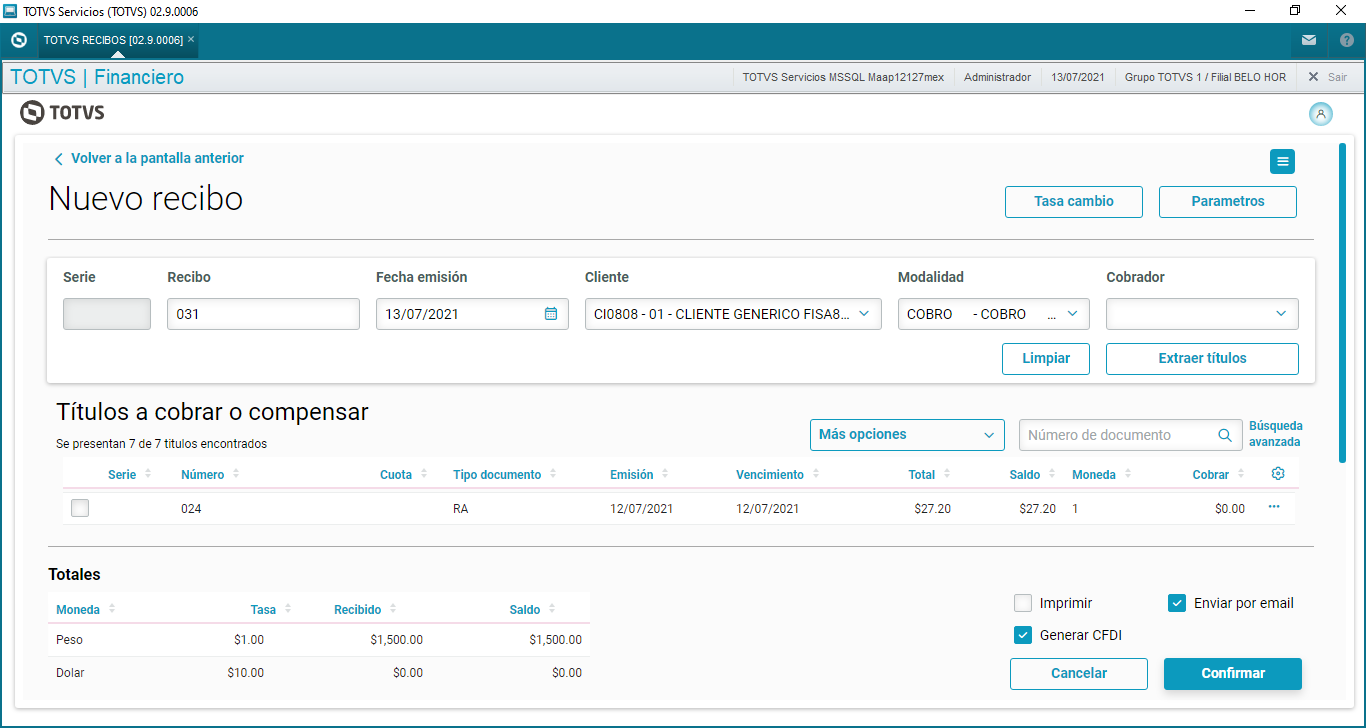
Las columnas mostradas de una forma de pago son:
|
Y se tienen las siguientes columnas adicionales a mostrar dando clic en el ícono con la imagen de engrane:
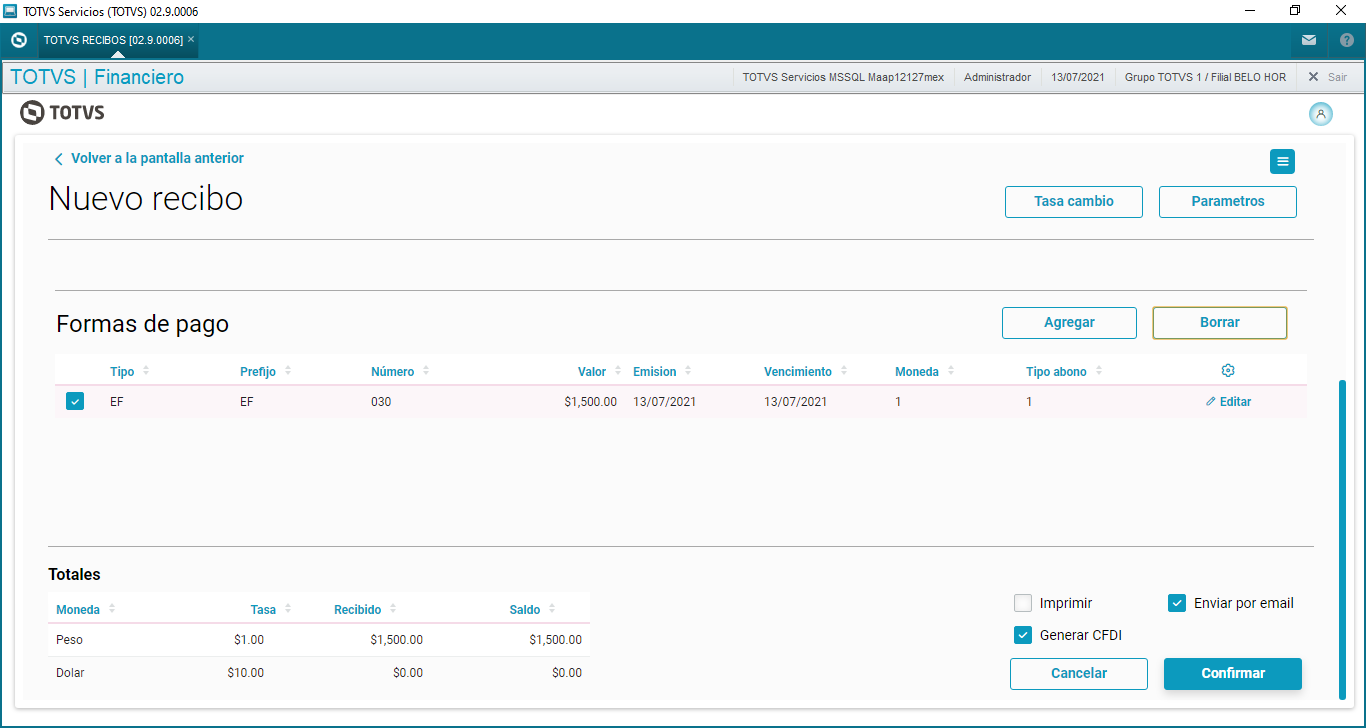
En esta sección se puede agregar o borrar métodos de pago agregando información en los siguientes campos:
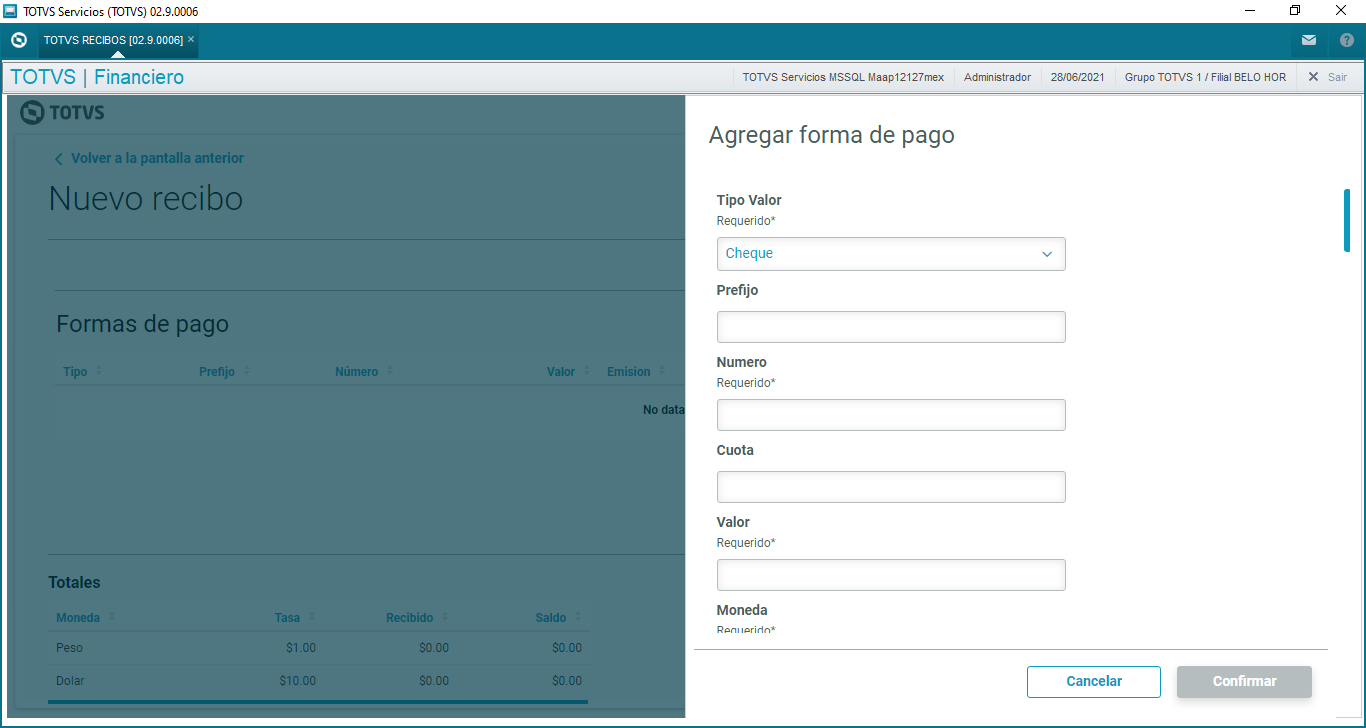
Una vez agregado un método o forma de pago, este puede ser editado dando click en el botón editar que corresponde al método de pago .

Para eliminar la forma de pago que se generó en su momento, este deberá de estar marcado para poder dar click en el botón Borrar.

Se selecciona el título a cobrar y en los tres puntos se localiza la opción de editar cobro o ver detalle.
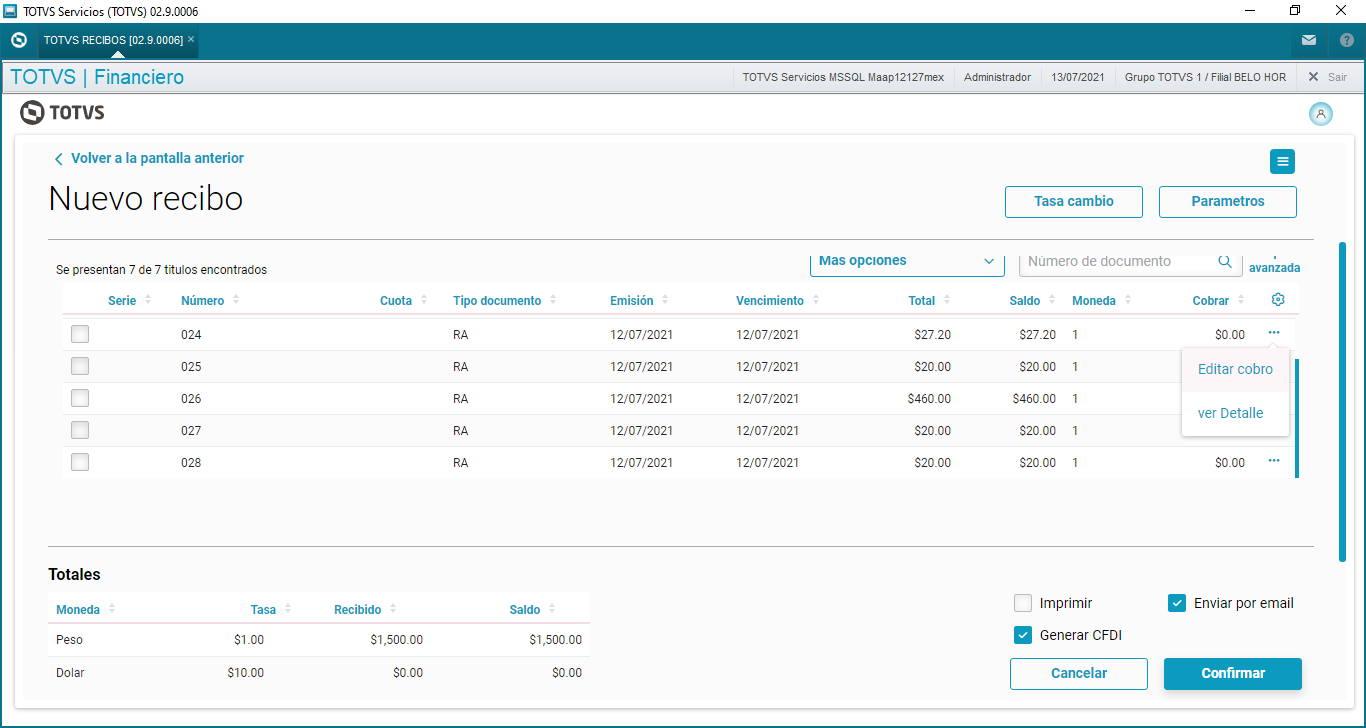
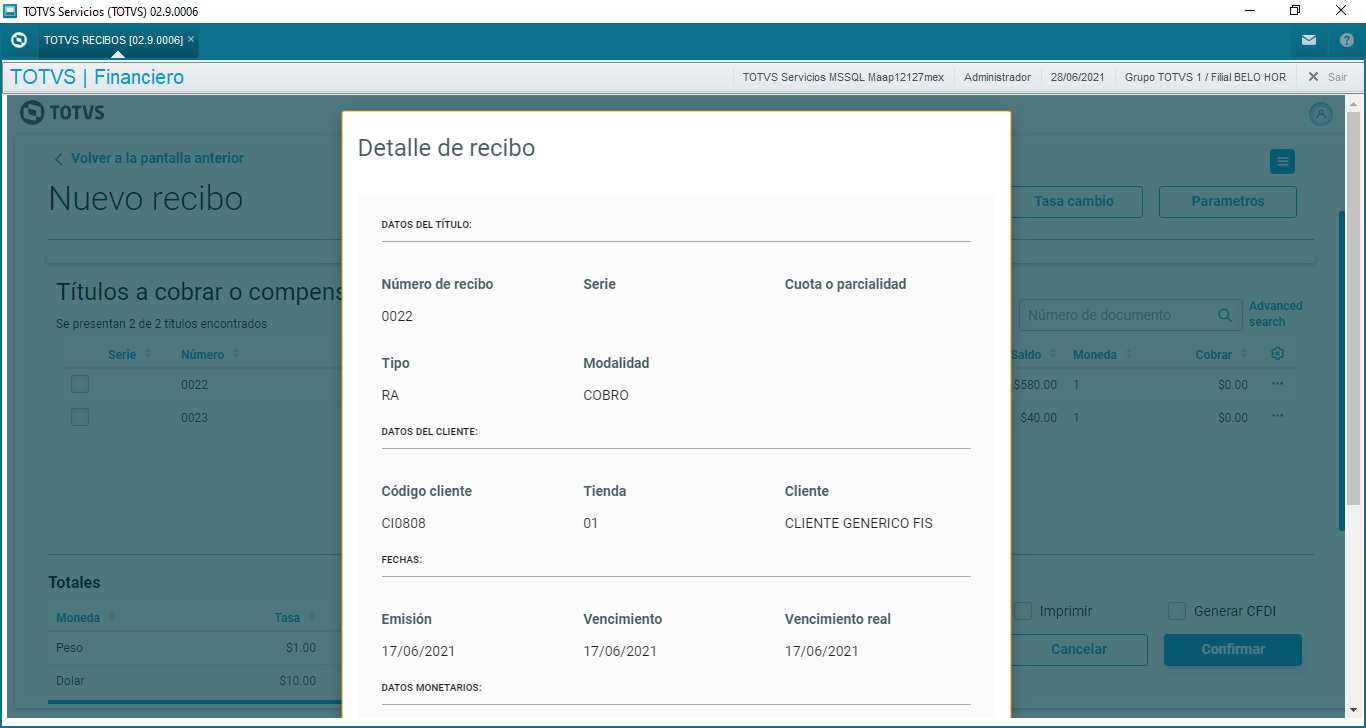
Ver detalle: En esta ventana se puede todos los datos que corresponden a este título.

Editar cobro: En esta opción se puede editar el importe a cobrar, además registrar descuentos, intereses o multas.
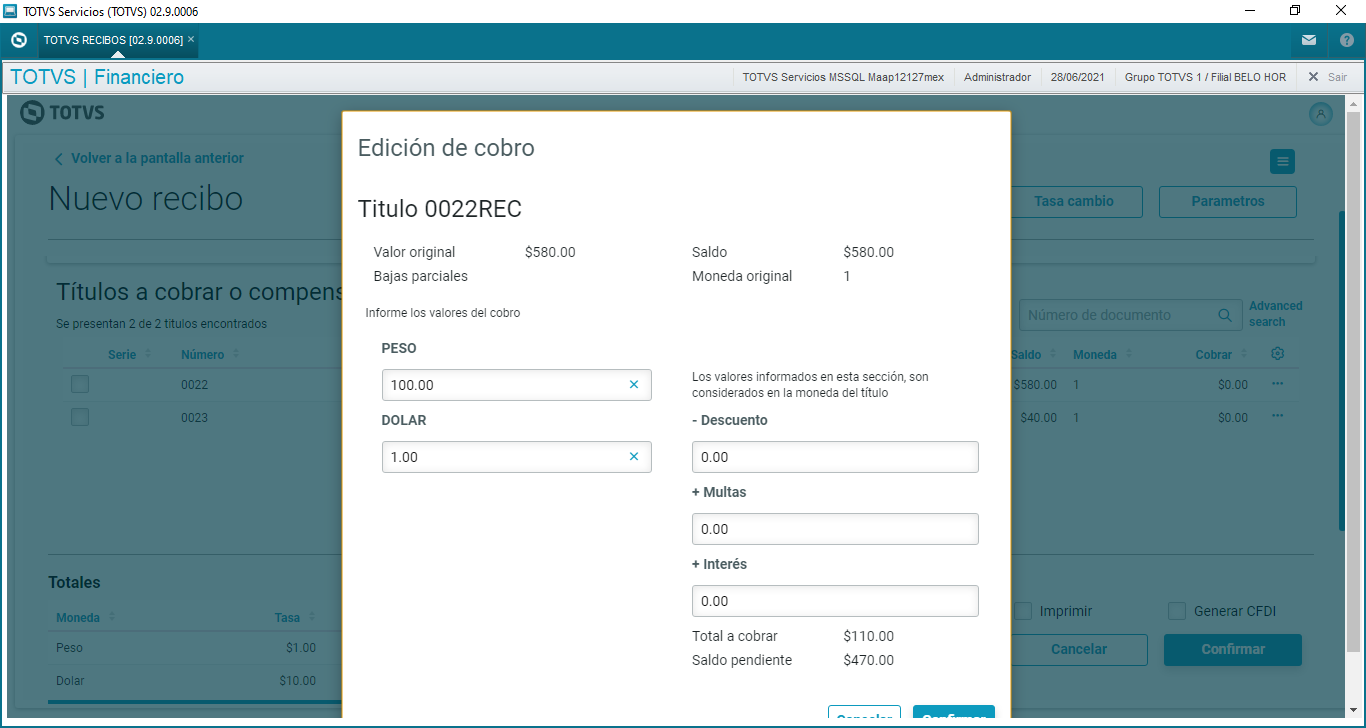
En la sección de totales se visualiza la suma de los importes cobrados, en las diferentes monedas.
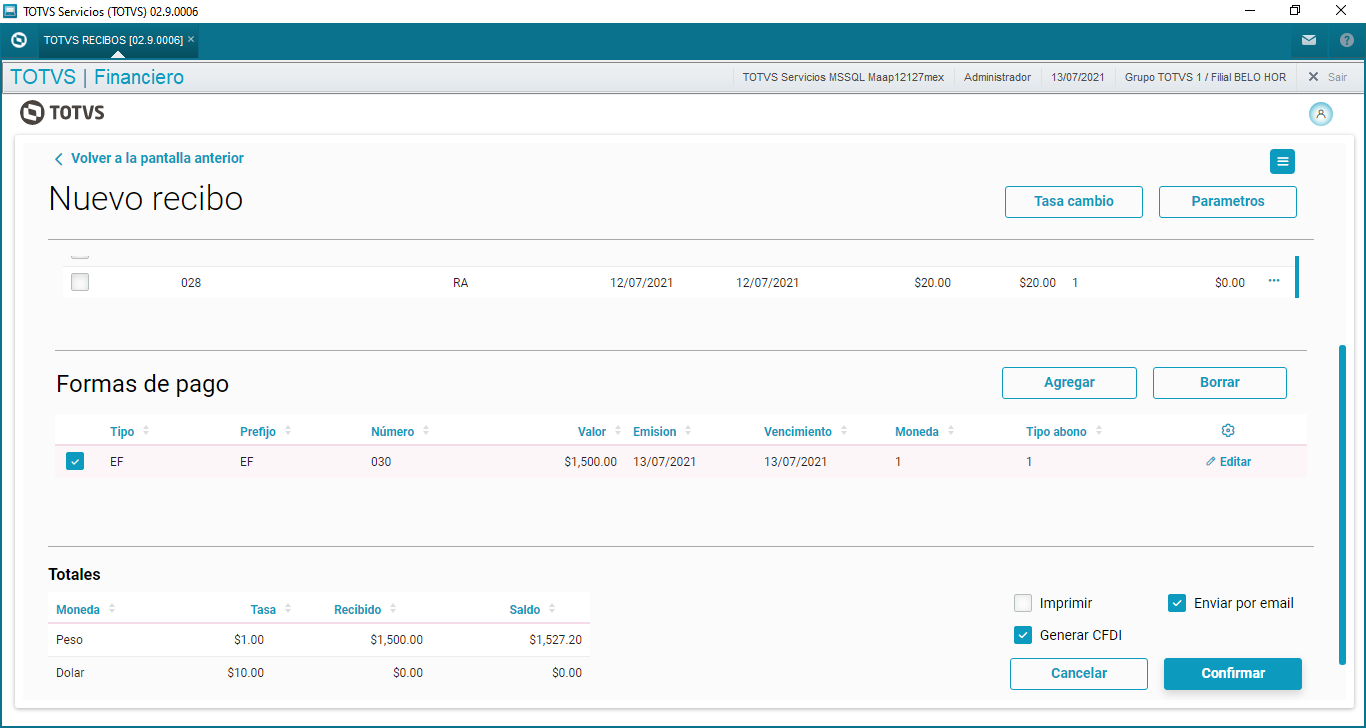
Al seleccionar este check, cuando el registro del recibo se Confirme, envía el recibo a impresión.
Al seleccionar este check, cuando el registro del recibo se Confirme, generará el CFDI del recibo.
|
Esta opción es la responsable de generar el archivo .XML y timbrar el recibo.
Al seleccionar este check, cuando el registro del recibo se Confirme, el impreso del recibo se envía al correo del cliente.
|
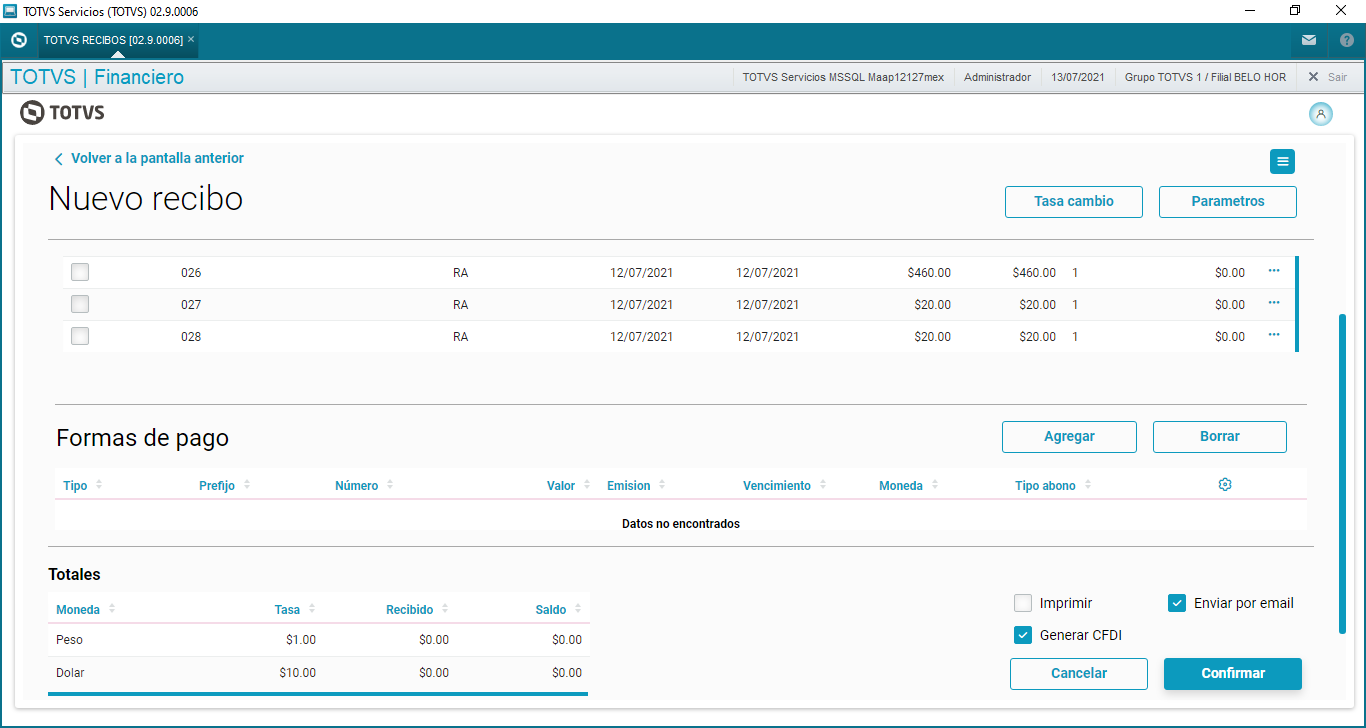
Los parámetros que se deben configurar para su correcto funcionamiento son:
|
Esta opción permite al usuario agregar o seleccionar títulos de otros cliente , diferente al registrado en el recibo.
Permitiendo usar los filtros:
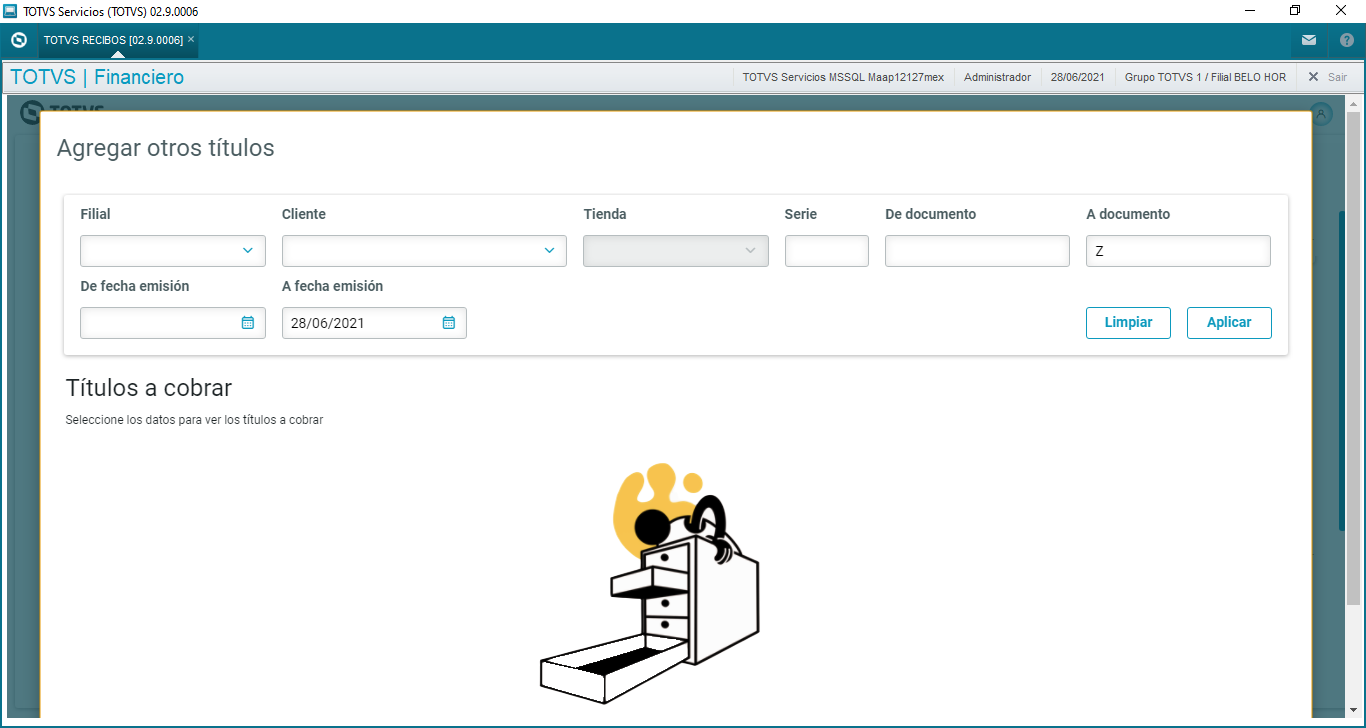
Al aplicar los filtros, en esta sección se muestran todos los documentos pendientes de cobro de acuerdo a los filtros registrados. Los datos visualizados son:
Y se tiene las siguientes columnas extras a mostrar dando click en el icono con la imagen del engrane:
ID DEL PUNTO DE ENTRADA | MOMENTO DE EXECUÇÃO DO PONTO DE ENTRADA |
MODELPRE | Antes de la alteración de cualquier campo del modelo. 1 O Objeto del formulario ó del modelo, conforme el caso. Retorno: |
MODELPOS | En la validación total del modelo 1 O Objeto del formulario o del modelo, conforme el caso. Retorno: |
FORMPRE | Antes de la alteración de cualquier campo del formulario. Parámetros recibidos: 1 O Objeto del formulario o del modelo, conforme el caso. Retorno: |
FORMPOS | En la validación total del formulario. Parámetros recibidos: 1 O Objeto del formulario o del modelo, conforme el caso. Retorno: |
FORMLINEPRE | Antes de la alteración de la línea del formulario FWFORMGRID. 1 O Objeto del formulario o del modelo, conforme al caso. Retorno: |
FORMLINEPOS | En la validación total de la línea del formulario FWFORMGRID. 1 O Objeto do formulário ou do modelo, conforme o caso Retorno: |
MODELCOMMITTTS | Após a gravação total do modelo e dentro da transação. Parâmetros Recebidos: 1 O Objeto del formulario o del modelo, conforme el caso. Retorno: |
MODELCOMMITNTTS | Después de la grabación total del modelo y dentro de la transacción. Parámetros recibidos: 1 O Objeto del formulario o del modelo, conforme el caso. Retorno: |
FORMCOMMITTTSPRE | Antes da gravação da tabela do formulário. Parâmetros Recebidos: 1 O Objeto del formulario o del modelo, conforme el caso. Retorno: |
FORMCOMMITTTSPOS | Después de la grabación de la tabla del formulario. Parâmetros Recebidos: 1 O Objeto del formulario o del modelo, conforme el caso. Retorno: |
MODELCANCEL | El botón de cancelar. Parámetros recibidos: 1 O Objeto del formulario o del modelo, conforme el caso. Retorno: |
BUTTONBAR | Incluir botones en el ControlBar. Para crear los botones se debe retornar un array bidimensional con la siguiente estructura de cada ítem: 1 C Titulo para el botón. Parâmetros Recebidos: 1 O Objeto del formulario o del modelo, conforme el caso. Retorno: |
Generales:
México:
Perú:
Sentencia When
General:
Argentina/Colombia
Chile/Perú
México
User Function FINA887()
Local aParam    := PARAMIXB
Local oModel    := Nil
Local oModelFJT := Nil
Local oModelSEL := Nil
Local cIdPonto  := ""
Local cIdModel  := ""
Local nLineas   := 0
Local nX        := 0
Local lRet      := .T.


    If aParam <> NIL
        oModel      := aParam[1]
        oModelFJT   := oModel:GetModel("FJT_MASTER") //Datos del encabezado
        oModelSEL   := oModel:GetModel("SEL_DETAIL") //Datos correspondientes a los registros de la tabla SEL
        cIdPonto    := aParam[2]
        cIdModel    := aParam[3]

        If cIdPonto == 'MODELPOS'
            If Len(AllTrim(oModelFJT:GetValue("FJT_RECIBO"))) < 12
                Help( ,, 'Help',, 'Tamaño del número de recibo', 1, 0 )
                lRet      := .F.
            EndIf

            nLineas := oModelSEL:Length()

            For nX := 1 To nLineas
                If Empty(oModelSEL:GetValue("EL_NUMERO",nX))
                    Help( ,, 'Help',, 'Número no informado', 1, 0 )
                    lRet      := .F.
                EndIf
            Next nX
        ElseIf cIdPonto == 'MODELCOMMITTTS'
            //'Llamada después de la grabación total del modelo y dentro de la transacción (MODELCOMMITTTS).'
        ElseIf cIdPonto == 'MODELCOMMITNTTS'
            //'Llamada después de la grabación total del modelo y fuera de la transacción (MODELCOMMITNTTS).'
        ElseIf cIdPonto == 'FORMCOMMITTTSPOS'
            //'Llamada después de la grabación de la tabla del formulario (FORMCOMMITTTSPOS).
        EndIf
    EndIf

Return lRet |
 Campos exclusivos para Argentina si la forma de pago es tipo Retención IVA, Retención Ganancias y Retención Ing. Brutos.
 Campos exclusivos para Paraguay si la forma de pago es tipo Retención IVA y Retención Imp. Renta.