
01. VISÃO GERAL
Nas imagens abaixo poderá ser verificados os passos através das setas conforme legenda abaixo:
- Seta amarela - Passo 1
- Seta laranja - Passo 2
- Seta verde - Passo 3
- Seta lilás - Passo 4
- Seta Azul - Passo 5
- Seta rosa - Passo 6
- Seta Vermelha - Ponto de atenção
Este documento tem como objetivo informar sobre as funcionalidades do BackOffice que nada mais é do que um aplicativo onde é realizado o Gerenciamento de Marcações. As principais opções de Menu são:
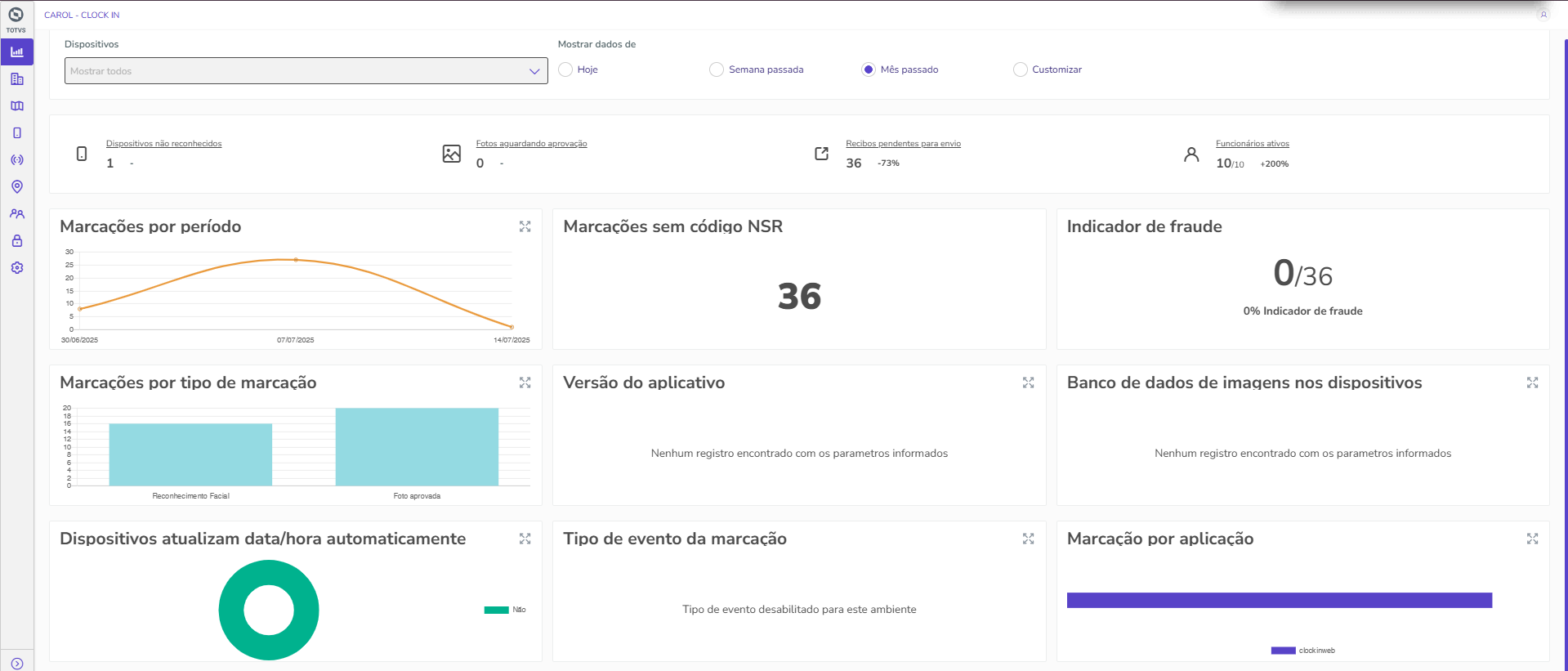
- DashBoard: Permite consultar informações consolidadas fornecendo uma visão de dados mais relevantes.
- Empresa: Permite o cadastro e consulta de informações de empresas. Para quem possui integração com o ERP RM a integração de coligadas é automática.
- Localização: Permite o cadastrar e consulta dos locais onde os registros de ponto são realizados.
- Dispositivo: Permite o cadastro de dispositivos desconhecidos para a marcação de ponto.
- Monitor Dispositivos: Permite Consulta de uma visão geral de marcações por dispositivo.
- Marcações: Permite consulta de marcações e gestão de fraude referente as marcações.
- Funcionários: Permite consulta de dados cadastrais e fotos dos funcionários e aprovação de fotos e marcações provenientes dos aplicativos Mobile e Clock In Web. Para clientes que não tem integração com ERP TOTVS permite cadastro de funcionários diretamente no produto.
- Usuários: Permite o cadastro e consulta de usuários para acesso aos aplicativos do Clock In.
- Configurações: Permite o cadastro de eventos de marcação e também permite customização dos Rótulos que serão usados no produto Clock In.
A seguir exemplo da tela do BackOffice:
1-Dashboard
02. ACESSO AO APLICATIVO BACKOFFICE
02.1 Principais Informações no Acesso ao BackOffice pela Plataforma Carol
O acesso ao BackOffice pode ser feito pela Plataforma Carol utilizando o link do ambiente (ex: empresa.carol.ai). Dependendo do tipo de usuário configurado para o acesso o mesmo poderá ter visões diferentes. Quando o usuário tem acesso do tipo “Business User” ele poderá acessar somente os aplicativos do Clock In. A seguir é demonstrando como é a interface caso o login seja feito com "Business User". É possível verificar que o usuário terá acesso somente aos aplicativos do Clock In como o BackOffice:
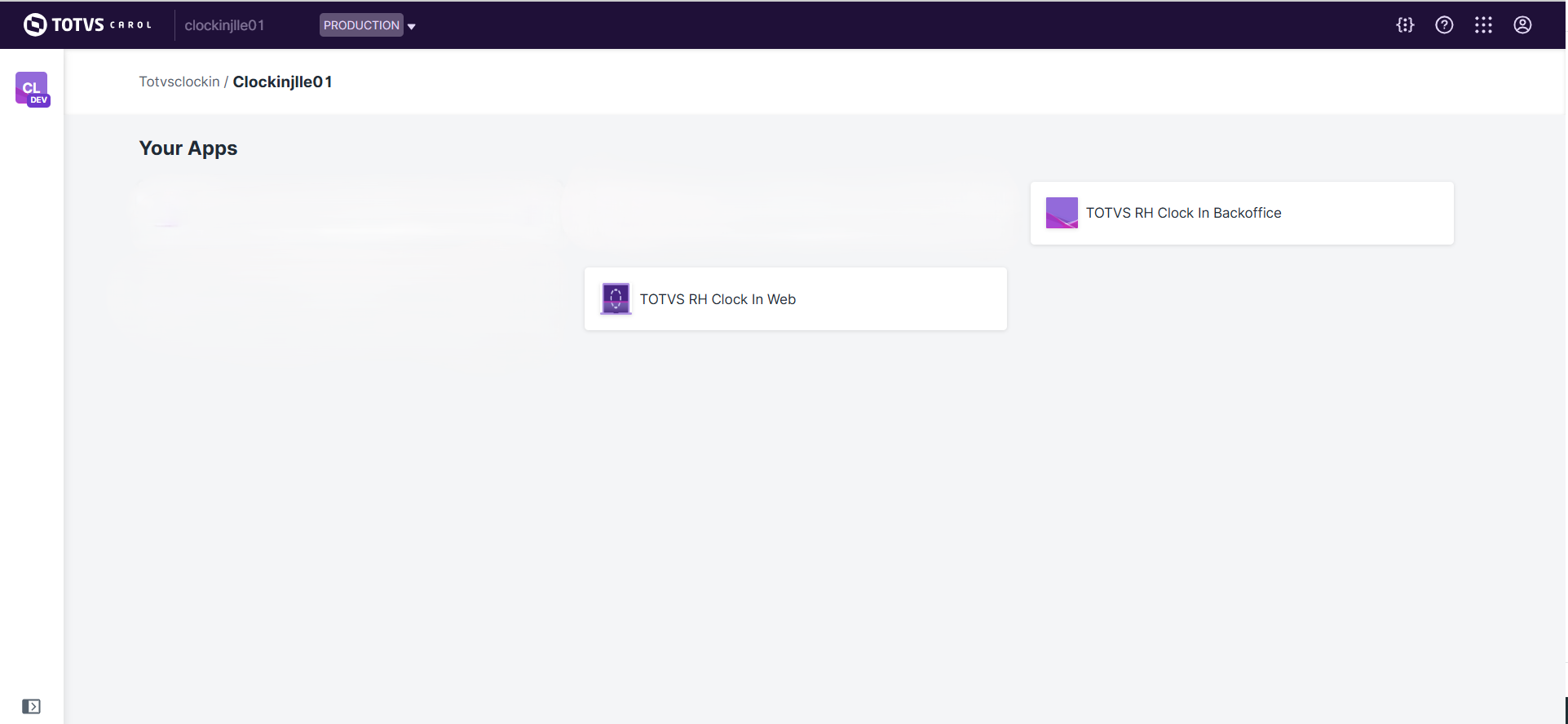
“Business Admin”
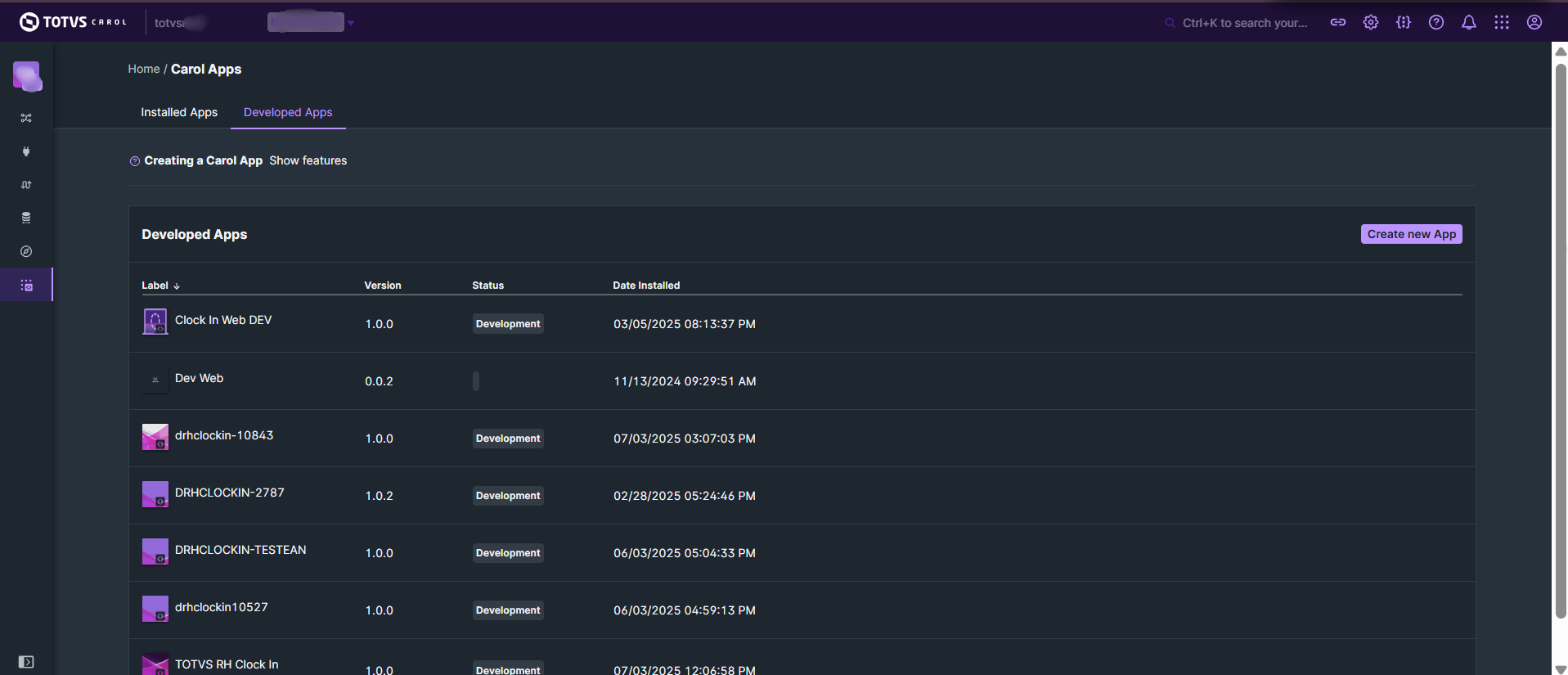
Caso o usuário seja do tipo "App Admin" ou "Environment Admin" (Tenant Admin) então ele poderá ter ou não acesso a Plataforma Carol conforme configuração. Se ele tiver acesso, para possibilitar a entrada no BackOffice é necessário efetuar o login na Plataforma Carol e na opção de menu “Carol App” selecionar o Aplicativo BackOffice. Ao acessar a opção de Carol App a tela a seguir é apresentada:
No cabeçalho da página inicial da Plataforma Carol contém ícones para permitir os usuários administradores efetuem ações no ambiente conforme a seguir: 
Para acessar mais detalhes referente as opções da Carol apresentadas é necessário acessar a documentação que para ter acesso é necessário estar logado na Plataforma Carol. |
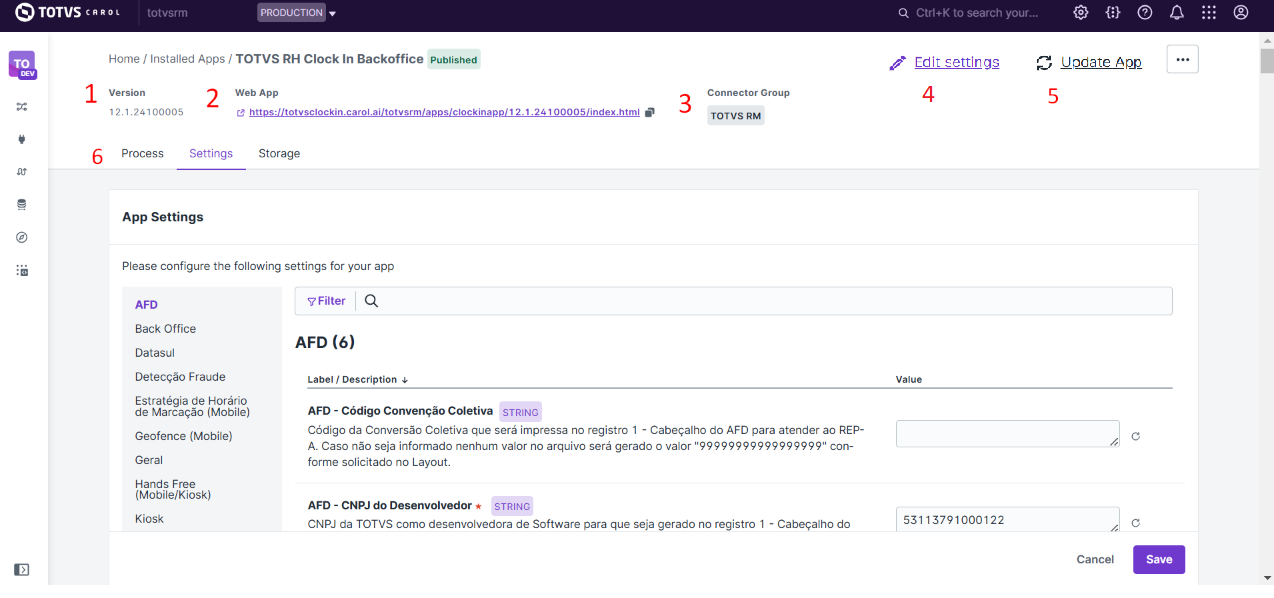
Dentro da área do aplicativo BackOffice na Plataforma Carol, você encontrará as seguintes opções:
- 1 - Version: Informa a versão do aplicativo. Para saber sobre a versão mais atual do aplicativo clicar aqui.
- 2 - Web App: Demonstra qual o link referente ao acesso ao BackOffice. Então caso necessite o acesso poderá ser feito clicando no link.
- 3 - Conector Group: Este campo indica qual é o conector de ERP que está recebendo as informações de cadastro do funcionário e de imagens. Neste exemplo o ambiente está conectando a um ERP RM.
- 4 - Edit Setting: Permite editar as configurações do aplicativo. Esta opção é utilizada pelo time técnico para ações internas ao aplicativo. Não é recomendada a alteração pois poderá acarretar em mal funcionamento do produto.
- 5 - Update App: Permite atualizar o aplicativo para uma nova versão disponibilizada para o mercado. Para sabe mais clique aqui.
Na Botão  teremos as seguintes opções:
- Update Git token: Permite atualizar o token do Git. Não é recomendada a alteração pois poderá acarretar em mal funcionamento do produto.
- Remove App: Permite remover o aplicativo. Esta opção é utilizada pelo time técnico para ações internas ao aplicativo. Não é recomendada a alteração pois poderá acarretar em mal funcionamento do produto.
02.1.1 Abas do BackOffice
Na interface de acesso ao Backoffice na Plataforma Carol temos o item 6 conforme demonstrado no exemplo de tela acima onde é possível visualizar abas onde é possível executar ações como agendamento e execução de tarefas para geração de relatórios e processos, configuração do Clock In e consulta de relatórios gerados a partir da tarefas.
- Aba Process: nesta aba é possível realizar a execução das tarefas de forma pontual ou ainda efetuar o agendamento das tasks. Temos os seguintes processos:
- Aba Settings: nesta aba é possível realizar a configuração de funcionamento dos aplicativos Clock In. Para cada configuração é demonstrado um descritivo como help sobre a funcionalidade.
- Aba Storage: nesta aba é possivel realizar a consulta ou download dos arquivos gerados através da Geração do AFD (Arquivo Fonte de Dados).
02.2 Principais Informações no Acesso ao BackOffice pelo link do Aplicativo
Também é possível o acesso ao BackOffice através do link do Aplicativo que é demonstrado conforme o item 2 da tela de exemplo do acesso via Plataforma Carol. Copiando ao link e colando ele no navegador então o acesso é feito diretamente sem passar pela Plataforma Carol.
03. DEMAIS FUNCIONALIDADES IMPORTANTES DO BACKOFFICE
Também relacionamos aqui as funcionalidade abaixo que tem grande importância para apoiar no gerenciamento do Clock In:
Data Access Level - Segurança Dados: essa funcionalidade é responsável pela segurança de dados dentro dos Aplicativos BackOffice e Mobile. Para maiores detalhes acessar a documentação no link informado.
Geofence - Cerca Virtual: é possível configurar a Geofence para o controle de cerca virtual a partir da marcação do ponto do funcionário. Para maiores detalhes acessar a documentação no link informado.
Consumo de Licenças: no Clock In é efetuado um controle de licenças onde é o usuários Tenant Admin são informados através do Dashboard sobre as licenças excedidas. Para maiores detalhes acessar a documentação no link informado.
Avisos e Novidades: para que os usuários fiquem a par das novidades e sejam informados sobre questões importantes do produto Clock In ao abrir o BackOffice é apresentada uma tela de novidades e avisos. Para maiores informações acessar a documentação no link informado.
04. PONTOS DE ATENÇÃO
04.1 Diferença entre Settings do Backoffice e Tenant Settings
Atualmente temos dois locais onde são feitas configurações dos ambientes na Plataforma Carol, são eles:
- Settings Organization: é possível gerenciar domínios, configurações de localização, permissões e o acesso à plataforma, que irão valer para todos os tenants da organização. Aqui também é possível configurar o Provedor de Identidade Azure ou Totvs Identity. lembrando que o acesso ao Settings Org é possível somente pelo time da TOTVS.
- Tenant Settings: utilizado para efetuar configurações de utilização no tenant que está selecionado. Aqui é possível realizar configurações de permissões, localização, domínios,
- Settings do Backoffice: utilizado para efetuar configurações de uso do Clock In nos Aplicativos BackOffice, Clock In Mobile e Clock In Web.
04.2 Quando usar convite na Plataforma Carol
O convite da Plataforma Carol somente poderá ser usado quando aplicado a um usuário que é do tipo administrador (Tenant Admin) que será utilizado somente para ações pelo time de Tecnologia da Informação. Para os demais usuários reforçamos que é de fundamental importância serem criados pelo Cadastro de Usuário e/ou Criação Automática de Usuários para que os aplicativos funcionem de forma adequada.