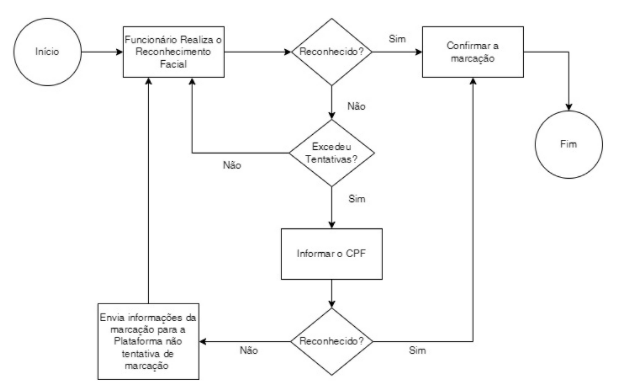
Esta implementação tem como objetivo auxiliar no processo de reconhecimento facial através da digitação do CPF após as tentativas de reconhecimento sem sucesso. O cliente poderá parametrizar o número de tentativas. Ao finalizar as tentativas o Aplicativo irá solicitar o CPF com o objetivo de consultar as imagens relacionadas ao funcionário do CPF informado, no arquivo de imagens para que a consulta das imagens fique restrita ao CPF informado para facilitar a busca do funcionário nos primeiros reconhecimentos.
Esta funcionalidade está disponível a partir da versão 3.42 no TOTVS RH Clock-in Mobile. para o Kiosk esta funcionalidade não se aplica pois os clientes possuem a Associação de Fotos e CPF por padrão.
Para a utilização da funcionalidade é necessário realizar a configuração no Settings do Backoffice. Informar a quantidade de tentativas no campo Tentativas Reconhecimento. Caso este campo seja informado o Aplicativo irá solicitar o CPF após as tentativas parametrizadas. Caso contrário não será solicitado o CPF.
Para os ambientes que utilizam o Associação de Fotos para o Mobile a Funcionalidade de informar o CPF para consultar a lista não estará disponível.
Para os funcionários em que o reconhecimento é feito de forma imediata não será aplicado essa funcionalidade. Somente para os funcionários que possuem dificuldade no reconhecimento. Segue Fluxo dos passos para a funcionalidade:
Caso o funcionário não seja reconhecido após o número de tentativas feitas e mesmo informando o CPF, as informações que o Aplicativo considerou para o reconhecimento facial serão integradas com a Plataforma no Data Model “Clock in Attempts”. São algumas delas abaixo:
1o passo - Acessar o ambiente da Carol
2o passo - Acessar o Menu Lateral selecionando a opção Explorer e depois a opção Clock in Attempts
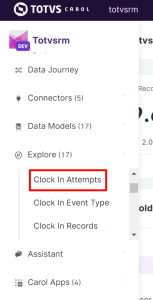
3o Passo - Ao acessar a opção Clock in Attempts é possível realizar filtros através do botão Filtro
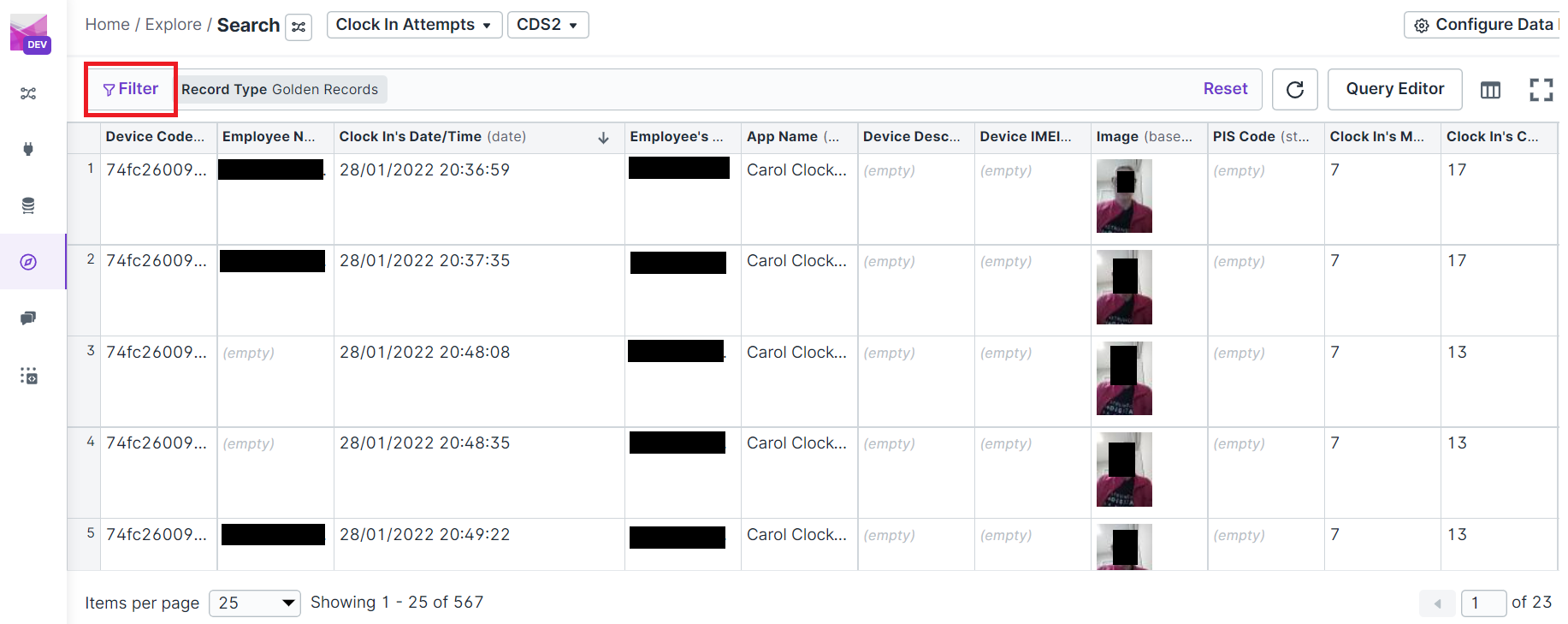
4o Passo - Selecionar o filtro que deseja fazer. Ex:
5o Passo - Para gerar um excel das informações da consulta basta selecionar o "..." no canto superior direito da consulta. Selecionar A opção "Export as" w depois "Excel". A plataforma irá gerar uma agendamento da Task para a geração do relatório. Ao
60 Passo - Para consultar se a geração foi concluída selecionar o ícone "sino" no canto superior esquerdo da plataforma e selecionar a task que está como "Export Search Result" = Clock in Attempts (a tarefa deve estar como "Complete"). Selecionado a tarefa é possível visualizar a linha download onde é possível selecionar o link para baixar o arquivo gerado.