Realizar Auditoria de Recebimento para Paletes Fechados, ou seja, para produtos conferidos na Norma de Paletização.
Coletor de Dados > Recebimento > Auditoria de Recebimento.
Ter realizado a conferência de um produto na norma de paletização.
O produto deve estar parametrizado para Realizar Auditoria de Recebimento.
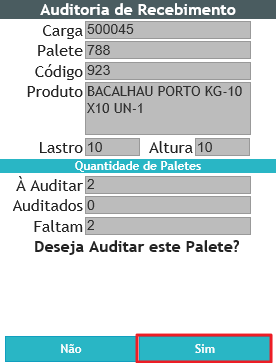
Após realizar a conferência de recebimento de um produto na norma, e esse produto estiver parametrizado para realizar auditoria, será exibida a tela inicial da Auditoria de Recebimento, com as seguintes informações:
Clique em Sim, para prosseguir para a próxima tela da auditoria de recebimento.
Imagem 1 - Auditoria de Recebimento
Nota: Caso clique em Não, será verificado se o palete em questão está entre os últimos que faltam auditar, mediante o percentual de auditoria. Caso esteja, será exibida uma mensagem, informando que o palete precisa ser auditado. Caso a quantidade de paletes que faltam ser auditados for menor que a quantidade de paletes que faltam ser conferidos, a tela será fechada e será exibida a tela inicial de conferência de paletes.
Ao selecionar o botão Sim, na tela inicial da Auditoria de Recebimento, será exibida a tela para selecionar o Unitizador do palete recebido; desta forma, o sistema saberá qual será o peso da tara a ser descontado no momento da pesagem do palete.
Nota: Parametrize um Unitizador
Acesse: Módulo Parâmetros > Menu Cadastros > Aplicação Produto - Manutenção.
Selecione o Unitizador.
Ao selecionar o unitizador, o campo Unitizador Selecionado exibirá o Peso Bruto cadastrado no unitizador na embalagem UN-1.
Clique em Confirmar.
 Imagem 2 - Auditoria de Recebimento
O sistema irá gravar o peso exibido como tara para a auditoria do Palete a ser auditado.
Ao selecionar o botão Confirmar, será exibida a Tela de Seleção de Balança (utilize o processo de balança existente, ou seja, pelo módulo WMSCaptacaoPeso).
Selecione a balança na qual será colocado o palete para ser pesado.
Após a seleção da balança, clique no botão Buscar Peso da Balança.
 Imagem 3 - Auditoria de Recebimento
Após a confirmação visual do peso, selecione o botão Confirmar.
 Imagem 4 - Auditoria de Recebimento
Caso o palete não possua divergência, a auditoria estará finalizada.
Caso o palete possua divergência e esteja sendo usado a Permissão Especial PERMITE LIBERAR PALETE COM DIVERGÊNCIA NA AUDITORIA POR PESO NO RECEBIMENTO VIA COLETOR, será exibida a tela de divergência de peso, onde será necessário informar usuário e senha.

Imagem 5 - Auditoria de Recebimento
Caso o palete possua divergência e não esteja sendo usado a Permissão Especial PERMITE LIBERAR PALETE COM DIVERGÊNCIA NA AUDITORIA POR PESO NO RECEBIMENTO VIA COLETOR, será exibida a tela de divergência de peso, onde será necessário informar a senha do produtivo logado.
 Imagem 6 - Auditoria de Recebimento
Outras Ações / Ações relacionadas
| Ação | Descrição |
|---|---|
| Processo Auditoria no Recebimento de Paletes Inteiros por Peso | Documentação com o processo completo |
Principais Campos e Parâmetros
Não há.
Não há.