Índice
Objetivo
O objetivo deste documento é demonstrar quais são os primeiros passos para a utilização dos recursos disponíveis no Smart View.
Introdução
Alguns recursos disponíveis no Smart View possuem um fluxo de criação comum. Nos itens abaixo serão detalhadas essas etapas que são aplicáveis à criação de Relatórios, Tabelas Dinâmicas e Visão de Dados.
Para iniciar o fluxo de criação de um recurso, deve-se acessar o seu item no menu da barra lateral do Smart View, acessando assim a tela de listagem (ver Listagem de Recursos), onde será possível iniciar o fluxo de criação.
Mais informações sobre a criação de cada recurso nas páginas abaixo:
1 - Preenchimento de Informações
Na primeira etapa da criação do recurso devem ser informados o Nome de Exibição (mínimo 4 caracteres e no máximo 128 caracteres) e a Descrição (opcional, com no máximo 65.535 caracteres).
1.1 Preenchimento de traduções de informações
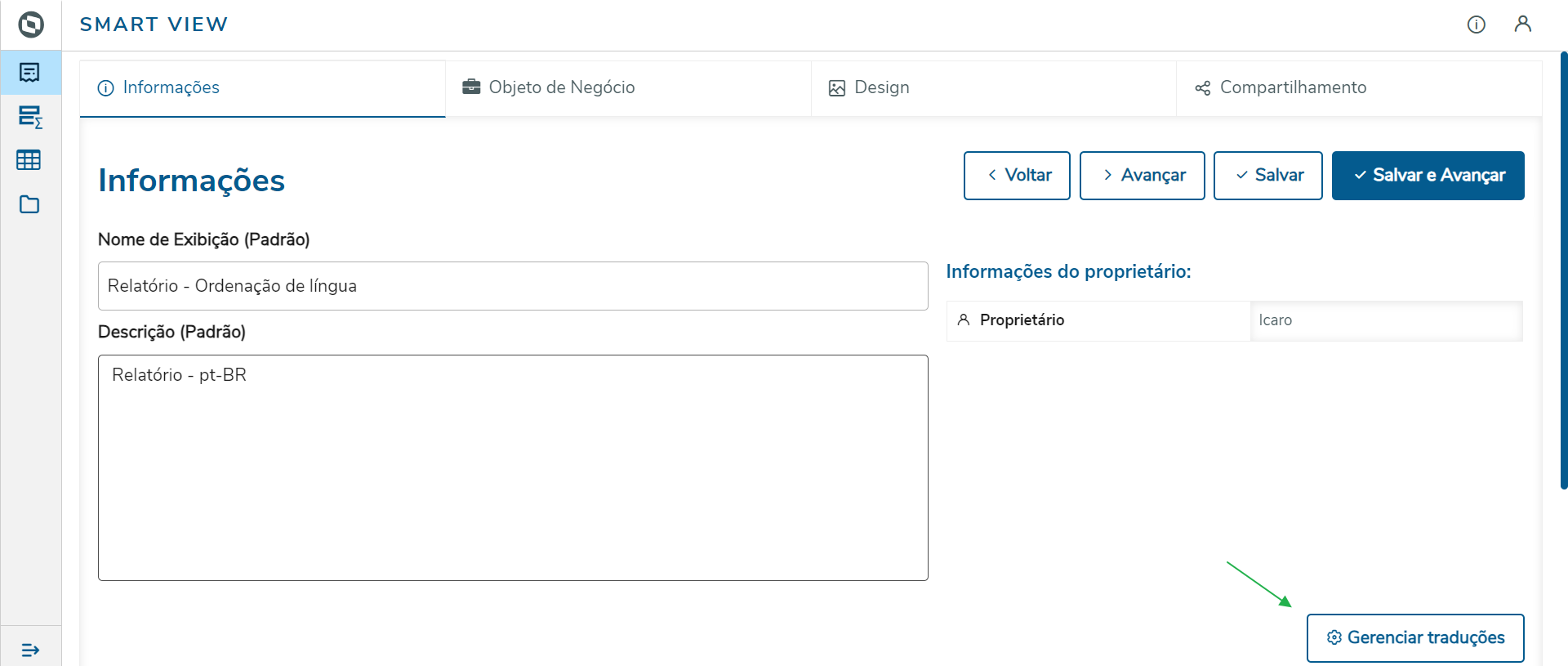
Após salvar essas informações, será disponibilizado a opção "Gerenciar traduções" no canto inferior direito. Nela é possível adicionar idiomas para o recurso ser traduzido. Ao adicionar um idioma, o Nome de Exibição deve ser informado conforme tradução; a Descrição também pode ser informada, opcionalmente. Na etapa seguinte será selecionado o Objeto de Negócio do recurso.
Exemplo
Acesso ao gerenciador de traduções:
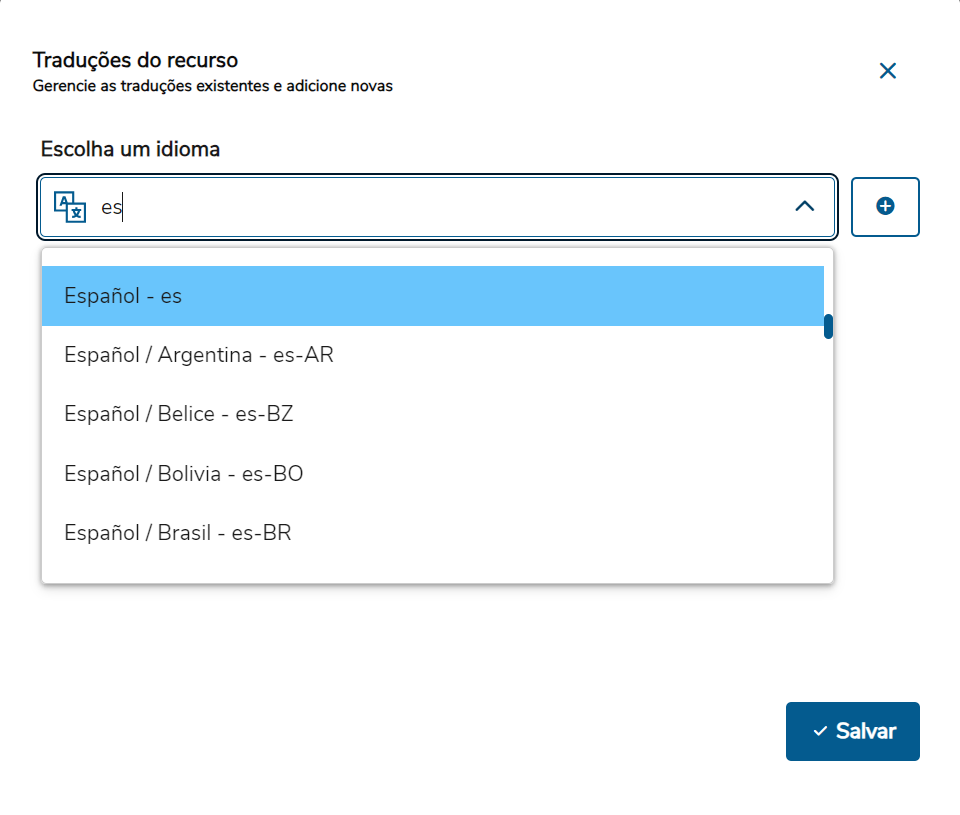
Selecionando o idioma e adicionando-o:
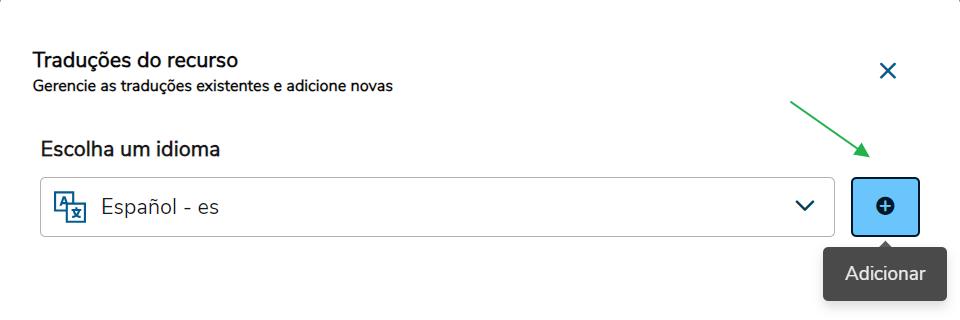
Após informar o Nome de Exibição e a Descrição, basta salvar a alteração.

2 - Seleção de Objeto de Negócio
O Objeto de Negócio corresponde ao conjunto de dados que será disponibilizado em um recurso. As informações dos Objetos de Negócios são providenciadas através dos Conectores cadastrados pelo administrador do Smart View (ver Conectores), e são organizados em áreas de forma a facilitar sua identificação (um Objeto de Negócio pode fazer parte de mais de uma área).
Na tela de seleção de Objeto de Negócio é possível fazer uma busca por área ou por nome do objeto.
Após a seleção do Objeto de Negócio serão exibidas as seguintes informações:
- Nome do Objeto de Negócio;
- Conector;
- Descrição do Objeto de Negócio;
- Áreas;
- Parâmetros nativos do Objeto de Negócio;
É necessário clicar no botão "Enviar" para que seja possível pré-visualizar os dados. Caso haja parâmetros, será necessário preencher os campos. |
2.1 Filtros
Ainda na tela de seleção de Objeto de Negócio é possível a criação de filtros que permitem uma maior manipulação dos dados a serem disponibilizados no recurso. Os filtros permitem fazer combinações lógicas entre as condições dos valores das propriedades dos Objetos de Negócio.
Na tela de filtro é possível adicionar Regras ou Grupos de Regras.
- Regras: Condições aplicadas a uma propriedade do Objeto de Negócio para realização do filtro com base em um operador de comparação.
- Grupos de Regras: São agrupamentos de regras que são validadas com base em um operador lógico selecionado, podendo ser E ou OU.
Na configuração da Regra, primeiro se escolhe a propriedade do Objeto de Negócio que será avaliada (serão listadas na tela as propriedades filtráveis do Objeto de Negócio). Com base no tipo da propriedade, que pode ser um texto, um número, uma data ou um valor booleano, são disponibilizadas os operadores de comparação possíveis de serem aplicadas nessa propriedade, como por exemplo "Igual a", "Diferente de", "Maior que", "Menor que", dentre outras.
Em seguida, deve-se definir o modo dos valores para comparação que serão utilizados na regra do filtro, podendo ser:
- Valor - É definido um valor fixos para a comparação na regra.
- Parâmetro - O valor é definido pelo usuário em tempo de exibição do recurso.
Quando selecionado Valor, o usuário deverá informar o valor ou os valores (caso o operador de comparação aceite mais de um) a ser aplicado no filtro.
Quando selecionado Parâmetro, o usuário deverá informar um nome para esse parâmetro, o qual será exibido nas telas de design/visualização/geração com um campo para preenchimento do valor a ser aplicado no filtro.
Para selecionar entre os modos Valor ou Parâmetro, deve-se clicar no botão à esquerda da input de preenchimento do valor, como mostrado abaixo:
|
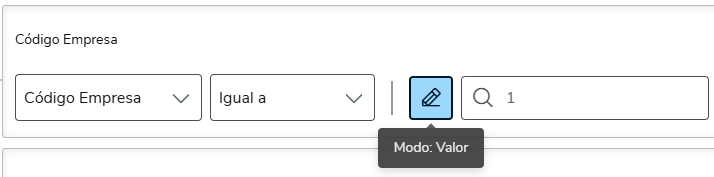
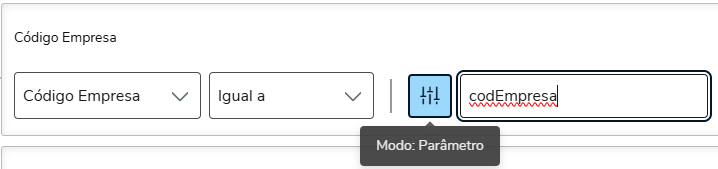
Dessa forma, se o usuário que está criando um recurso desejar que uma condição de um filtro seja sempre aplicada com um mesmo valor, deve configurar utilizando Valor. Caso deseje que o valor da condição do filtro possa ser informado posteriormente, ou seja, que possam ser aplicados valores diferentes, conforme sua necessidade, deve utilizar a opção de Parâmetro.
O tipo do valor ou do parâmetro é definido conforme o tipo da Propriedade selecionada para o Filtro. |
A tela de Filtros possibilita alterar entre as visões de Construtor e Código. |
Exemplo
Para exemplificar a utilização de Filtros, será usado um Objeto de Negócios fictício, que traz informações sobre os funcionários de uma grupo de empresas.
Abaixo uma pré-visualização dos dados desse Objeto de Negócios:
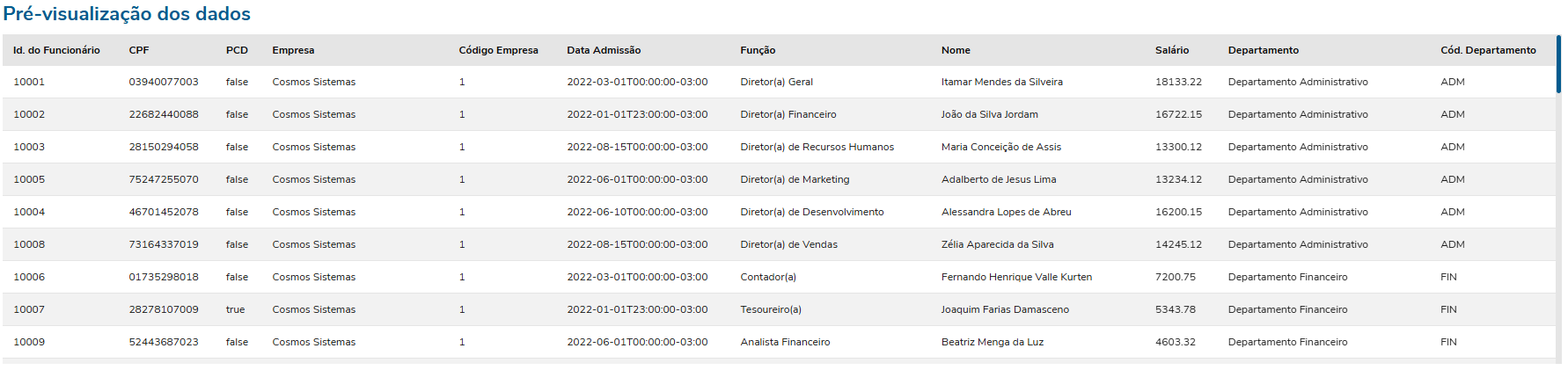
Um filtro para disponibilizar os dados que respeitem as condições abaixo:
Condição: Código da Empresa igual a 1, Data Admissão menor que e Salário maior ou igual ao valor informado pelo usuário durante design/exibição ou geração do recurso é mostrado abaixo:
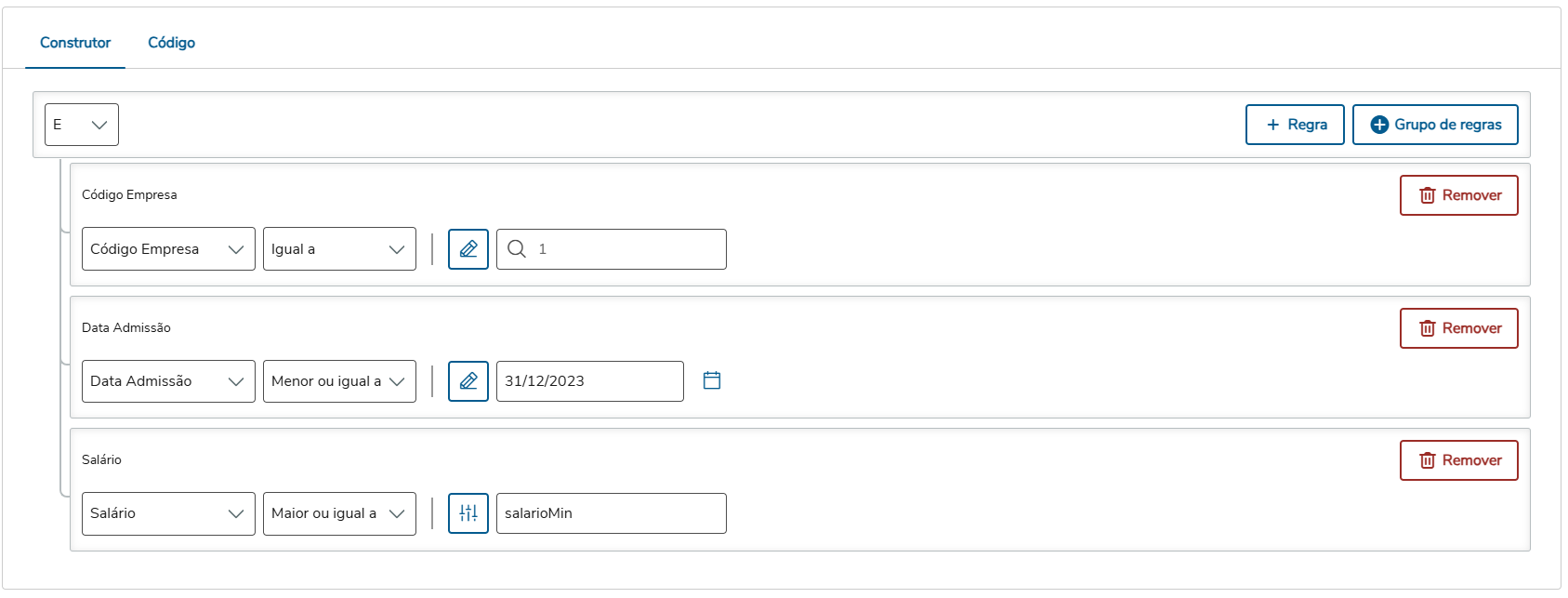
Nesse exemplo, as condições das propriedades Código da Empresa e Data Admissão foram configuradas utilizando Valores e a condição da propriedade Salário foi configurada utilizando Parâmetros.
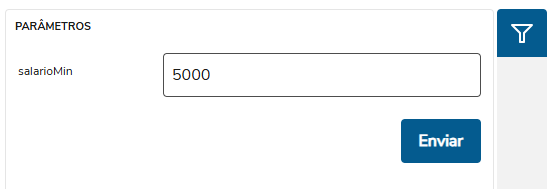
Com isso, na parte de Pré-visualização de dados da tela de Seleção de Objeto de Negócio e também nas telas de Design e de Visualização/Geração dos recursos, será pedido o preenchimento do valor do parâmetro a ser aplicado na regra da propriedade de Salário no filtro, conforme mostrado abaixo:
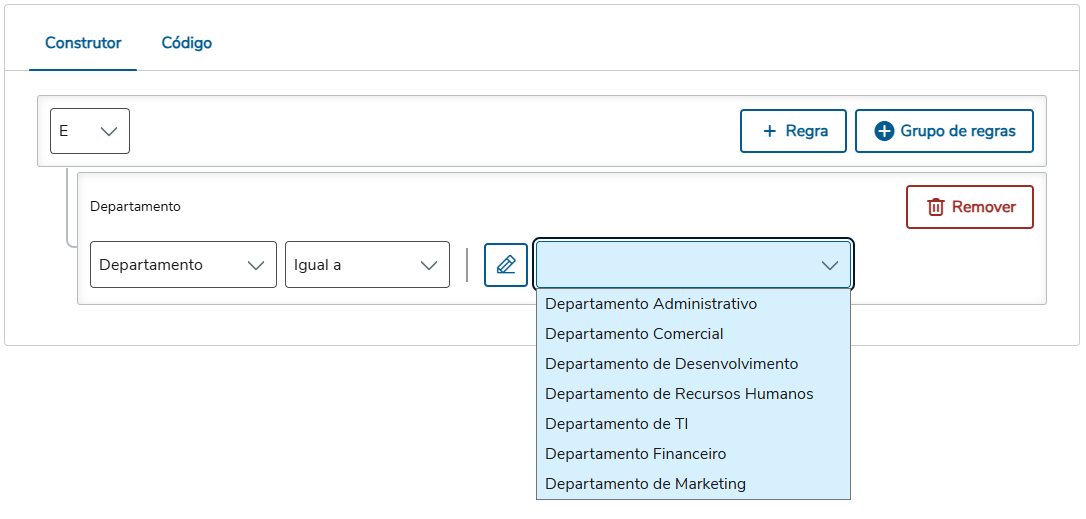
Se a propriedade do Objeto de Negócio a ser utilizada no filtro possua a capacidade de fornecer opções de valores para preenchimento, elas serão exibidas no Construtor, caso seja configurado em uma regra no modo Valor ou será exibido na interface de preenchimento dos parâmetros, caso seja configurado no modo Parâmetro. Exemplo de propriedade com opções configurado no modo Valor:
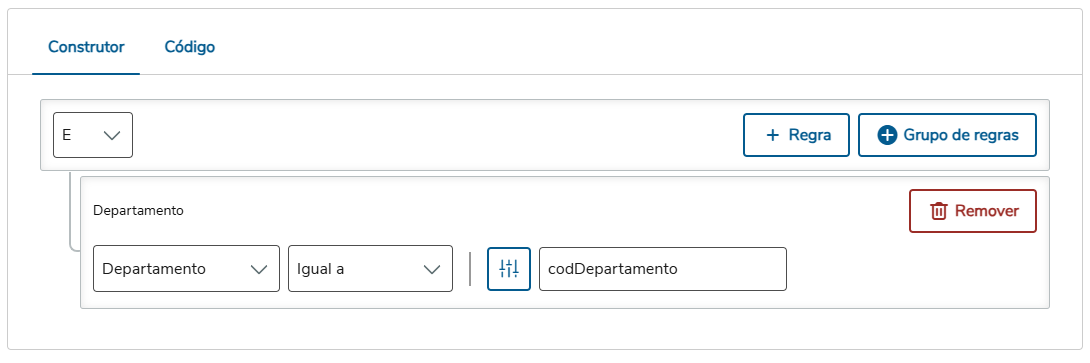
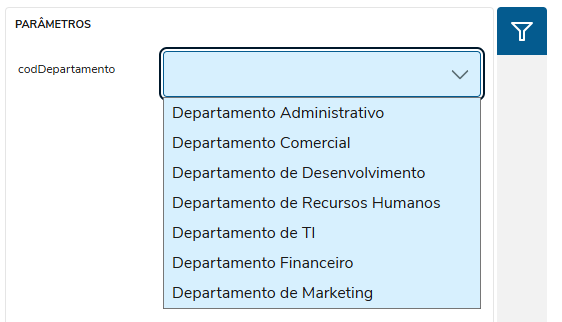
Exemplo de propriedade com opções configurado no modo Parâmetro:
|
2.1.1 Filtro em Objetos de Negócio Aninhados
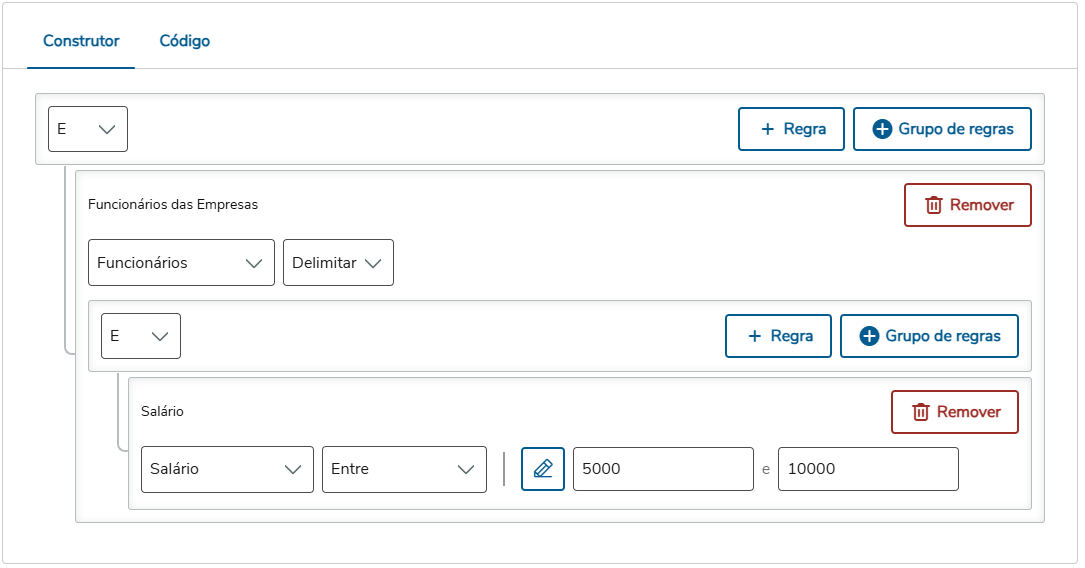
Objetos de Negócio Aninhados, isto é, que possuem propriedades do tipo array (lista de outras propriedades) também podem receber filtros nas propriedades aninhadas. Quando selecionado uma propriedade do tipo array, é disponibilizado o operador de grupo de regras Delimitar. Esse operador permite criar regras sobre as propriedades contidas na propriedade do tipo array.
No exemplo abaixo temos um Objeto de Negócio em que a propriedade de nome "Funcionários" é do tipo array e possui diversas outras propriedades, como . A construção de um filtro sobre a propriedade "Salário" que está contida na propriedade "Funcionários" ficaria assim:
3 - Design
Na próxima etapa é realizado o design do recurso:
- Relatórios - Ver Design;
- Tabelas Dinâmicas - Ver Design.
- Visão de Dados - Ver Design.
4 - Compartilhamento
Na etapa de compartilhamento é possível vincular o recurso criado a uma pasta existente e também fazer seu compartilhamento com outros usuários. Para mais detalhes, acesse a página Compartilhamento.
A etapa de Compartilhamento NÃO é obrigatória. |
Prevenção de Perda de Dados no Fluxo de Criação e Edição de Recursos
Durante todo o fluxo de criação e edição de recursos, quando o usuário realizar alterações em um formulário e tentar navegar para outra etapa (voltar ou avançar) sem salvar as modificações, o sistema exibirá uma mensagem de confirmação para evitar a perda acidental de dados, conforme exemplo abaixo:
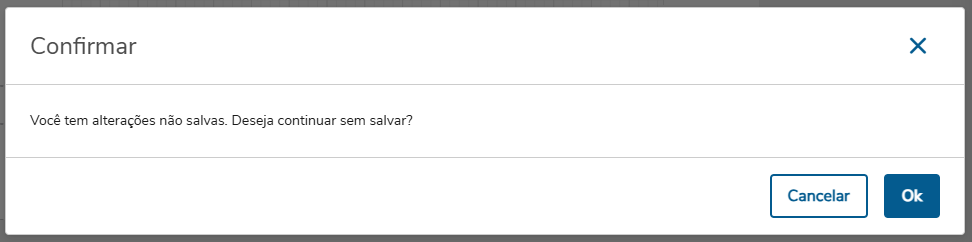
Esse modal apresenta duas opções:
- Cancelar - Fecha a modal e mantém o usuário na tela atual, permitindo que ele salve suas alterações
- Ok - Descarta as alterações não salvas e prossegue com a navegação para a etapa anterior ou seguinte
Este comportamento está presente em todas as etapas do fluxo de criação e edição de recursos (Preenchimento de Informações, Seleção de Objeto de Negócio, Design e Compartilhamento).
|
|