
Nesta documentação estão relacionados os procedimentos para vincular notas fiscais de compra à notas fiscais de remessa.
A nota fiscal de compra é recebida pela empresa e conforme parametrização, obriga que o usuário vincule a uma nota fiscal de remessa (e vice-versa).
Esse vinculo se faz necessário, para que os impostos da nota fiscal de remessa sejam apropriados na nota fiscal de compra.
Módulo Recebimento > Atacado/Varejo > Recebimento de Notas Fiscais – MAX0096A.
- Indicador "Utiliza Relacionamento de Notas de Compra com Notas de Remessa" marcado em Parâmetros \ Parâmetros Gerais.
Imagem 1 - Parâmetros Gerais
- CGO configurado com o campo "Define Nota Compra/Remessa" = Compra
- CGO configurado com o campo "Define Nota Compra/Remessa" = Remessa
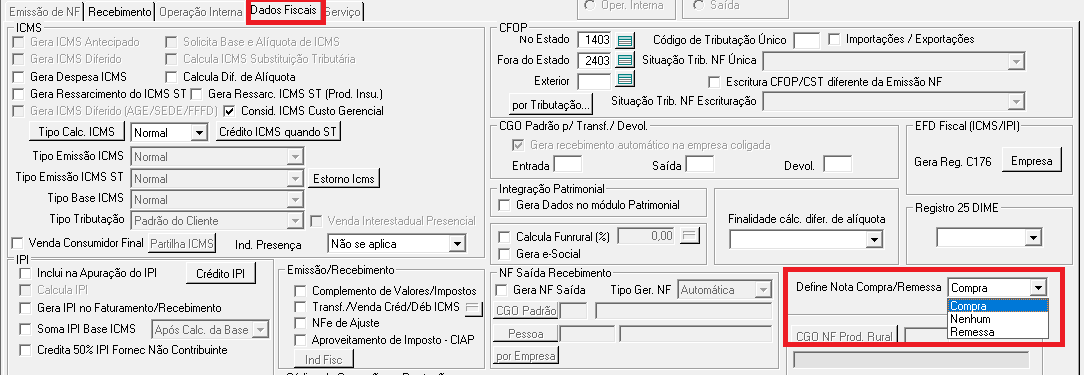 Imagem 2 - Cadastro de CGO
Verificar sobre o parâmetro de atualização de estoque de cada CGO. Para a compra marcar o indicador para atualizar estoque e para a remessa não marcar o indicador no CGO. |
Acesse: Módulo Recebimento > Atacado/Varejo > Recebimento de Notas.
1) Realizar o recebimento da nota fiscal de compra. O CGO utilizado deve ser o que foi configurado no passo anterior como compra.
Antes de realizar o vínculo com a nota fiscal de remessa, não será possível realizar a liberação da nota fiscal. Pois irá gerar uma inconsistência do tipo bloqueio.
 Imagem 3 – Inconsistência Compra
2) Realizar o recebimento da nota fiscal de remessa. O CGO utilizado deve ser o que foi configurado no passo anterior como remessa.
Antes de realizar o vínculo com a nota fiscal de compra, não será possível realizar a liberação da nota fiscal. Pois irá gerar uma inconsistência do tipo bloqueio.
 Imagem 4 - Inconsistência Remessa
3) Realizar o vínculo das notas fiscais, para liberar a integração.
O vínculo poderá ser feito, tanto pela nota de compra (associando as remessas), quanto pela nota de remessa (associando as compras).
Na tela de Recebimento de Notas > botão <Relac. Compra/Remessa>
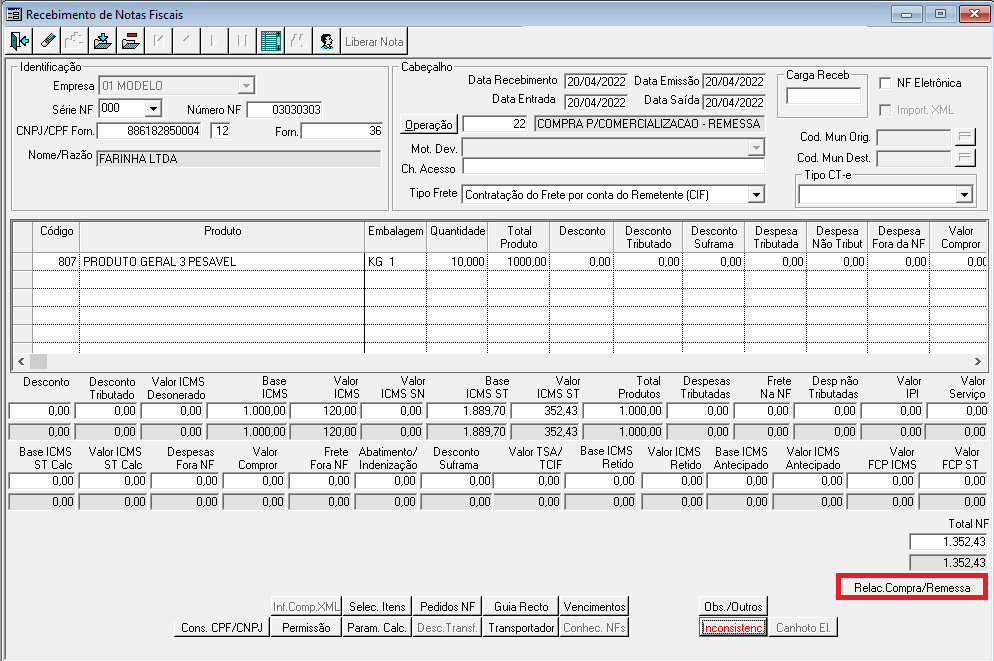
Imagem 5 – Relac.Compra/Remessa
4) Clicar em <F3> incluir:
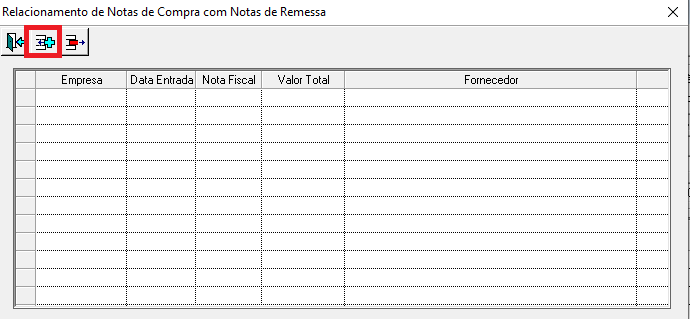 Imagem 6 – Incluir
5) Consultar e vincular as notas referenciadas:
Selecione a nota fiscal que desejar vincular e dê duplo clique, ou selecione a linha e clique em <retornar>
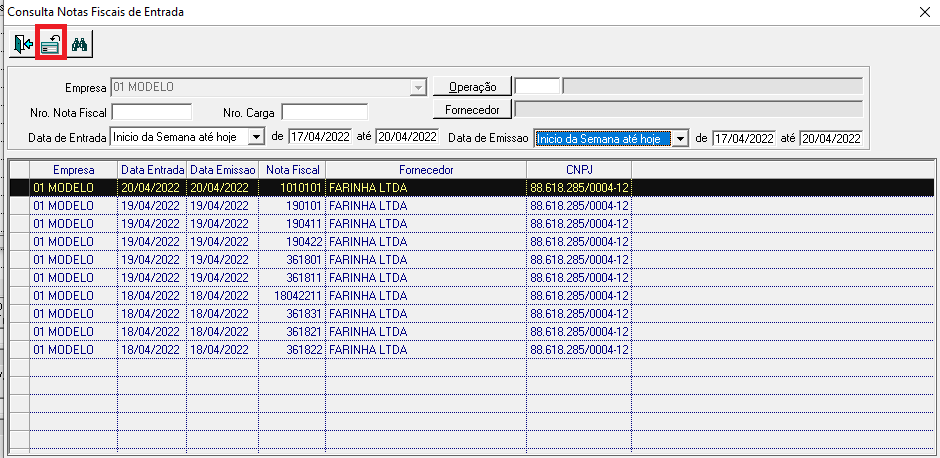 Imagem 7 - Consulta e selecionar notas
As notas associadas serão listadas conforme imagem a seguir:
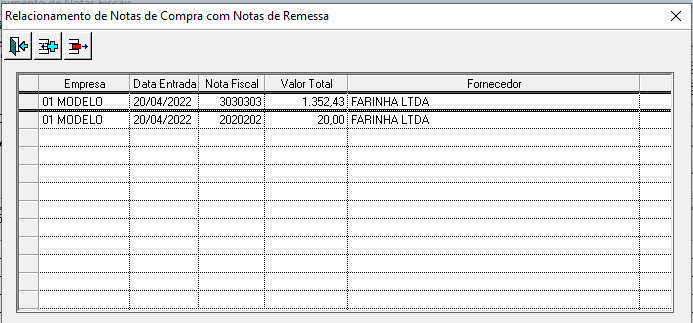
Imagem 8 - Relacionamento de Notas de Compra com Notas de Remessa
Na consulta de notas e no relacionamento de notas, serão listadas notas de compra, caso a edição esteja sendo feita na compra. E caso a edição esteja sendo feita na remessa, irá mostrar as notas de compra. |
6) Liberar notas: Liberar Nota para Conferência
Após realizar o vinculo das notas fiscais, só será possível liberar a nota fiscal de compra, após todas as remessas vinculadas a ela, estiverem integradas.
Caso, uma das notas vinculadas não esteja integrada. Também irá exibir inconsisência do tipo bloqueio.
Então, liberar primeiramente as remessas e depois as compras.
 Imagem 8 - Inconsistência integração
Conferência de Carga