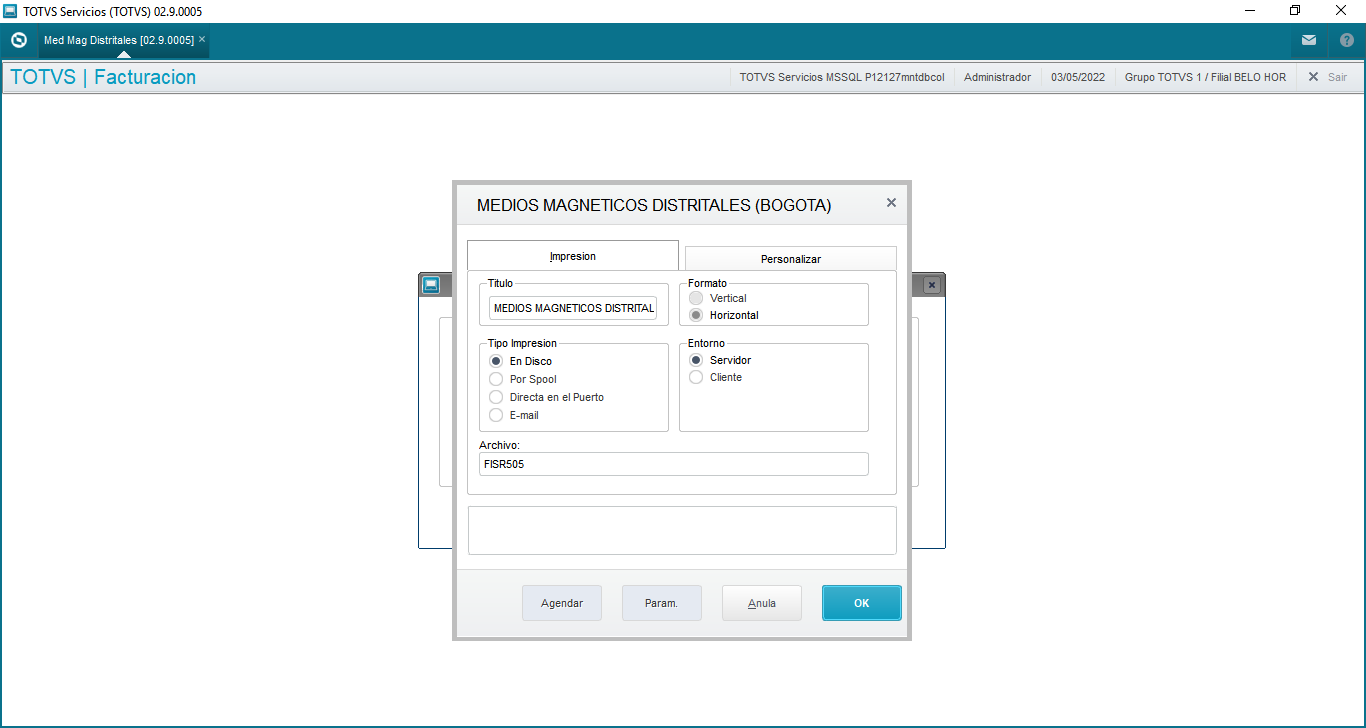
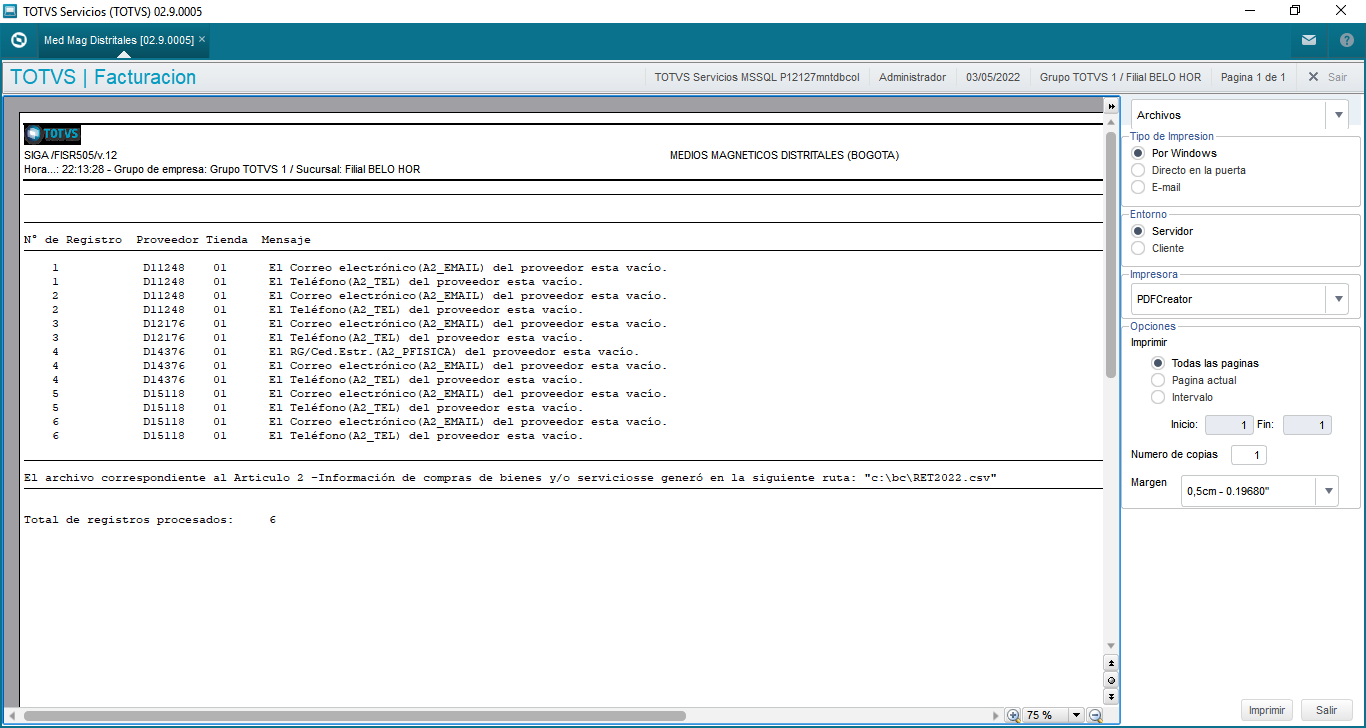
Se requiere crear una rutina que permita realizar la generación de los archivos de Medios Magnéticos Distritales o también conocidos como Exógena distrito Bogotá. Dichos archivos son dispuestos por la Secretaría Distrital de Hacienda, los cuales permiten a las personas naturales y jurídicas, consorcios, uniones temporales y/o sociedades de hecho, reportar información relacionada con sus propias operaciones o con operaciones efectuadas con terceros.
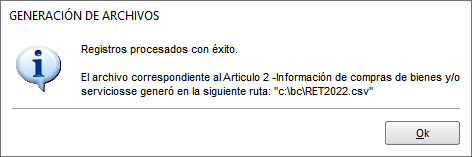
La rutina de Medios Magnéticos Distritales (FISR505) debe permitir generar los archivos correspondientes a los 4 artículos, los cuales, para clientes que están ubicados en Bogotá Colombia están obligados a declarar:
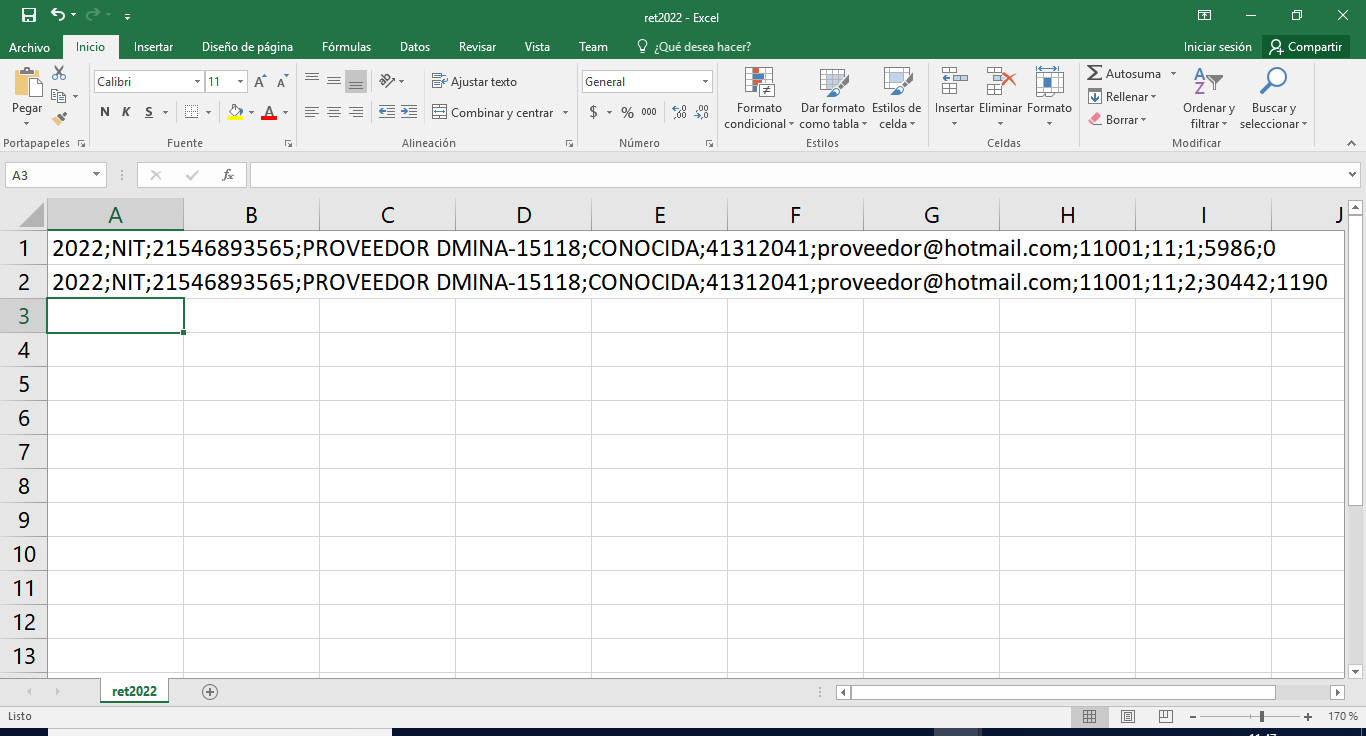
A continuación se muestra la estructura para cada archivo:
| Artículo 2 -Información de compras de bienes y/o servicios. | |||||||
| Campo | Nombre | Long. | Obligatorio | Descripción | Formato | Observaciones | Información de Protheus |
| 1 | VIGENCIA | 4 | Si | Año a que corresponde la información reportada | Numérico | 1. Obligatorio | Este atributo es impreso a partir de la pregunta ¿Año a presentar? (MV_PAR02) del grupo de preguntas. |
| 2 | TIPO DOCUMENTO | 4 | Si | Tipo de documento de identificación del proveedor. Sólo puede tener uno de los siguientes valores: CC: Cédula de ciudadanía CE: Cédula de extranjería TI: Tarjeta de identidad NIT: Número de identificación tributaria PA: Pasaporte NITE: Persona Jurídica extranjera sin identificación tributaria. | Texto | 1. Obligatorio | Se imprime la descripción del Tipo de documento informado en el proveedor, relacionando F1_FORNECE+F1_LOJA con A2_COD y A2_LOJA y obteniendo el contenido del campo A2_TIPDOC para relacionarlo con la tabla TJ para obtener la descripción. |
| 3 | NUMERO DE DOCUMENTO | 11 | Si | Número de documento de identificación del proveedor, no debe estar separado por puntos, guiones o comas y no debe contener el dígito de verificación | Texto |
| Se imprime el Número de identificación del documento cumpliendo la siguiente regla: Si SA2>A2_PESSOA==’F’, se imprime SA2→A2_PFISICA, de lo contrario se imprime SA2->A2_CGC |
| 4 | NOMBRE O RAZÓN SOCIAL | Hasta 70 | Si | Nombre o Razón Social del proveedor | Texto |
| Se imprime el contenido del campo SA2->A2_NOME |
| 5 | DIRECCIÓN DE NOTIFICACIÓN | Hasta 70 | Si | Dirección de notificación del proveedor, no debe estar separado por puntos, guiones o comas. Utilizar abreviaturas. Ejemplo : KR 30 25 90 P1 AK 15 123 30 LC 315 | Texto |
| Se imprime el contenido del campo SA2->A2_END |
| 6 | TELÉFONO | 10 | Si | Teléfono fijo (sin extensión) de contacto o celular del proveedor. Sin guiones, puntos ni comas | Texto |
| Se imprime el contenido del campo SA2->A2_TEL |
| 7 | Hasta 70 | Si | Correo electrónico del representante legal o de contacto del proveedor. | Texto |
| Se imprime el contenido del campo SA2->A2_EMAIL | |
| 8 | CÓDIGO MUNICIPIO | 5 | Si | Codificación según DANE del municipio, no debe estar separado por puntos, guiones o comas Ej. 11001 (Bogotá), 05615 (Rionegro). | Texto |
| Se imprime el contenido del campo SA2->A2_COD_MUN |
| 9 | CÓDIGO DEPTO | 2 | Si | Codificación según DANE del departamento, no debe estar separado por puntos, guiones o comas Ej. 08 (Atlántico); 11 (Bogotá). | Texto |
| Se imprime el contenido del campo SA2->A2_EST |
| 10 | CONCEPTO PAGO O ABONO EN CUENTA | 1 | Si | Se debe realizar un registro por cada concepto del pago o abono en cuenta, el cual debe tener uno de los siguientes valores:
| Texto |
| Se relaciona D1_COD con B1_COD y se obtiene el contenido del campo B1_GRUPO y buscar su clasificador en el catalogo de Grupos de producto (tabla SBM) y obtener el contenido del campo BM_GDSSRV. El contenido del campo se imprime conforme a la siguiente regla:
|
| 11 | VALOR COMPRAS ANUAL | 20 | Si | Valor acumulado de las compras de bienes o servicios durante la vigencia reportada, sin incluir el IVA. No debe estar separado por punto, guiones o comas. Sin decimales. | Numérico |
| Sumatoria del campo SF1->F1_VALBRUT de las compras (F1_ESPECIE = "NF") del año (MV_PAR02) y proveedores solicitados. |
| 12 | VALOR DEVOLUCIONES | 20 | Si | Valor acumulado de las devoluciones, rebajas y descuentos originados en compras realizadas durante la vigencia reportada. No debe estar separado por punto, guiones o comas. Sin decimales. | Numérico |
| Sumatoria del campo SF2->F2_VALBRUT de las devoluciones (F2_ESPECIE = "NCP") del año (MV_PAR02) y proveedores solicitados. |
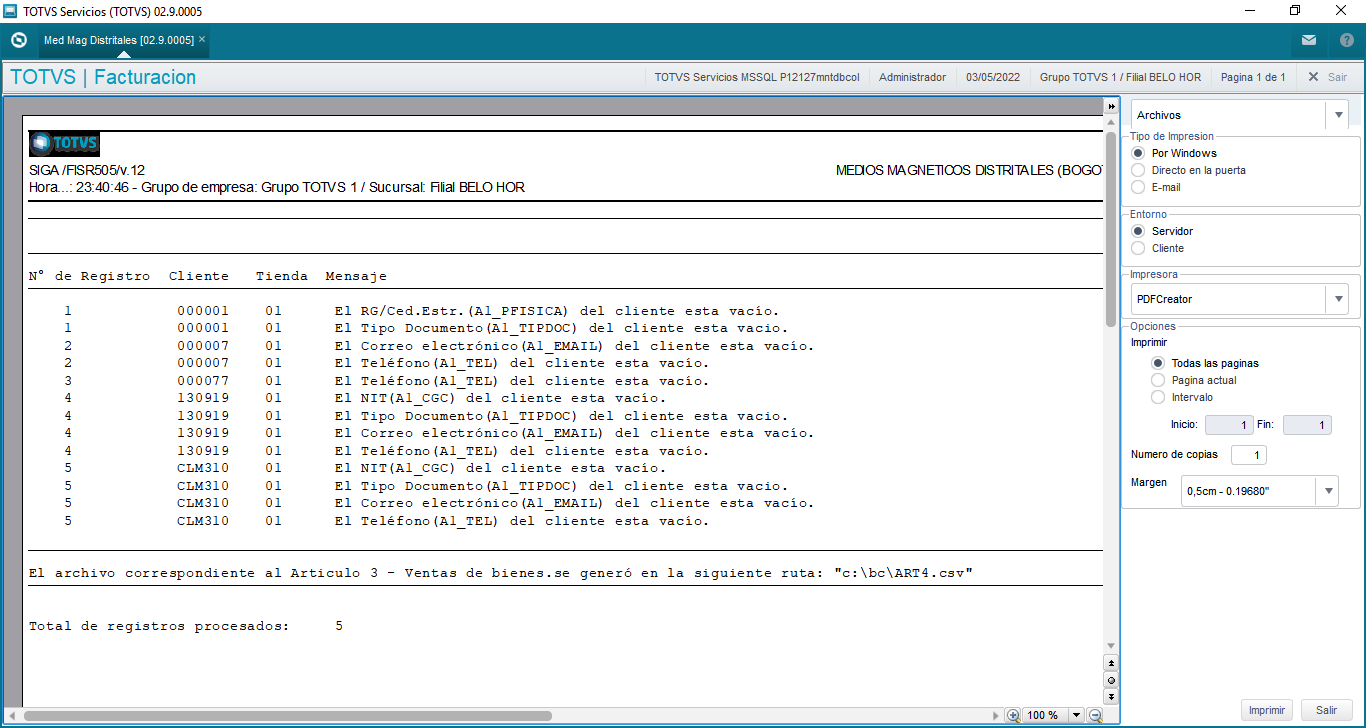
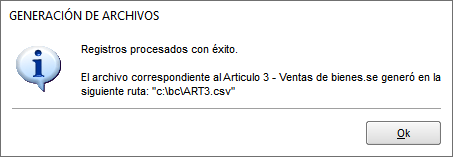
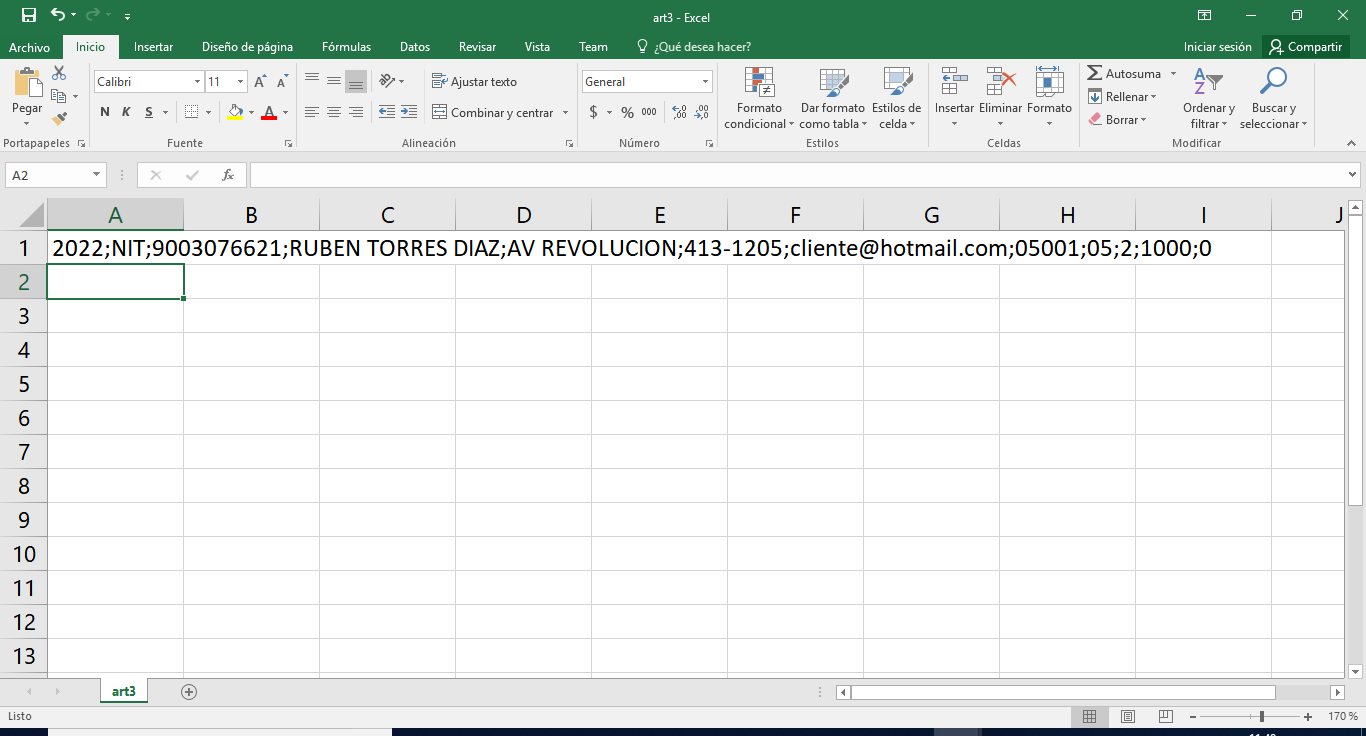
Layout Articulo 3 - Ventas de bienes.
Artículo 3 - Ventas de bienes. | |||||||
| Campo | Nombre | Long. | Obligatorio | Descripción | Formato | Observaciones | Información de Protheus |
| 1 | VIGENCIA | 4 | Si | Año a que corresponde la información reportada | Numérico | 1. Obligatorio | Este atributo es impreso a partir de la pregunta ¿Año a presentar? (MV_PAR02) del grupo de preguntas. |
| 2 | TIPO DOCUMENTO | 4 | Si | Tipo de documento de identificación del proveedor. Sólo puede tener uno de los siguientes valores: CC: Cédula de ciudadanía CE: Cédula de extranjería TI: Tarjeta de identidad NIT: Número de identificación tributaria PA: Pasaporte NITE: Persona Jurídica extranjera sin identificación tributaria. | Texto | 1. Obligatorio | Se imprime la descripción del Tipo de documento informado en el cliente, relacionando F2_CLIENTE+F2_LOJA con A1_COD y A1_LOJA y obteniendo el contenido del campo A1_TIPDOC para relacionarlo con la tabla TJ para obtener la descripción. |
| 3 | NUMERO DE DOCUMENTO | 11 | Si | Número de documento de identificación del proveedor, no debe estar separado por puntos, guiones o comas y no debe contener el dígito de verificación | Texto |
| Se imprime el Número de identificación del documento cumpliendo la siguiente regla: Si SA1>A1_PESSOA==’F’, se imprime SA1→A1_PFISICA, de lo contrario se imprime SA1->A1_CGC |
| 4 | NOMBRE O RAZÓN SOCIAL | Hasta 70 | Si | Nombre o Razón Social del proveedor | Texto |
| Se imprime el contenido del campo SA1->A1_NOME |
| 5 | DIRECCIÓN DE NOTIFICACIÓN | Hasta 70 | Si | Dirección de notificación del proveedor, no debe estar separado por puntos, guiones o comas. Utilizar abreviaturas. Ejemplo : KR 30 25 90 P1 AK 15 123 30 LC 315 | Texto |
| Se imprime el contenido del campo SA1->A1_END |
| 6 | TELÉFONO | 10 | Si | Teléfono fijo (sin extensión) de contacto o celular del proveedor. Sin guiones, puntos ni comas | Texto |
| Se imprime el contenido del campo SA1->A1_TEL |
| 7 | Hasta 70 | Si | Correo electrónico del representante legal o de contacto del proveedor. | Texto |
| Se imprime el contenido del campo SA1->A1_EMAIL | |
| 8 | CÓDIGO MUNICIPIO | 5 | Si | Codificación según DANE del municipio, no debe estar separado por puntos, guiones o comas Ej. 11001 (Bogotá), 05615 (Rionegro). | Texto |
| Se imprime el contenido del campo SA1->A1_COD_MUN |
| 9 | CÓDIGO DEPTO | 2 | Si | Codificación según DANE del departamento, no debe estar separado por puntos, guiones o comas Ej. 08 (Atlántico); 11 (Bogotá). | Texto |
| Se imprime el contenido del campo SA1->A1_EST |
| 10 | VALOR COMPRAS ANUAL | 20 | Si | Valor acumulado de los ingresos recibidos por la venta de bienes durante la vigencia reportada sin incluir IVA. No debe estar separado por punto, guiones o comas. Sin decimales. | Numérico |
| Sumatoria del campo SF2->F1_VALBRUT de las facturas (F2_ESPECIE = "NF") que solo cuenta con productos que pertenecen a un grupo de productos con clasificador BM_GDSSRV = 2, del año (MV_PAR02) y clientes solicitados. |
| 11 | VALOR DEVOLUCIONES | 20 | Si | Valor acumulado de las devoluciones, rebajas y descuentos originados en compras realizadas durante la vigencia reportada. No debe estar separado por punto, guiones o comas. Sin decimales. | Numérico |
| Sumatoria del campo SF1->F2_VALBRUT las devoluciones (F1_ESPECIE = "NCC") que solo cuenta con productos que pertenecen a un grupo de productos con clasificador BM_GDSSRV =2, del año (MV_PAR02) y clientes solicitados. |
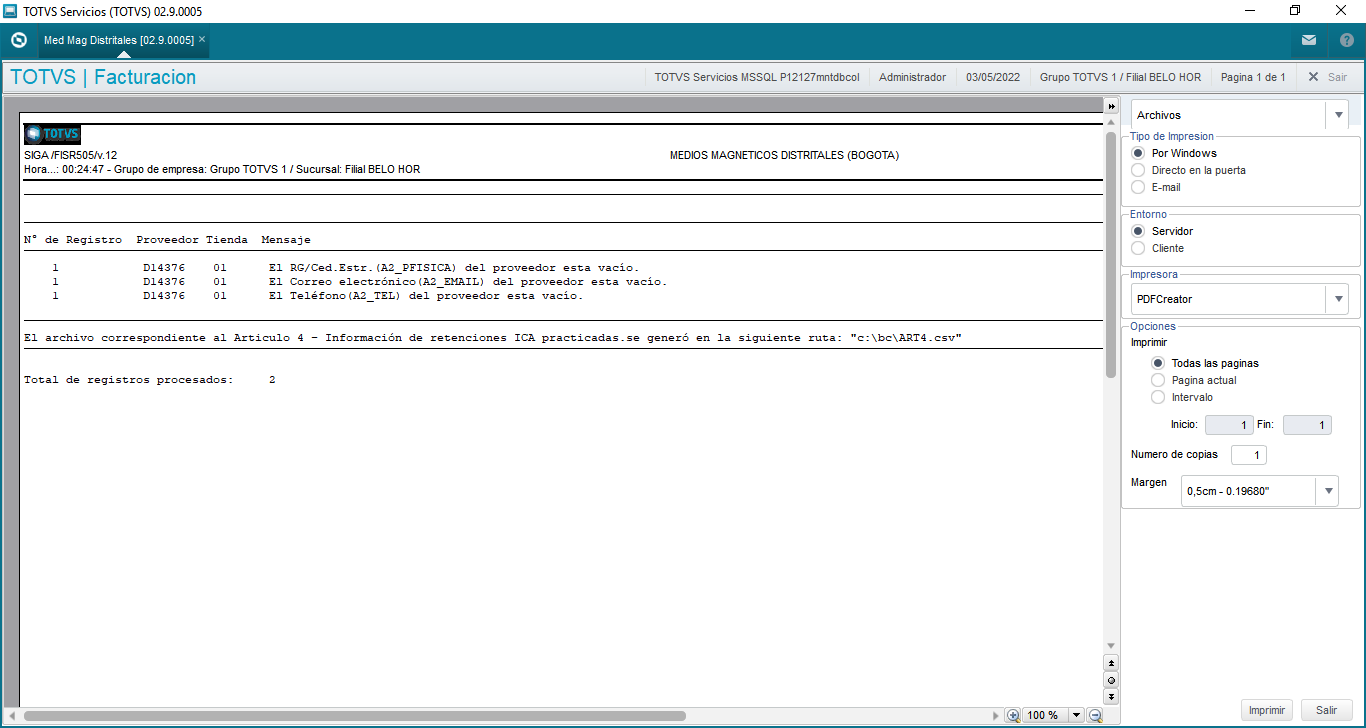
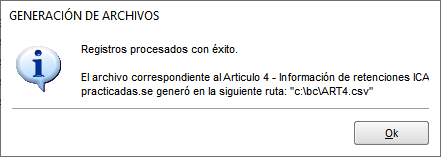
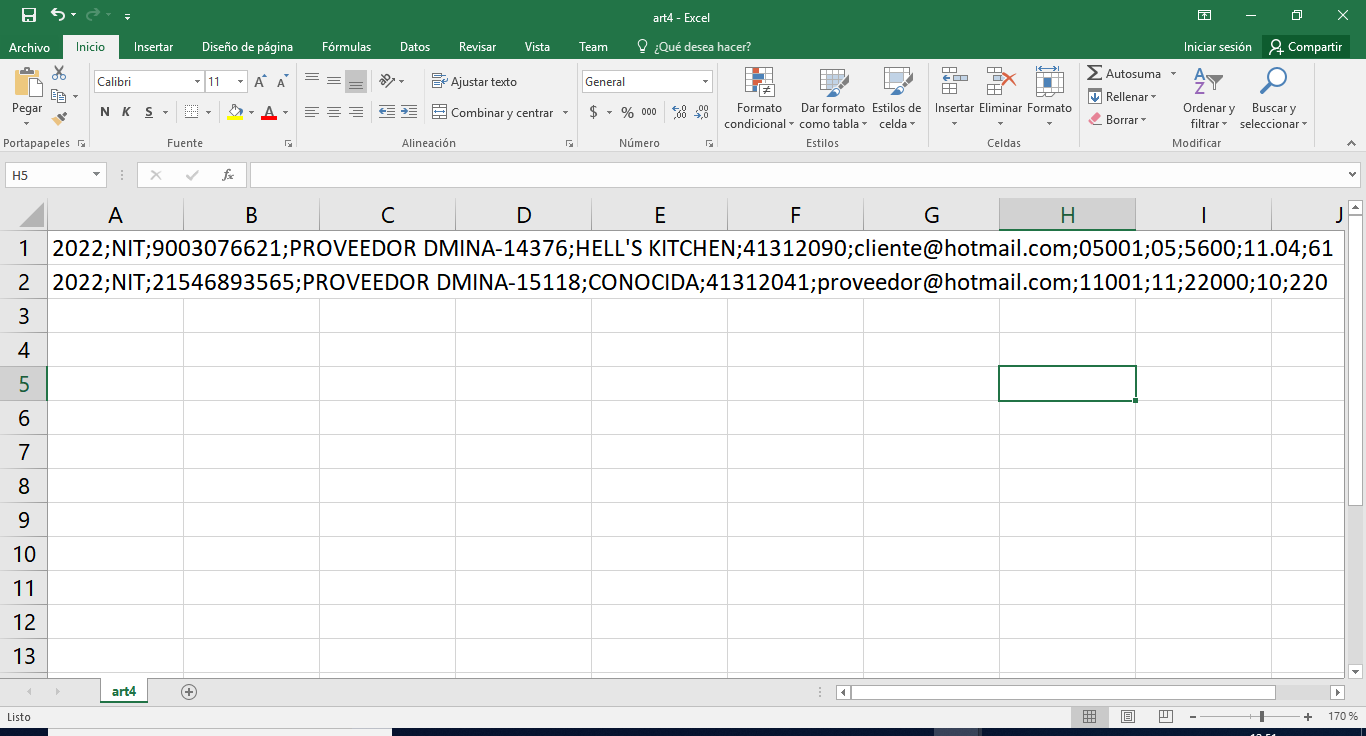
| Artículo 4 - Información que deben reportar los agentes de retención de impuestos de industria y comercio. | |||||||
| Campo | Nombre | Long. | Obligatorio | Descripción | Formato | Observaciones | Información de Protheus |
| 1 | VIGENCIA | 4 | Si | Año a que corresponde la información reportada | Numérico | 1. Obligatorio | Este atributo es impreso a partir de la pregunta ¿Año a presentar? (MV_PAR02) del grupo de preguntas. |
| 2 | TIPO DOCUMENTO | 4 | Si | Tipo de documento de identificación del proveedor. Sólo puede tener uno de los siguientes valores: CC: Cédula de ciudadanía CE: Cédula de extranjería TI: Tarjeta de identidad NIT: Número de identificación tributaria PA: Pasaporte NITE: Persona Jurídica extranjera sin identificación tributaria. | Texto | 1. Obligatorio | Se imprime la descripción del Tipo de documento informado en el proveedor, relacionando F1_FORNECE+F1_LOJA con A2_COD y A2_LOJA y obteniendo el contenido del campo A2_TIPDOC para relacionarlo con la tabla TJ para obtener la descripción. |
| 3 | NUMERO DE DOCUMENTO | 11 | Si | Número de documento de identificación del proveedor, no debe estar separado por puntos, guiones o comas y no debe contener el dígito de verificación | Texto |
| Se imprime el Número de identificación del documento cumpliendo la siguiente regla: Si SA2>A2_PESSOA==’F’, se imprime SA2→A2_PFISICA, de lo contrario se imprime SA2->A2_CGC |
| 4 | NOMBRE O RAZÓN SOCIAL | Hasta 70 | Si | Nombre o Razón Social del proveedor | Texto |
| Se imprime el contenido del campo SA2->A2_NOME |
| 5 | DIRECCIÓN DE NOTIFICACIÓN | Hasta 70 | Si | Dirección de notificación del proveedor, no debe estar separado por puntos, guiones o comas. Utilizar abreviaturas. Ejemplo : KR 30 25 90 P1 AK 15 123 30 LC 315 | Texto |
| Se imprime el contenido del campo SA2->A2_END |
| 6 | TELÉFONO | 10 | Si | Teléfono fijo (sin extensión) de contacto o celular del proveedor. Sin guiones, puntos ni comas | Texto |
| Se imprime el contenido del campo SA2->A2_TEL |
| 7 | Hasta 70 | Si | Correo electrónico del representante legal o de contacto del proveedor. | Texto |
| Se imprime el contenido del campo SA2->A2_EMAIL | |
| 8 | CÓDIGO MUNICIPIO | 5 | Si | Codificación según DANE del municipio, no debe estar separado por puntos, guiones o comas Ej. 11001 (Bogotá), 05615 (Rionegro). | Texto |
| Se imprime el contenido del campo SA2->A2_COD_MUN |
| 9 | CÓDIGO DEPTO | 2 | Si | Codificación según DANE del departamento, no debe estar separado por puntos, guiones o comas Ej. 08 (Atlántico); 11 (Bogotá). | Texto |
| Se imprime el contenido del campo SA2->A2_EST |
| 10 | MONTO BASE RETENCIÓN | 20 | Si | Monto Base de la retención Practicada. No debe estar separado por punto, guiones o comas. Sin decimales. | Numérico |
| Sumatoria del campo SF1->F1_BASIMP7 de las compras (F1_ESPECIE = "NF") del año (mv_par01) y proveedores solicitados. |
| 11 | TARIFA RETENCIÓN APLICADA | 5 | Si | Tarifa de retención aplicada por el agente de retención, de acuerdo a la Resolución 079 de 2013. Máximo dos enteros y dos decimales separados por punto. Ejemplo: 4.14; 11.04 | Numérico |
| Se imprime el contenido del campo F3_ALQIMP7 para todos los documentos procesados de los proveedores |
| 12 | MONTO RETENCIÓN ANUAL | 20 | Si | Valor anual del monto que se le retuvo efectivamente al sujeto de retención. No debe estar separado por punto, guiones o comas. Sin decimales. | Numérico |
| Sumatoria del campo SF1->F1_VALIMP7 de las compras (F1_ESPECIE = "NF") del año (MV_PAR02) y proveedores solicitados. |
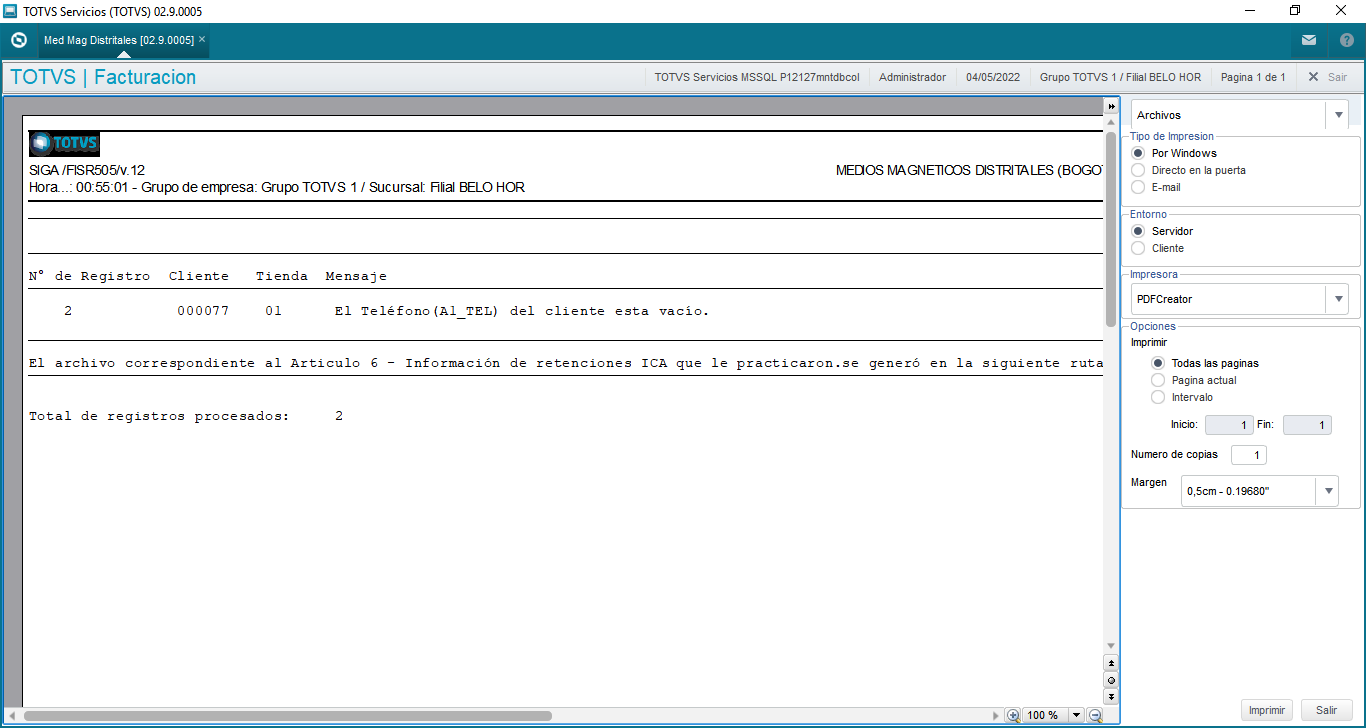
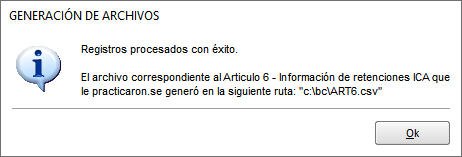
| Artículo 6 - Información que deben reportar los sujetos de retención de impuestos de industria y comercio. | |||||||
| Campo | Nombre | Long. | Obligatorio | Descripción | Formato | Observaciones | Información de Protheus |
| 1 | VIGENCIA | 4 | Si | Año a que corresponde la información reportada | Numérico | 1. Obligatorio | Este atributo es impreso a partir de la pregunta ¿Año a presentar? (MV_PAR02) del grupo de preguntas. |
| 2 | TIPO DOCUMENTO | 4 | Si | Tipo de documento de identificación del proveedor. Sólo puede tener uno de los siguientes valores: CC: Cédula de ciudadanía CE: Cédula de extranjería TI: Tarjeta de identidad NIT: Número de identificación tributaria PA: Pasaporte NITE: Persona Jurídica extranjera sin identificación tributaria. | Texto | 1. Obligatorio | Se imprime la descripción del Tipo de documento informado en el proveedor, relacionando F1_FORNECE+F1_LOJA con A2_COD y A2_LOJA y obteniendo el contenido del campo A2_TIPDOC para relacionarlo con la tabla TJ para obtener la descripción. |
| 3 | NUMERO DE DOCUMENTO | 11 | Si | Número de documento de identificación del proveedor, no debe estar separado por puntos, guiones o comas y no debe contener el dígito de verificación | Texto |
| Se imprime el Número de identificación del documento cumpliendo la siguiente regla: Si SA1>A1_PESSOA==’F’, se imprime SA1→A1_PFISICA, de lo contrario se imprime SA1->A1_CGC |
| 4 | NOMBRE O RAZÓN SOCIAL | Hasta 70 | Si | Nombre o Razón Social del proveedor | Texto |
| Se imprime el contenido del campo SA1->A1_NOME |
| 5 | DIRECCIÓN DE NOTIFICACIÓN | Hasta 70 | Si | Dirección de notificación del proveedor, no debe estar separado por puntos, guiones o comas. Utilizar abreviaturas. Ejemplo : KR 30 25 90 P1 AK 15 123 30 LC 315 | Texto |
| Se imprime el contenido del campo SA1->A1_END |
| 6 | TELÉFONO | 10 | Si | Teléfono fijo (sin extensión) de contacto o celular del proveedor. Sin guiones, puntos ni comas | Texto |
| Se imprime el contenido del campo SA1->A1_TEL |
| 7 | Hasta 70 | Si | Correo electrónico del representante legal o de contacto del proveedor. | Texto |
| Se imprime el contenido del campo SA1->A1_EMAIL | |
| 8 | CÓDIGO MUNICIPIO | 5 | Si | Codificación según DANE del municipio, no debe estar separado por puntos, guiones o comas Ej. 11001 (Bogotá), 05615 (Rionegro). | Texto |
| Se imprime el contenido del campo SA1->A1_COD_MUN |
| 9 | CÓDIGO DEPTO | 2 | Si | Codificación según DANE del departamento, no debe estar separado por puntos, guiones o comas Ej. 08 (Atlántico); 11 (Bogotá). | Texto |
| Se imprime el contenido del campo SA1->A1_EST |
| 10 | MONTO BASE RETENCIÓN | 20 | Si | Monto Base de la retención Practicada. No debe estar separado por punto, guiones o comas. Sin decimales. | Numérico |
| Sumatoria del campo SF2->F1_BASIMP7 (F1_ESPECIE = "NF") del año (MV_PAR02) y clientes solicitados. |
| 11 | TARIFA RETENCIÓN APLICADA | 5 | Si | Tarifa de retención aplicada por el agente de retención, de acuerdo a la Resolución 079 de 2013. Máximo dos enteros y dos decimales separados por punto. Ejemplo: 4.14; 11.04 | Numérico |
| Se imprime el contenido del campo F3_ALQIMP7 para todos los documentos procesados de los clientes seleccionados. |
| 12 | MONTO RETENCIÓN ANUAL | 20 | Si | Valor total anual del monto que le retuvo el agente de retención. No debe contener puntos ni comas. Sin decimales. | Numérico |
| Sumatoria del campo SF2->F2_VALIMP7 de las compras (F2_ESPECIE = "NF") del año (MV_PAR02) y clientes solicitados. |
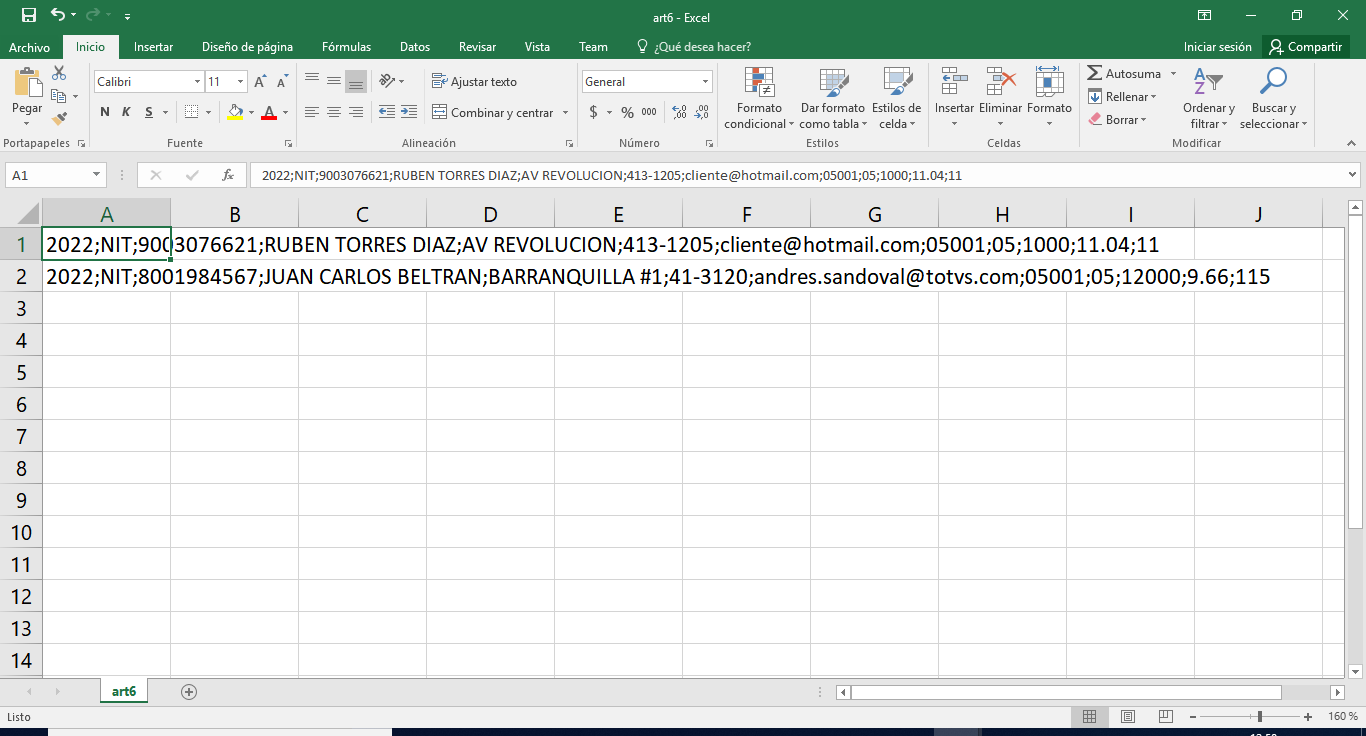
Precondiciones generales
Preguntas en el archivo SX1 - Preguntas
Grupo: FISR505
Orden | Título | Tipo | Tamaño | Decimal | Objeto | Consulta estándar | Validación | Contenido | Help | Item 1 | Item 2 | Item 3 | Item 4 |
|---|---|---|---|---|---|---|---|---|---|---|---|---|---|
| 01 | ¿Archivo a generar? | C | 1 | 0 | Combo | NaoVazio() | Seleccione el tipo de archivo a generar: 1 - Art 2º. Compras de bienes y/o servicios. 2 - Art 3º Venta de bienes 3 - Art 4º Agente de retención 4 - Art 6º Sujetos a retención | Artículo 2° | Artículo 3° | Artículo 4° | Artículo 6° | ||
| 02 | ¿Año a presentar? | C | 4 | 0 | Get | NaoVazio() | Digite el año a presentar. | ||||||
| 03 | ¿Monto mayor a? | N | 16 | 0 | Get | Presentar en el archivo solo si rebasa este monto. Aplica solo para los siguientes archivos: -Art 2º. Compras de bienes y/o servicios o -Art 3º Venta de bienes. | |||||||
| 04 | ¿Proveedores? | C | 99 | 0 | Range | SA2AZ0 | A2_COD | Rango de códigos de proveedor a presentar. Si la pregunta se deja vacía, se tomarán todos los proveedores que cumplan con la regla de negocio. Esta pregunta es usada para generar los archivos: -Art 2º. Compras de bienes y/o servicios o -Art 3º Venta de bienes. | |||||
| 05 | ¿Clientes? | C | 99 | 0 | Range | SA1AZ0 | A1_COD | Rango de códigos de clientes a presentar. Si la pregunta se deja vacía, se tomarán todos los clientes que cumplan con la regla de negocio. Esta pregunta es usada para generar los archivos: - Art 4º Agente de retención. - Art 6º Sujetos a retención. | |||||
| 06 | ¿Tienda? | C | 60 | 0 | Range | A2_LOJA | Rango de códigos de tienda. Para los archivos Art 2° y Art 3° los códigos informados hacen referencia a los proveedores. Para los archivos Art 4° y Art 6° los códigos informados hacen referencia a los clientes. | ||||||
| 07 | ¿Directorio destino? | C | 50 | 0 | Get | HSSDIR | NaoVazio() | Carpeta destino donde se ubicara el archivo generado. | |||||
| 08 | ¿Nombre del archivo? | C | 20 | 0 | Get | NaoVazio() | Nombre del archivo de salida sin extensión. |
Consulta Estándar en el archivo SXB – Consulta Estándar:
Consulta: SA2AZ0
Alias | Tipo | Secuencia | Columna | Descripción | Contenido |
SA2AZ0 | 1 | 01 | DB | Proveedores | SA2 |
SA2AZ0 | 2 | 01 | 01 | Codigo + Tienda | |
SA2AZ0 | 4 | 01 | 01 | Codigo | A2_COD |
| SA2AZ0 | 4 | 01 | 02 | Tienda | A2_LOJA |
| SA2AZ0 | 4 | 01 | 03 | Nome/Raz.Soc | Substr(A2_NOME,1,30) |
| SA2AZ0 | 5 | 01 | SA2->A2_COD |
Las siguientes consulta ya están incluidas en el diccionario estándar, es importante validar que existan dentro del sistema:
Consulta: SA1AZ0
Alias | Tipo | Secuencia | Columna | Descripción | Contenido |
SA1AZ0 | 1 | 01 | DB | Clientes | SA1 |
SA1AZ0 | 2 | 01 | 01 | Codigo + Tienda | |
SA1AZ0 | 4 | 01 | 01 | Codigo del cliente | A1_COD |
| SA1AZ0 | 4 | 01 | 02 | Tienda del cliente | A1_LOJA |
| SA1AZ0 | 4 | 01 | 03 | Nome/Raz.Soc | A1_NOME |
| SA1AZ0 | 5 | 01 | SA1->A1_COD |
Configurar los siguientes campos en la tabla SBM - Grupo de productos:
Atributo | Contenido |
|---|---|
Atributo | Contenido |
| Campo | BM_GDSSRV |
| Tipo | C - Caracter |
| Tamaño | 1 |
| Decimal | 0 |
| Formato | @! |
| Contexto | Real |
| Propiedad | Modificar |
| Lista de opciones | 1=Servicios;2=Bienes;3=Mixto |
| Inicializador | "2" |
| Validación | Pertence("1234") |
| Tit. Español | Clas Distric |
| Desc. Español | Clasificador para distritales |
| Obligatorio | Si |
| Usado | Si |
| Exhibe en Browse | No |
| Help | Clasificador para los archivos de medios magnéticos distritales Bogota, Articulo 2 , Articulo 3, Articulo 4 y Articulo 6. |
Tablas Genéricas en el archivo SX5 – Tablas Genéricas:
Crear la tabla genérica TJ - Relación Tipos de Documento vs Distritales
Clave | Descripción |
13 | CC |
| 21 | CE |
| 12 | TI |
| 31 | NIT |
| 41 | PA |
Configuración de Menú
Menú | Libros Fiscales |
Submenú | Informes| Específicos |
Nombre de la Rutina | Med Mag Distritales |
Programa | FINR505 |
Módulo | Libros Fiscales |
Tipo | Función Protheus |