ÍNDICE

01. VISÃO GERAL
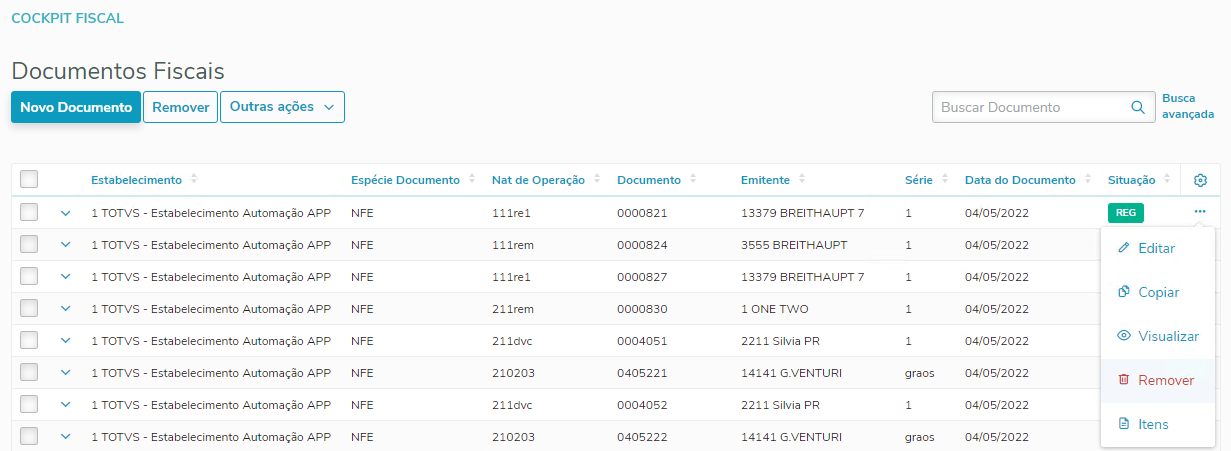
A lista de Documentos Fiscais possibilita a visualizar documentos fiscais que foram incluídos no módulo de Obrigações, seja através da integração com os módulos de Recebimento e Faturamento, integração com o Totvs Gestão de Frete Embarcador, ou ainda pelos processos de importação ou implantação manual.
A lista também possibilita a visualização facilitada dos itens presentes em cada documento fiscal, assim como permite o busca por documentos a serem visualizados ou busca avançada por documentos.
As ações gerais ou que podem ser executadas para mais de um documento ao mesmo tempo estão disponíveis no topo da lista, enquanto as ações individuais estão disponíveis nos três pontos na linha do documento. Para executar ações para mais de um documento, basta selecionar os documentos desejados na lista Documentos Fiscais.
02. EXEMPLO DE UTILIZAÇÃO
No menu do sistema pesquise por html.fiscalDocument, para acessar a rotina de Movimentação Documento Fiscais, e será exibido a lista de Documentos Fiscais os documentos são apresentados em forma de lista, para facilitar a localização dos documentos, a lista é ordenada do documento mais recente para o mais antigo.
Segue o detalhamento das opções disponíveis no formulário Documento Fiscais.
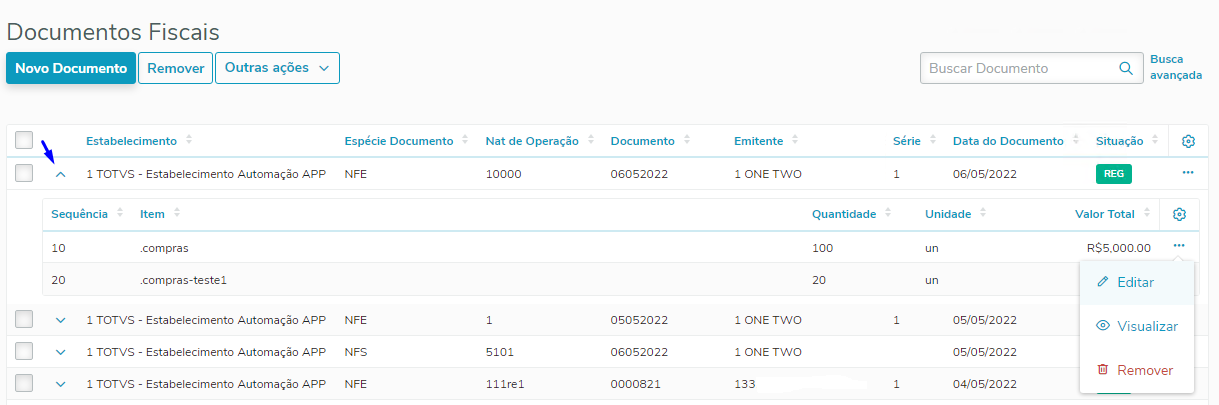
Clique na seta ao lado da caixa de seleção para expandir os itens do documento, clique nos três pontos da linha do item para verificar as opções relacionada aos itens:
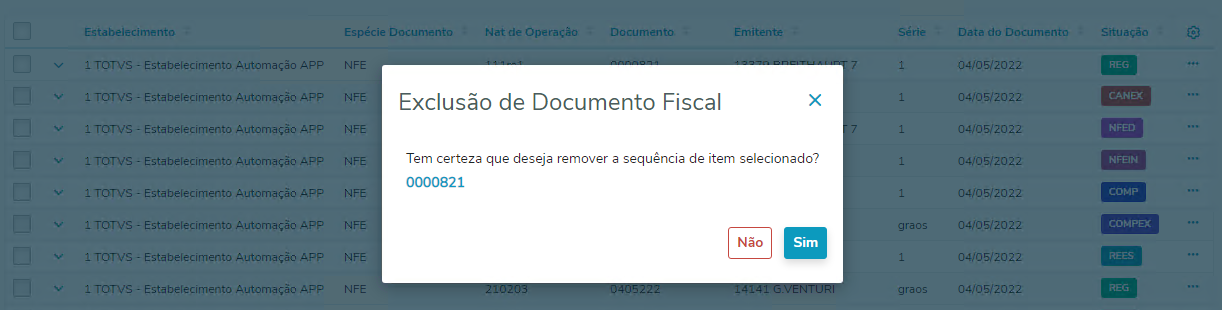
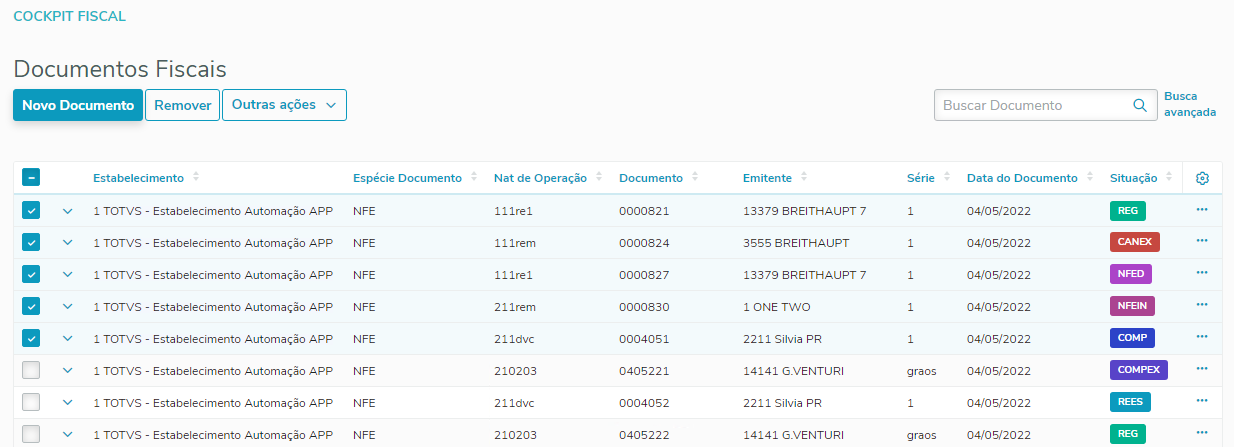
Selecione um ou vários documentos através da caixa de seleção na linha do documento e clique no botão Remover.
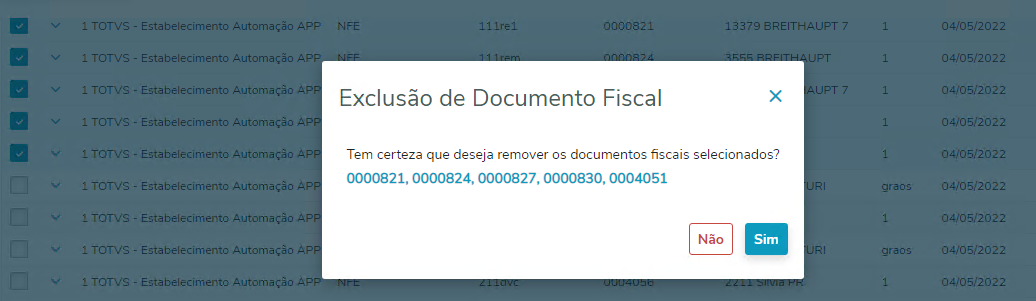
Selecione a opção Sim, para efetivar a exclusão dos documentos.
|
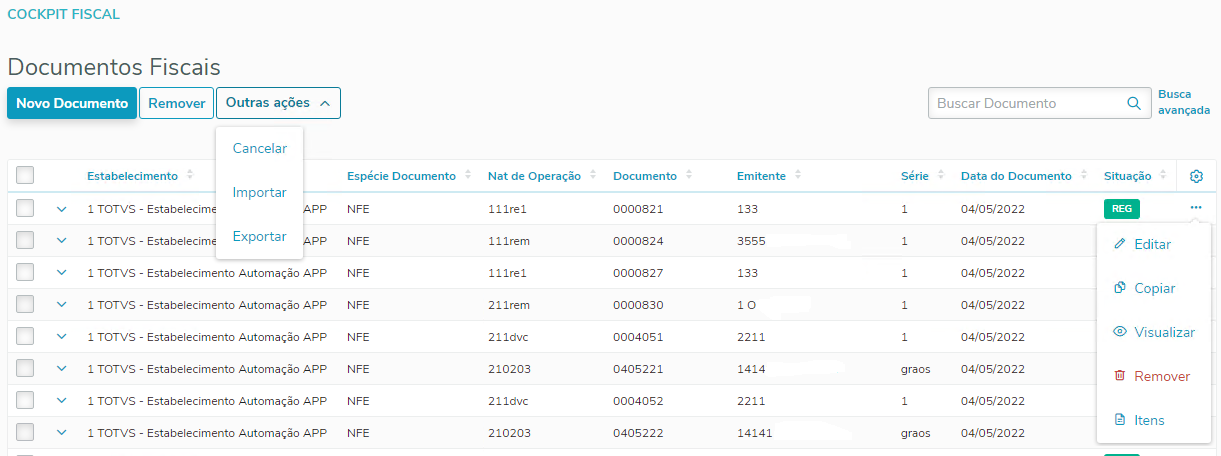
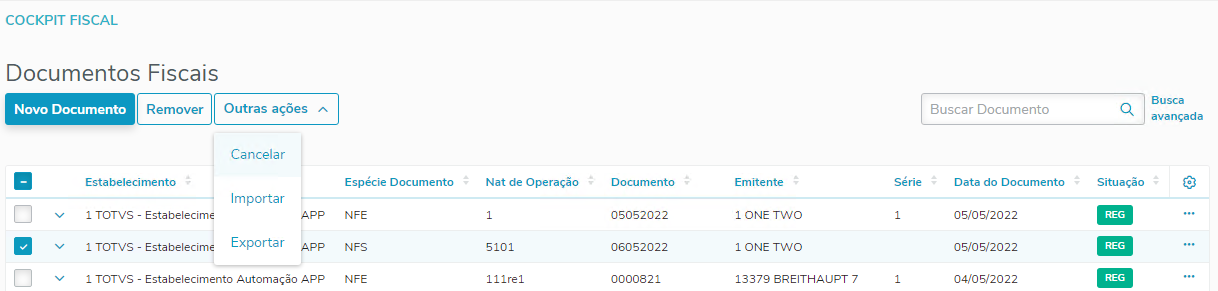
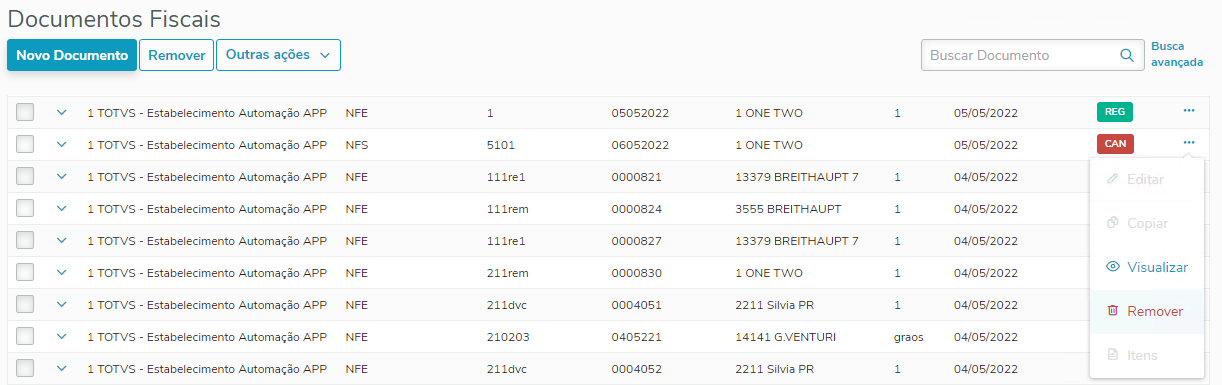
Segue opção do botão Outras ações No botão Outras Ações na opção Cancelar, é possível realizar o cancelamento dos documentos de emissão própria, que pertença a um período aberto, não conste impresso no Livro Fiscal de Registro e não tenha integração com CIAP.
Selecione um ou vários documentos através da caixa de seleção na linha do documento e clique no botão Outras Ações e selecione a opção Cancelar.
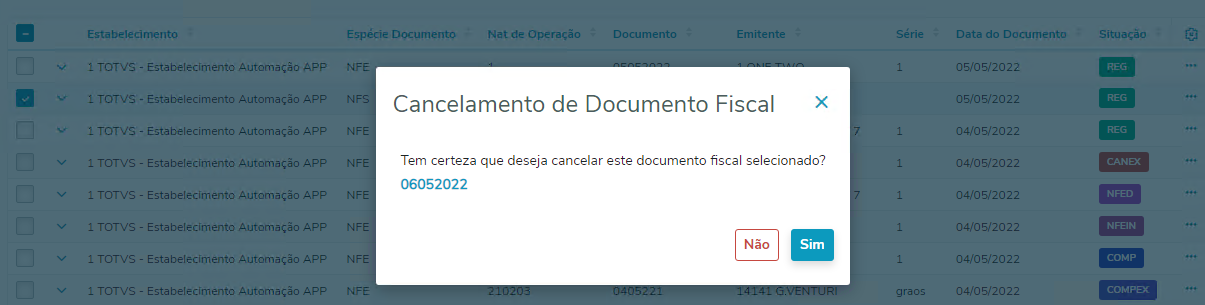
Selecione a opção Sim, para efetivar o cancelamento dos documentos.
O documento ficará com situação Cancelada.

Somente as opções Visualizar e Remover, ficaram habilitadas para os documentos cancelado.
|
No botão Outras Ações opção Importar, é possível realizar a importação de documentos fiscais em Obrigações Fiscais mediante a utilização de uma layout pré-definido pelo próprio programa, onde poderá ser efetuada a importação de um arquivo texto. O layout deve ser seguido na sequência dos registros correspondentes. - Tipo de Registro (1) Nota Fiscal
- Tipo de Registro (2) Item da Nota Fiscal
- Tipo de Registro (5) Narrativa Item
- Tipo de Registro (6) Informações Exportação
- Tipo de Registro (7) Diferencial de Alíquota - FCP
- Tipo de Registro (8) REINF - Capa do documento
- Tipo de Registro (9) REINF - Item do documento
Arquivo para importação do documento 0022444:

Clique no botão Outras Ações e selecione a opção Importar.
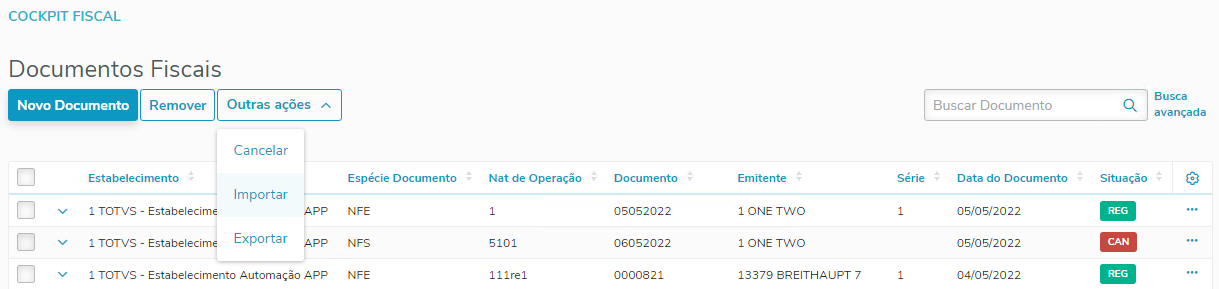
Abrirá o formulário de Importação de documentos fiscais.
Selecione o arquivo dos documentos a ser importado, por meio da opção Selecionar arquivo, e clique no botão Importar.
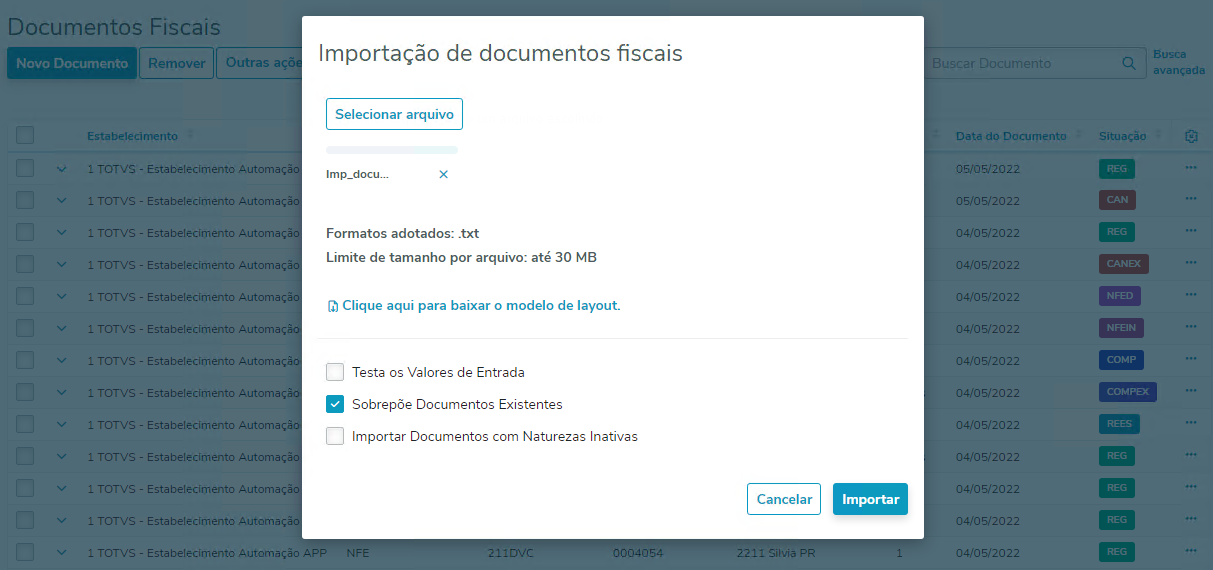
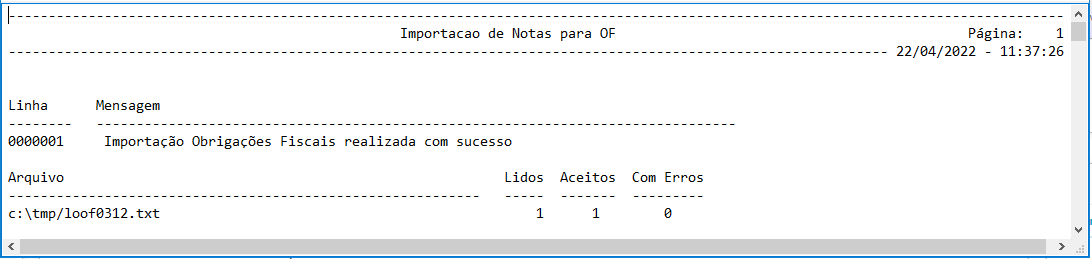
No final do processamento da importação será gerado o relatório de conferência.
Realizado a consulta rápida, pelo número do documento que foi importado.
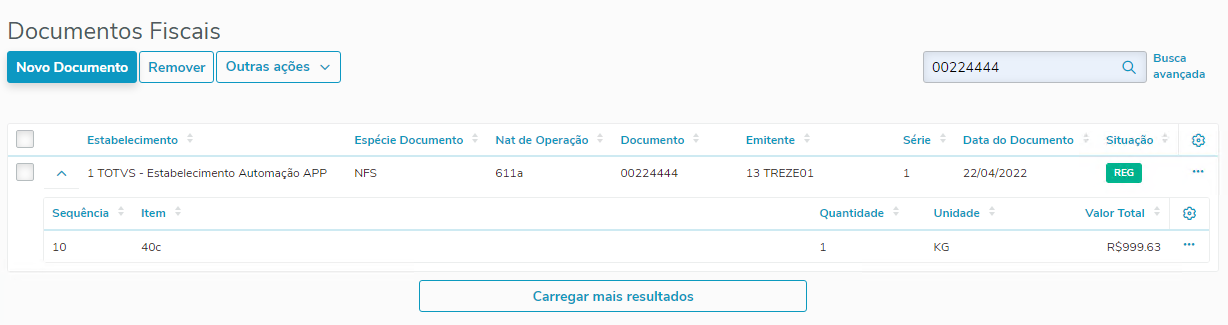
|
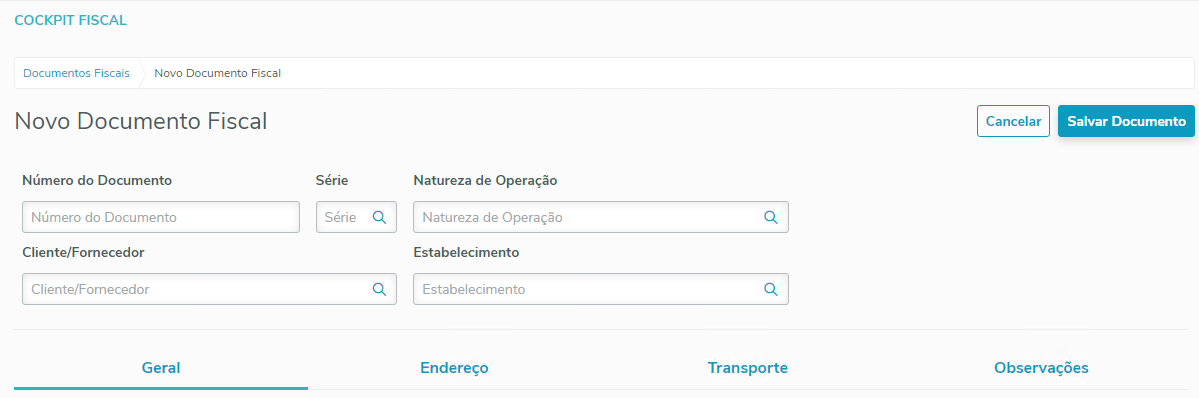
Clique na opção Novo Documento, para habilitar os campos para cadastrar os dados do documento.
Neste formulário tem as opções: - Cancelar: fecha o cadastro de documentos e retorna para a lista de Documento Fiscal;
- Salvar Documentos: salva os dados do documento e exibe a mensagem com as duas opções:
- Tela principal: retorna para lista de Documentos Fiscal;
- Avançar: acessa o cadastro de itens.
Os campos Número do Documento, Série, Natureza de Operação, Emitente e Estabelecimento são chave do documento, por isso a combinação destes campos não pode se repetir entre dois documentos. As demais informações do documento estão nas abas Geral, Endereço, Registro de Importação, Transporte e Observações, que serão detalhadas a seguir.
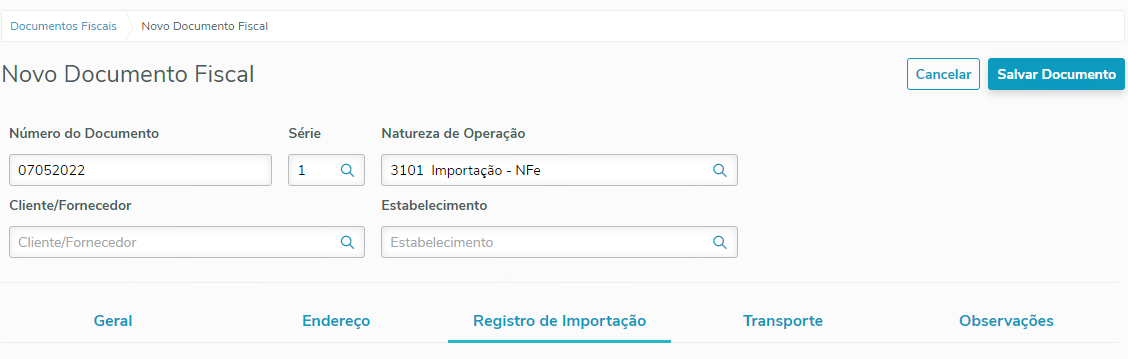
A aba Registro de Importação, só será exibida para os documentos que utilizarem natureza de operação de importação.
Segue o detalhamento das abas:  Informe as configurações gerais do documento.
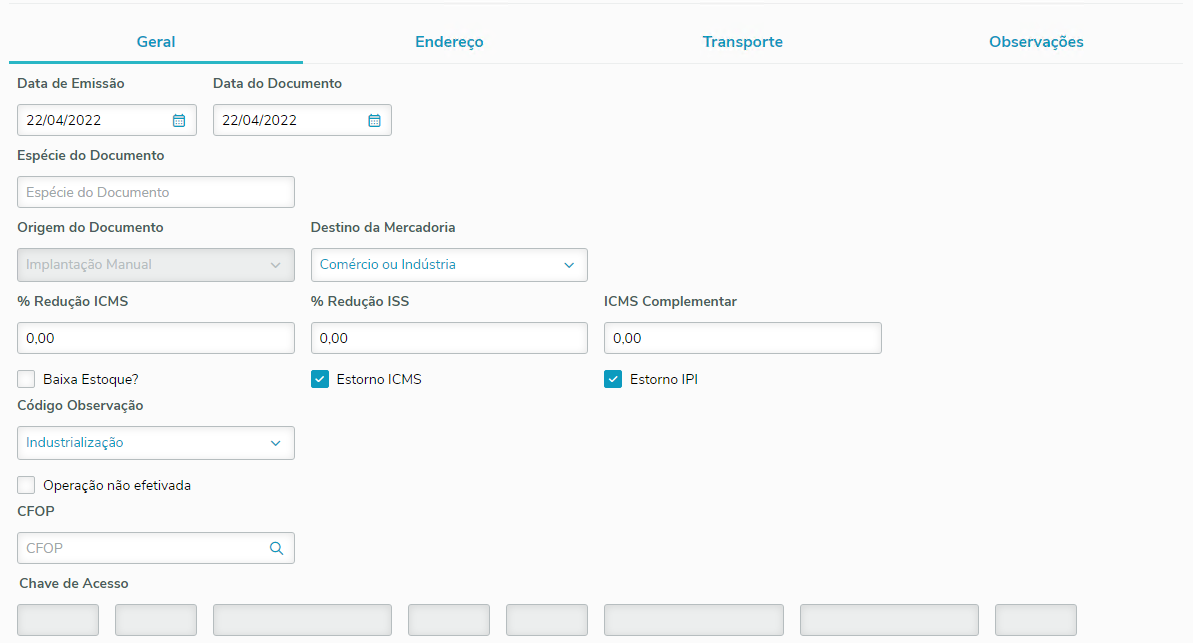
|
Exibe o endereço do Remetente, este endereço é do cadastro, por isso o campos deste quadro permanecem desabilitados.
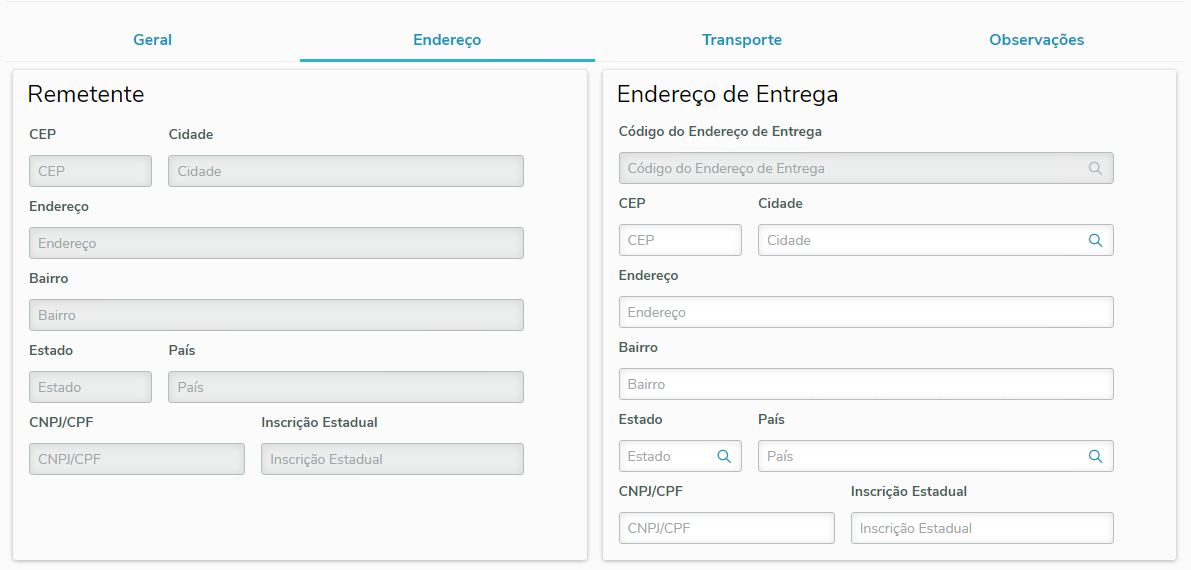
Para facilitar o cadastro do Endereço de Entrega, busque no campo Código do endereço de Entrega os locais de entrega do remetente.
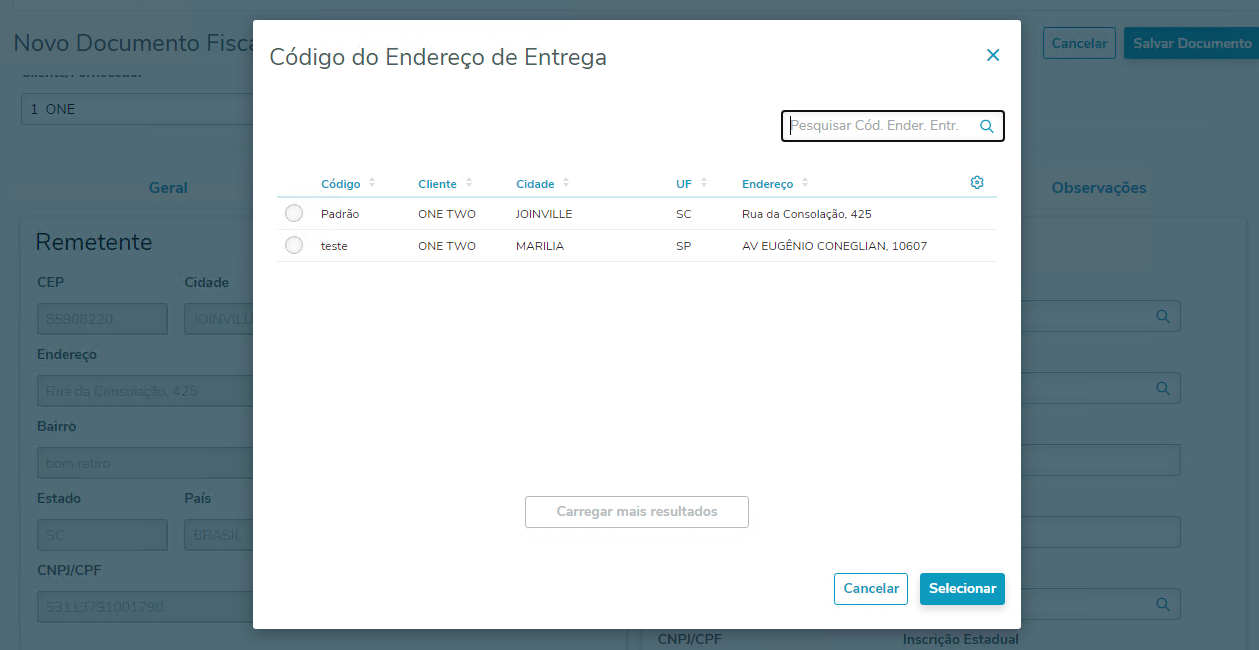
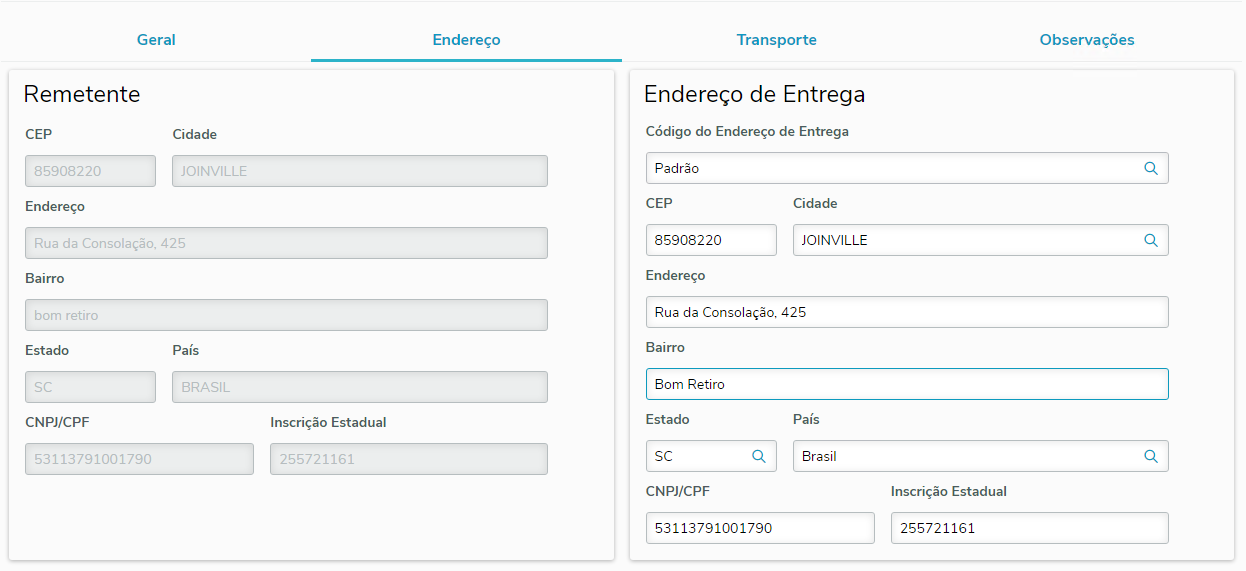
Os campos do quadro Endereço de Entrega, serão preenchidos de acordo com código selecionado.
|
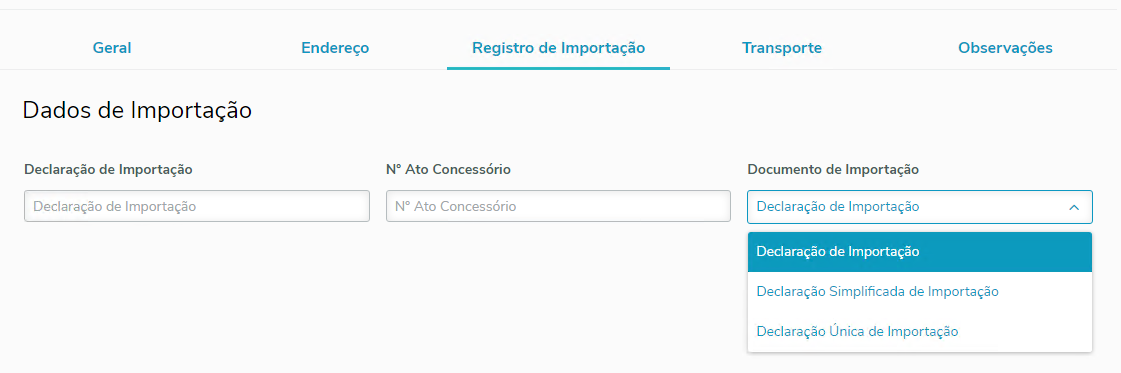
A aba Registro de Importação, só será exibida para os documentos que utilizarem natureza de operação de importação.
Informe os dados da importação do documento.
 |
Informe os dados da empresa transportadora e veículo utilizado no transporte dos itens do documento.
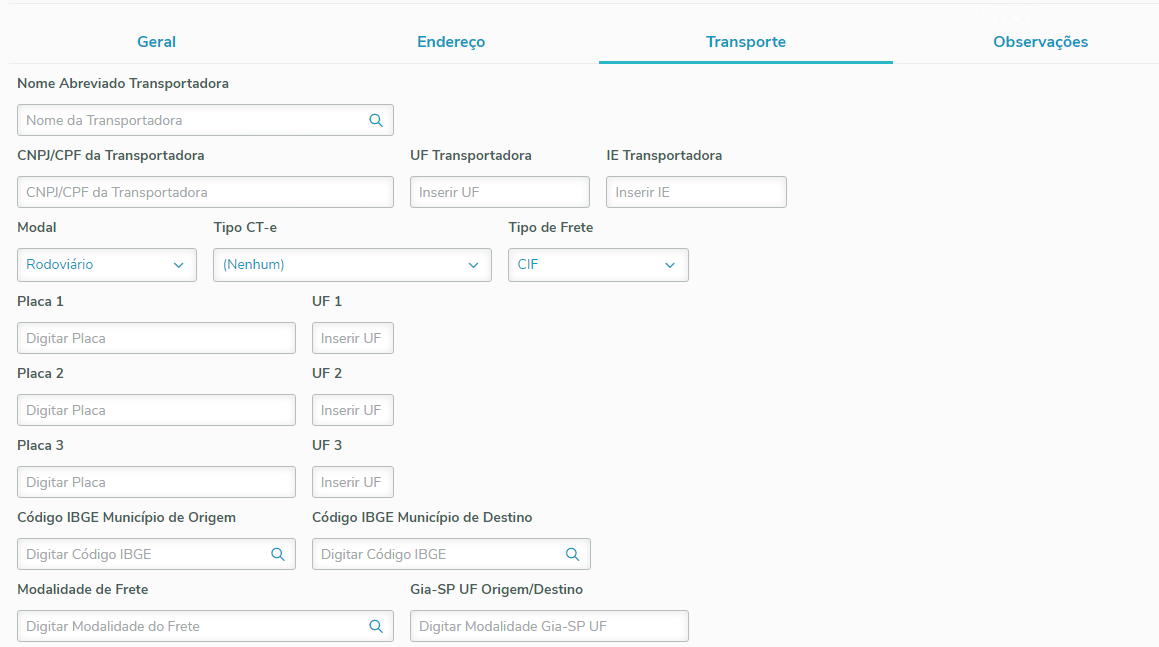 |
Informe as observações para o documento.
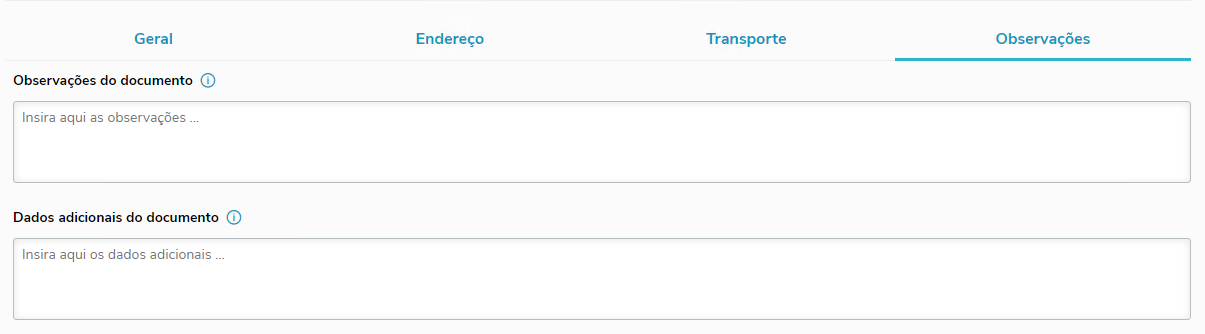 |
|
Voltar para o início da aba Novo Documento |
No botão Outras Ações na opção Cancelar, é possível realizar o cancelamento dos documentos de emissão própria, que pertença a um período aberto, não conste impresso no Livro Fiscal de Registro e não tenha integração com CIAP.
Selecione um ou vários documentos através da caixa de seleção na linha do documento e clique no botão Outras Ações e selecione a opção Cancelar.
Selecione a opção Sim, para efetivar o cancelamento dos documentos.
O documento ficará com situação Cancelada.
Somente as opções Visualizar e Remover, ficaram habilitadas para os documentos cancelado.
Voltar para o início da Cancelar |
No botão Outras Ações opção Importar, é possível realizar a importação de documentos fiscais em Obrigações Fiscais mediante a utilização de uma layout pré-definido pelo próprio programa, onde poderá ser efetuada a importação de um arquivo texto. O layout deve ser seguido na sequência dos registros correspondentes. - Tipo de Registro (1) Nota Fiscal
- Tipo de Registro (2) Item da Nota Fiscal
- Tipo de Registro (5) Narrativa Item
- Tipo de Registro (6) Informações Exportação
- Tipo de Registro (7) Diferencial de Alíquota - FCP
- Tipo de Registro (8) REINF - Capa do documento
- Tipo de Registro (9) REINF - Item do documento
Arquivo para importação do documento 0022444:
Clique no botão Outras Ações e selecione a opção Importar.
Abrirá o formulário de Importação de documentos fiscais.
Selecione o arquivo dos documentos a ser importado, por meio da opção Selecionar arquivo, e clique no botão Importar.
No final do processamento da importação será gerado o relatório de conferência.
Realizado a consulta rápida, pelo número do documento que foi importado.
Voltar para o início da aba Importar |
No botão Outras Ações opção Exportar, exporta os documentos fiscais que estejam na lista de Documentos Fiscais para um arquivo .xlsx, gerando um relatório de conferência.
Execute a opção Buscar Documento ou Busca avançada para filtrar os documentos que deseja exportar para o relatório de conferência.
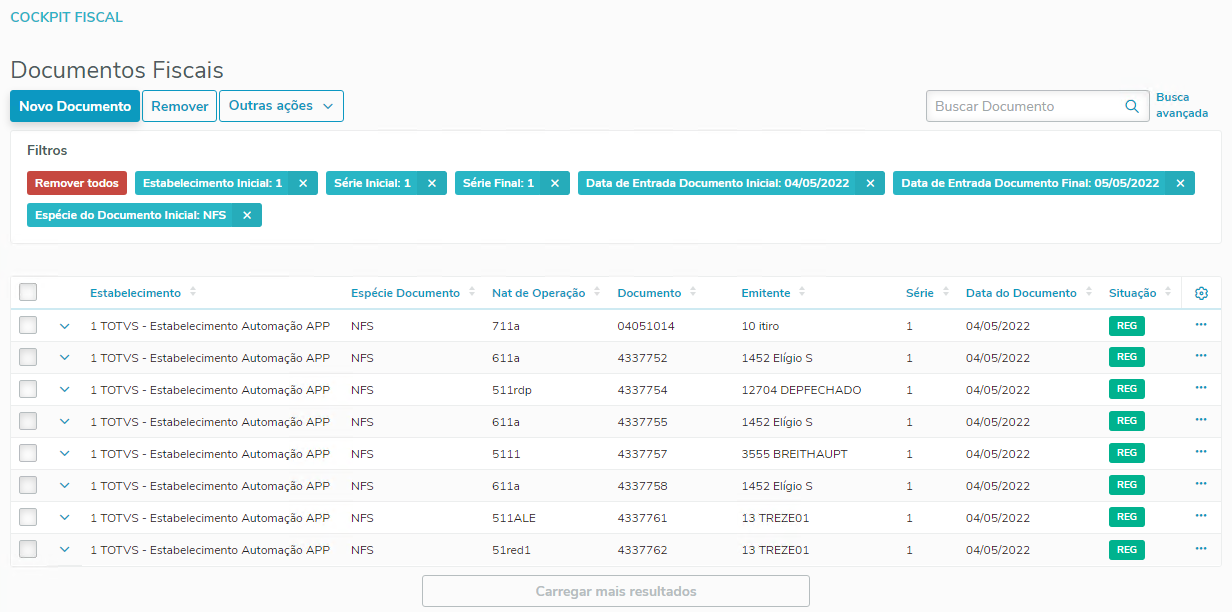
Clique no botão Outras Ações e selecione a opção Exportar.

Abrirá o formulário de Exportar documentos.
Caso não tenha realizado o filtro dos documentos, nesta etapa é possível selecionar a opção Novos filtros, que exibirá a opção da Busca avançada.
Preencha os campos e clique em Exportar.
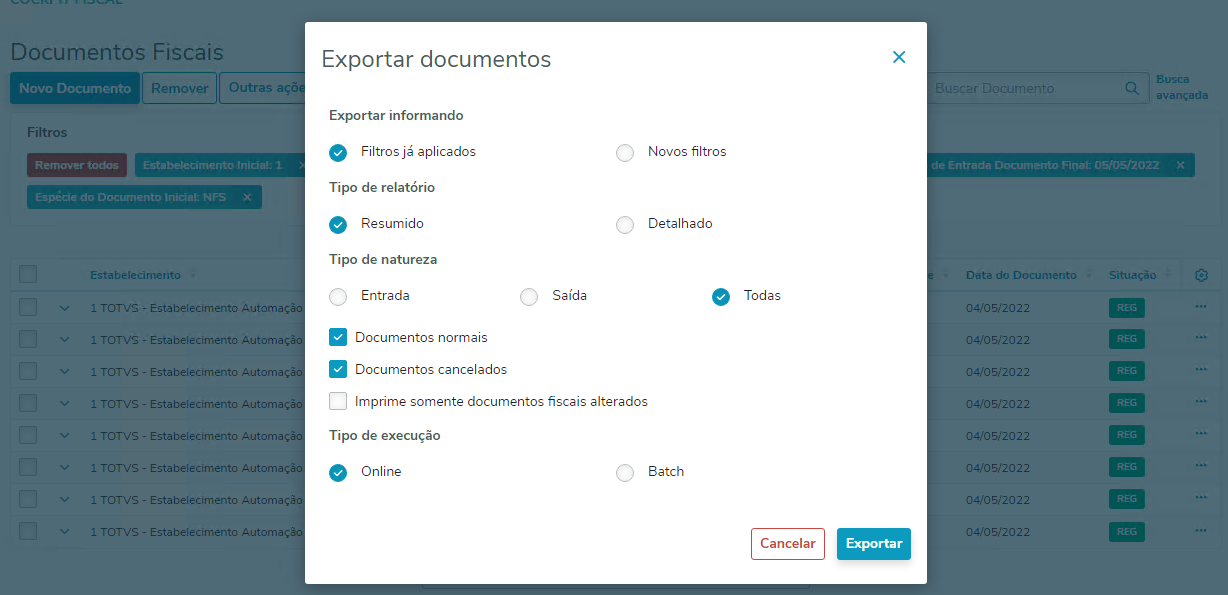
Para grande volume de documentos, é recomendado utilizar o Tipo de execução em Batch.
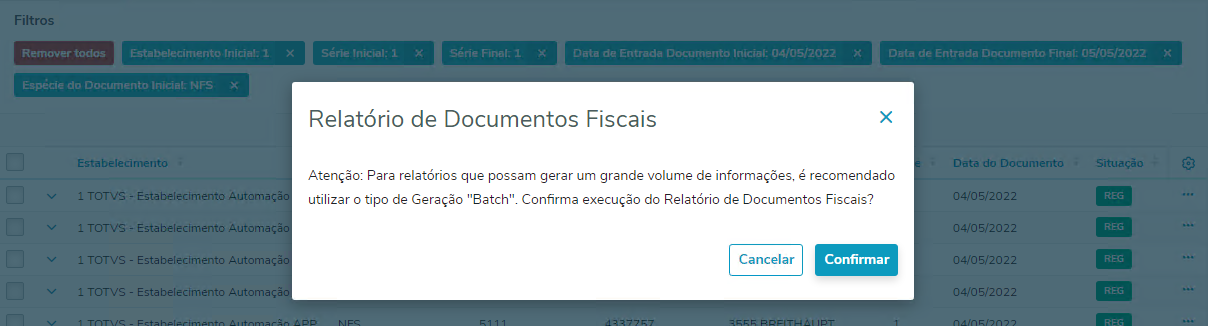
No final do processamento da exportação será gerado o relatório de conferência.
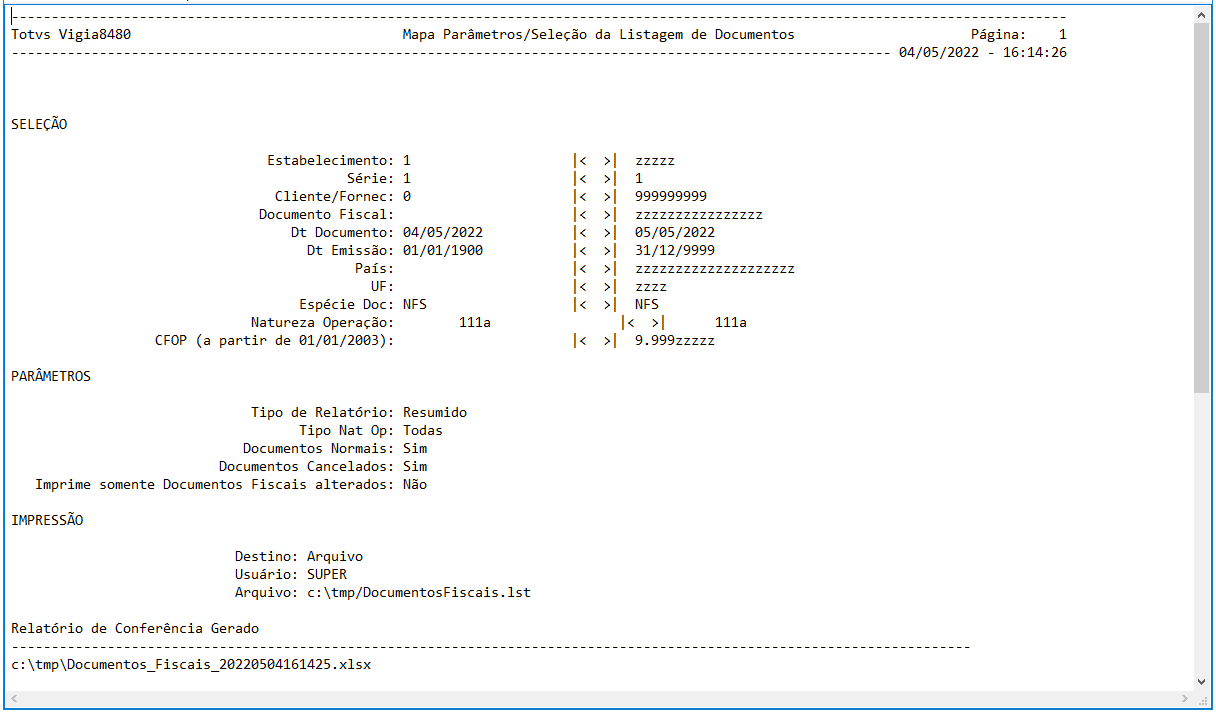
E gera o relatório de conferência dos documentos em Excel.
Na aba Doc Fisc constam os documentos que estavam na lista de Documentos Fiscais:

E na aba Totais constam a totalização dos documentos:

|
|
|
|
|
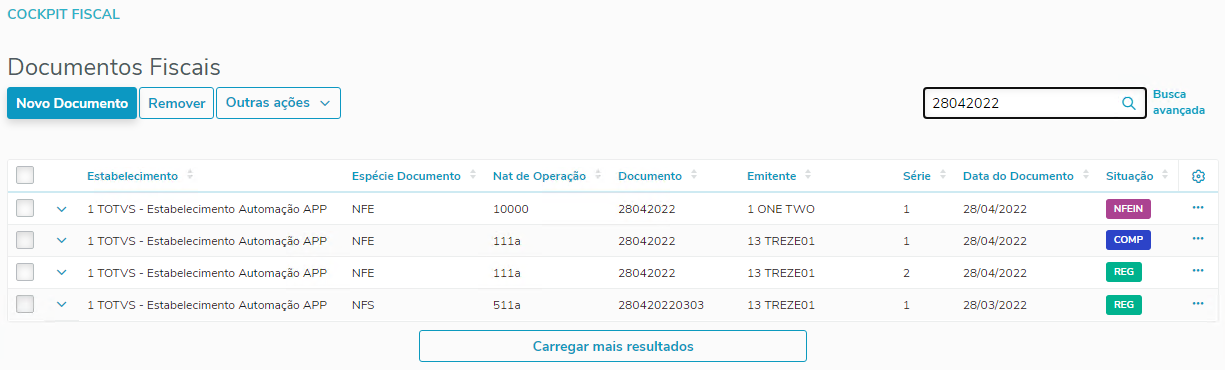
Campo Buscar Documento
Campo Buscar Documento, realiza a busca rápida pelo número do documento.
Opção Busca avançada
Busca avançada está detalhado em: Busca avançada
Opções dos Três pontos na linha do documento
Descrição
- Três pontos, opção Remover:
Opções dos Três pontos na linha do Item
Descrição
03. TELA Documentos Fiscais
Ações disponíveis na lista de Documentos Fiscais:
| Ação | Descrição |
|---|
| Novo Documento | Insere um novo documento fiscal. |
| Remover | Exclui os documentos fiscais selecionados. |
| Outras Ações - Cancelar | Cancela os documentos fiscais selecionados. Esse processo apenas atribui o status cancelado ao documento no módulo de Obrigações Fiscais e não serve para solicitar o cancelamento de documentos na SEFAZ. |
| Outras Ações - Importar | Importa documentos fiscais a partir de um documento de texto com layout pré determinado. |
| Outras Ações - Exportar | Exporta uma seleção de documentos fiscais para um arquivo de planilha. |
| Três Pontos - Editar | Edita o documento fiscal. |
| Três Pontos - Copiar | Cria um novo documento fiscal, com base no documento fiscal. |
| Linha Documento - Três Pontos - Visualizar | Detalha o documento fiscal, sem permitir a alteração de quaisquer informações. |
| Linha Documento - Três Pontos - Remove | Exclui o documento fiscais da linha que ação for executada. |
| Linha Documento - Três Pontos - Itens | Acessa o cadastro dos Itens. |
| Busca Avançada | Permite a elaboração de filtro por faixa de valores, para selecionar os documentos a ser exibido na lista Documentos Fiscais. |
| Carregar mais resultados | Botão utilizado para buscar mais resultados |
| Linha Item - Três Ponto - Editar | Edita o item. |
| Linha Item - Três Ponto - Visualizar | Detalha o item, sem permitir a alteração de quaisquer informações. |
| Linha Item - Três Ponto - Remover | Exclui o item da linha que ação for executada. |
Campo:
| Campo | Descrição |
|---|
| Busca Rápida | Busca pelo número do documento fiscal. |
Voltar para página Movimentação Documento Fiscal
<!-- esconder o menu -->


<style>
div.theme-default .ia-splitter #main {
    margin-left: 0px;
}
.ia-fixed-sidebar, .ia-splitter-left {
    display: none;
}
#main {
    padding-left: 10px;
    padding-right: 10px;
    overflow-x: hidden;
}

.aui-header-primary .aui-nav,  .aui-page-panel {
    margin-left: 0px !important;
}
.aui-header-primary .aui-nav {
    margin-left: 0px !important;
}
</style>
|