Este programa tem por objetivo, cadastrar os parâmetros para cobrança da nova via de carteira/cartão.
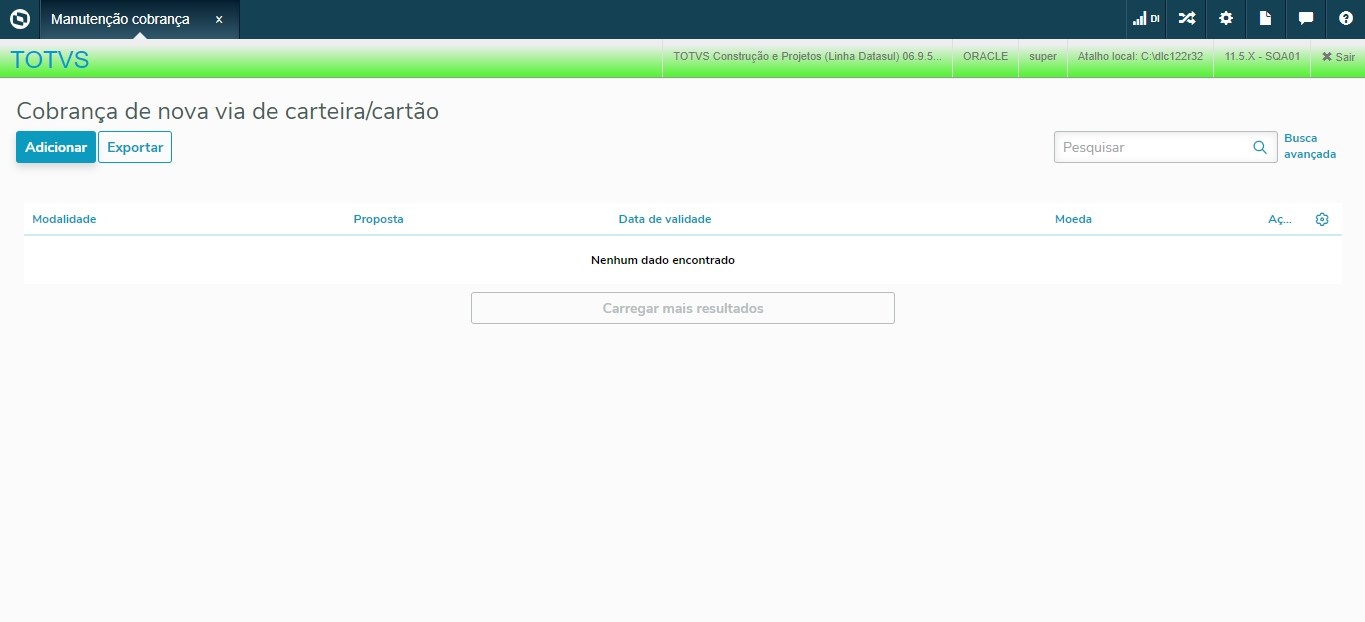
Ações relacionadas:
Ação: | Descrição |
| Adicionar | Incluir um novo registro. |
| Exportar | Exportar os dados de um ou mais registros para uma planilha. |
| Pesquisar | Pesquisar por registros através de parâmetros. |
| Busca avançada | Pesquisar por registros através de filtros específicos. |
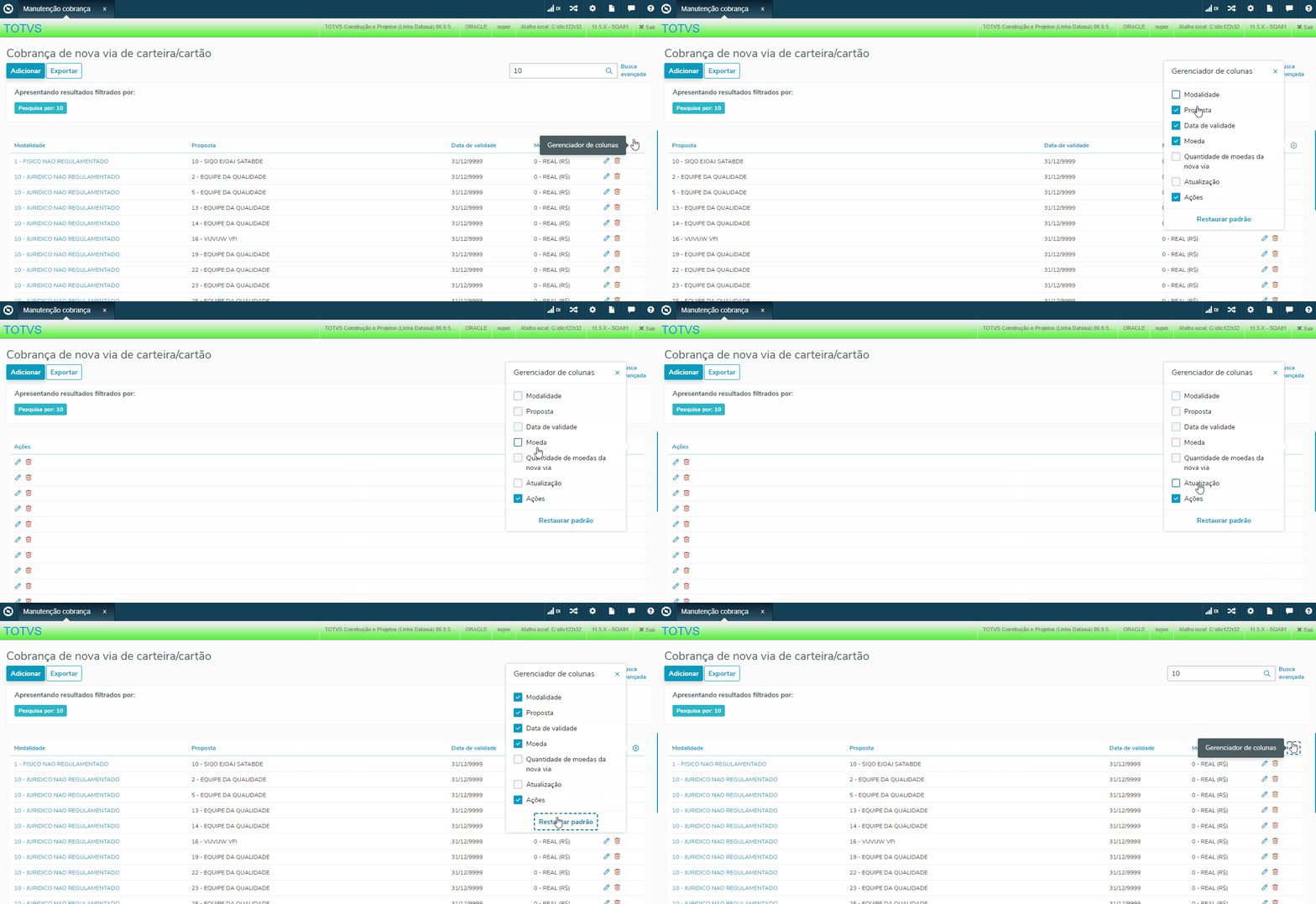
| Gerenciador de colunas | Marcar ou desmarcar as colunas conforme necessidade de exibição. |
| Carregar mais resultados | Permite expandir os resultados de busca, apresentando mais registros se possível. |
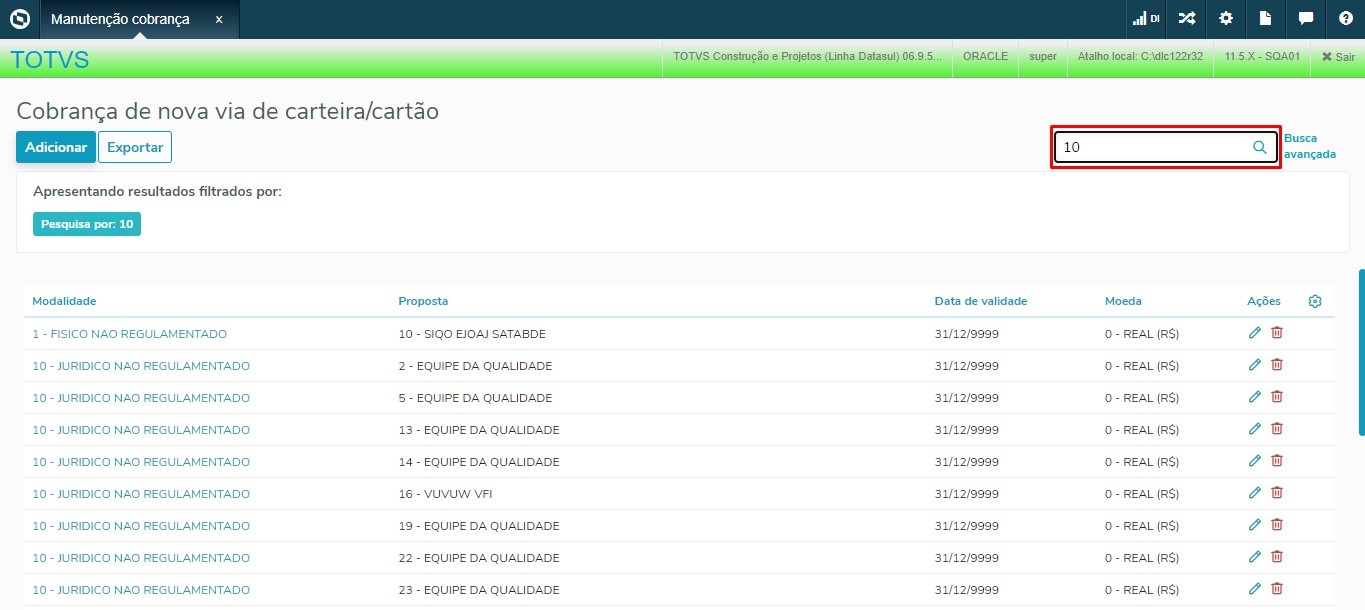
É possível encontrar registros informando parâmetros na caixa de pesquisa. A pesquisa poderá ser realizada através do código da modalidade ou código da proposta.
A busca avançada permite encontrar registros através de parâmetros específicos.
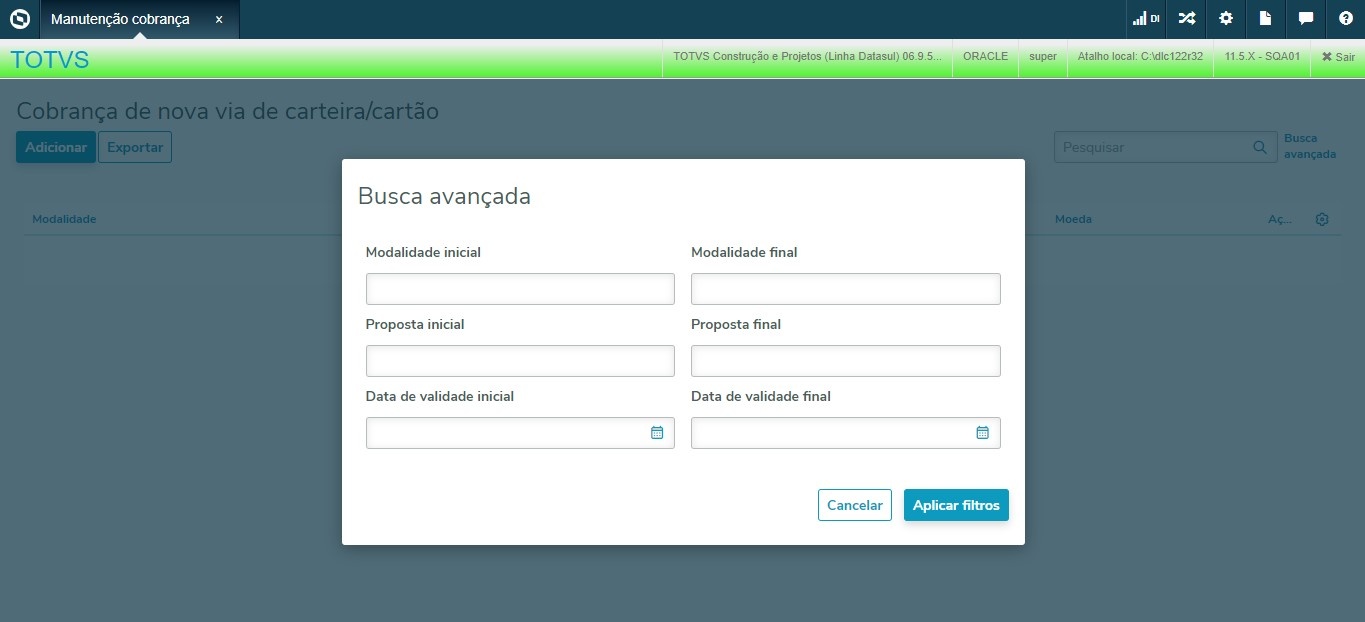
Principais campos:
Campo: | Descrição |
| Modalidade inicial/final | Informar o código inicial e/ou final da modalidade. |
| Proposta inicial/final | Informar o código inicial e/ou final da proposta. |
| Data de validade inicial/final | Informar a data de validade inicial e/ou final. |
| Cancelar | Cancelar a busca por registros. |
| Aplicar filtros | Aplicar os filtros de busca e iniciar a pesquisa. |
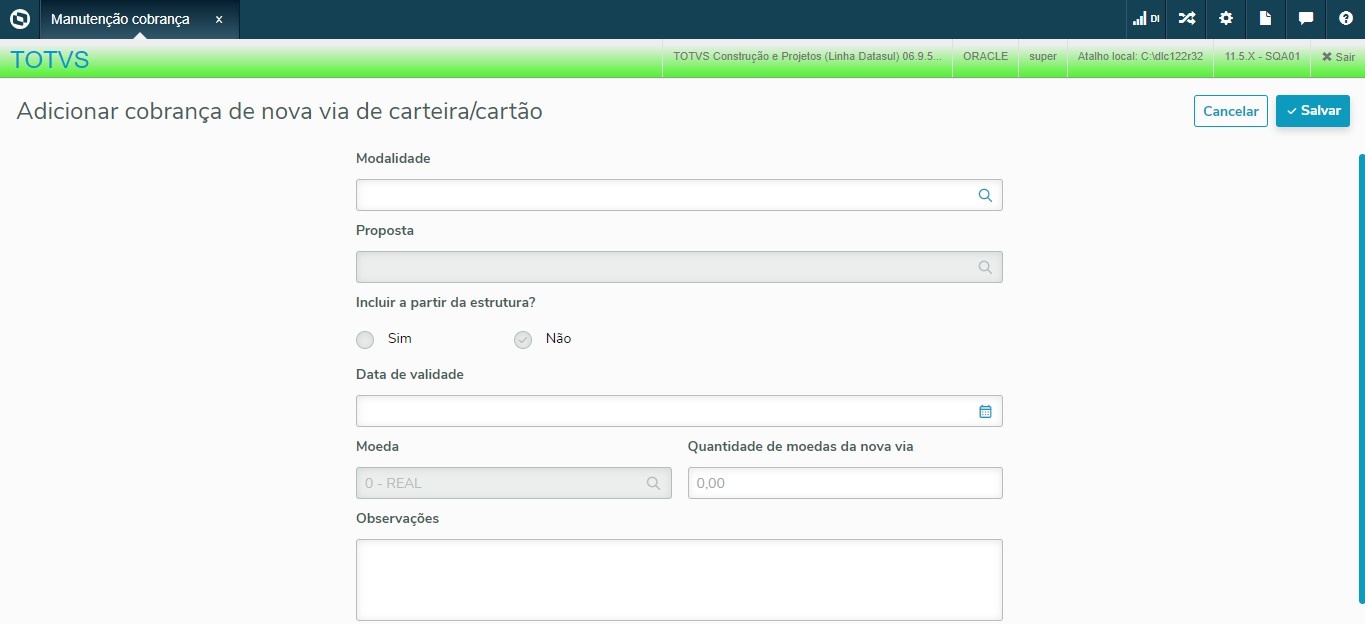
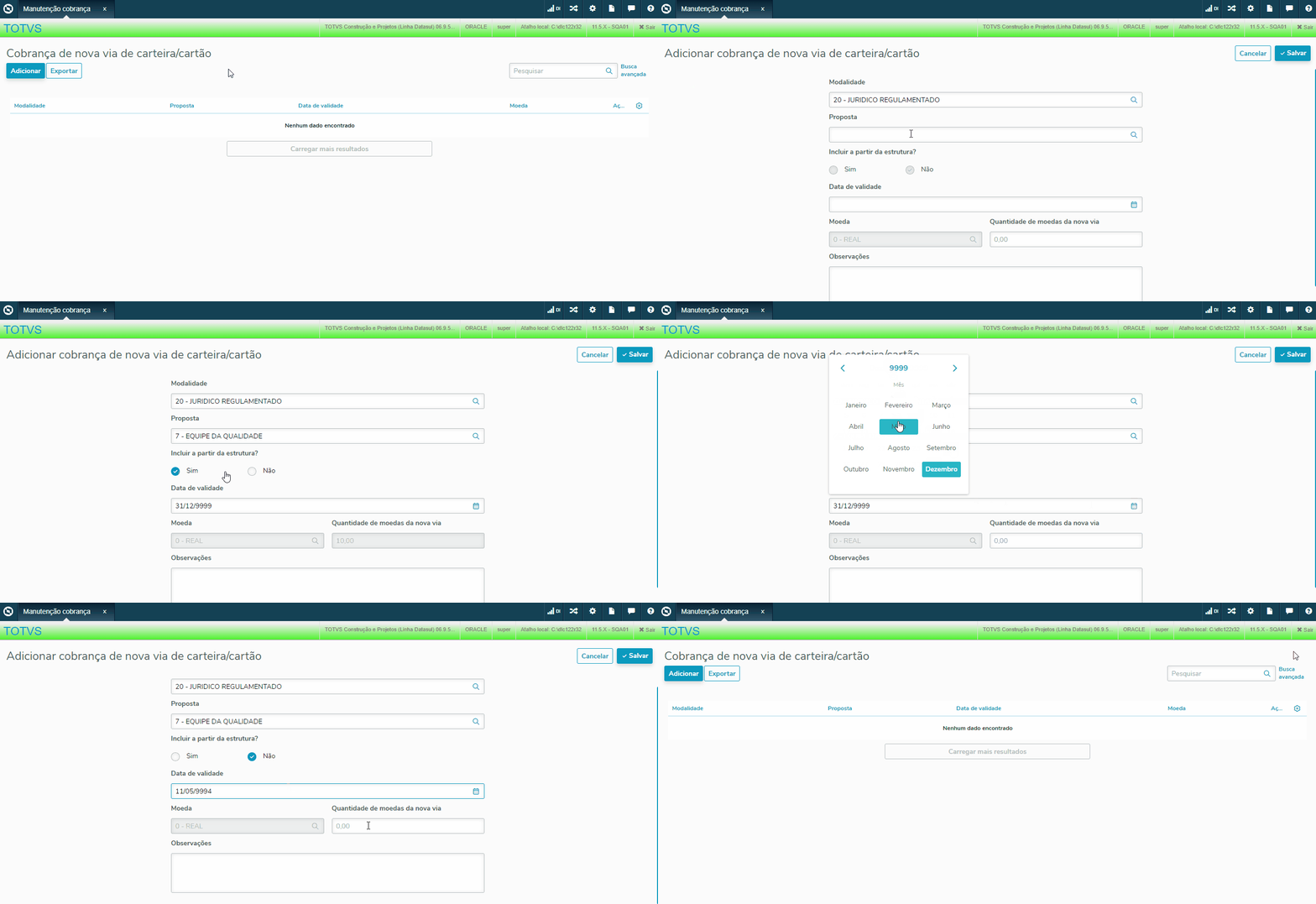
Adicionar permite incluir novos registros no sistema. Para acessar a função Adicionar basta clicar no ícone destacado na imagem abaixo.
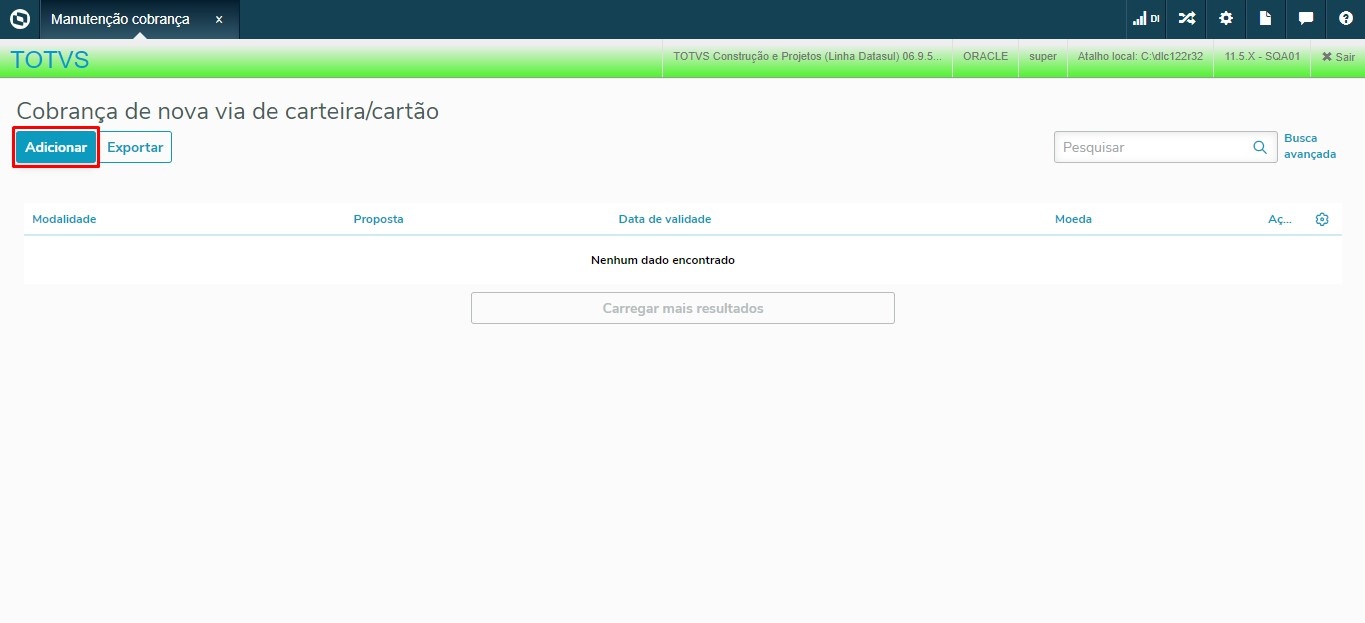
Tela de opções da função Adicionar:
Principais ações:
| Ação: | Descrição |
|---|---|
| Cancelar | Cancelar a inclusão do registro. |
| Salvar | Salvar as informações registradas. |
Editar permite alterar as informações do registro. Para acessar a função Editar basta clicar no ícone destacado na imagem abaixo.
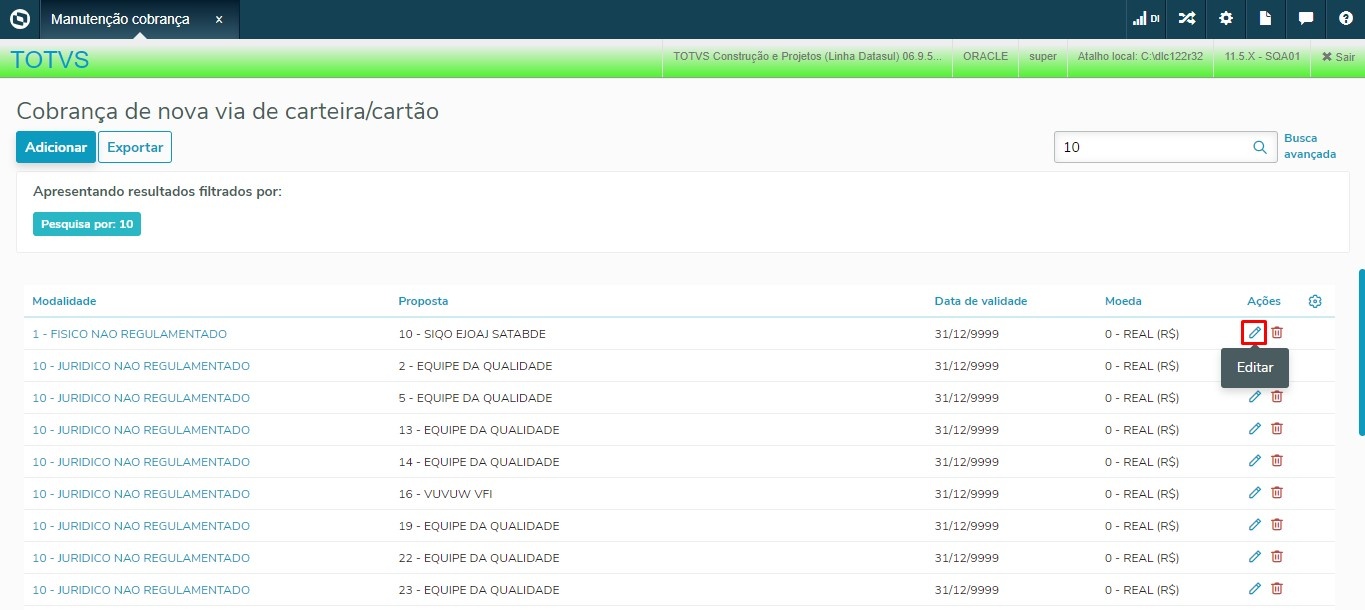
Tela de opções da função Editar:
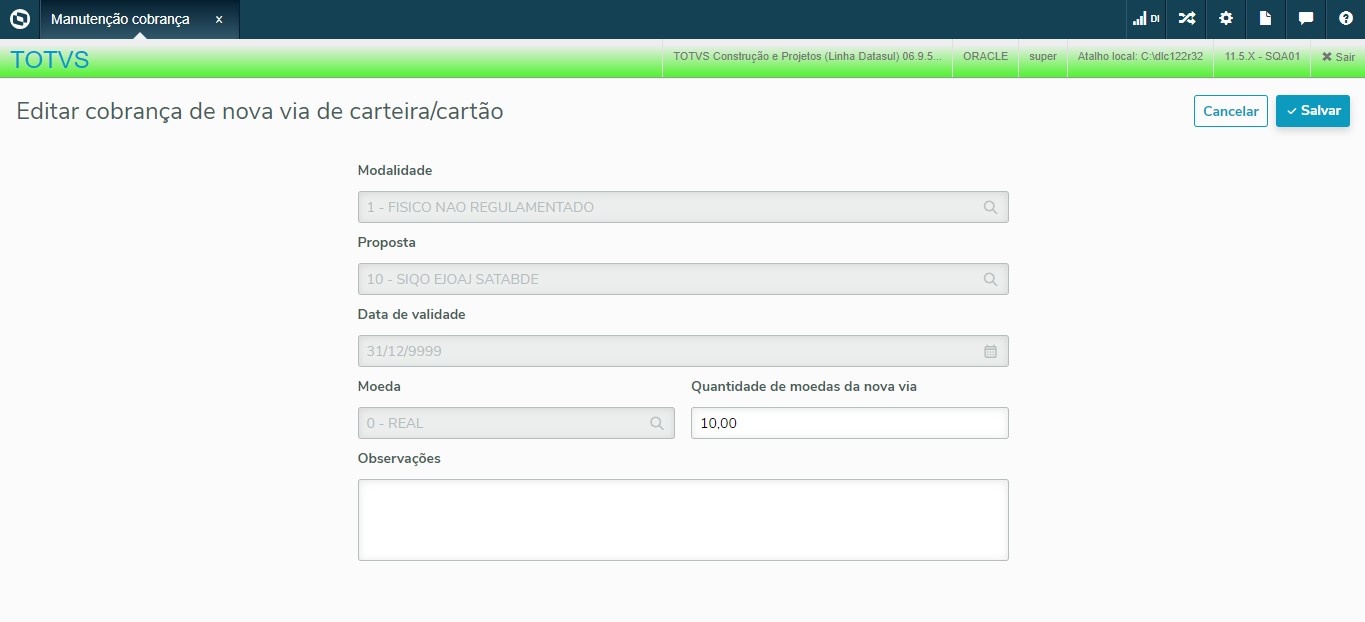
Principais ações:
Ação: | Descrição |
|---|---|
| Cancelar | Cancelar a edição do registro e manter as informações anteriores. |
| Salvar | Salvar as novas informações registradas. |
Detalhar permite visualizar, editar e remover informações do registro. Para acessar a função Detalhar basta clicar na opção destacada na imagem abaixo.
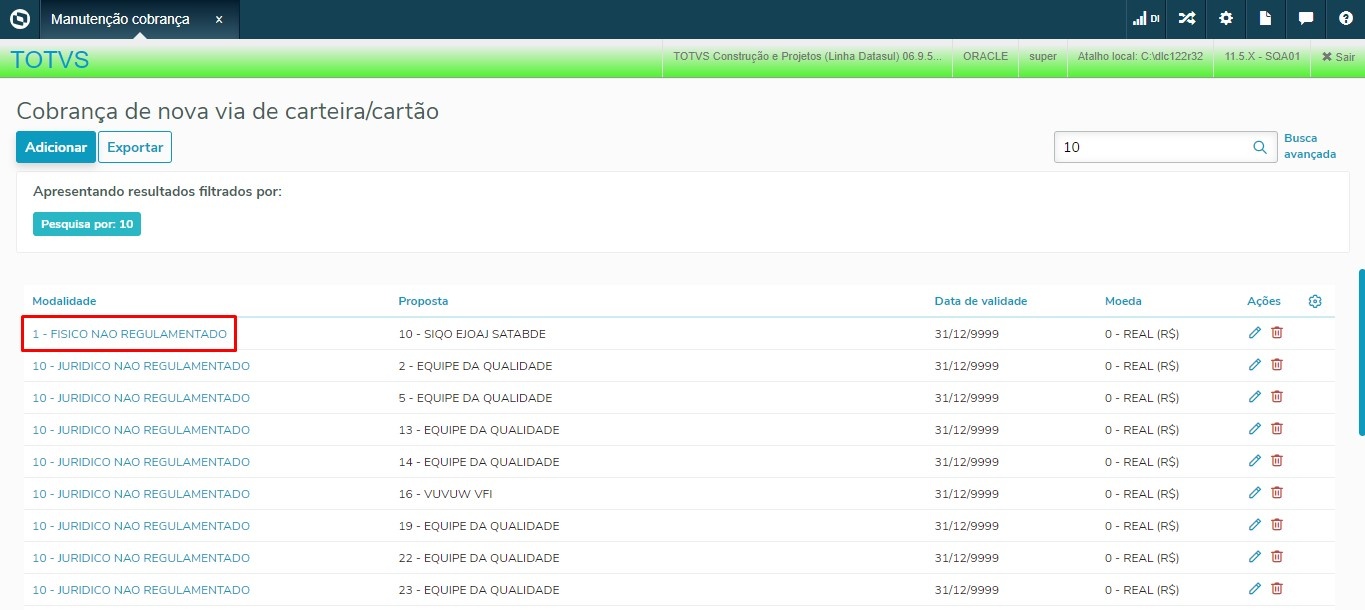
Tela de opções da função Detalhar:
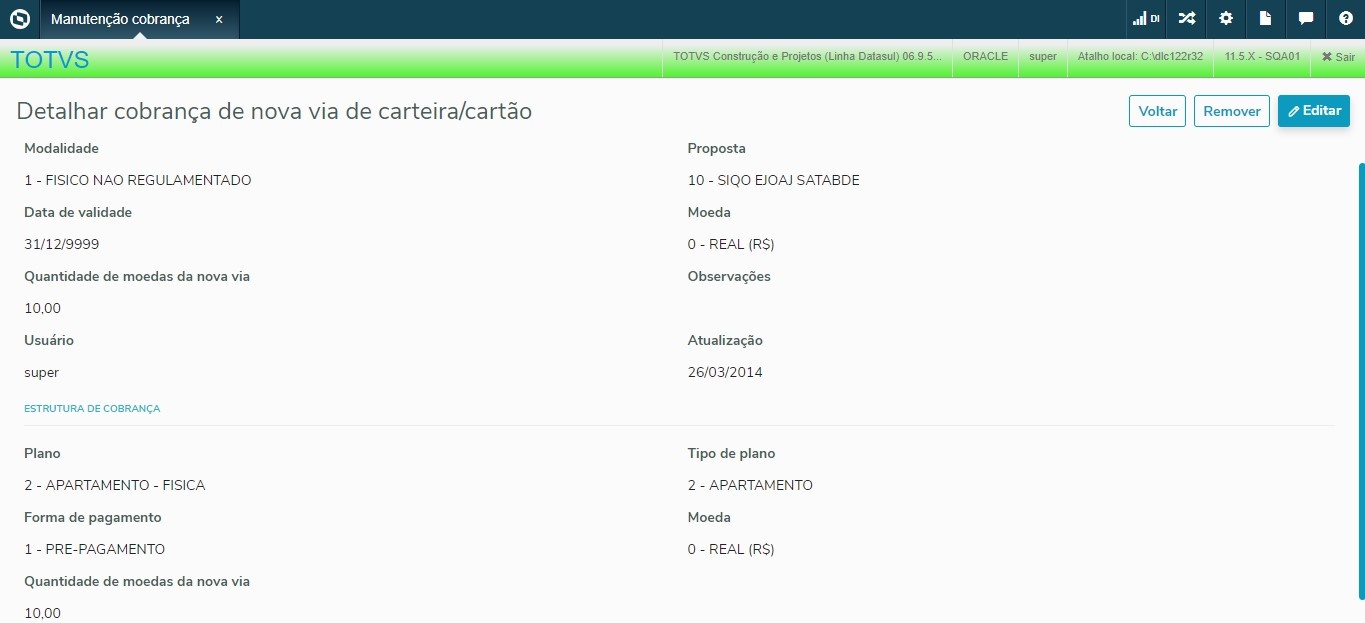
Estrutura de cobrança
As informações da "Estrutura de cobrança" serão apresentadas apenas quando encontrado, através da estrutura de produto cadastrada na proposta, no programa Manutenção Forma Pagamento Tipos Planos - PR0110T
onde o campo "Cobra nova via carteira" estiver igual a "Sim".
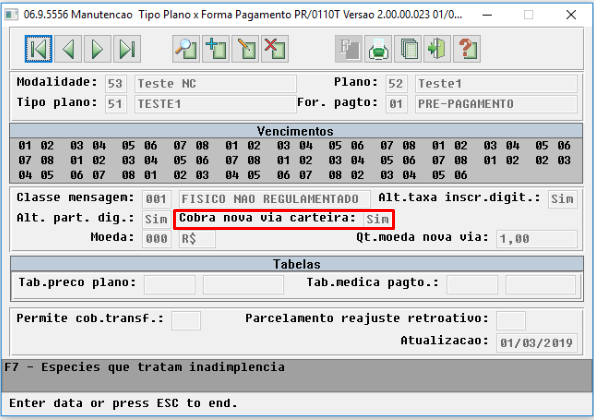
Principais ações:
Ação: | Descrição |
|---|---|
| Voltar | Retornar para a tela inicial do programa. |
| Remover | Excluir o registro. |
| Editar | Editar informações do registro. |
Principais campos e parâmetros para Adicionar, Editar e Detalhar:
| Campo: | Descrição |
|---|---|
| Modalidade | Código da modalidade. O código deverá estar cadastrado na Manutenção Modalidade - hpr.modality. |
| Proposta | Código da proposta. O código deverá estar cadastrado na Manutenção Contratos - hvp.contract. |
| Incluir a partir da estrutura? | Quando preenchido o campo "Proposta", será realizada uma consulta através da estrutura de produto no programa Manutenção Forma Pagamento Tipos Planos - PR0110T onde o campo "Cobra nova via carteira" estiver igual a "Sim".
Caso seja encontrada uma estrutura este campo será liberado. Selecionando a opção "Sim" seguintes campos serão preenchidos de forma automática sem permissão de alteração:
|
| Data de validade | Data de validade da cobrança da carteira/cartão. |
| Moeda | Código da moeda. Obrigatoriamente deverá ser a moeda corrente, código 0 (zero), R$ REAL. Conforme cadastrado no programa Manutenção Moedas hcg.currency |
| Quantidade de moedas da nova via | Quantidade de moedas da nova via. |
| Observações | Campo reservado para observações adicionais sobre registro. |
| Atualização | Data da última atualização do registro; preenchido automaticamente pelo sistema. |
| Usuário | Usuário da última atualização do registro; preenchido automaticamente pelo sistema. |
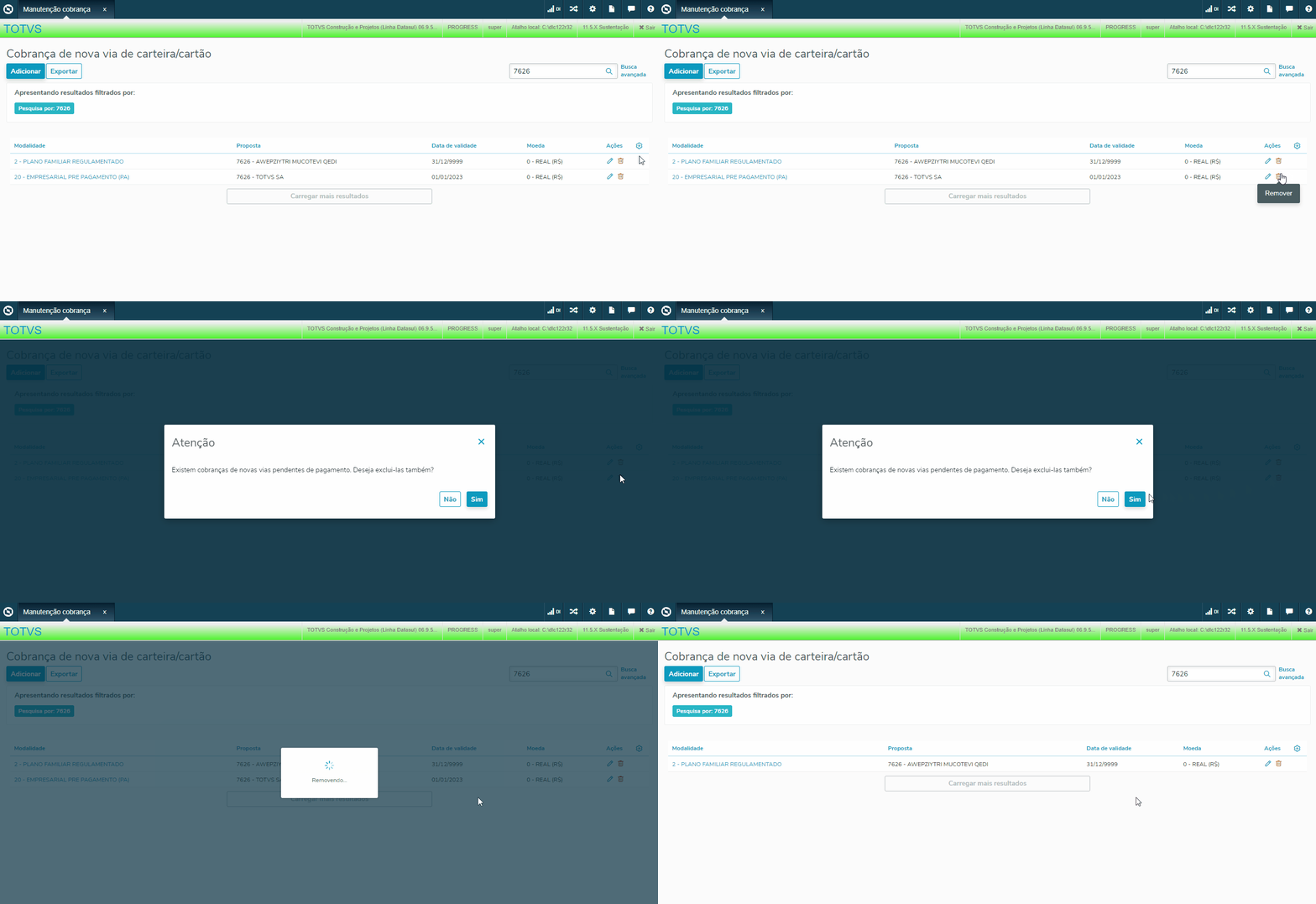
Remover permite excluir o registro. Para acessar a função Remover basta clicar no ícone destacado na imagem abaixo.
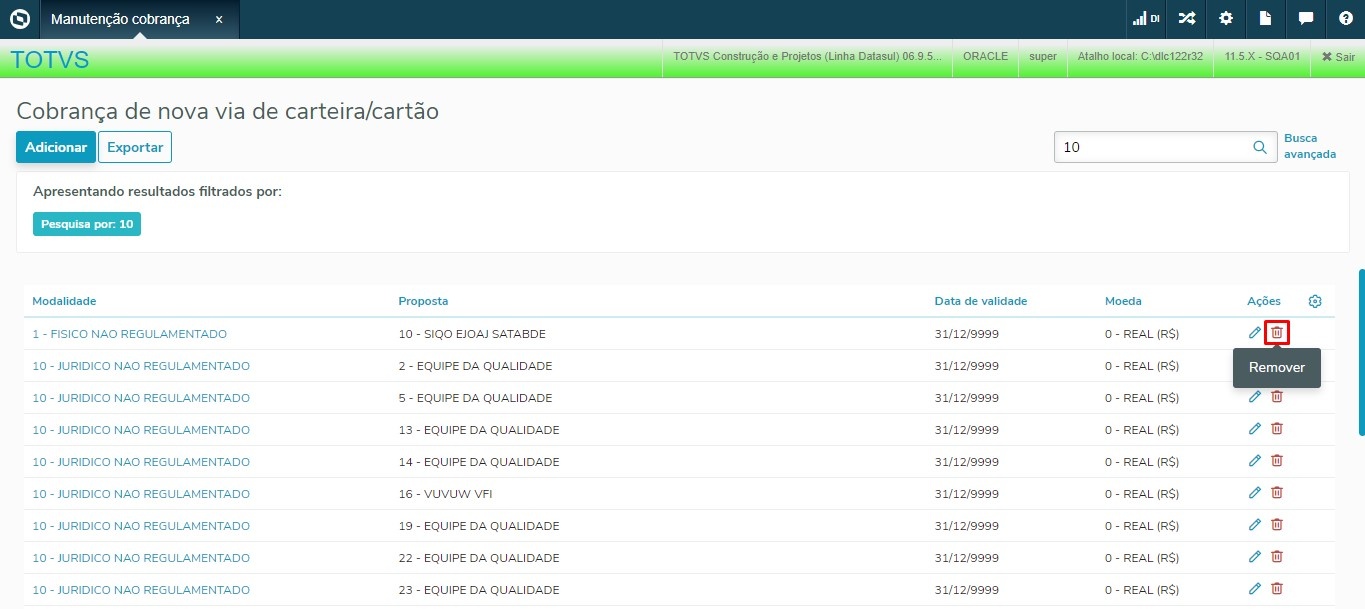
Tela de opções da função Remover:
Cobranças de novas vias pendentes
Caso o cadastro possua vínculo com beneficiário com cobranças de novas vias pendentes, haverá uma pergunta antes da exclusão solicitando a exclusão dessas vias pendentes, caso informado "Sim" o campo relacionado a cobrança de novas vias pendentes será zerado no cadastro do beneficiário. Conforme GIF acima.
Principais ações:
Ação: | Descrição |
|---|---|
Cancelar | Cancelar a exclusão do registro. |
| Confirmar | Confirmar a exclusão do registro. |
Possibilita selecionar quais colunas devem ser mostradas na tela.
Permite gerar um arquivo em formato ".CSV" contendo dados dos registros pesquisados. Para isso, clique no botão "Exportar", defina o nome do arquivo e o servidor de execução e confirme a exportação. Após a conclusão do processo, o arquivo estará disponível para download na Central de Documentos.
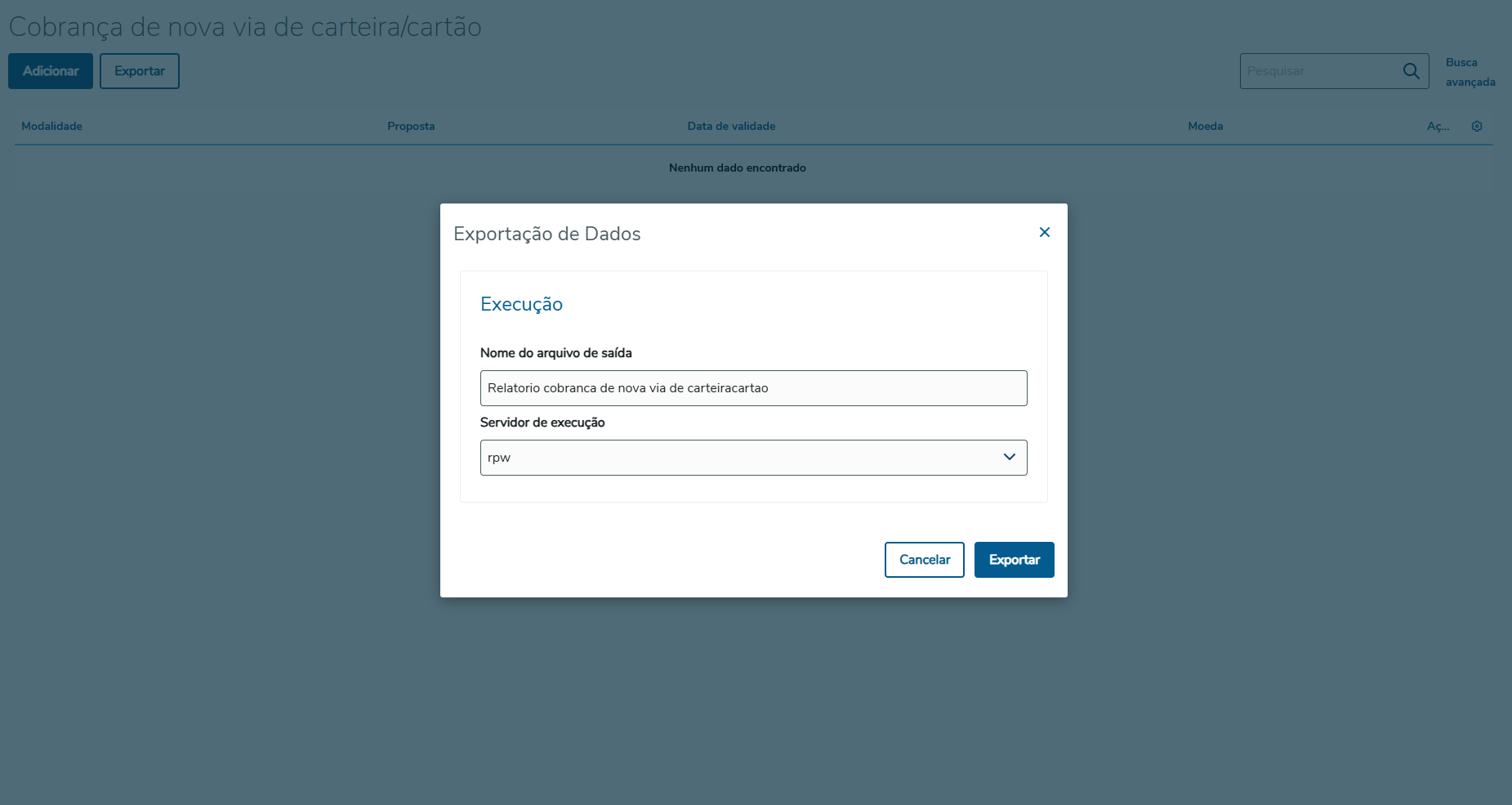
Principais ações:
Ação: | Descrição |
| Cancelar | Cancelar a geração do arquivo de dados. |
| Exportar | Confirmar o pedido de exportação do arquivo. |
Conteúdos relacionados:
| Manutenção Contratos - hvp.contract |
| Manutenção Modalidade - hpr.modality |