Esta atividade visa demonstrar como realizar o processo manual de pagamento de títulos foram programados pela rotina de pagamentos eletrônicos para uma determinada data e forma de pagamento.
Operador Financeiro > Pagamento > Processa Pagamentos Programados - FIPCPGTOPROG.
Possuir acesso ao Sistema Financeiro e suas aplicações.
Ter realizado programação de pagamentos de títulos na aplicação Programação de Pagamentos.
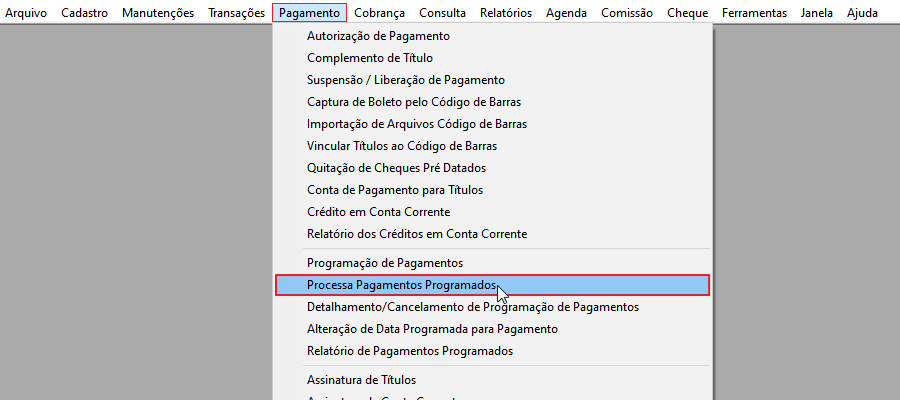
Acesse o módulo Operador Financeiro, clique no Menu Pagamento, em seguida, clique na aplicação Processa Pagamentos Programados.
Imagem 1 - Menu de acesso
Para listar os títulos, utilize os filtros Data Programa e se desejar refinar, informe a Conte Corrente (opcional).
Clique no botão Selecionar - <F8>.

Imagem 2 - Filtros
Será listado os títulos segundo a forma de Pagamento selecionada na aplicação Programação de Pagamento.
/ |
Para impressão dos cheques, é necessário a configuração da impressora e do modelo padrão.
Na coluna Emitir, selecione o(s) título(s) e clique no botão Emitir Cheques. O número do cheque deve ser informado.
Será mostrada algumas mensagens referentes a configuração do formulário e impressora.
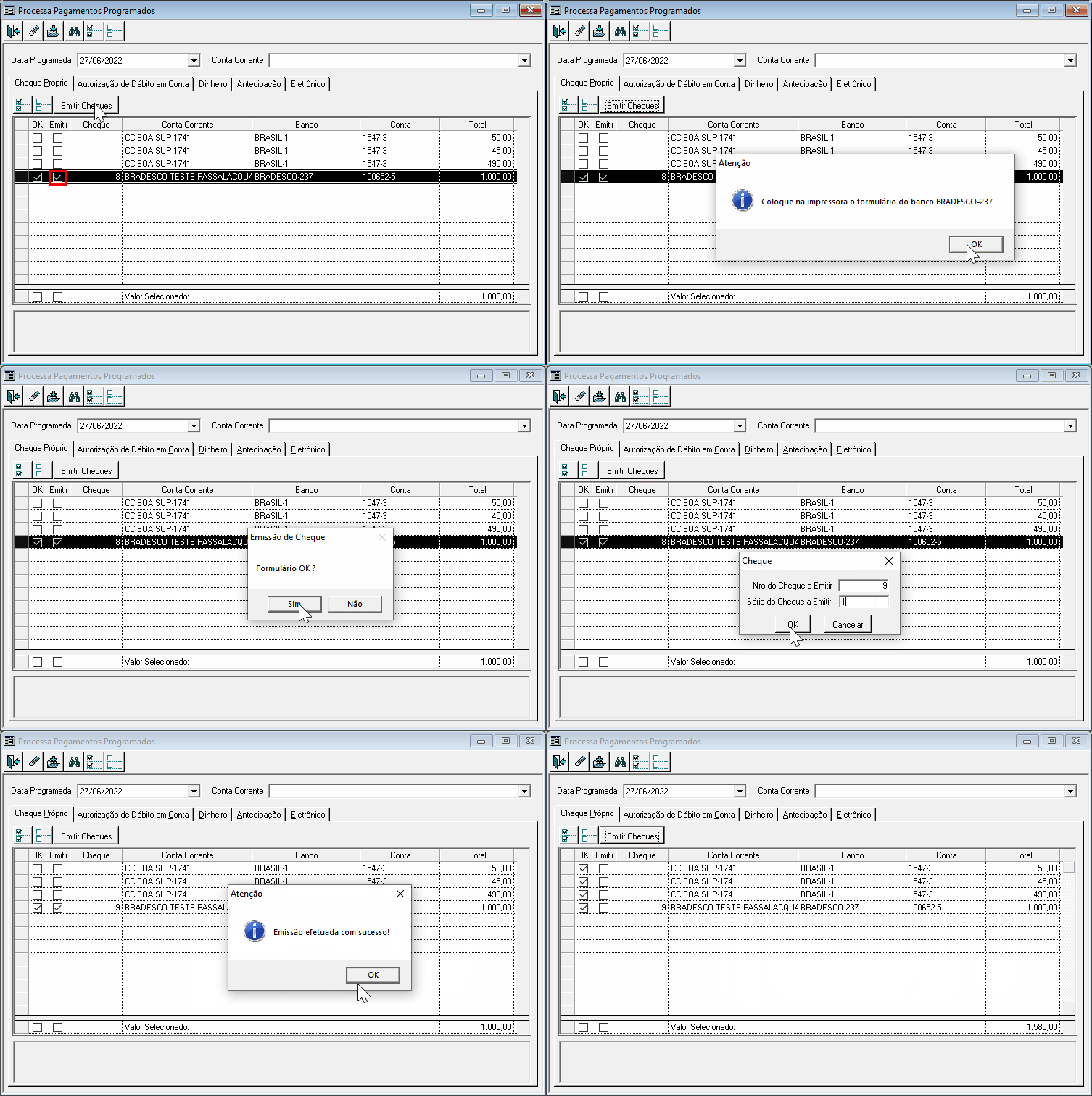
Imagem 3 - Emitir Cheque
Após emissão do(s) cheque(s), selecione os títulos para quitar e realizar o lançamento no conta corrente onde será registrado o pagamento em cheque. Clique no botão Atualizar - <F4>.
| Para verificar o lançamento, acesse: Operador Financeiro, menu Transações, aplicação Lançamento do Conta Corrente. |
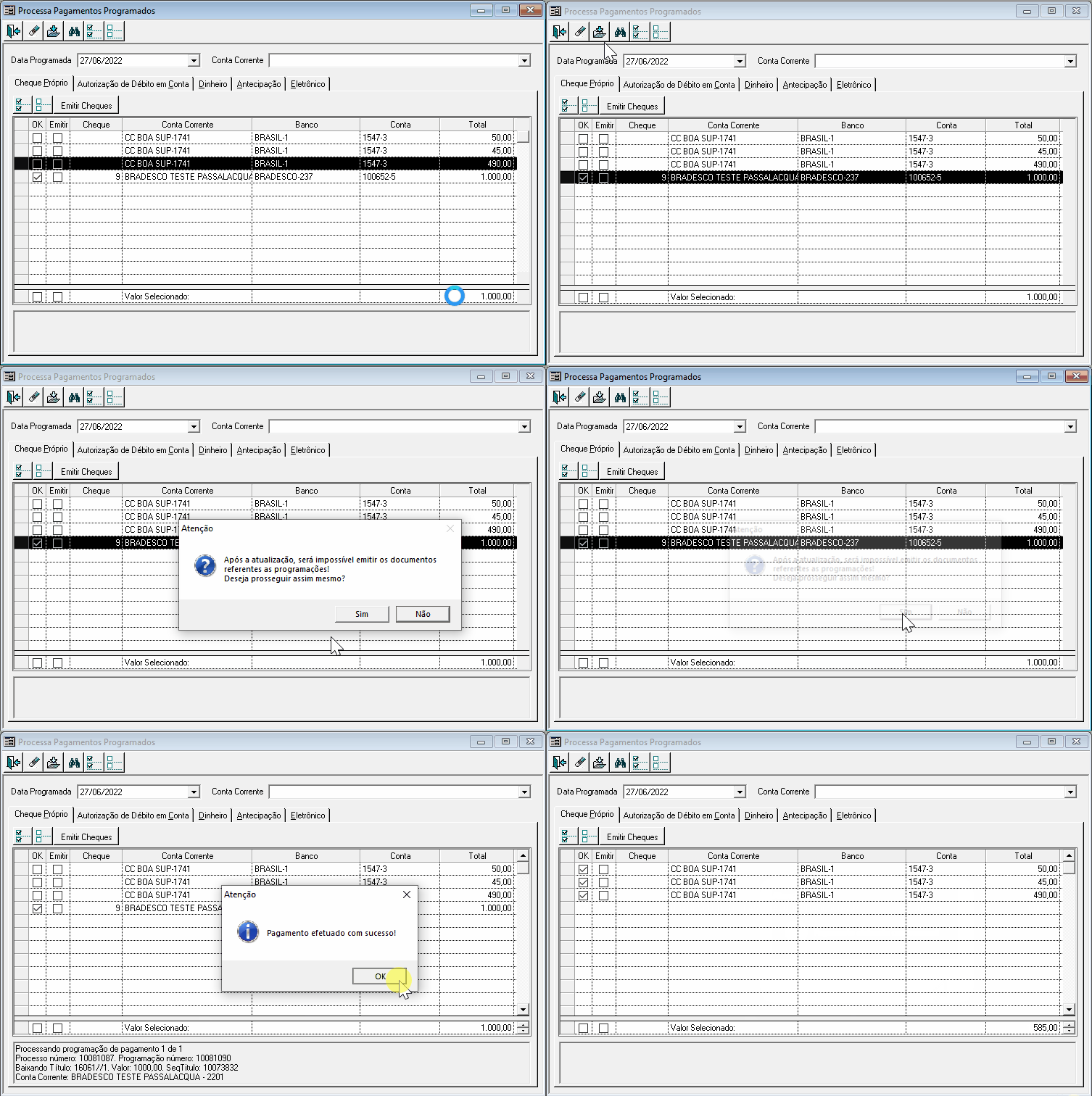
Imagem 4 - Processo pagamentos - Cheque
É um documento impresso, assinado, anexado aos boletos e enviado ao banco para pagamento.
Para realizar esse processo, na colina Emitir, selecione o(s) título(s) e clique no botão Emitir Ordem.
Será exibido a Ordem para ser realizado o Pagamento. Clique no botão imprimir.
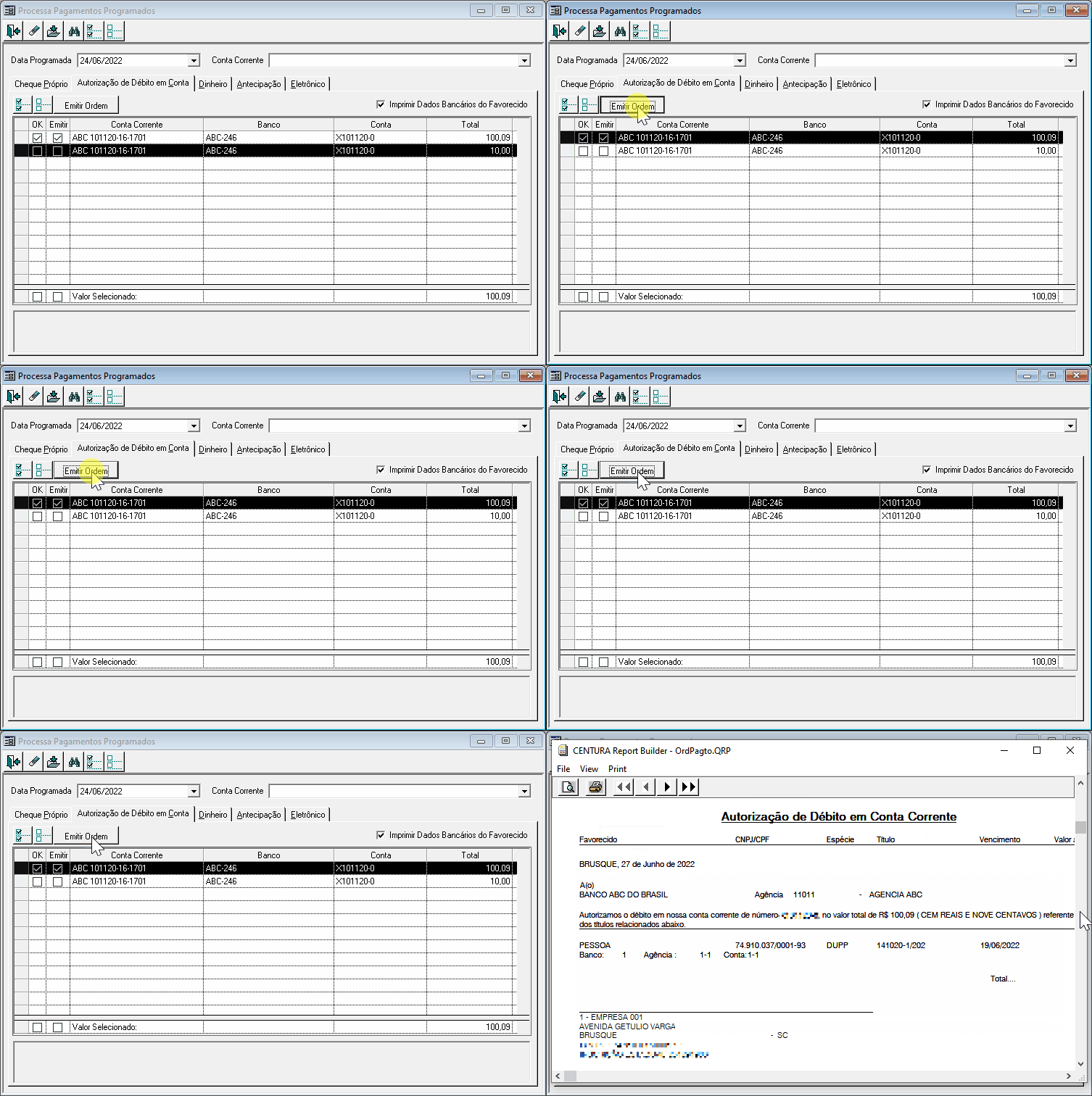
Imagem 5 - Emitir Ordem
Após Emitido a Ordem, pode ser realizado o processo de baixa para lançamento no conta corrente, para isso, selecione o(s) título(s) e clique no botão Atualizar - <F4>.
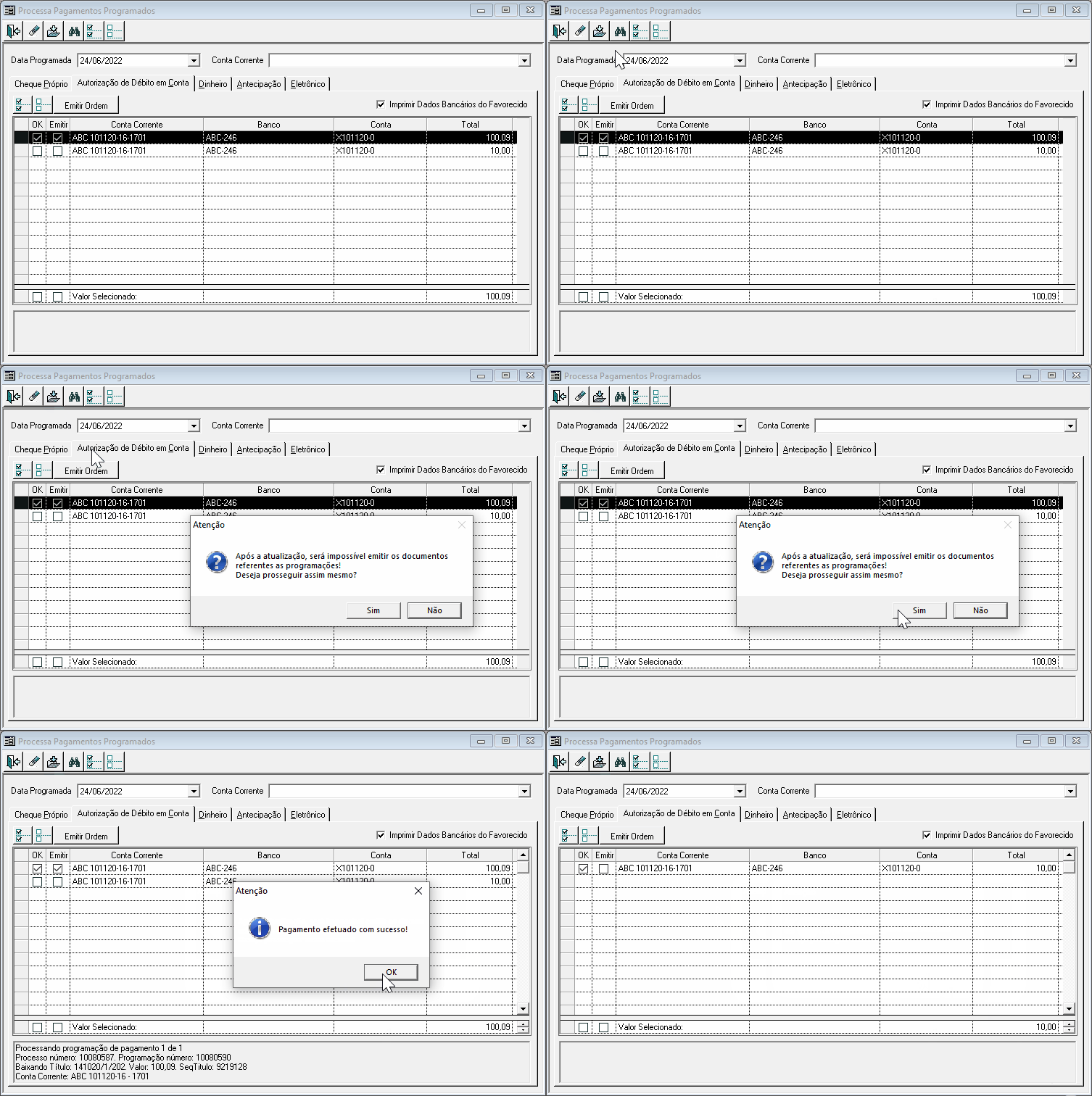
Imagem 6 - Processa Pagamentos - Autorização de Débito em Conta
O Processo de Pagamento em Dinheiro, formaliza o pagamento que já foi efetuado e será lançando no conta corrente.
Selecione o(s) título(s) e clique no botão Atualizar - <F4>.
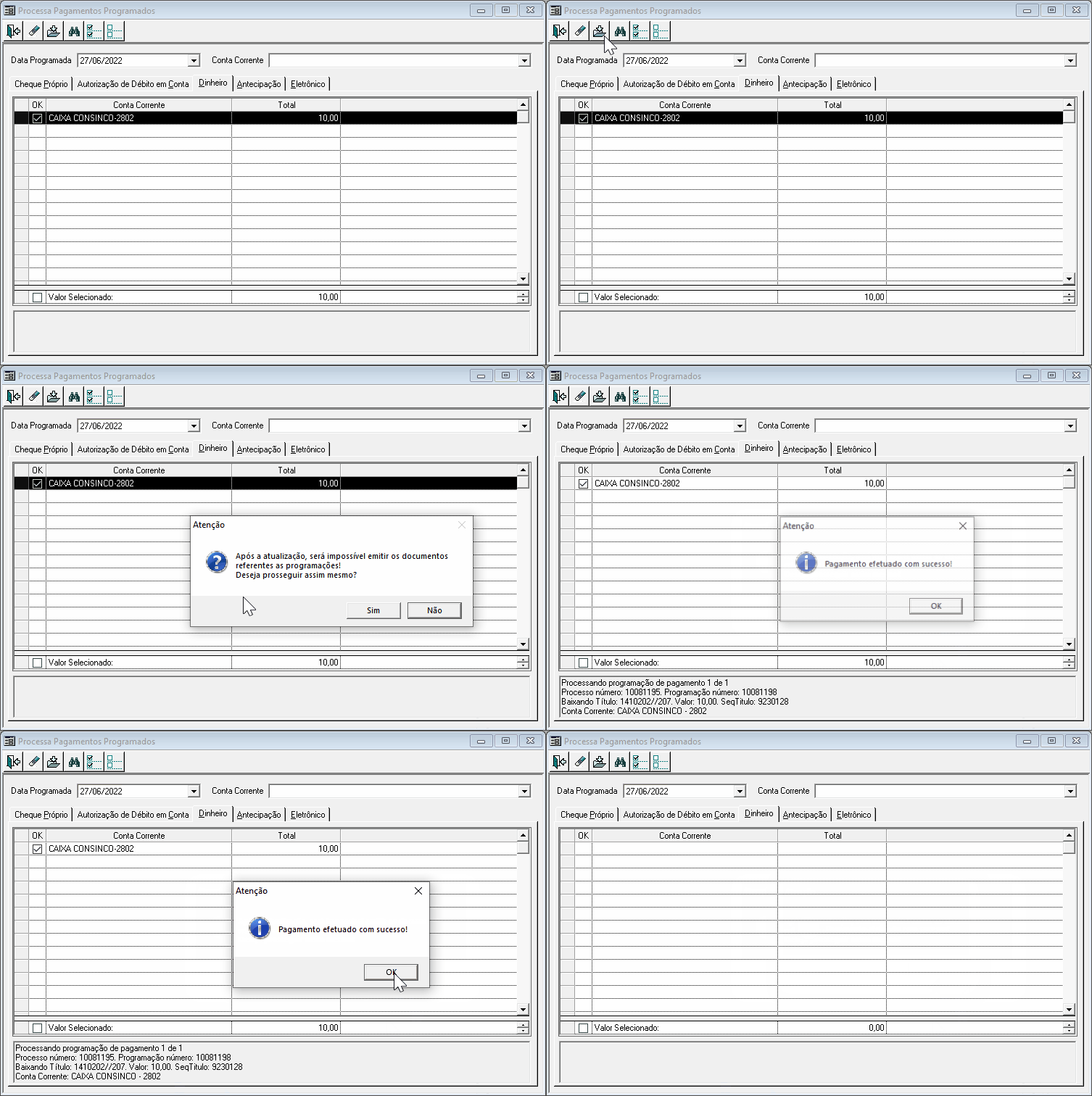
Imagem 7 - Processa Pagamento - Dinheiro
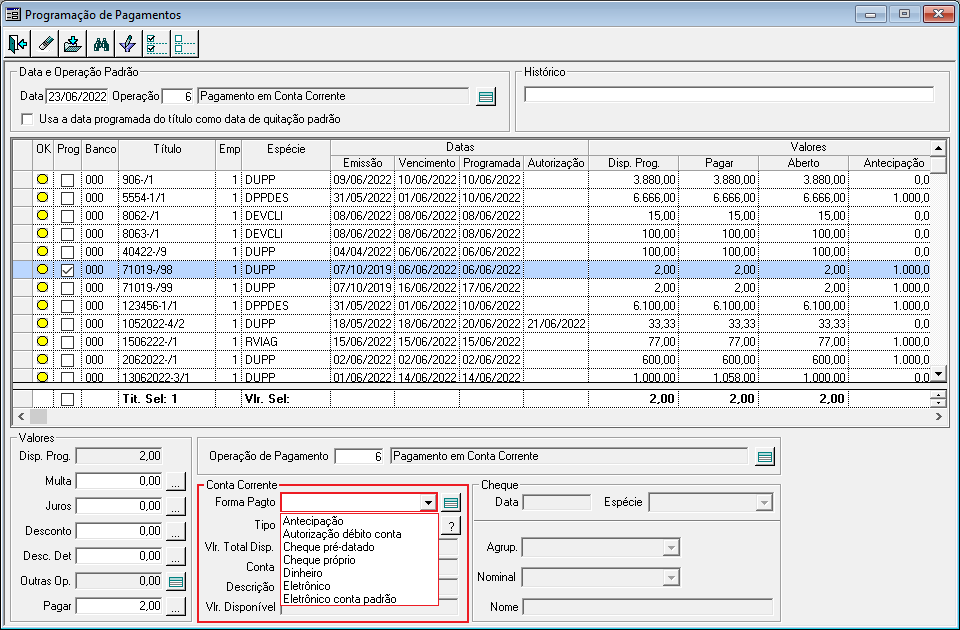
Processo Pagamento por Antecipação, realiza a baixa do título efetuando um crédito em conta do qual será antecipado ao fornecedor.
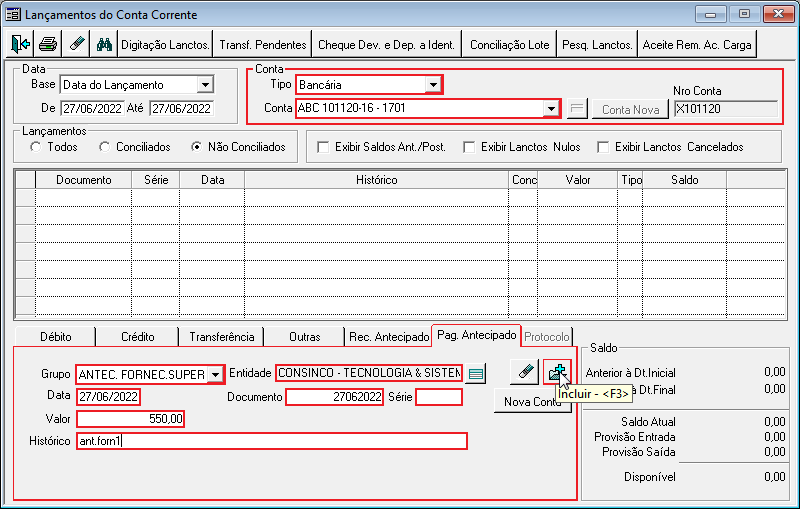
O processo de lançamento da antecipação ocorre na aplicação Lançamentos do Conta Corrente, aba
Selecione a Conta, preencha os campos da aba Pag. Antecipado e clique no botão Incluir.
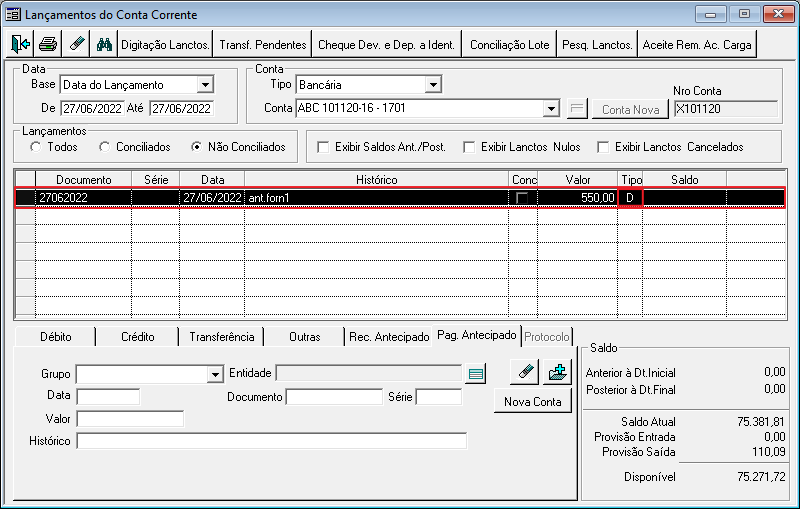
Será lançado um valor do Tipo Débito na Conta selecionada.
A Conta escolhida do Tipo Entidade, receberá o valor do tipo Crédito que será disponibilizada para a realização da Programação de Pagamentos.
|
. Para realizar o Processo de Pagamento Programado de Antecipação, selecione o título e clique no botão Atualizar - <F4>.
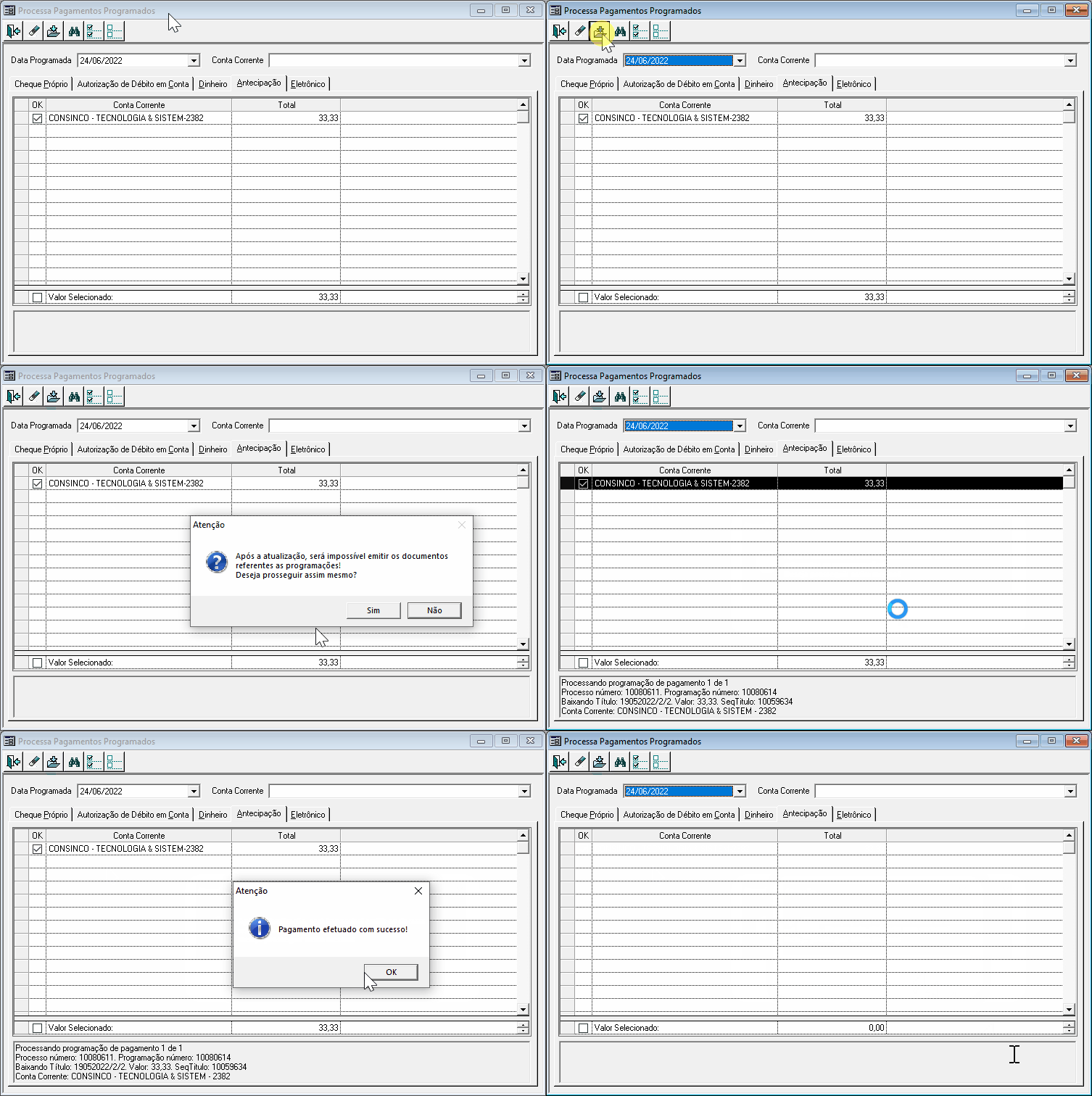 Imagem 8 - Processa Pagamento - Antecipação
Esse processo pode ser realizado pela aplicação
|
A forma de pagamento eletrônico não pode ser processada por esta aplicação, permitindo apenas se pesquisar pelos pagamentos programados pelo processo eletrônico.
O Processo de Pagamento é realizado pelo arquivo de retorno do banco (remessa/retorno). |
A pesquisa lista quais pagamentos estão programados, valores e situação.
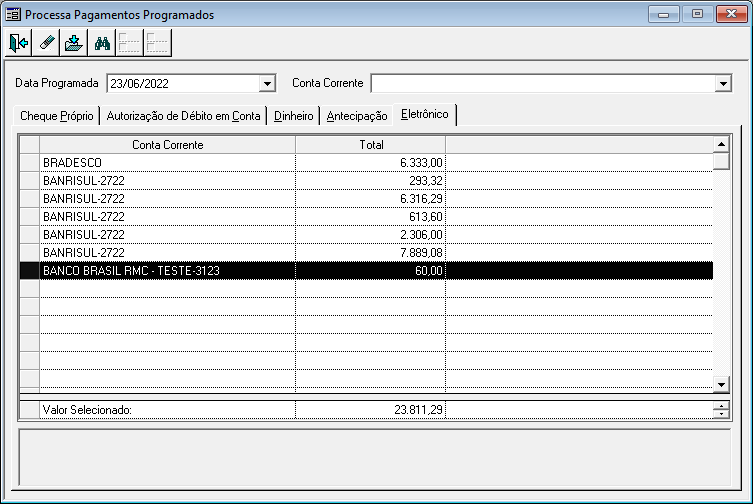
Imagem 9 - Pagamentos Programados - Eletrônico
Para mais informações, de duplo clique para abrir a aplicação Detalhamento/Cancelamento de Programação de Pagamentos.
Para ter acesso ao título, de duplo clique para abrir a aplicação Consulta de Títulos e acompanhar os detalhes na aba Operações realizadas.
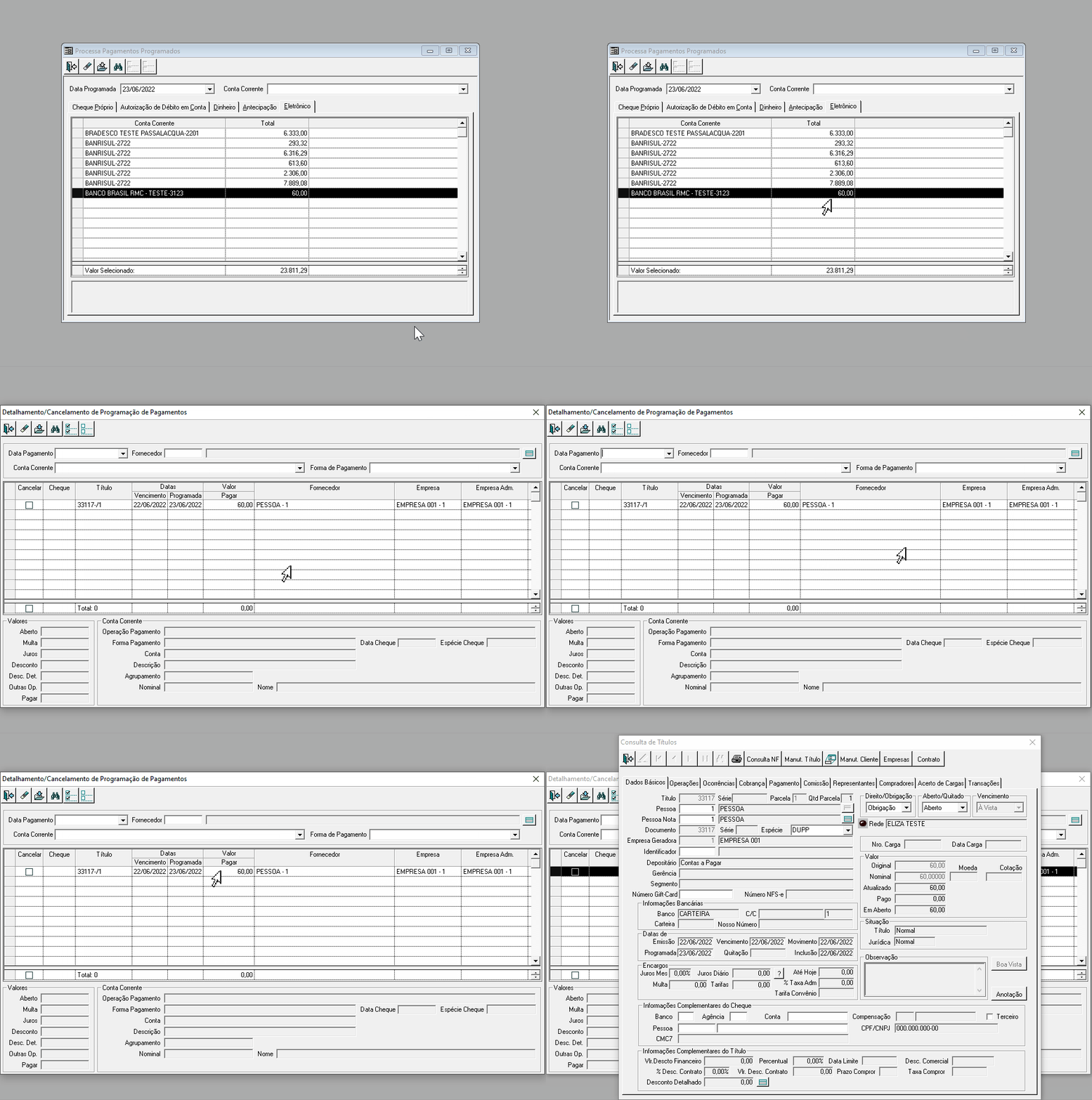
Imagem 10 - Detalhes do Título
Outras Ações / Ações relacionadas
| Ação | Descrição |
|---|---|
| Consultar títulos e seus procedimentos vinculados | |
| Consultar os diversos lançamentos em Conta Corrente | |
| Quitação de Títulos | Processo de Quitação de Títulos |
| Programação de Pagamentos | Programar os pagamentos por agendamento da data. |
Principais Campos e Parâmetros
não há
<script>
jQuery(document).ready
(function()
{
jQuery(".wiki-content a").attr("target", "_blank");
}
);
</script> |