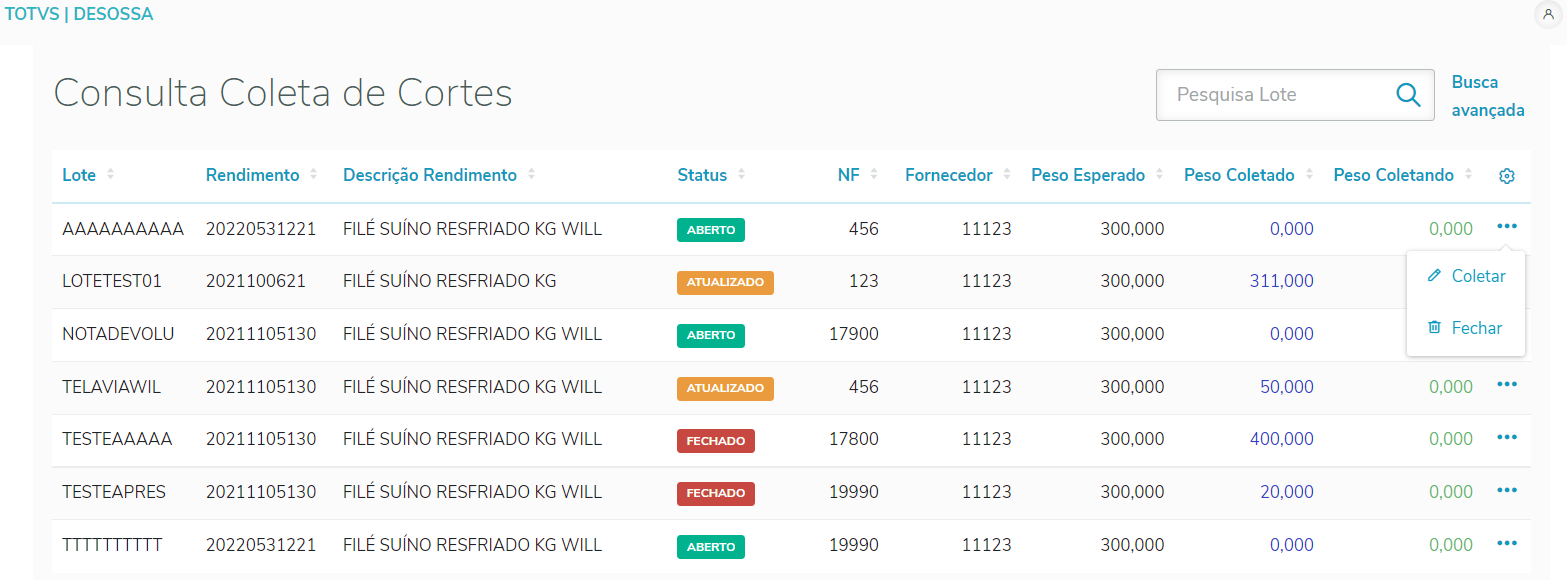
A coleta de cortes é o processo a ser realizado logo após a abertura de lote. Este é o processo onde está sendo executado o desmembramento da peça. Nele também, é onde será alimentado o estoque dos cortes e ajuste de seus custos quando finalizado. Ao clicar no botão Coleta de cortes o sistema vai apresentar uma tela de consulta como todos os lotes cadastrados.
Este é um padrão do sistema de desossa, sempre apresentar uma tela de consulta com todos os registros. Você vai encontrar esse modelo de apresentação em demais telas do sistema.
Na parte superior da tela de consulta de coleta de cortes, você vai encontrar um campo de pesquisa rápida pelo lote e um botão de busca avançada aonde irá conseguir informar mais filtros. Na grid com os registro com os lotes criados, vão conter as seguintes informações: Lote, Rendimento, Descrição do Rendimento, Status, NF, Fornecedor, Peso Esperado, Peso Coletado, Peso Coletando e uma coluna cuja sua imagem são três pontinhos (reticências) onde você vai ter as seguintes ações: Coletar e Fechar.
OBS: Este processo somente será realizado para coleta com status "ATUALIZADO". Após fechar o lote não será mais possível realizar a coleta.
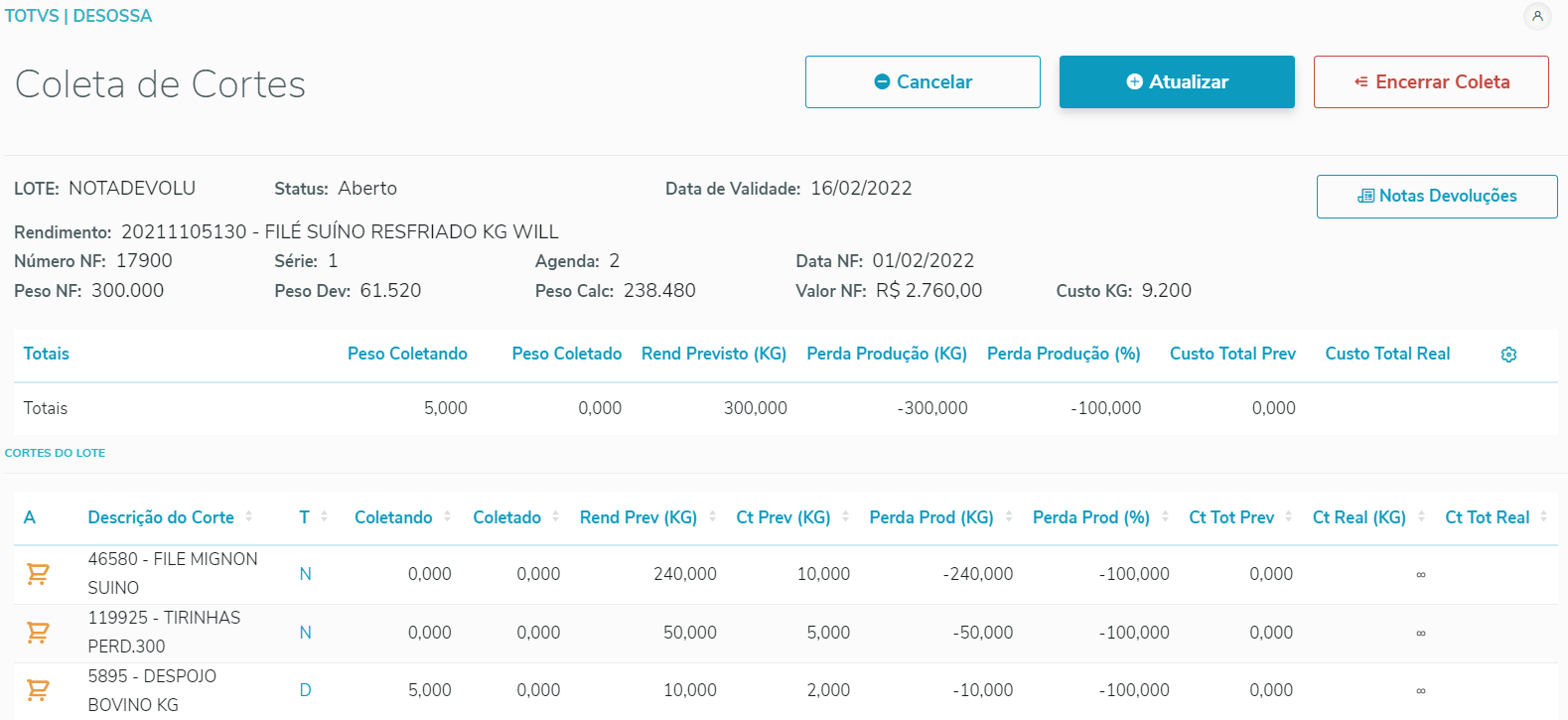
Na tela de coleta de cortes na sua parte superior direita você irá encontrar os botões "CANCELAR", "ATUALIZAR" e "ENCERRAR COLETA". Este padrão de tela você irá encontrar em demais telas do sistema. Na tela de coleta de cortes é onde nos possibilita informar a quantidade coletada dos cortes. Nesta tela de coleta você tem as informações de lote, rendimento e da nota fiscal. Caso a nota que for vinculada ao lote possuir uma devolução, apresentará na tela um botão "NOTAS DEVOLUÇÕES" e o campo Peso Dev. Referente ao lote você terá os campos lote, status e data de validade. Já para o rendimento você terá as informações de código de rendimento e descrição do rendimento. Das notas fiscal você terá as informações de Número NF, série, agenda, data nf, peso nf, peso dev, peso calc, valor nf e custo kg. Na tela de coleta de cortes você poderá visualizar duas tabelas e um botão cuja imagem é "CARRINHO DE COMPRAS". Uma das tabelas vai conter os totais coletados. Já na outra tabela vai conter os cortes, que são derivados de seu rendimento. Quando acionado o botão carrinho de compras, um modal vai se abrir solicitando que você informe o peso coletado.
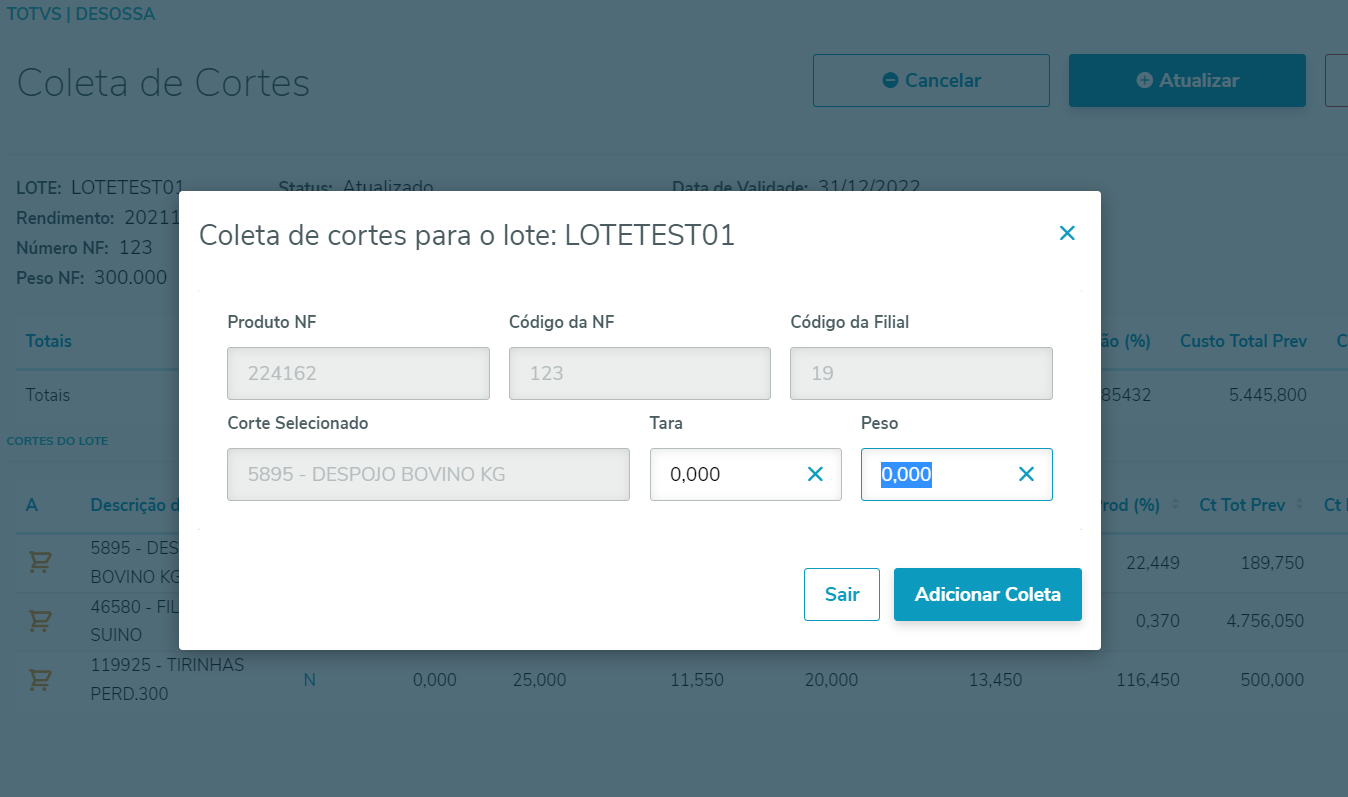
No modal de cortes contem as informações de Produto NF, Código da NF, tipo, Código da Filial, Corte Selecionado, Tara e Peso. Também contém os botões "SAIR" e "ADICIONAR COLETA."
OBS: É necessário que a agenda criada no parâmetro "AGDENTRDES" conteúdo 1 esteja para movimentar estoque.
OBS: É necessário que a agenda criada no parâmetro "AGDENTRDES" conteúdo 2 esteja para movimentar estoque e atualizar custo. E o parâmetro "AGDSAIDDES" conteúdo 1 esteja para movimentar estoque.