CONTEÚDO

  1. Visão Geral
  2. Exemplo de utilização
  3. Tela Cadastro Grade Ped WEB
    1. Outras Ações / Ações relacionadas
  4. Tela Cadastro Grade Ped WEB
    1. Principais Campos e Parâmetros
  5. Tabelas utilizadas

01. VISÃO GERAL

Esta atividade visa demonstrar os procedimentos para realizar o cadastro de uma grade de pedidos. 

02. EXEMPLO DE UTILIZAÇÃO

Caminho

Parâmetros > Dealer > Cadastro Grade Pedidos WEB - MAD00125

Pré-Requisitos e Instruções

Ter acesso ao Sistema Parâmetros e suas aplicações.

Passo a Passo

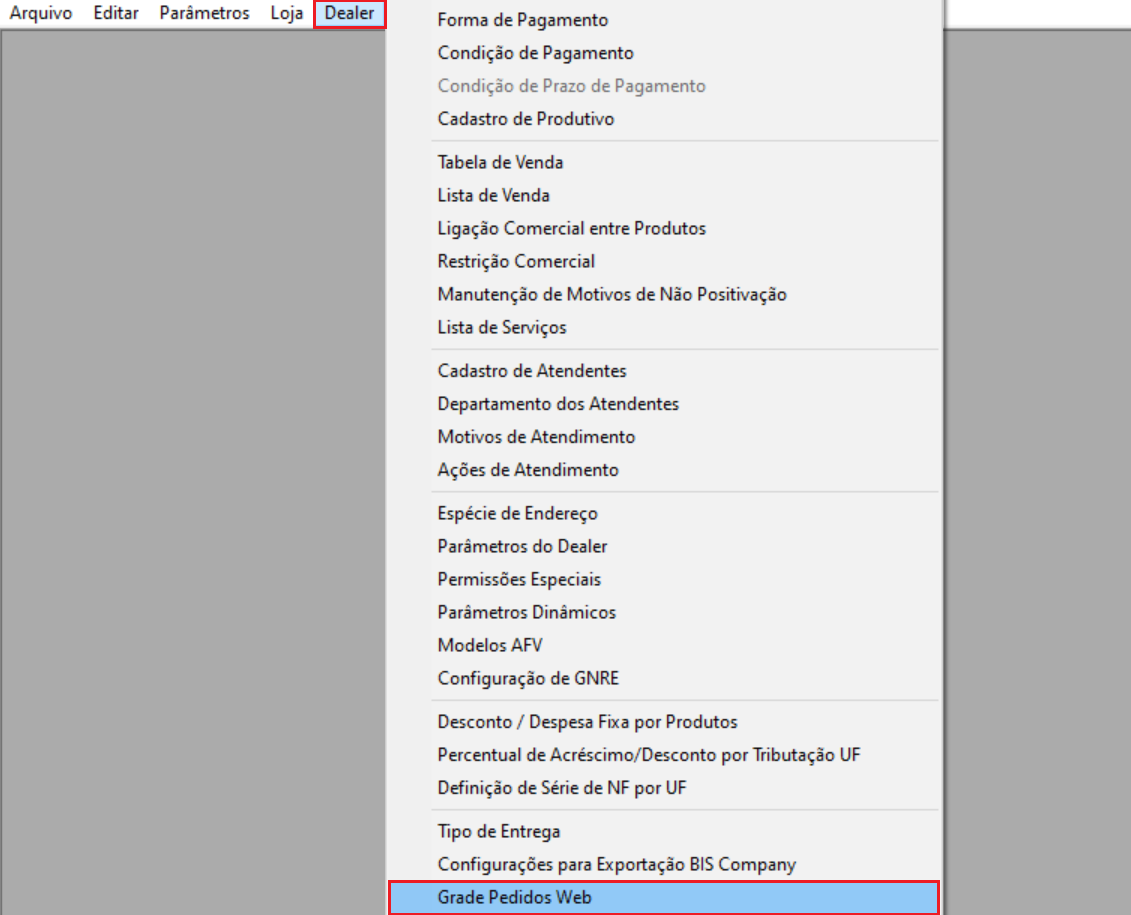
Acesse o módulo Parâmetro, clique no menu Dealer, em seguida clique na aplicação Grade Pedidos WEB.

Imagem 1 - Menu de Acesso


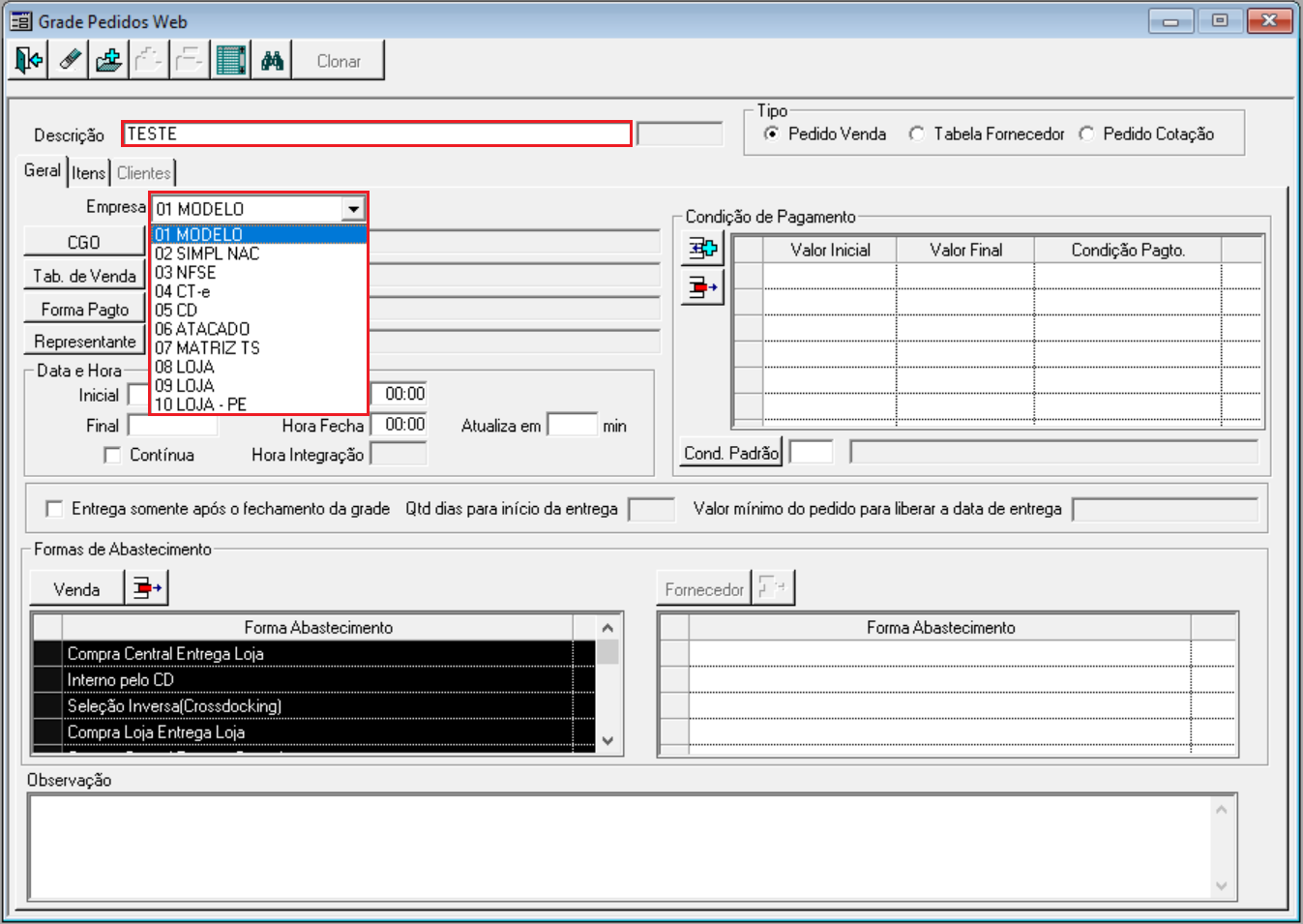
Informe a Descrição do pedido e uma Empresa padrão para preço/custo.

Imagem 2 - Campo Descrição e Empresa

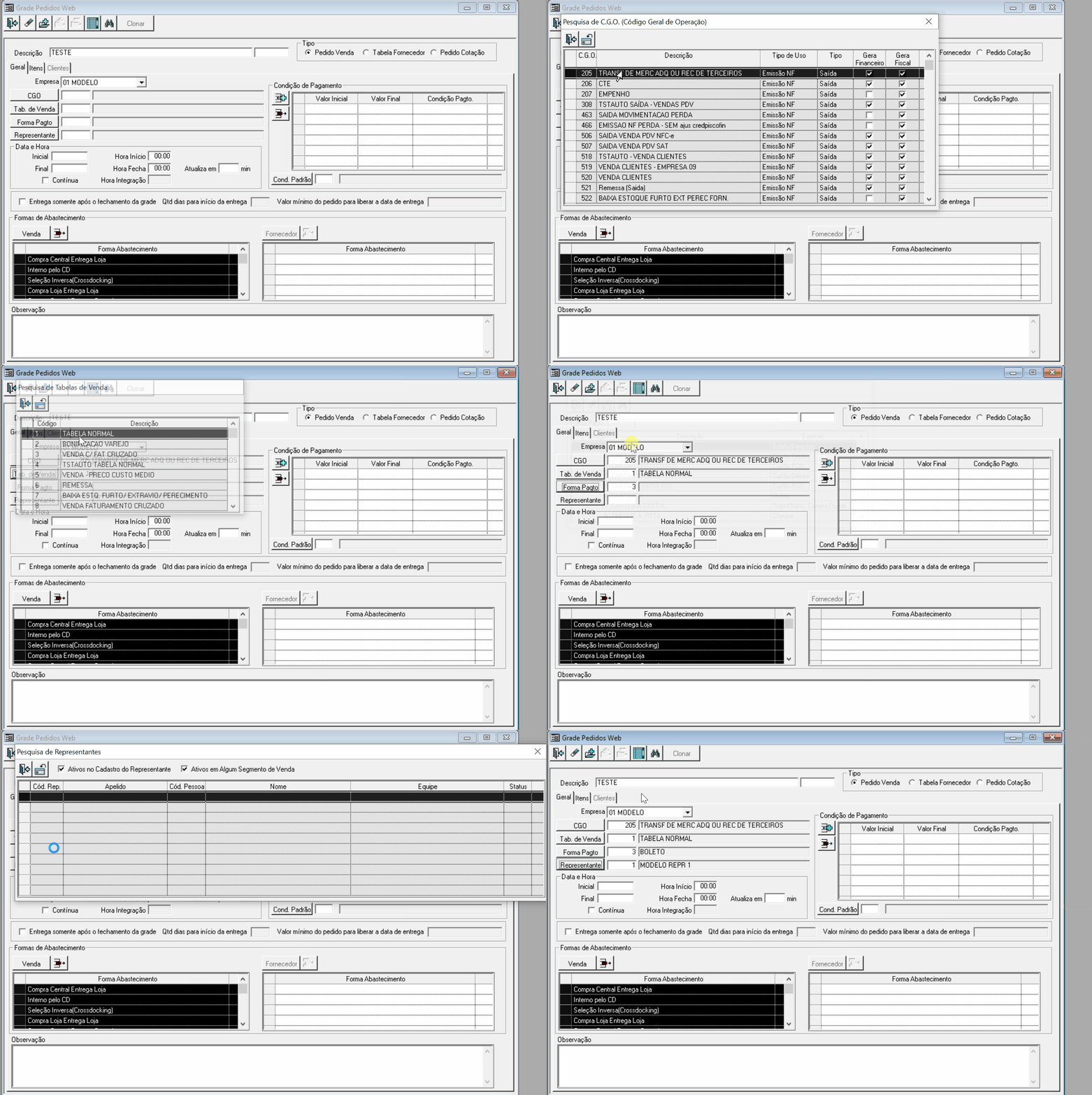
Em seguida adicione um CGO, uma Tabela de Venda, uma Forma de Pagamento e um Representante a grade.

Imagem 3 - Seleção da Tabela de Vendas, CGO, Forma de Pagamento e Representante. 

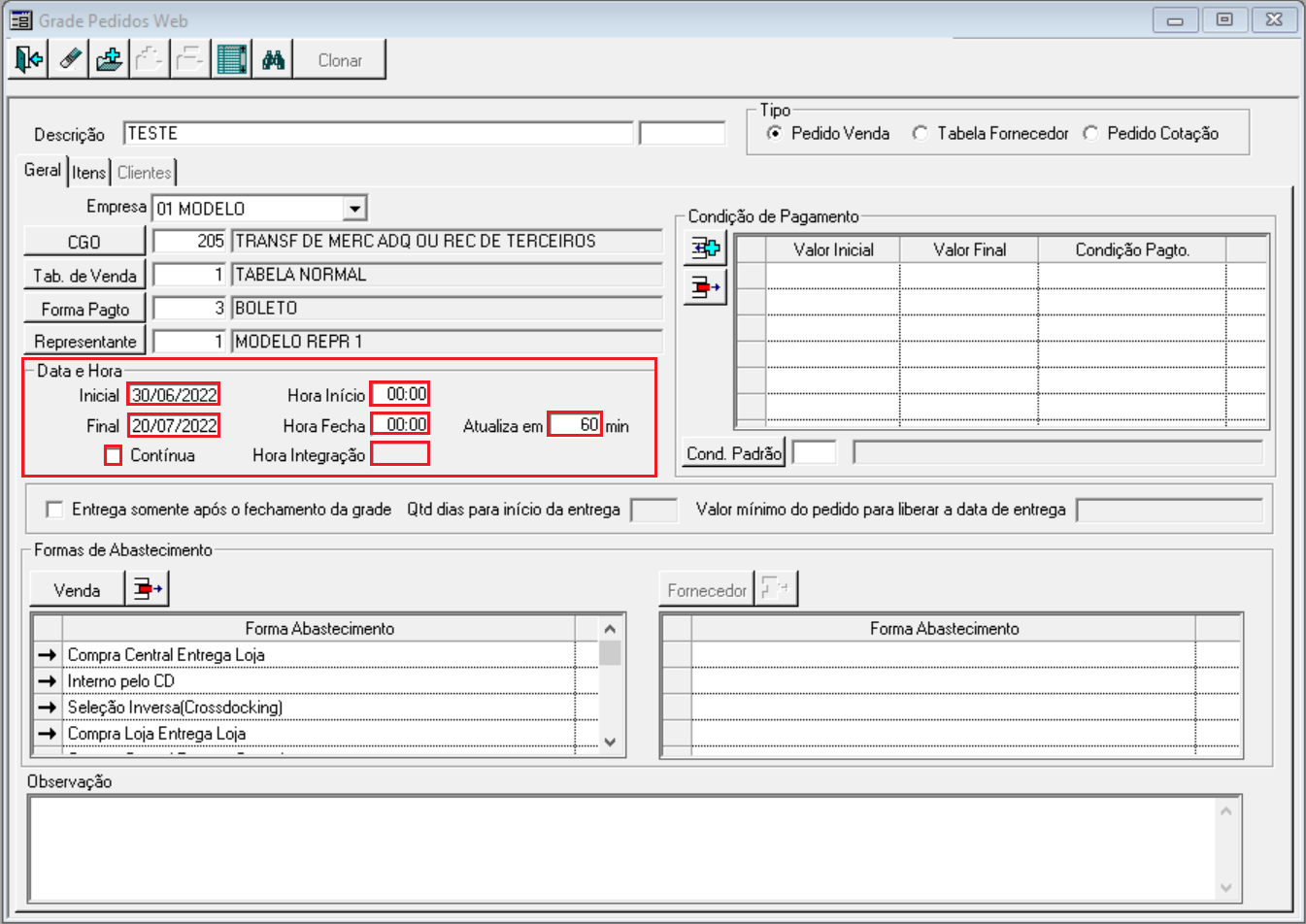
No campo Data e Hora informe:

  • Inicial: Data inicial.
  • Final: Data final.
  • Hora de início: Hora de início da grade.
  • Hora Fecha: Hora de fechamento da grade.
  • Atualiza em: Em quantos minutos ocorre a atualização de informações. 

Se desejar que a grade não tenha hora final selecione a opção: 

  • Contínua 
  • Hora da integração: Hora de integração do pedido com o ERP.

Imagem 4 - Data e Hora


ANOTAÇÕES: cadastro mínimo → descrição/datas (com o tempo de atualização maior que 0)/ CGO/ tab. de venda/forma pgmt/Representante/ condição de pgmt padrão.


deck.tab.inactive.background = #FFFFFF
deck.tab.active.background = #FF9900  

03. TELA CADASTRO GRADE PEDIDO WEB

Outras Ações / Ações relacionadas

AçãoDescrição
Inclua a ação Inclua a descrição relacionada

04. TELA CADASTRO GRADE PEDIDO WEB

Principais Campos e Parâmetros

Não há.
05. TABELAS UTILIZADAS