Incentivar os clientes a comprar mais produtos ganhando vantagens em combinações de produtos.
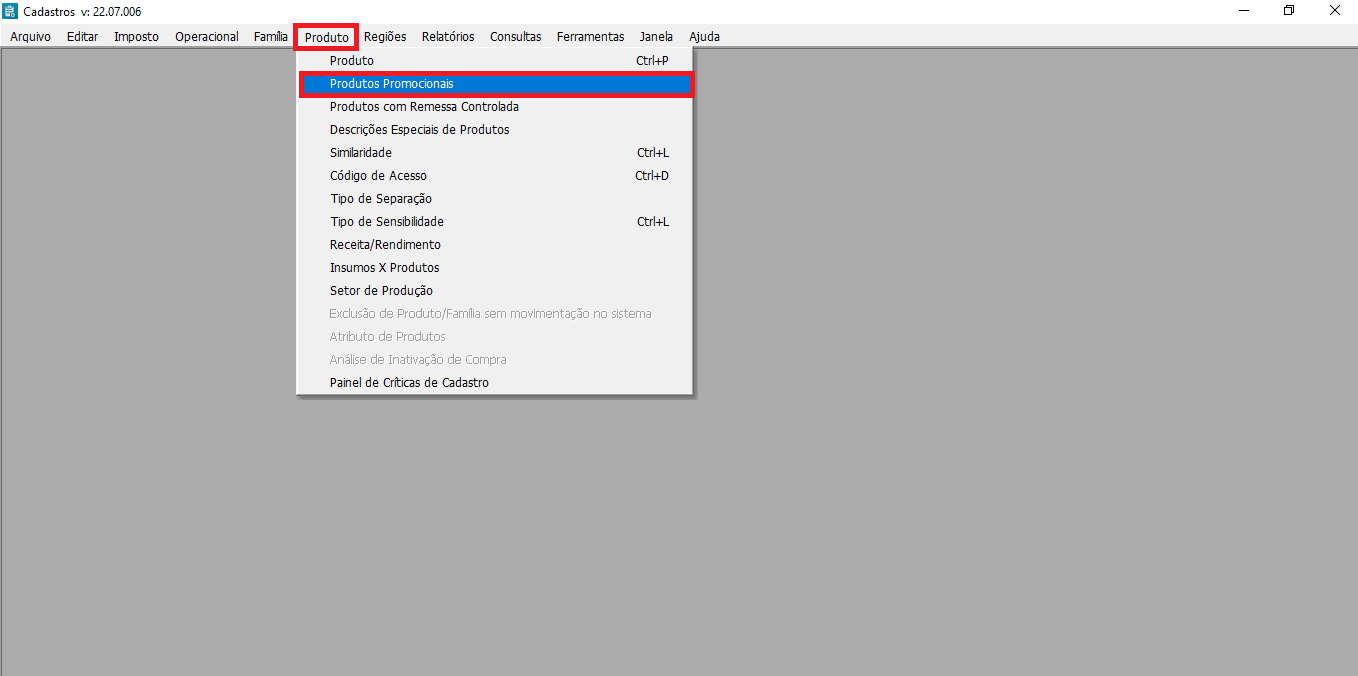
Cadastro > Produto > Produtos promocionais
Monitor > Configurações > Configurações de PDVS > Regras de negócios > Combos de produtos
Monitor > Comunicações > Comandos Para PDVS > Enviar Comandos Para PDV
Ter acesso ao Monitor.
O cliente comprando dois ou mais produtos que formam uma combinação o mesmo ganhará descontos de até 100% em produtos. |
1) CADASTRAR COMBO POR ITENS DISTINTOS
Dica: O combo pode ser montado pelo ERP ou pelo Monitor, nesse documento veremos o combo montado pelo ERP.
Imagem 1 - Menu Cadastro
Descrição
Dica: Definir uma descrição para a regra de combo.
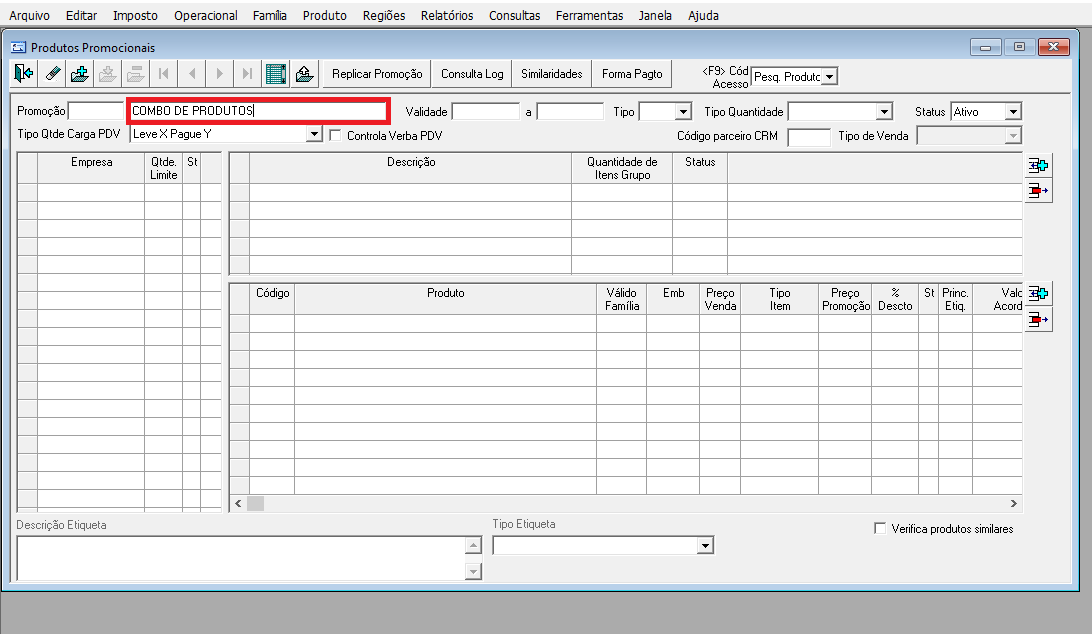
Imagem 2 - Descrição
Tipo quantidade carga PDV
Dica: Para essa regra trabalharemos com processo Leve X Pague Y.
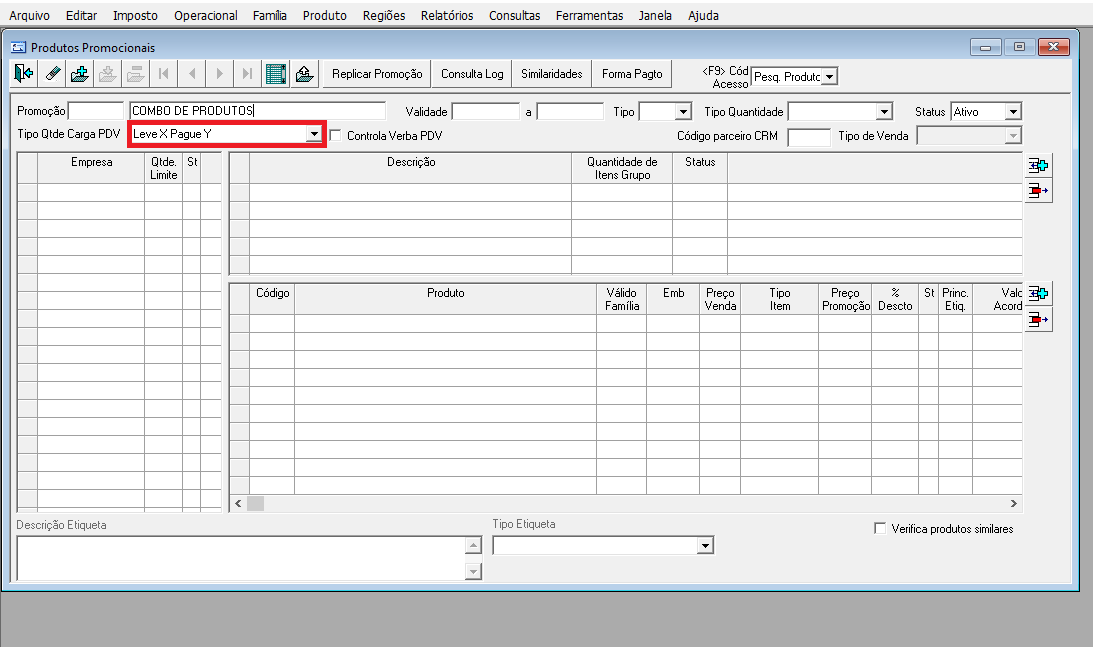
Imagem 3 - Tipo de carga
Validade
Dica: Definir uma data inicial e final para vigorar a regra.
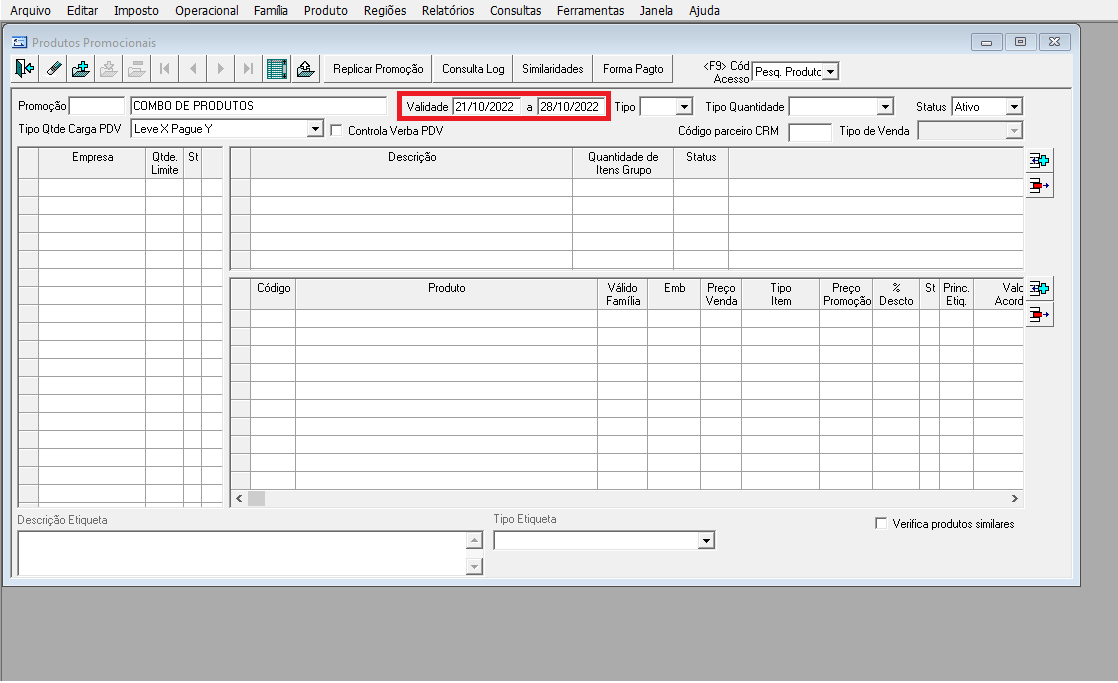
Imagem 4 - Validade
Tipo
Dica: Esse parâmetro define se iremos trabalhar com grupo de produtos ou apenas itens individuais. Nesse exemplo trabalharemos com itens individuais.
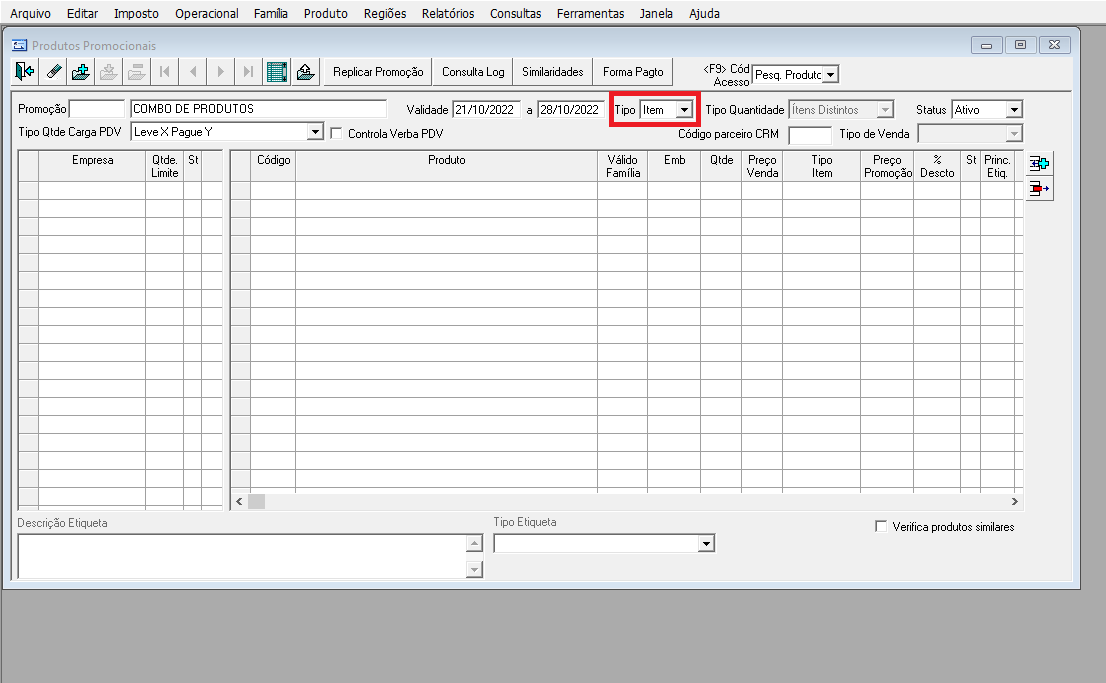
Imagem 5 - Tipo de regra
Tipo quantidade
Dica: Define o tipo de combo que trabalharemos, nesse exemplo trabalharemos com Itens distintos.
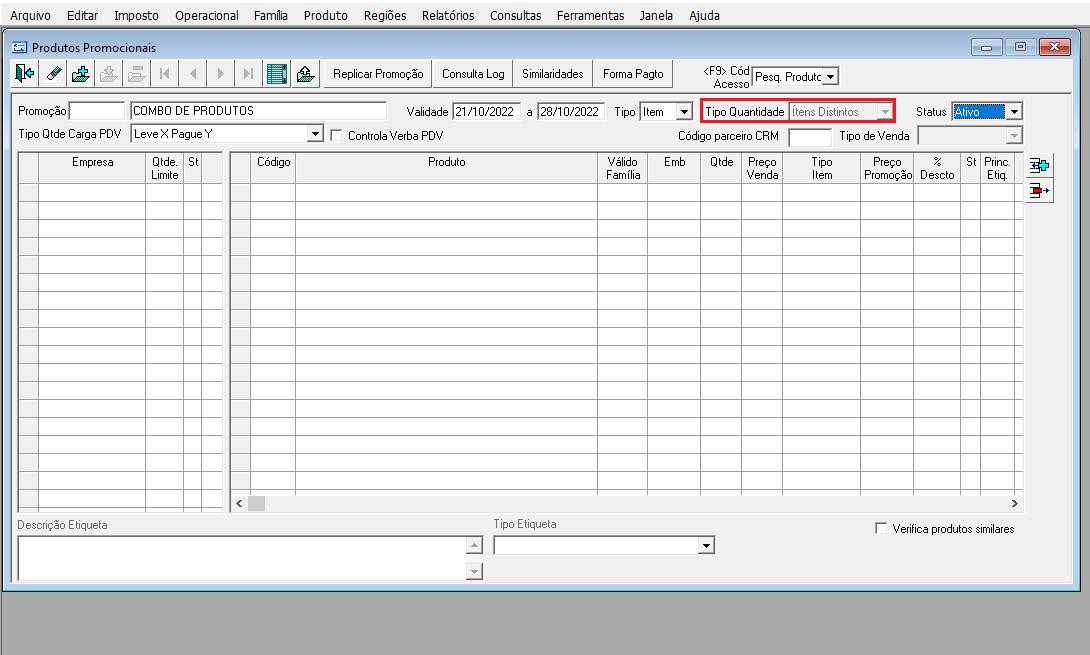
Imagem 6 - Tipo quantidade
Status
Dica: Definir o status com ativo para o funcionamento da regra.
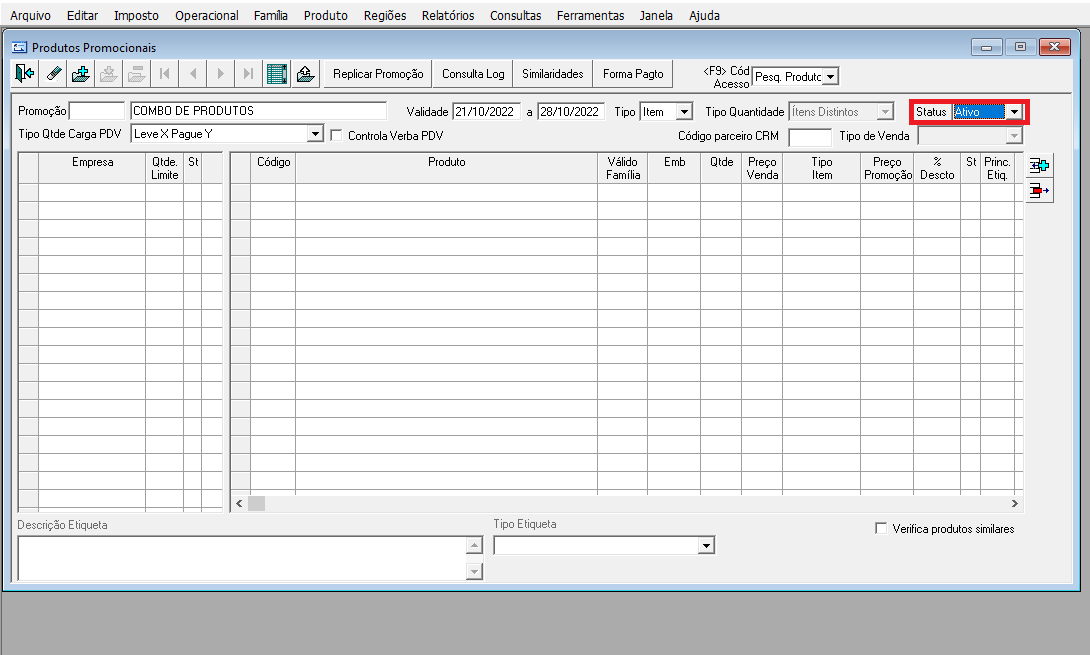
Imagem 7 - Status
Incluir
Dica: Após preencher as informações acima, clicar no botão incluir, só após a inclusão que ativaremos as empresas e incluir os produtos.
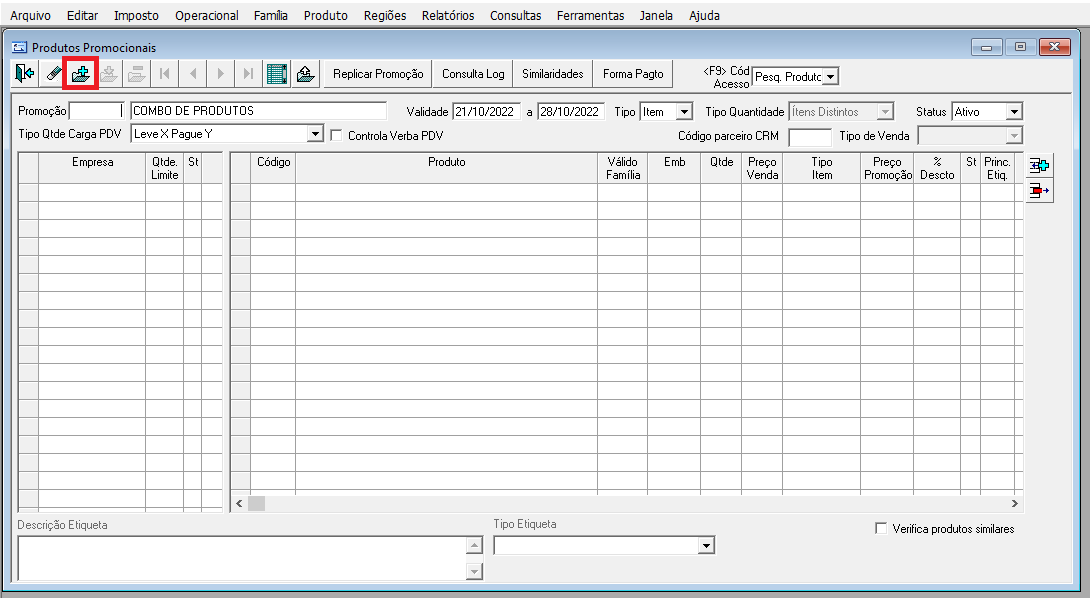
Imagem 8 - Incluir
Ativar empresa
Dica: Após inclusão ativaremos o combo para as empresas que desejamos trabalhar.
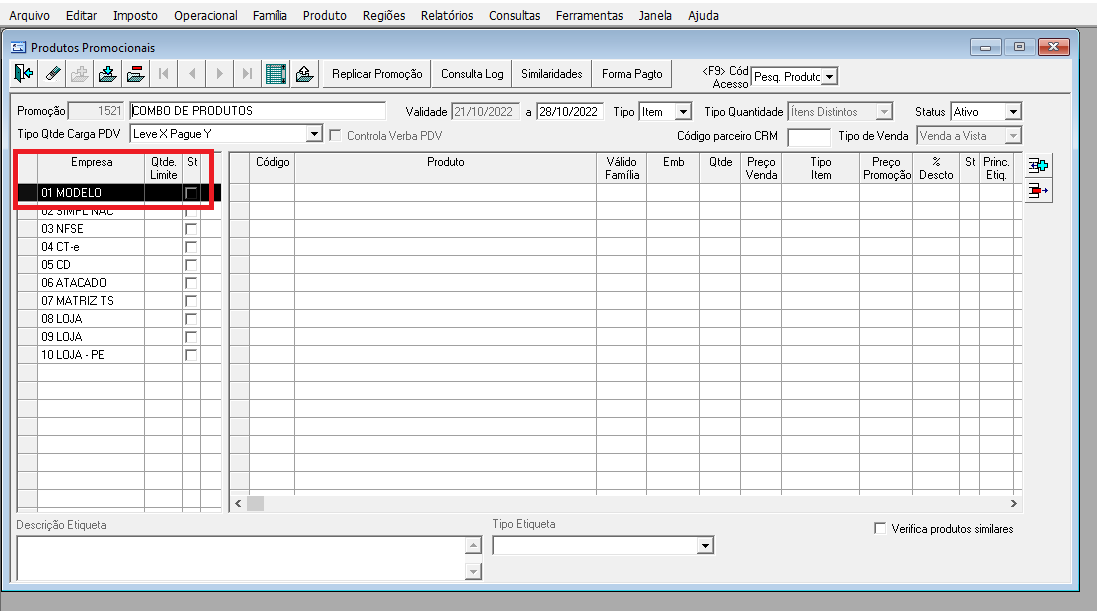
Imagem 9 - Empresa
Quantidade Limite
Dica: Definir a quantidade limite que será aplicado o combo no cupom.
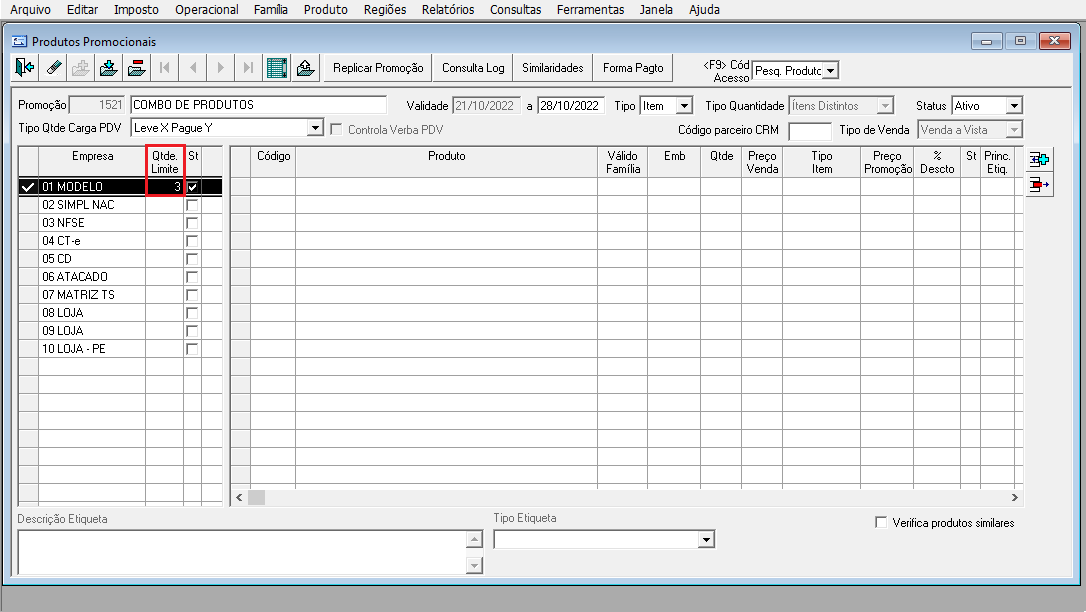
Imagem 10 - Empresa
Incluir produtos
Dica: Agora incluiremos os itens que formará a combinação. Clique no botão inserir nova linha e na tela de Pesquisa de Produtos informe o produto que será incluído no combo.
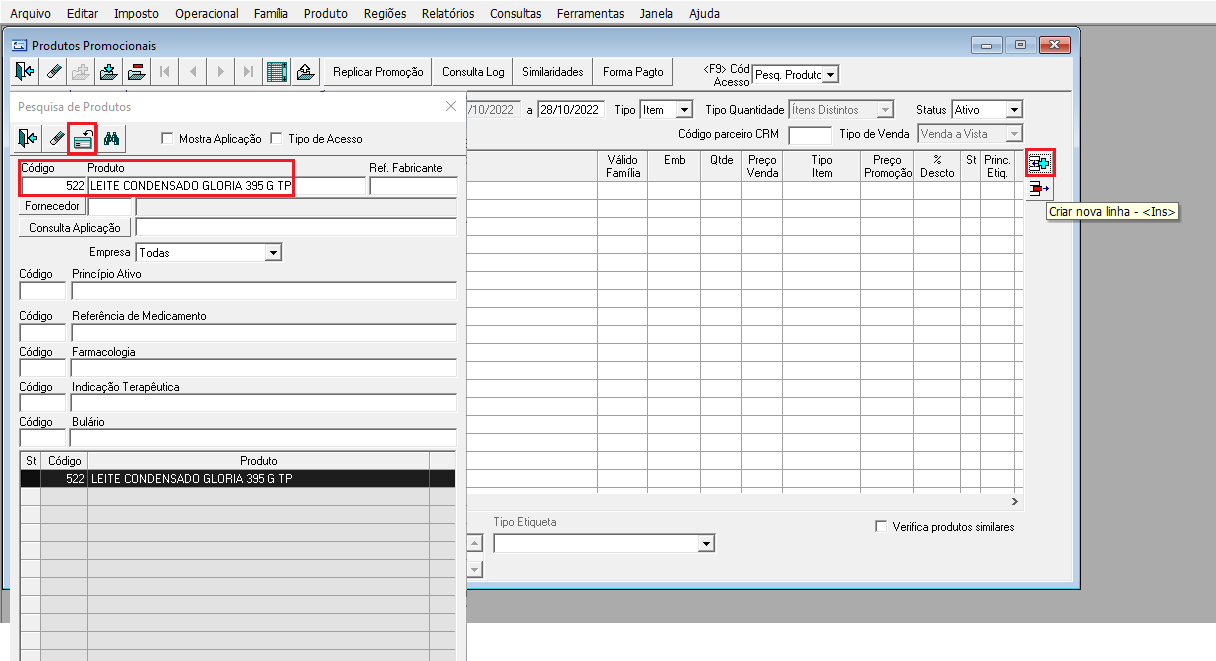
Imagem 11 - Pesquisar produto
Produto tipo normal
Dica: O primeiro item incluso será do tipo normal, com a quantidade que deseja que seja comprado para formar a combinação com item promocional.
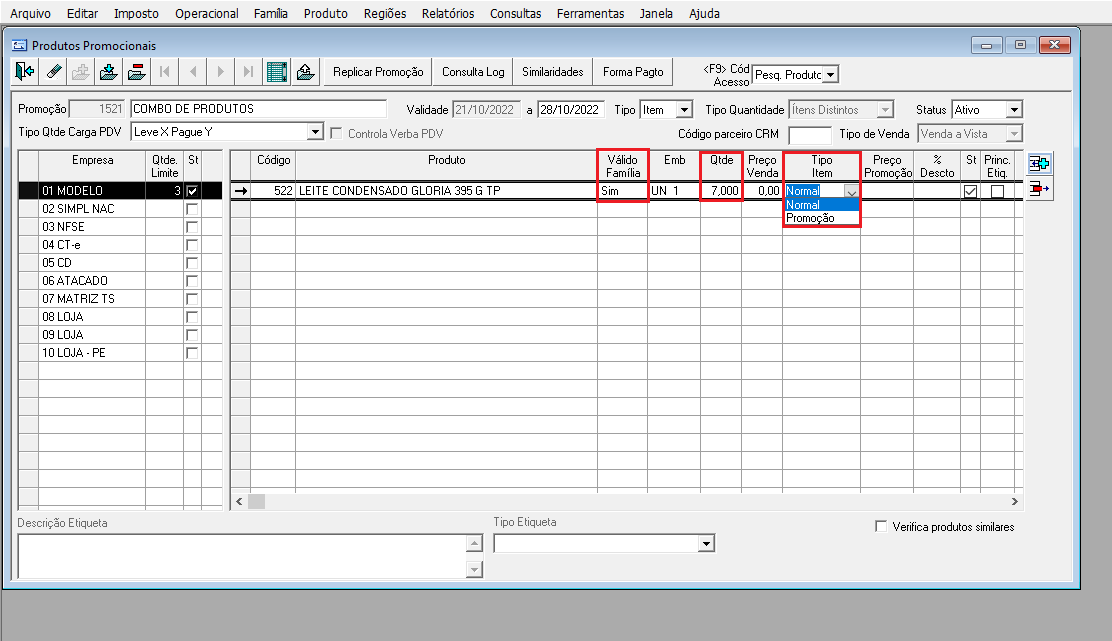
Imagem 12 - Produto normal
Produto tipo promocional
Dica: Agora inseriremos o produto promocional, onde devemos usar um produto diferente e quando formar a combinação entre produtos normais e promocional o desconto será aplicado. Esse desconto poderá ser definido como um preço fixo ou até mesmo percentual de desconto, podendo chegar até 100%.
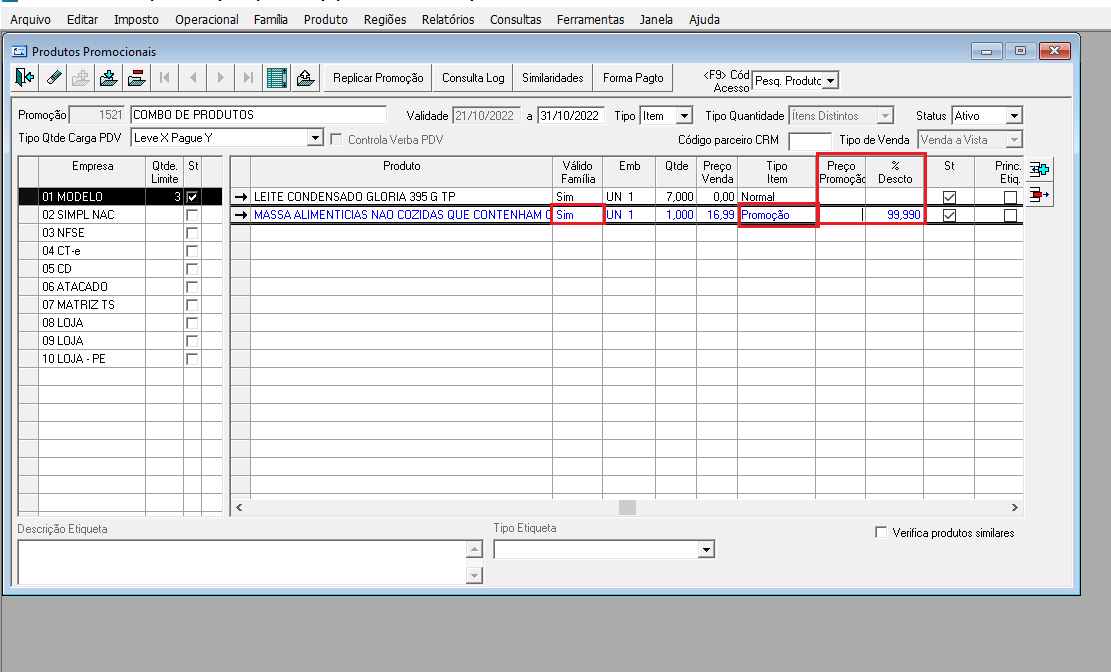
Imagem 13 - Produto promocional
Salvar
Dica: Após inserir os itens, clicar no botão Salvar.
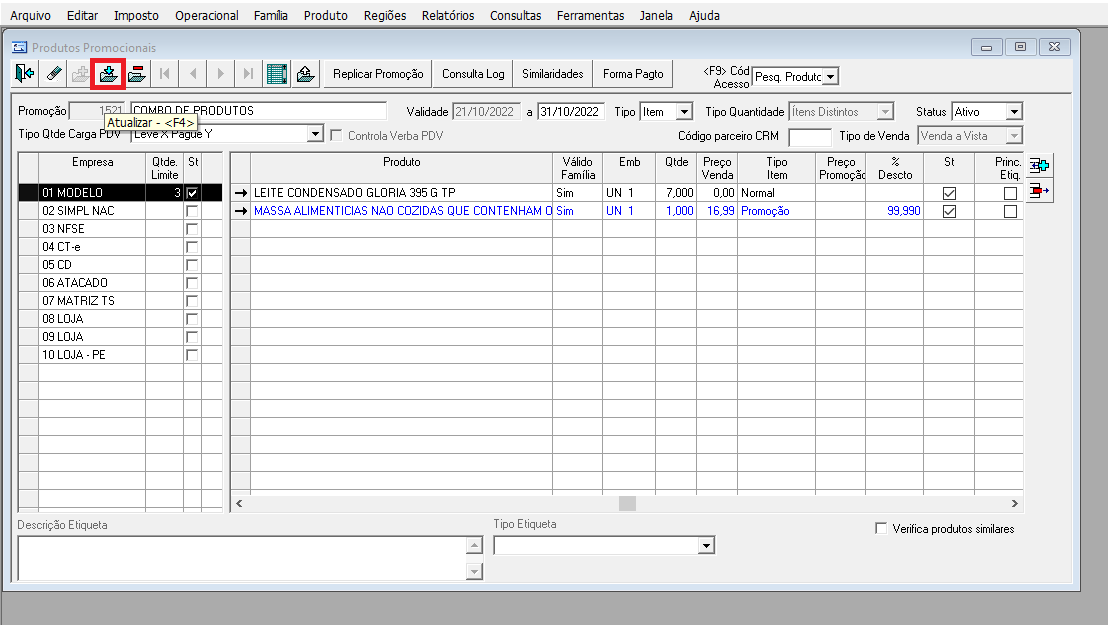
Imagem 14 - Salvar combo
2) PARAMETRIZAÇÃO PDV
Dica: Após criar a regra de combo é necessário parametrizar os PDVs para trabalharem com Combo.
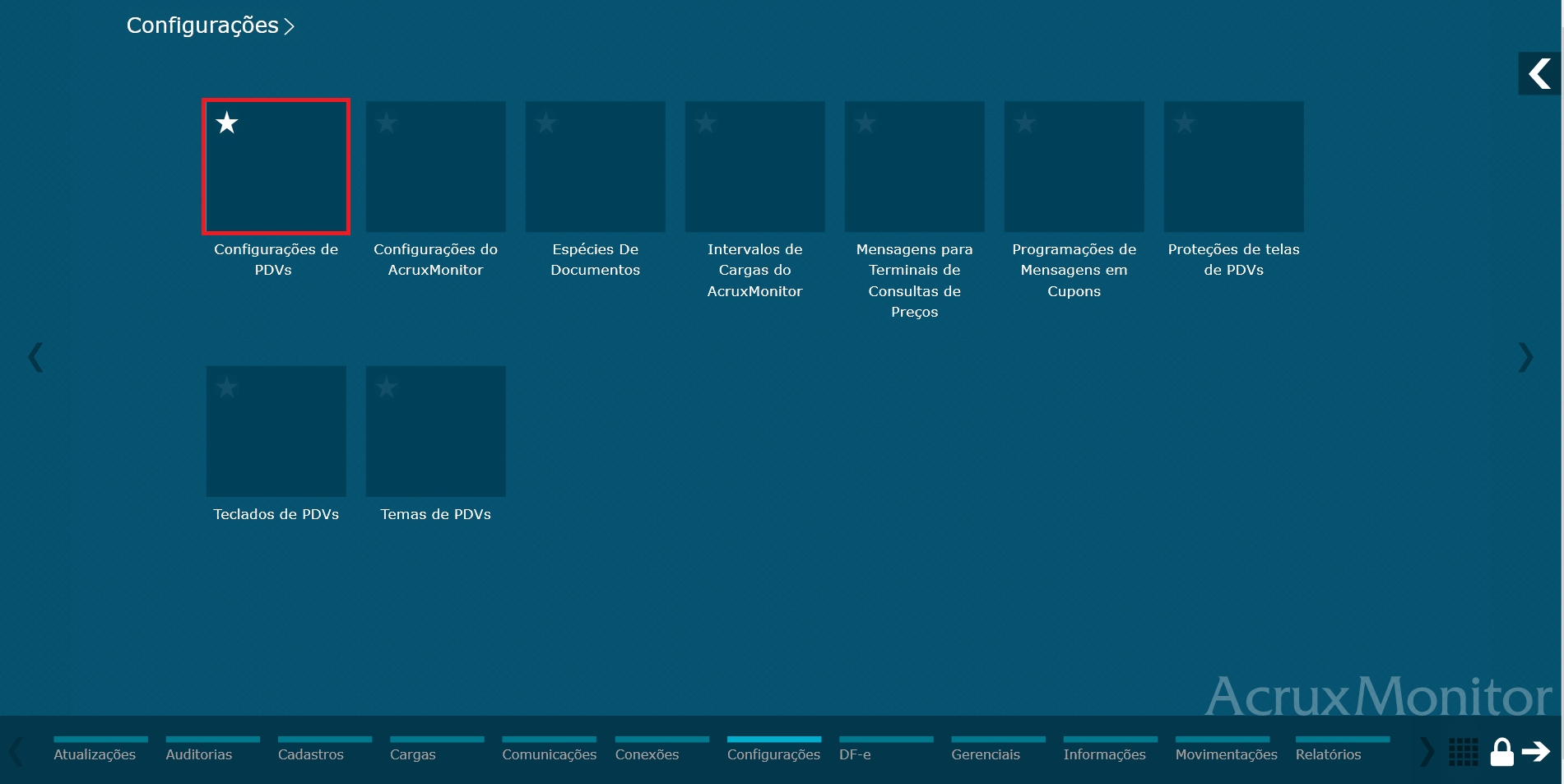
Imagem 15 - Menu configurações
Modo de Operação
Dica: Parâmetro permite escolher entre aplicar o desconto no item ou no subtotal.
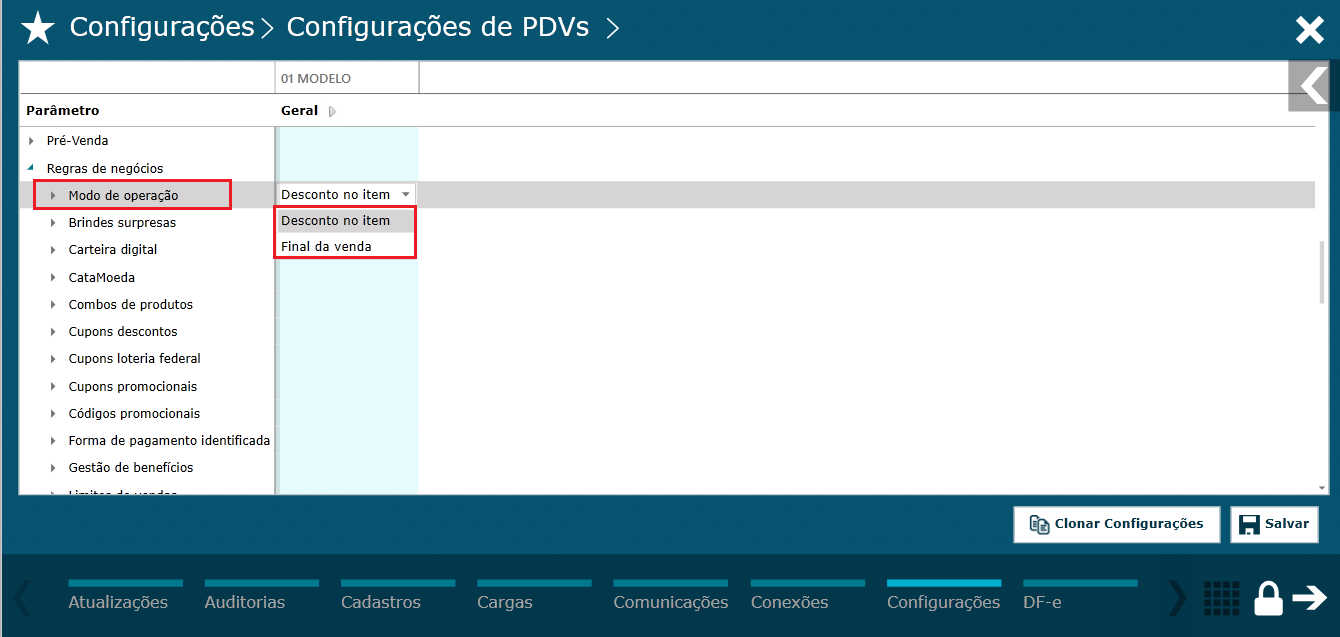
Imagem 16 - Modo de Operação
Dica: Após criar a regra de combo é necessário parametrizar os PDVs para trabalharem com Combo.
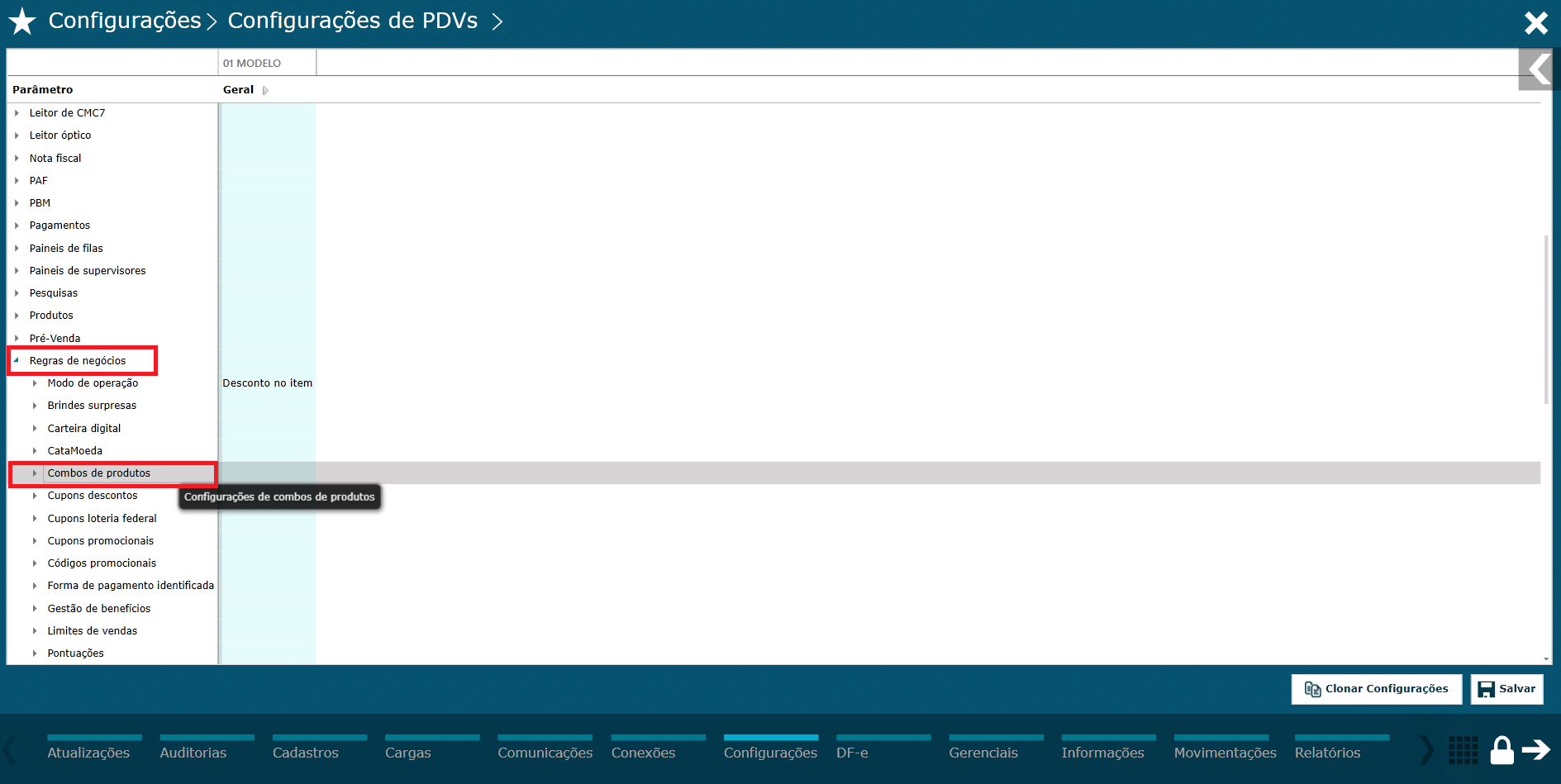
Imagem 17 - Caminho para parâmetros
Aplicar desconto combo no item promocional.
Dica: Esse parâmetro define se será permitido aplicar desconto de combo em produtos que estiverem na promoção.
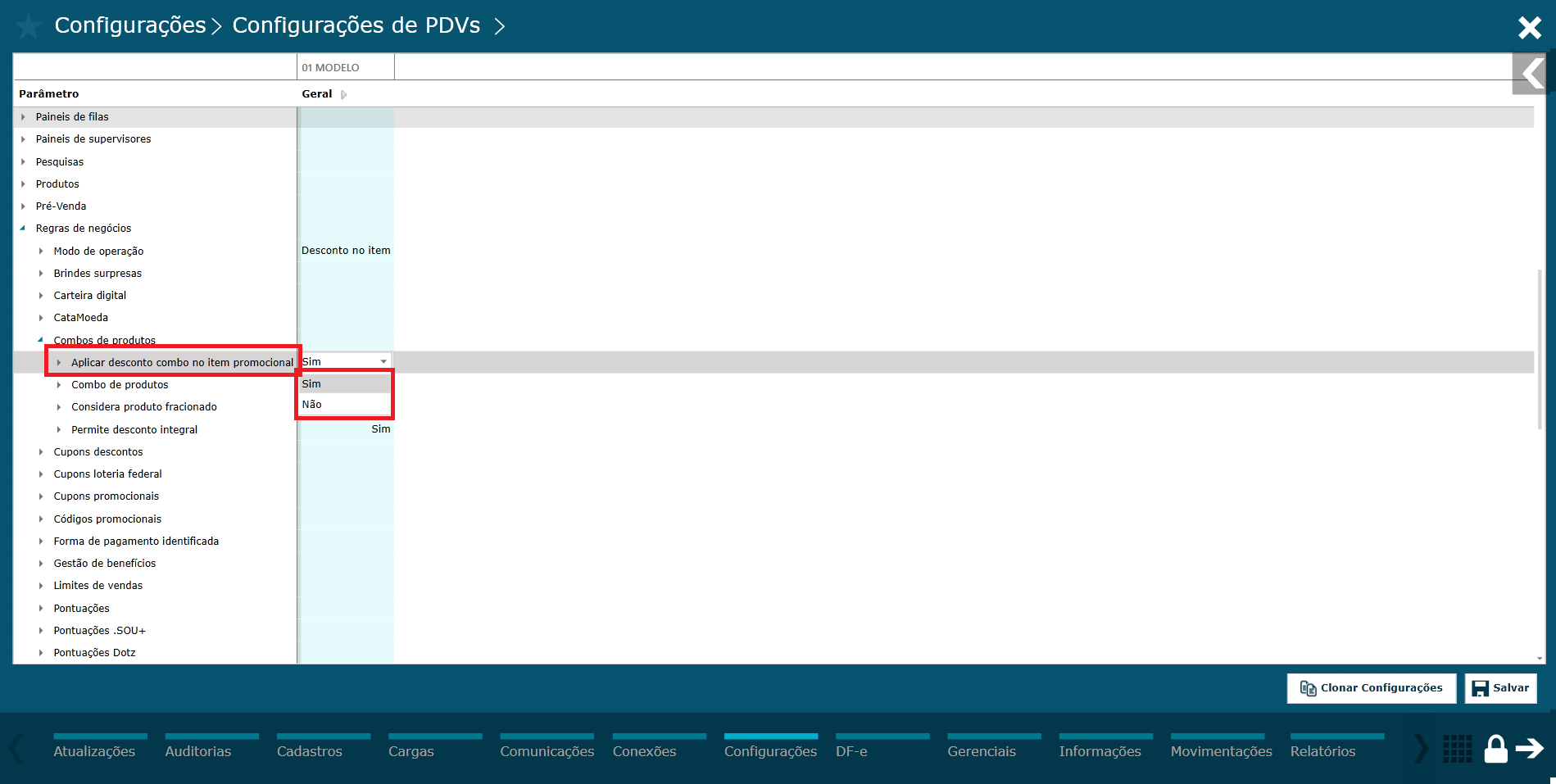
Imagem 18 - Desconto item promocional
Combo de produtos
Dica: Para que a regra combo funcione no PDV deve ser ativado o parâmetro abaixo.
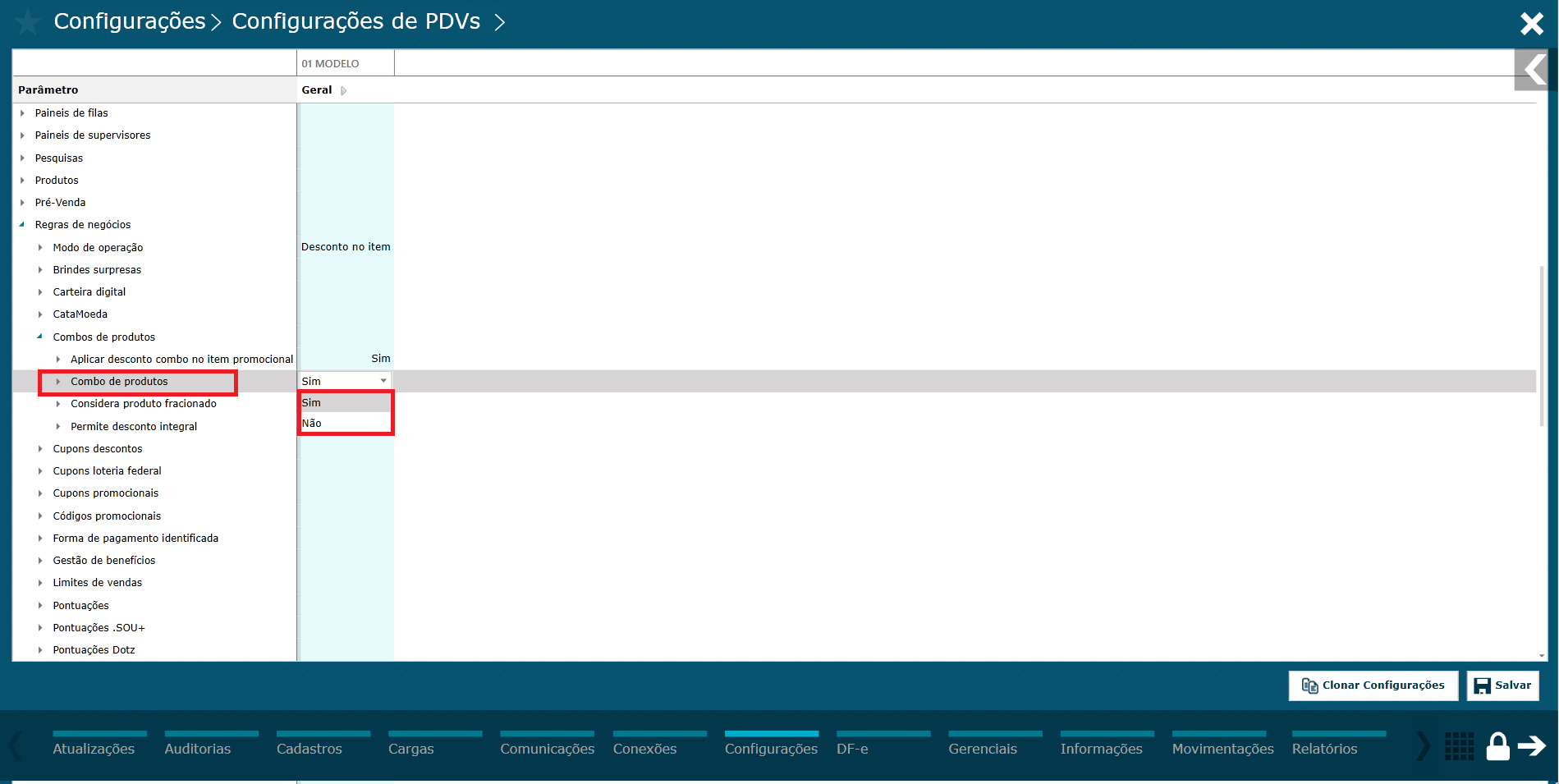
Imagem 19 - Combo de produtos
Considerar Produto Fracionado
Dica: Esse parâmetro define se será considerado produtos fracionados no combo.
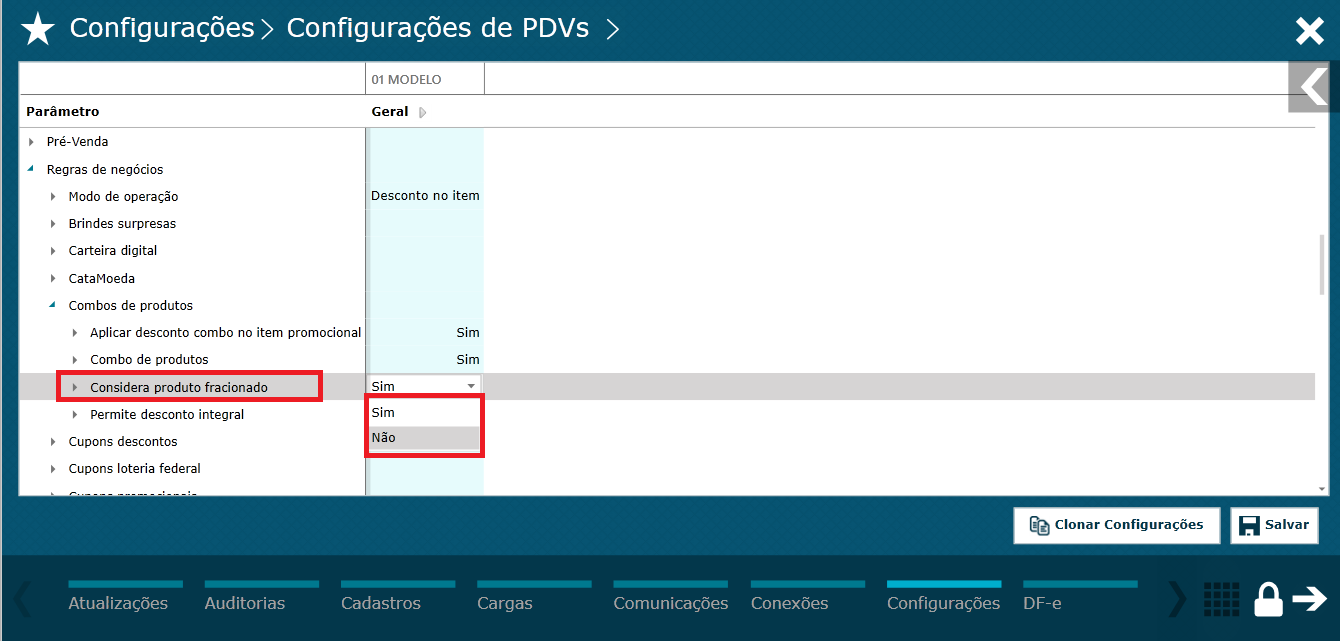
Imagem 20 - Considera Produto Fracionado
Permitir desconto integral
Dica: Esse parâmetro define se deseja permitir aplicar o desconto integral no item, ou seja, 100% de desconto.
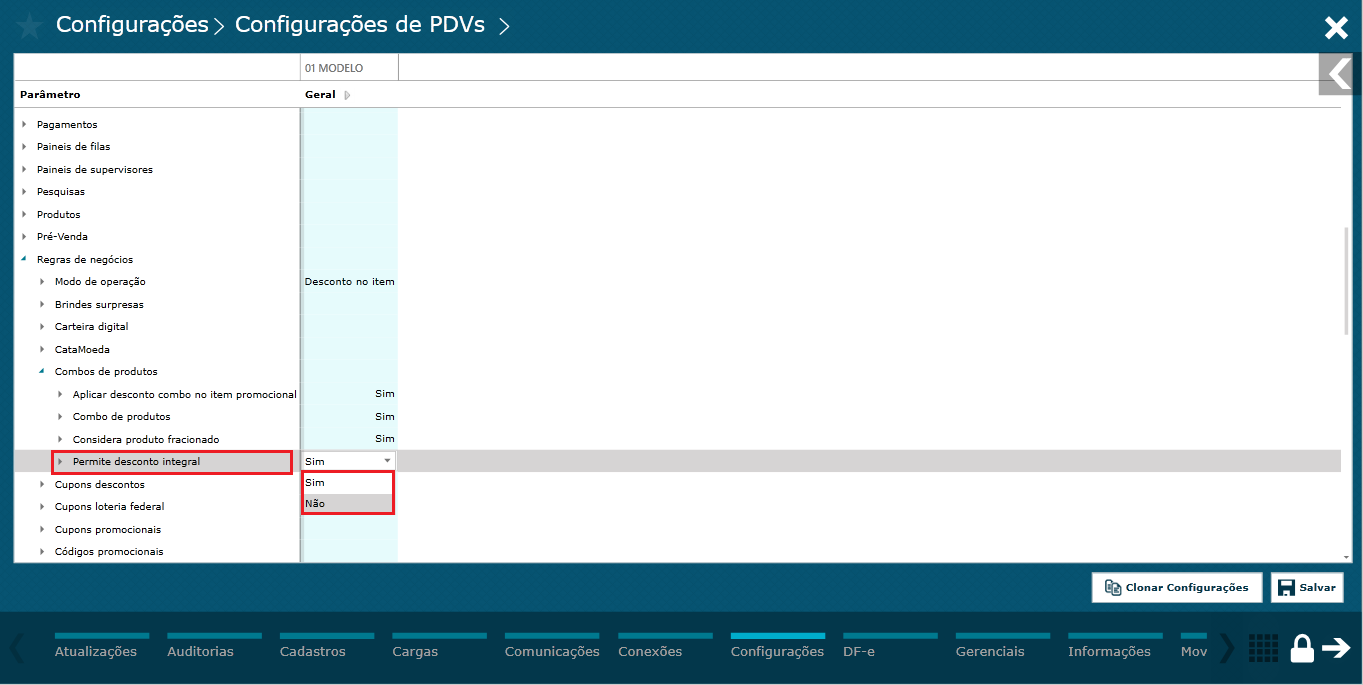
Imagem 21 - Desconto integra
Salvar
Dica: Após definir os parâmetros clicar no botão Salvar.
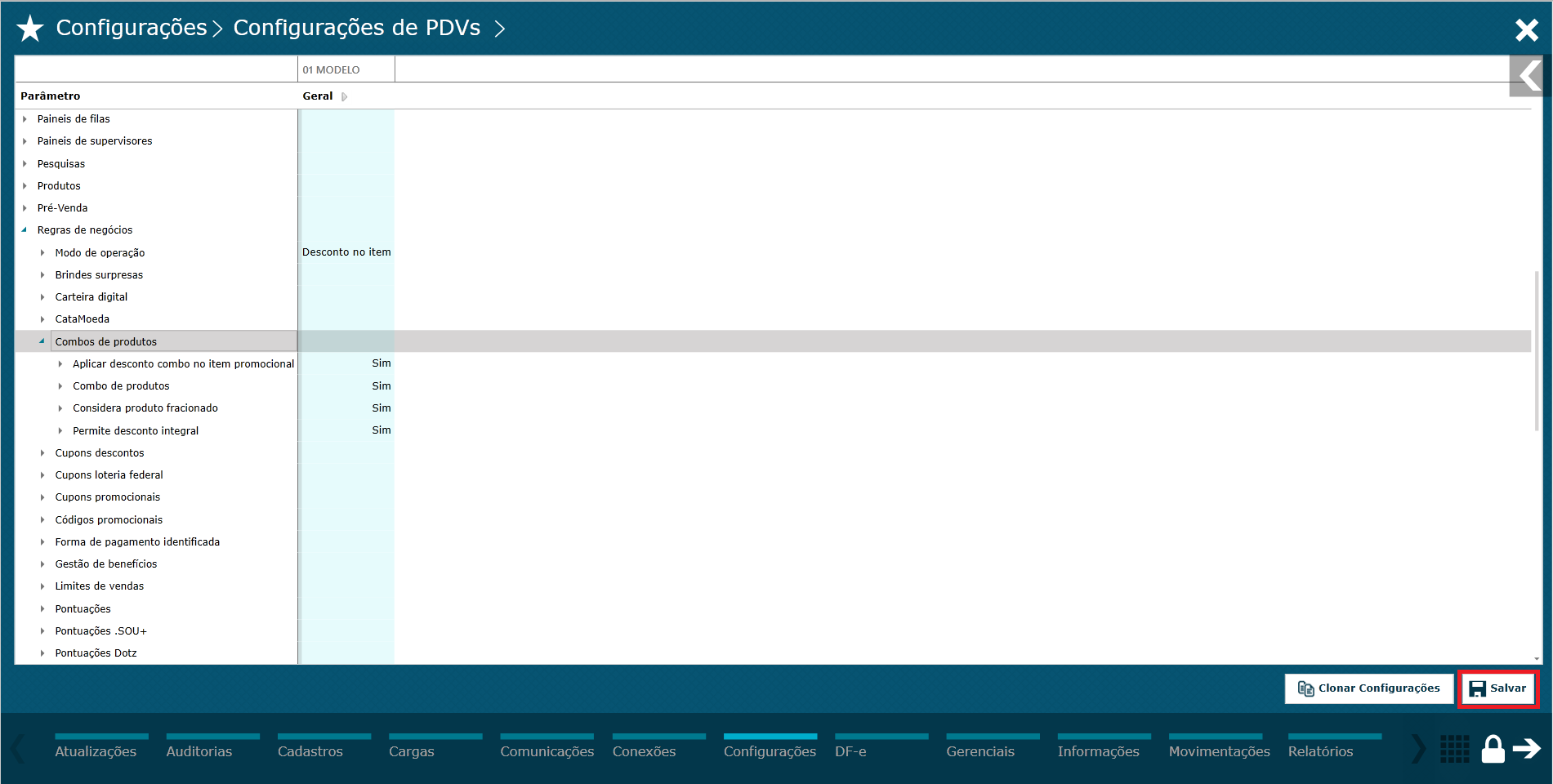
Imagem 22 - Salvar parâmetro
3) ENVIANDO CONFIGURAÇÕES PARA OS PDVS
Dica: Após ativar os parâmetros deverá ser enviado configurações para os PDVs
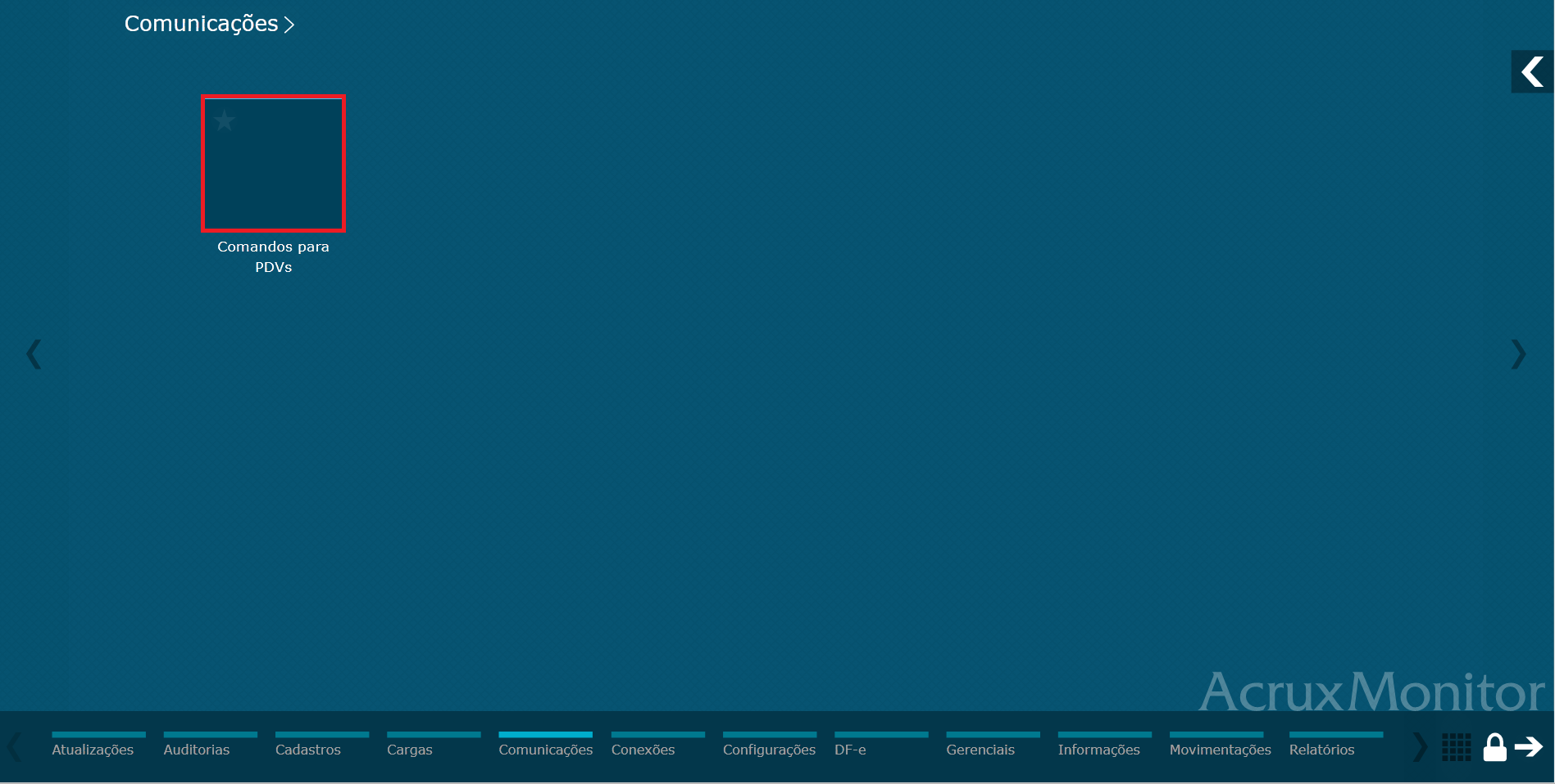
Imagem 23 - Menu comunicações
Marcar a loja ou PDV que deseja e enviar as configurações.
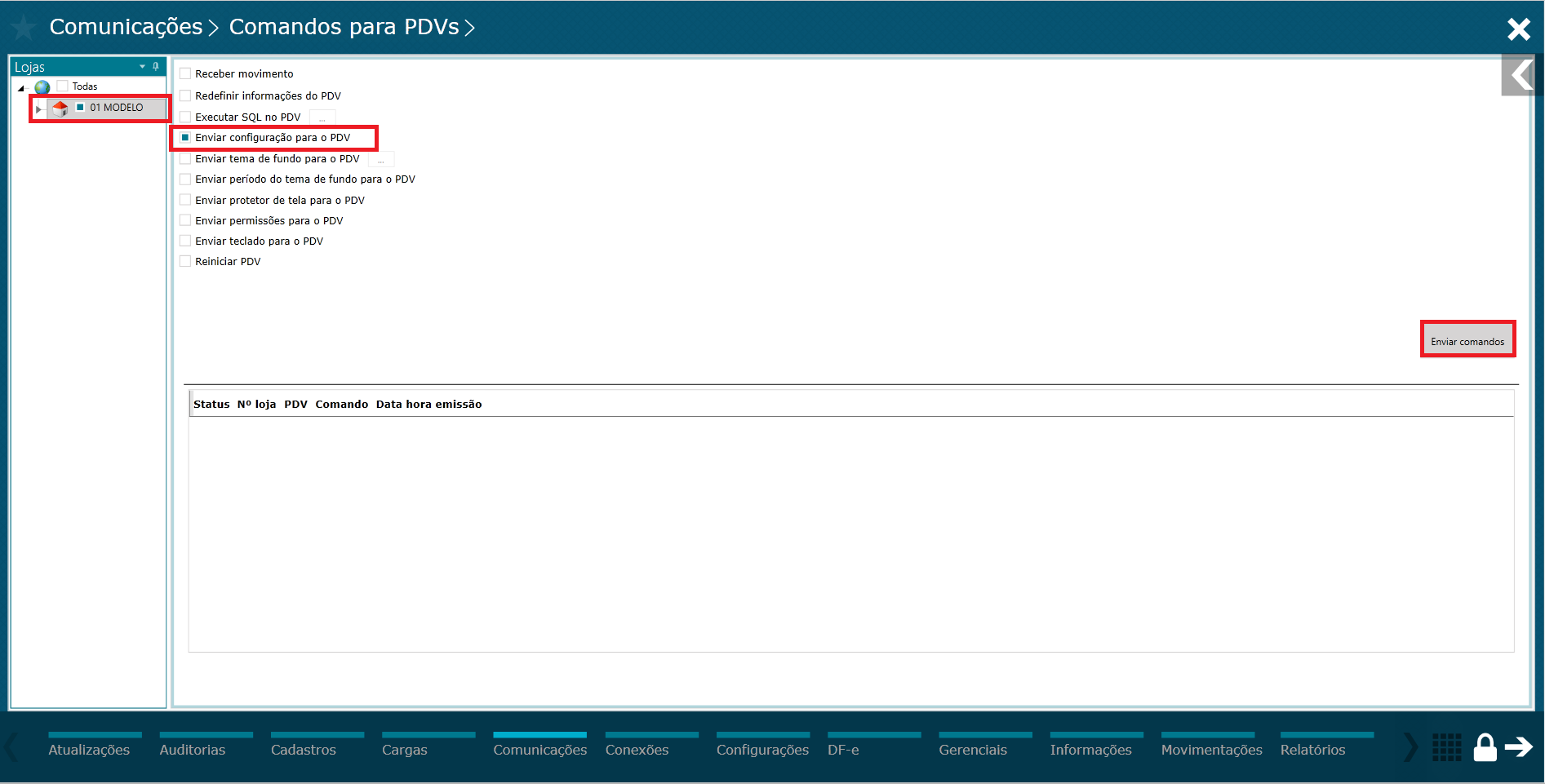
Imagem 24 - Loja selecionada
4) FUNCIONAMENTO DO RECURSO NO PDV
Dica: Dica: No exemplo abaixo foi registrado 7 produtos iguais, ao registrar o item 08, o produto formou a combinação do combo e o produto recebeu o desconto que está identificado com uma letra C na sua frente.
Formando a combinação;
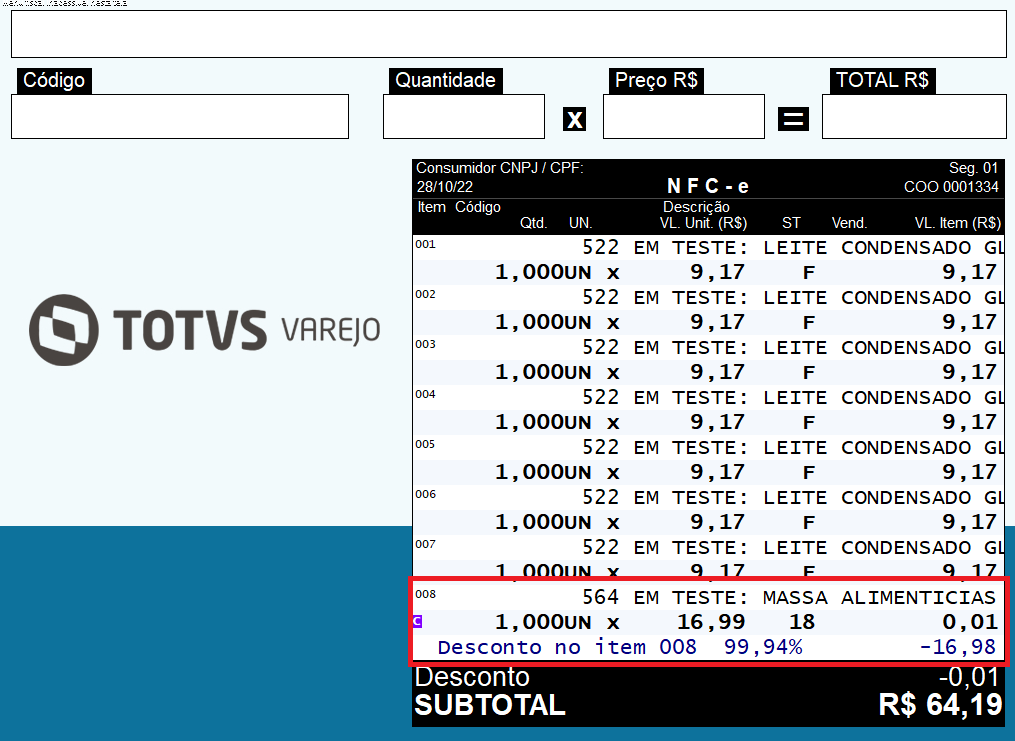
Imagem 25 - Combinação formada
Sem combinação
Dica: Observe no exemplo abaixo que ao registrar o 9º item, mesmo que seja igual, o desconto não foi aplicado, pois não formou um novo combo.
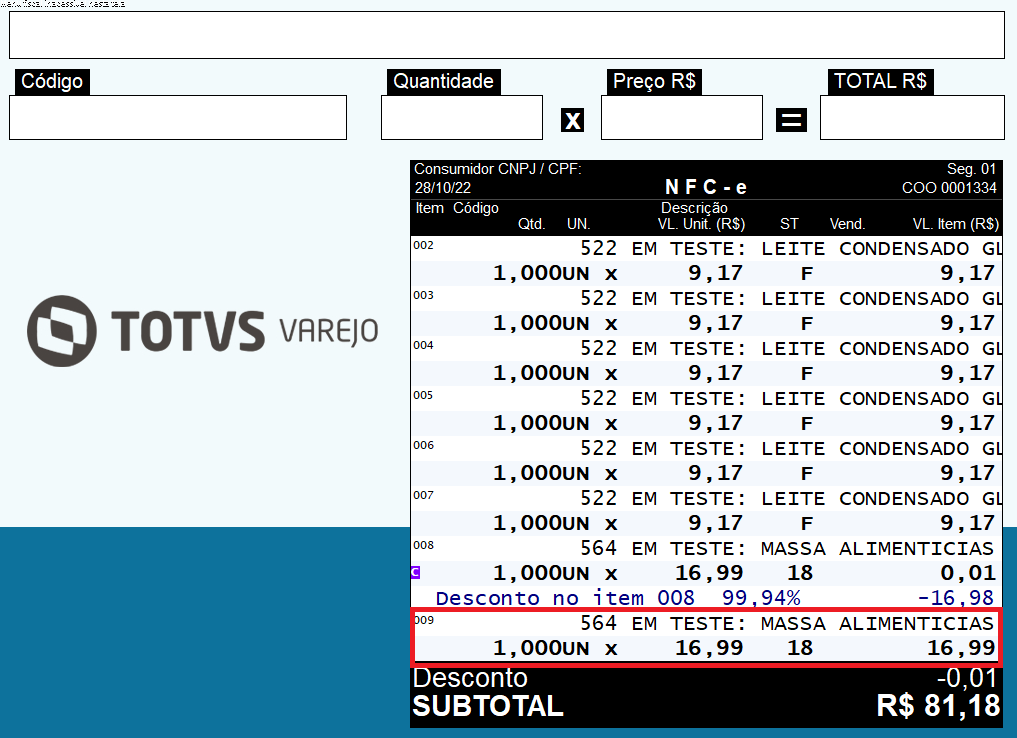
Imagem 26 - Sem combinação
Exemplo de cupom
Dica: Exemplo do cupom após finalizada a venda.
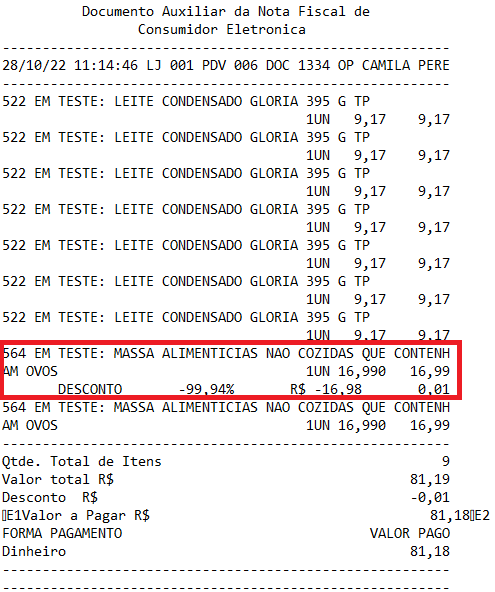
Imagem 27 - Exemplo de cupom
Pronto, combo formado e desconto aplicado!
Outras Ações / Ações relacionadas
Não há.
Principais Campos e Parâmetros
Não há.
Não há.