01. DADOS GERAIS

Produto:

Linha de Produto:

Virtual Age

Segmento:

Módulo:

Função:Criação do campo para informação de markup no PRDFM350
País:Brasil
Ticket:
Requisito/Story/Issue (informe o requisito relacionado) :

DVAIND-11098


02. SITUAÇÃO/REQUISITO

No componente PRDFM350, deve ser possível realizar a informação de um markup.

03. SOLUÇÃO

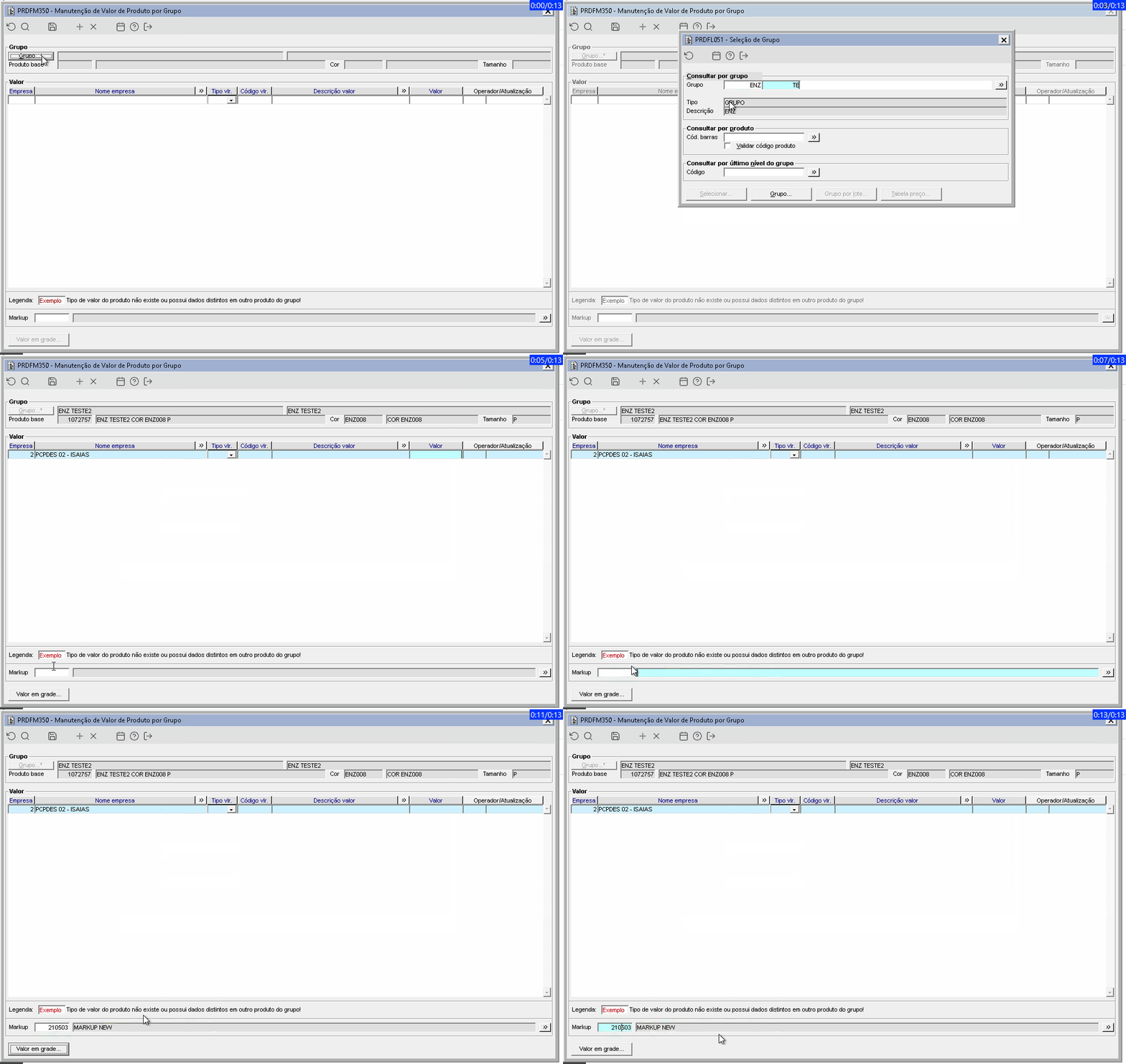
No componente PRDFM350, foi adicionado o campo "Markup", para que consiga ser informado um código e seja exibida a descrição do markup, a partir de alguns modos:

O parâmetro "TP_UTILIZA_MARKUP_FOR_PRD" quando for igual a 0 o campo do código do markup deverá ficar habilitado para alteração, mas virá em branco.
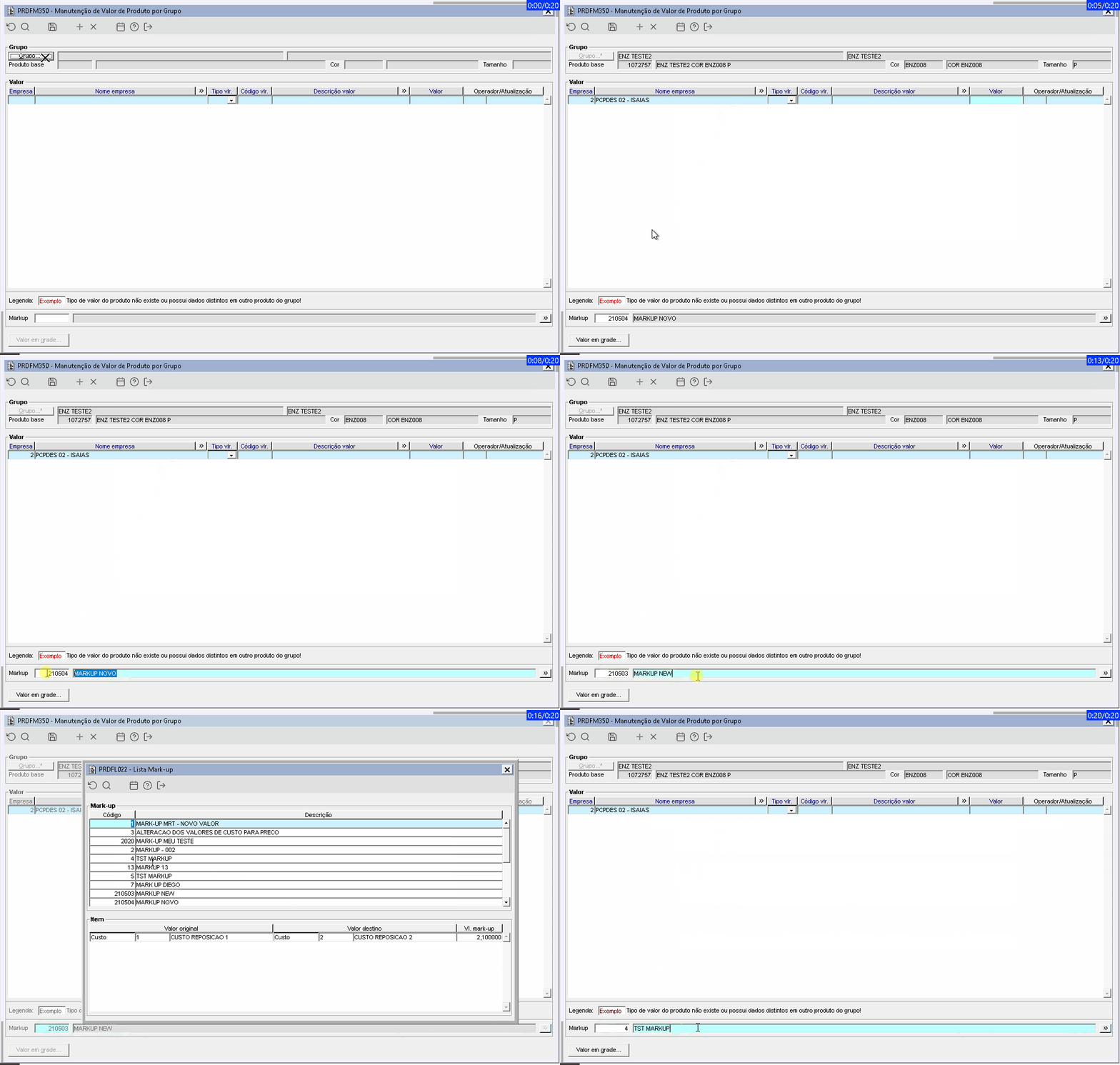
Quando for igual a 1, o campo deverá ficar habilitado para alteração e deverá verificar se o produto padrão ou base possui fornecedor padrão e se este possui markup. Quando igual a 2, o campo deverá ficar desabilitado para alteração e será feita a mesma verificação de quando igual a 1. Após realizar as verificações:

Caso for informado ou sugerido um código de markup sem itens deve exibir uma mensagem avisando que o markup não possui itens, independente de sugestão automática ou informação manual.


Imagem 1 - O parâmetro "TP_UTILIZA_MARKUP_FOR_PRD" quando for igual a 0 o campo do código do markup deverá ficar habilitado para alteração, mas virá em branco.


Imagem 2 - Parâmetro "TP_UTILIZA_MARKUP_FOR_PRD" quando configurado igual a 1 (campo do código habilitado para alteração) e produto padrão ou base possui fornecedor padrão e possui markup.


Imagem 3 - Parâmetro "TP_UTILIZA_MARKUP_FOR_PRD" quando configurado igual a 2 (campo do código e detail desabilitados) e produto padrão ou base possui fornecedor padrão e possui markup.


Imagem 4 - Caso for informado ou sugerido um código de markup sem itens deve exibir uma mensagem avisando que o markup não possui itens, independente de sugestão automática ou informação manual.


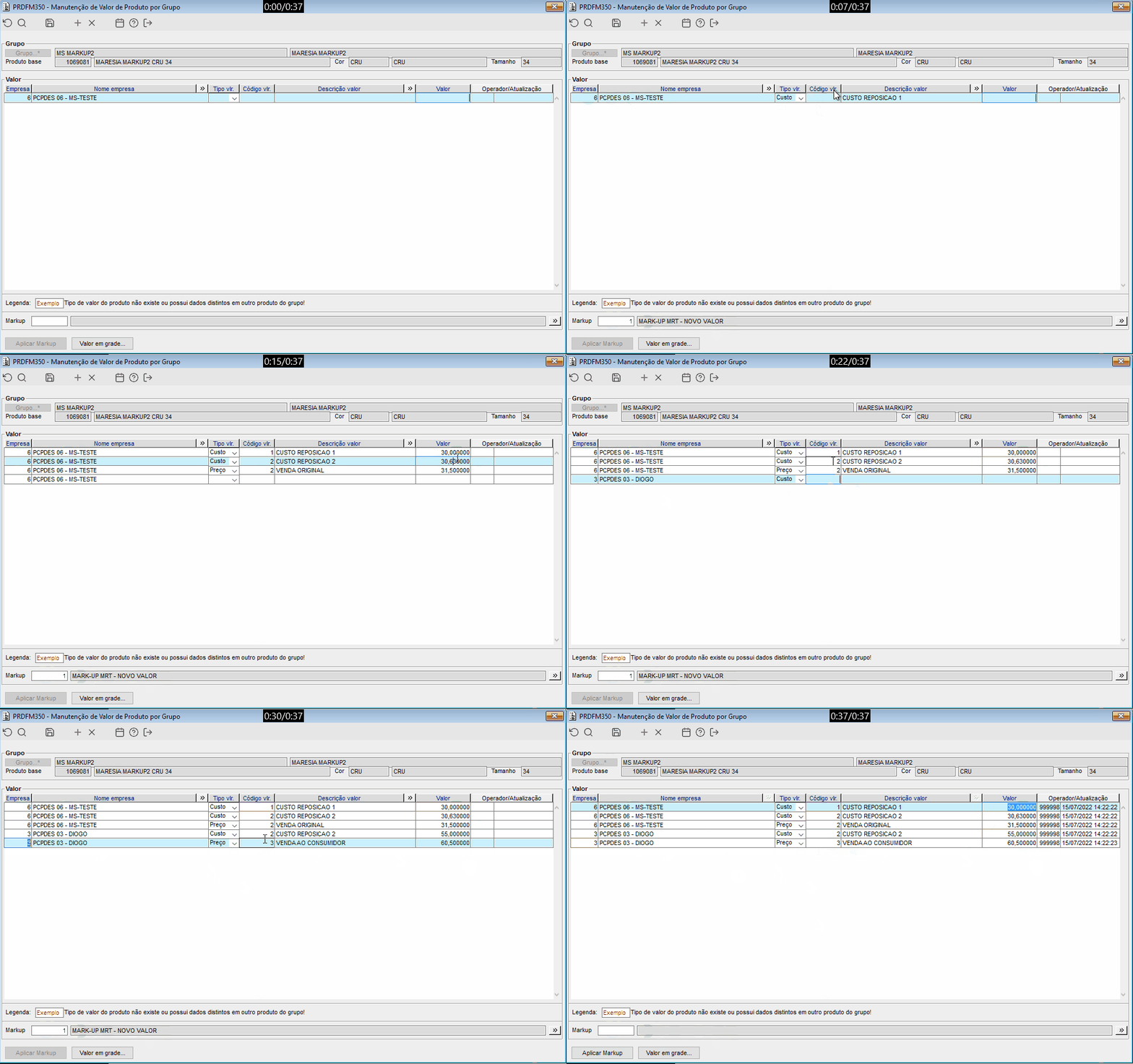
Iremos demonstrar abaixo a replicação e carregamento de valores para preços e custos que possuem relacionamento/vinculos com outros códigos.

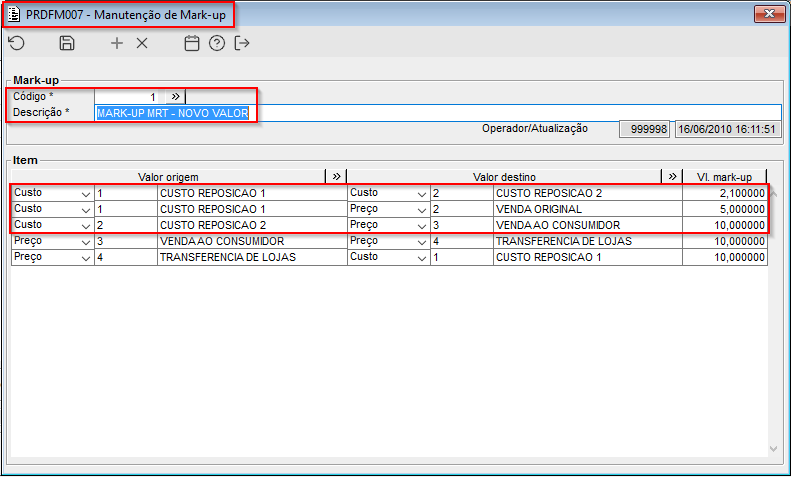
Imagem 5 - Iremos utilizar o código de Markup 1 para demonstração.

Imagem 6 - Na demonstração cima, vemos que os valores relacionados ao custo 01 foram corretamente listados e na troca de empresa também são inseridas as informações corretamente. Os dados carregados e cálculos podem ser conferidos na imagem 5. Todas as informações foram corretamente carregadas.

Imagem 7  - Na demonstração acima vemos que ao efetuarmos a edição de um registro que possui relacionamento no MARKUP o componente irá sugerir a sobreposição dos valores existententes. Permitindo ao usuário continuar com a alteração ou não. Também estamos demonstrando acima, que ao apagarmos um valor de um registro que tem relacionamento, ao focarmos novamente no campo de valor, automáticamente ele receberá o seu valor cálculado.

2. Use quando for necessário descrever um passo a passo.