O objetivo da regra de incentivo de desconto por empresa, é conceder descontos em nos produtos de compras registradas no PDV.
Quando o item e registrado, a aplicação verifica se a regra esta ativa, caso sim, aplica o percentual de desconto que foi definido no cadastro da regra no AcruxMonitor.
E possível definir percentuais de desconto iguais ou diferentes por empresa
Para esta regra não existe a necessidade de identificação do cliente, produto, forma de pagamento, etc.
AcruxMonitor > Cadastro > Regras de negócios > Regras de incentivos
Ter acesso ao AcruxMonitor.
Não será necessário identificar cliente para que o desconto seja aplicado nos itens, basta iniciar a venda e tendo uma regra de desconto por empresa cadastrada, ativada e com período definido, os descontos serão aplicados automaticamente nos itens e destacados em tela Uma vez definido o percentual, o desconto será aplicado diretamente no item com destaque em tela.Todos os itens receberão o percentual de desconto definido na regra de incentivo.” |
Como criar a regra
Acesse o seguinte caminho em seu AcruxMonitor : Cadastros -> Regras de negócios -> Regra de incentivo
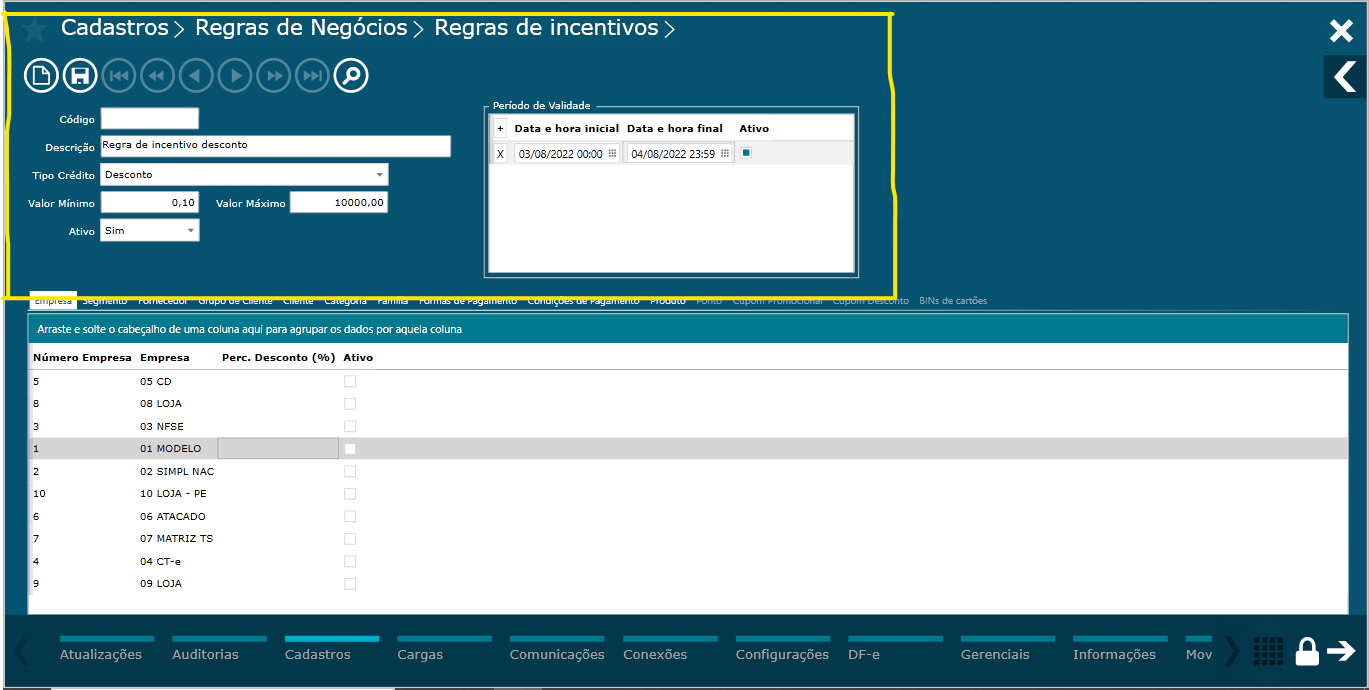
Assim que acessar a tela de cadastro da regra, clique no primeiro botão no canto superior esquerdo que esta representado por uma folha em branco para que a tela fique limpa e preparada para um novo cadastro.
Clique aqui para ver o manual dos botões!
O campo “Código” poderá ser deixado em branco, pois assim que a regra for gravada, um código de ordem sera gerado automaticamente para a regra
Informe a descrição desejada para a regra no campo “Descrição”.
Informe no parâmetro tipo de desconto a opção “Desconto”
No campo “Valor Minimo” devera ser configurado o valor minimo do cupom que você deseja que a regra passe a vigorar
Exemplo : Para que a regra comece a vigorar em compras em que o total seja superior a R$ 50,00 reais, configure R$ 50,00 no campo Valor Minimo.
No campo “Valor máximo” , informe o valor máximo do cupom para que a regra deixe de vigorar.
Exemplo : Para que a regra vigore somente em cupons onde o valor total não ultrapasse R$ 100,00 reais, configure o valor de R$ 100,00 no campo Valor Máximo.
Caso não deseje controlar valores mínimos e máximos, basta não preencher estes campos
No parâmetro “Ativo” você poderá ativar ou desativar a regra.
Lembrando que este parâmetro desativa a regra para todas as empresas, caso deseje inativar a regra por empresa, basta desmarcar o campo “Ativo“, dentro da aba Empresa.
Agora vamos configurar a data de inicio e fim da regra.
Clique no botão com um simbolo de “+” na opção “Período de validade, e insira a data inicial e final, poderá ser incluído vários intervalos de datas
Exemplo de tela de cadastro de uma regra:
Imagem 1 - Exemplo de tela de cadastro
Agora vamos parametrizar os descontos por empresa.
Logo abaixo, na aba Empresa, configure o percentual de desconto que deseja aplicar para a cada empresa, os descontos podem ser iguais ou diferentes por empresa.
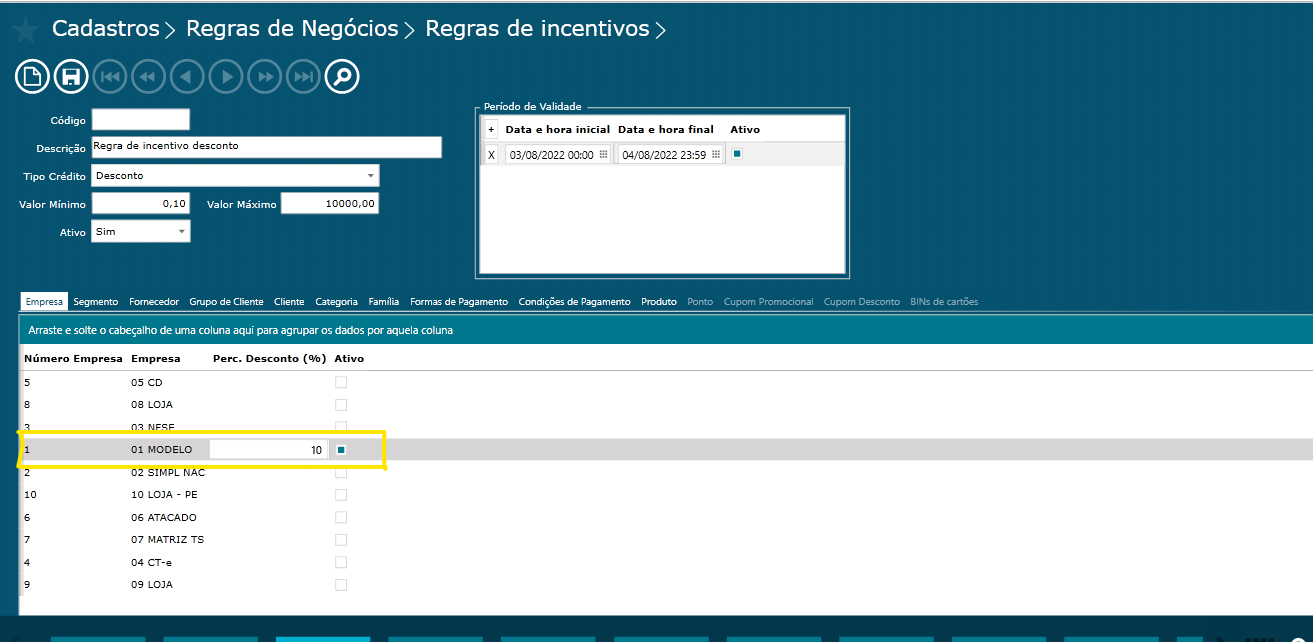
Imagem 2 - Aba Empresa
Apos configurado o percentual de desconto da empresa, clicar no segundo botão salvar, que está representado por uma figura de um disquete que fica no canto superior esquerdo da tela.
Clique aqui para ver o manual dos botões!
Pronto sua regra de desconto por empresa está configurada e quase pronta para uso, agora vamos verificar como ativa-la, basta clicar no link abaixo :
Ativando regra de incentivo de desconto por empresa
Outras Ações / Ações relacionadas
| Ação | Descrição |
|---|---|
| Inclua a ação | Inclua a descrição relacionada |
| Inclua a ação | Inclua a descrição relacionada |
| Inclua a ação | Inclua a descrição relacionada |
Principais Campos e Parâmetros
| Campo | Descrição |
|---|---|
| Inclua o campo | Inclua a descrição relacionada |
| Inclua o campo | Inclua a descrição relacionada |
| Inclua o campo | Inclua a descrição relacionada |
Não há.