Descreva a visão geral.
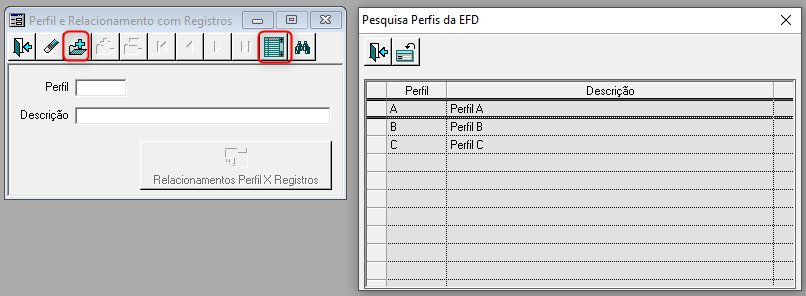
Por meio do Botão de pesquisa <F7> o usuário pode ver quais perfis estão disponíveis e caso seja necessário também é possível incluir <F3> o perfil necessário.
Imagem 01: Tela de inclusão e aba de pesquisa de perfil para seleção.
Após o usuário escolher qual perfil deseja verificar se o Relacionamento com os Registros estão ativos, a aplicação aciona o botão 'Relacionamentos Perfil x Registros'. Ao clicar neste botão abre-se a Aba de 'Relacionamentos Perfil x Registros', onde é feita a escolha do Layout da EFD e do Bloco que vai ser verificado o relacionamento.
Obs: Caso não saiba qual Layout utilizar é possível ver os Layout's disponíveis clicando no botão ' Layout da EFD'. Recomenda-se que seja utilizado o Layout do ano vigente.
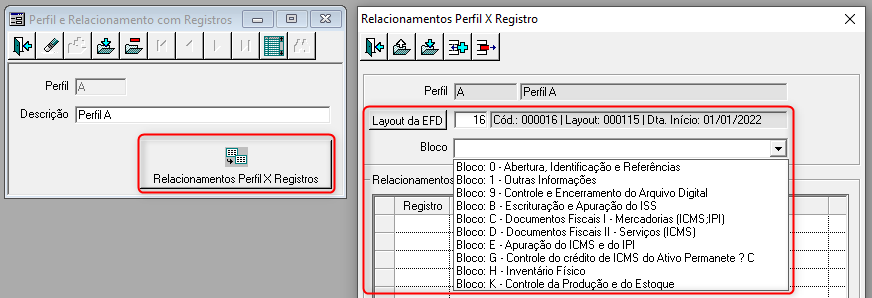
Imagem 02: Filtrando o Perfil, Layout e Blocos.
Depois de configurados os filtros, a aplicação irá trazer todos que já possuem vinculo ativo.
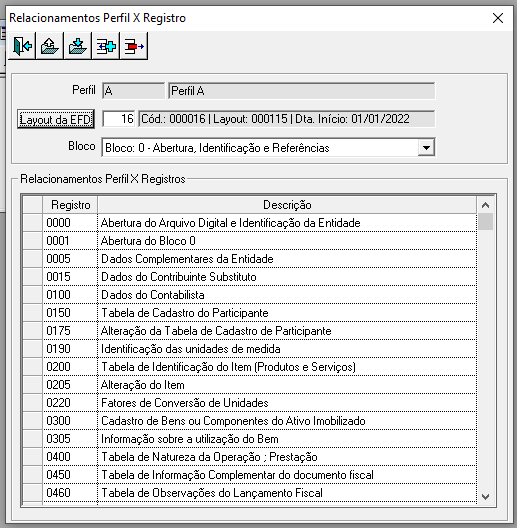
Imagem 03: Tela com Registros Ativos no Bloco do Perfil.
Caso não encontre o registro ativo no Bloco, basta Clicar em ' Criar nova Linha <Ins>, será liberada uma nova linha com os registros disponíveis para inclusão no bloco. Sendo assim é basta selecionar qual deseja e atualizar a lista para que seja relacionado ao Perfil.
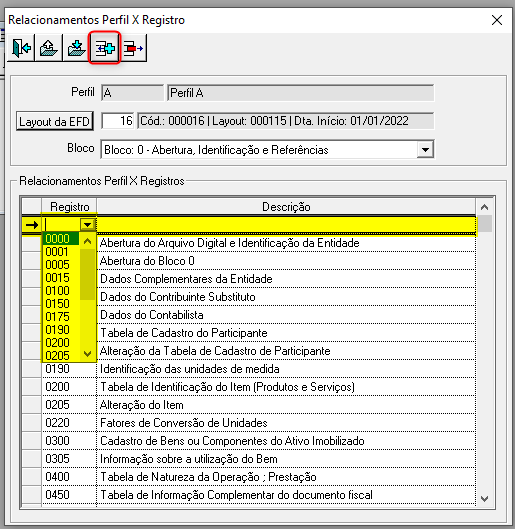
Tela 04: Incluindo Registros.
Obs: Caso seja necessário excluir uma linha de registro basta selecionar a linha desejada e clicar em 'Excluir Linha <Del>, depois clicar em atualizar.
Outras Ações / Ações relacionadas
| Ação | Descrição |
|---|---|
| Inclua a ação | Inclua a descrição relacionada |
| Inclua a ação | Inclua a descrição relacionada |
| Inclua a ação | Inclua a descrição relacionada |
Principais Campos e Parâmetros
| Campo | Descrição |
|---|---|
| Inclua o campo | Inclua a descrição relacionada |
| Inclua o campo | Inclua a descrição relacionada |
| Inclua o campo | Inclua a descrição relacionada |