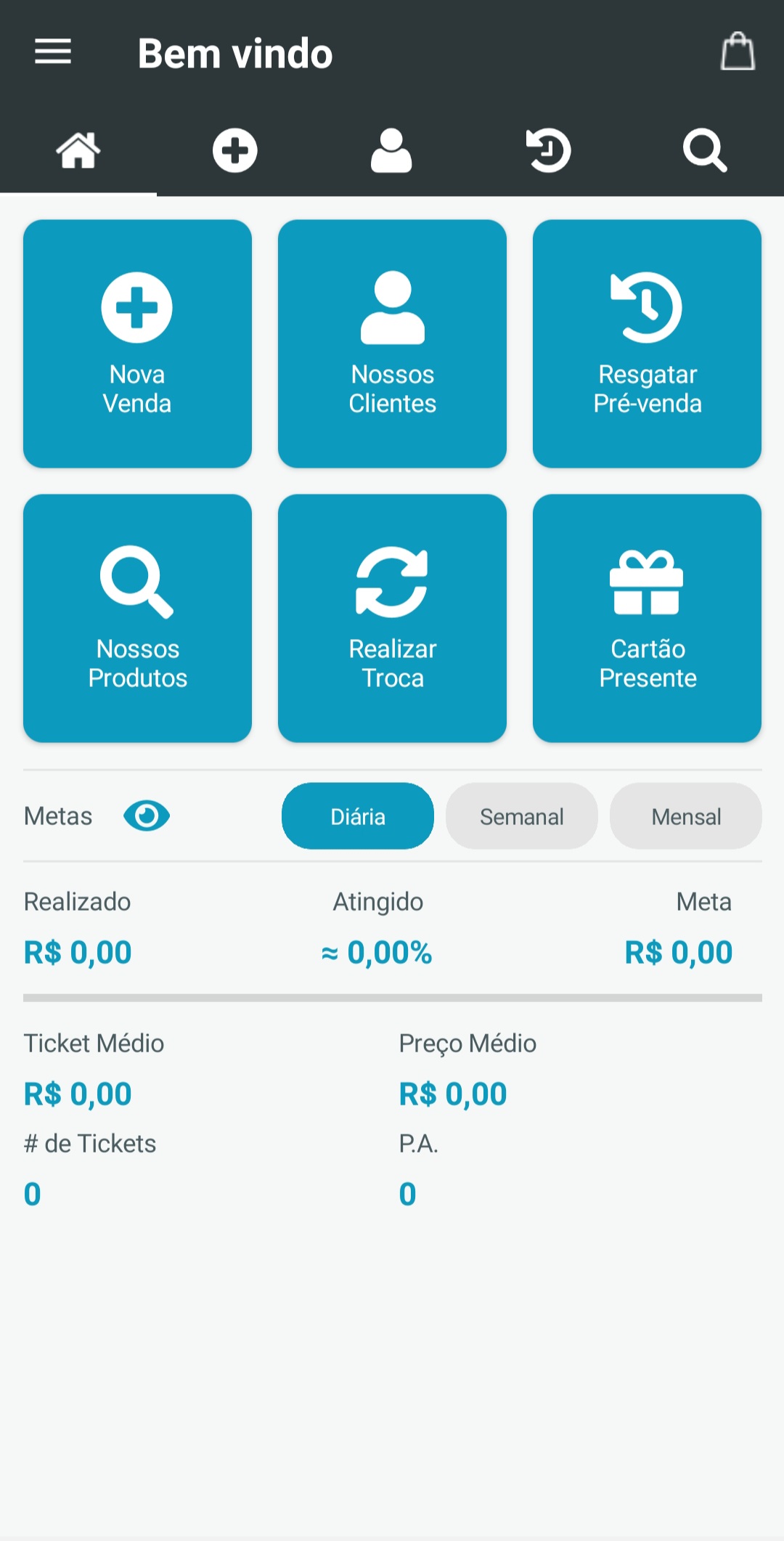
Na tela inicial do PDV Omnishop mobile clique em Nova venda.
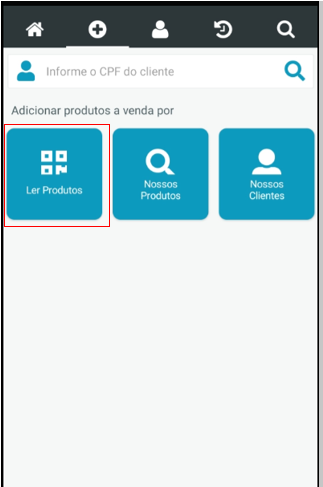
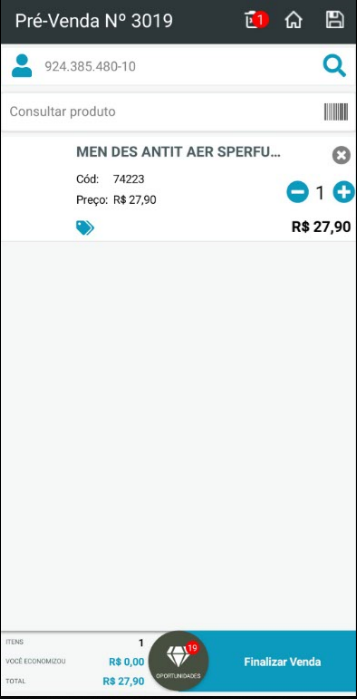
Para iniciar a venda selecione a opção de ler o produto
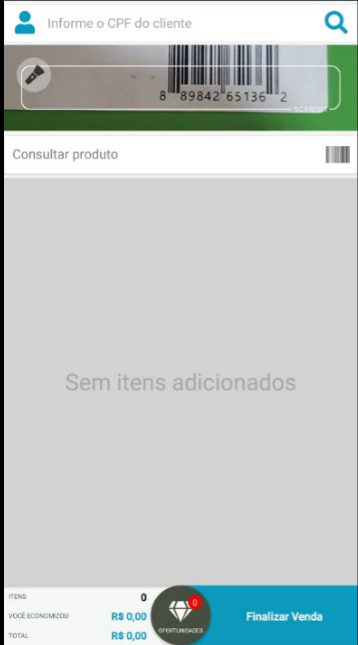
 Para utilizar o leitor de código de barras, basta posicioná-lo sobre o código de barras da embalagem do produto. O PDV irá adicionar os produtos e calcular seu total conforme estes forem incluídos. Será adicionada uma unidade cada vez que o código de barras do produto for escaneado.
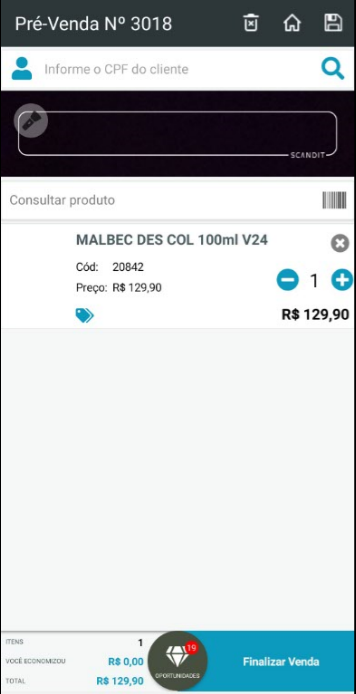
Outra maneira de inserir um produto para uma venda é digitando o código do produto ou pesquisando pela descrição, que será visualizado no campo marcado logo abaixo. Após informar o código do produto ou descrição, confirme a operação selecionando o item desejado na tela do dispositivo movél.
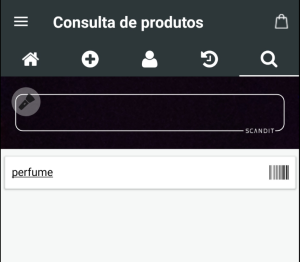
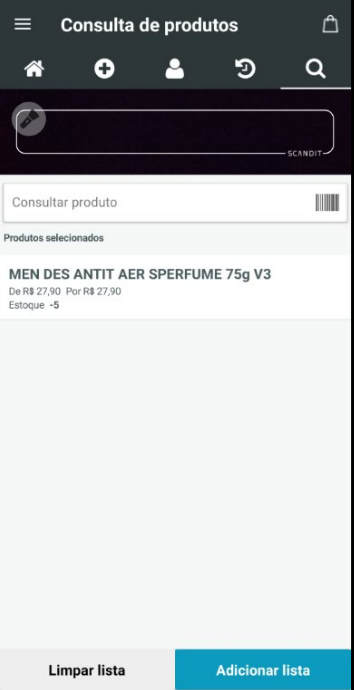
Identificar o vendedor
A identificação do vendedor na abertura da venda é configurável conforme a necessidade do estabelecimento. Através do configurador é possível parametrizar o PDV para solicitar, não solicitar ou obrigar a identificação do vendedor.
Quando configurado o PDV para solicitar ou obrigar a identificação do vendedor, após informar o produto a código do vendedor será solicitado, caso seja parametrizado como obrigatório não será possível dar continuidade na venda sem informar o código de vendedor.
Através da tela de carrinho é possivel identificar um consumidor na venda. No icone de lupa, na parte superior da tela, informe o CPF para buscar o cliente
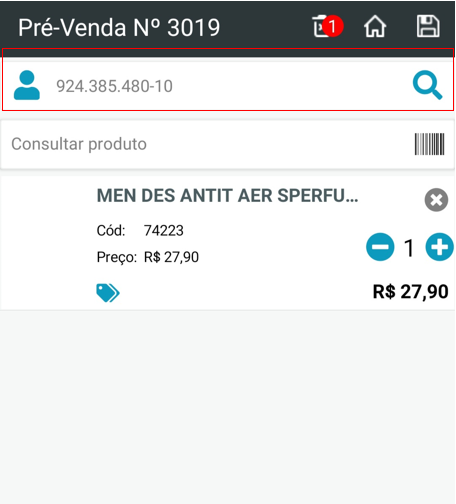
Após informar clique na lupa para o sistema buscar e vincular o cliente ao atendimento em andamento
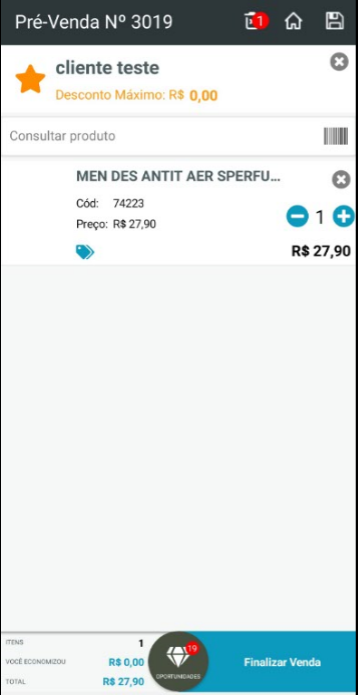
Finalizadores são as formas de pagamento para conclusão das vendas. Ex: Dinheiro, Cheque, Cartão, etc.
Para finalizarmos uma venda temos as opções:
Os finalizadores são parametrizados conforme a necessidade do seu negócio através do sistema de retaguarda.
Após informar todos os produtos referentes a uma venda, clique em Finalizar venda
Selecione o meio de pagamento e informe o valor do pagamento
Quando o valor pago for igual ao valor total a pagar, não será necessário informar o valor recebido, sistema irá preencher automaticamente, sendo necessário apenas confirmar a informação.
Selecione a opção Fechar venda
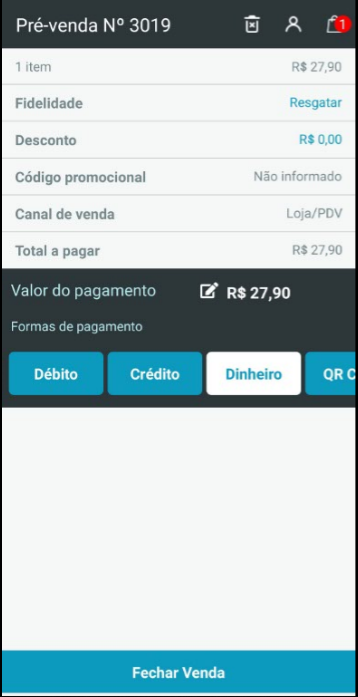
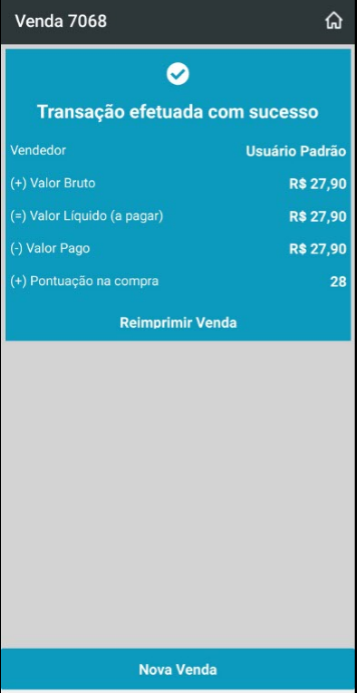
Utilizado quando o cliente irá realizar o pagamento em dinheiro, com possibilidade do valor pago ser maior que o valor total da venda (necessitando de troco) ou não.
No campo informe o valor, o total da venda já será preenchido automaticamente, se não houver múltiplas formas de pagamento ou o valor pago maior que o total, clique sobre a forma de pagamento Dinheiro, em seguida pressione a tecla Enter.
Utilizado quando o cliente irá realizar o pagamento em cartão de crédito ou débito.
No campo informe o valor, o total da venda já será preenchido automaticamente, se não houver múltiplas formas de pagamento, clique sobre as formas de pagamento Crédito ou Débito.
Siga os procedimentos do sistema de TEF habilitado em seu estabelecimento escolhendo o tipo de transação, operadora de cartão, parcelamento e demais opções. Após aprovação da operação TEF o PDV realizará a integração fiscal da venda e retornará para iniciar um próximo cupom.