Incentivar clientes oferecendo cupons promocionais para sorteios.
Ter acesso ao AcruxMonitor.
Comprando o valor do acumulo em produtos das famílias vinculadas será emitido o cupom promocional. |
1) Cadastrar regra de incentivo por cupom promocional e família
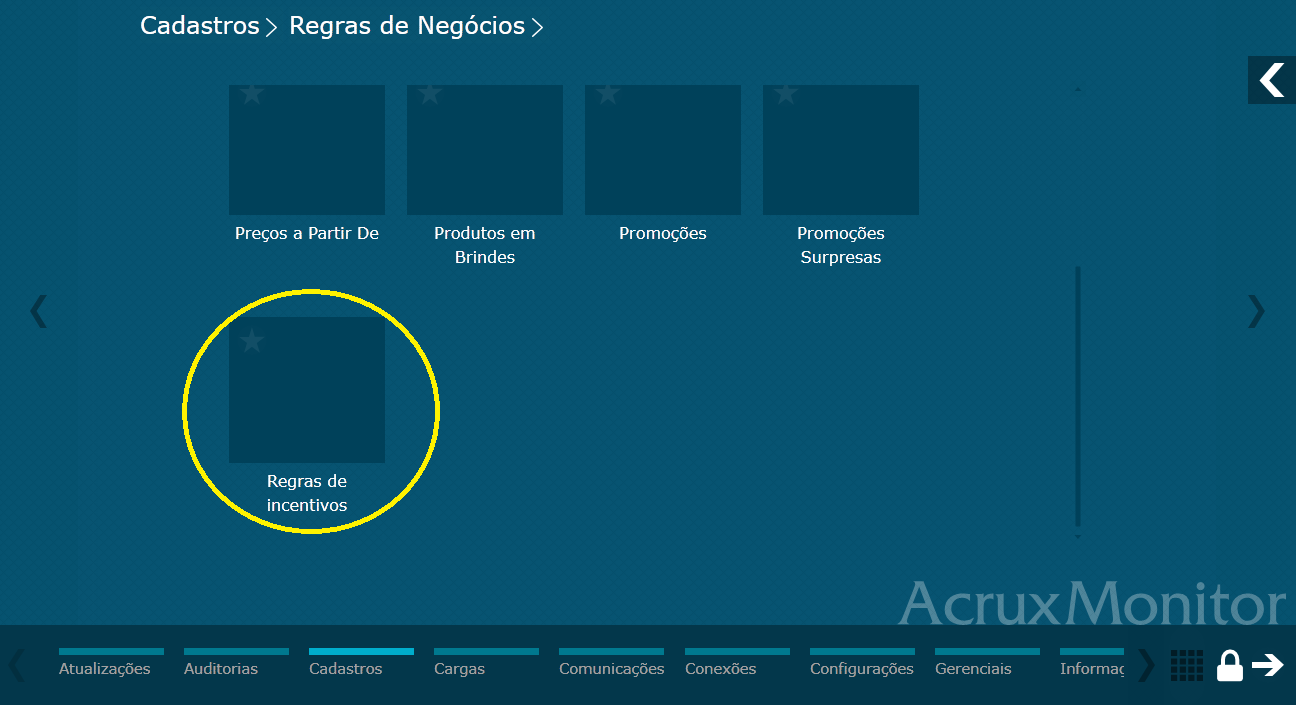
AcruxMonitor > Cadastros > Regras de Negócios > Regras de Incentivos:
Dica: A regra de incentivo por desconto será cadastrada no AcruxMonitor;
Imagem 1 - Menu regra de negócio
Tipo;
Dica: Definir o tipo "Cupom promocional" para a regra de incentivo;
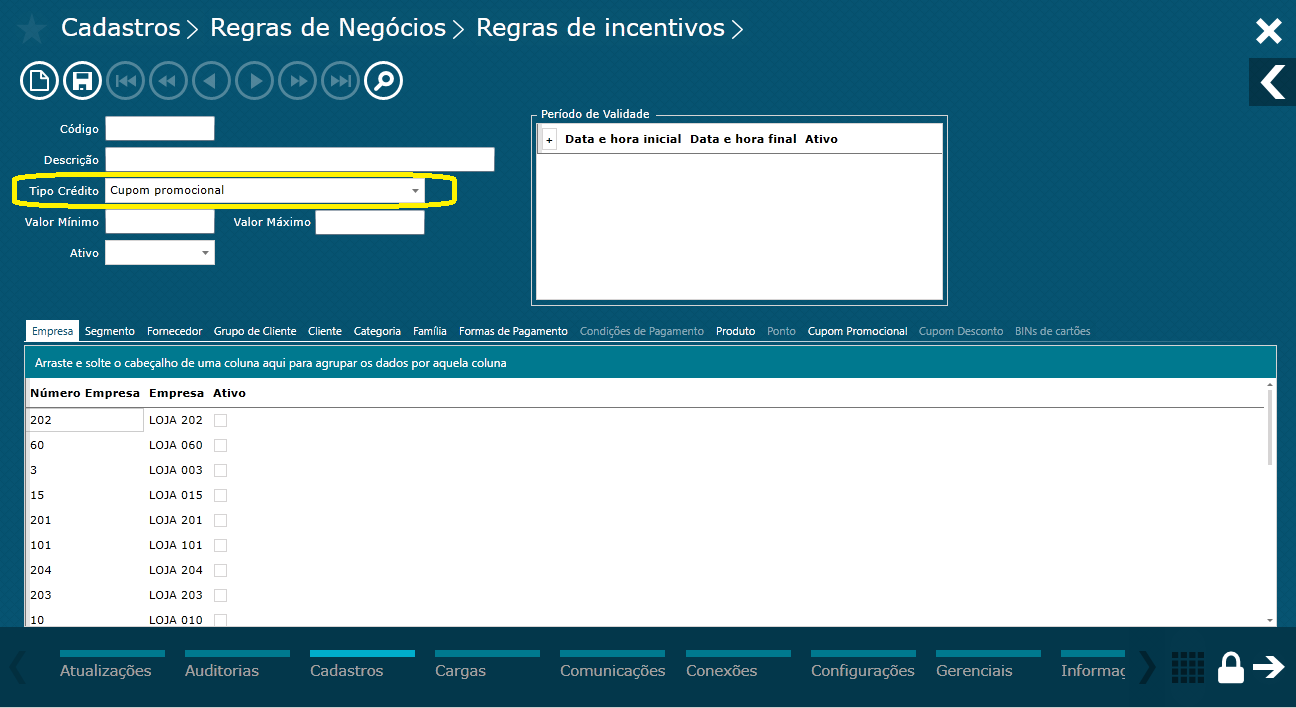
Imagem 2 - Campo Tipo
Descrição;
Dica: Definir uma descrição para a regra de incentivo;
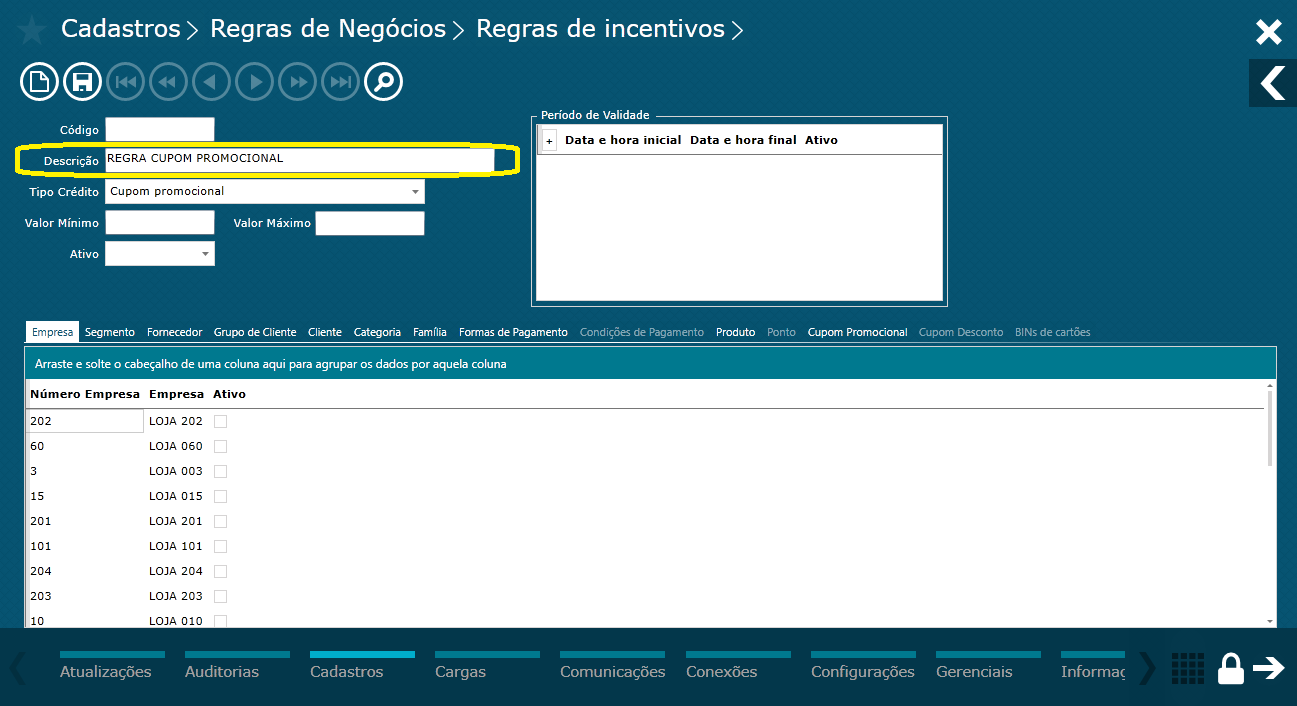
Imagem 3 - Descrição regra de incentivo
Valor mínimo e máximo;
Dica: Definir um valor mínimo e máximo para as compras que gerarão cupons promocionais;
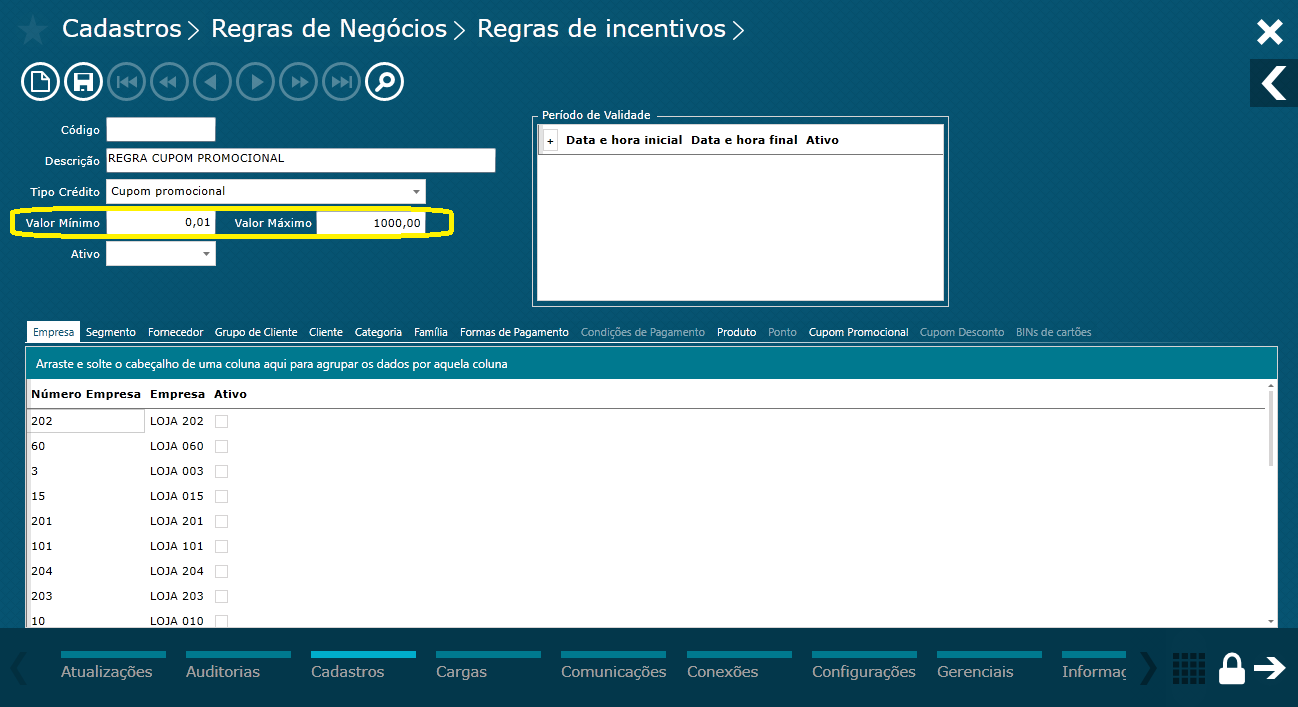
Imagem 4 - Valor mínimo e máximo
Status;
Dica: Checar o status da regra se está marcada como ativa;
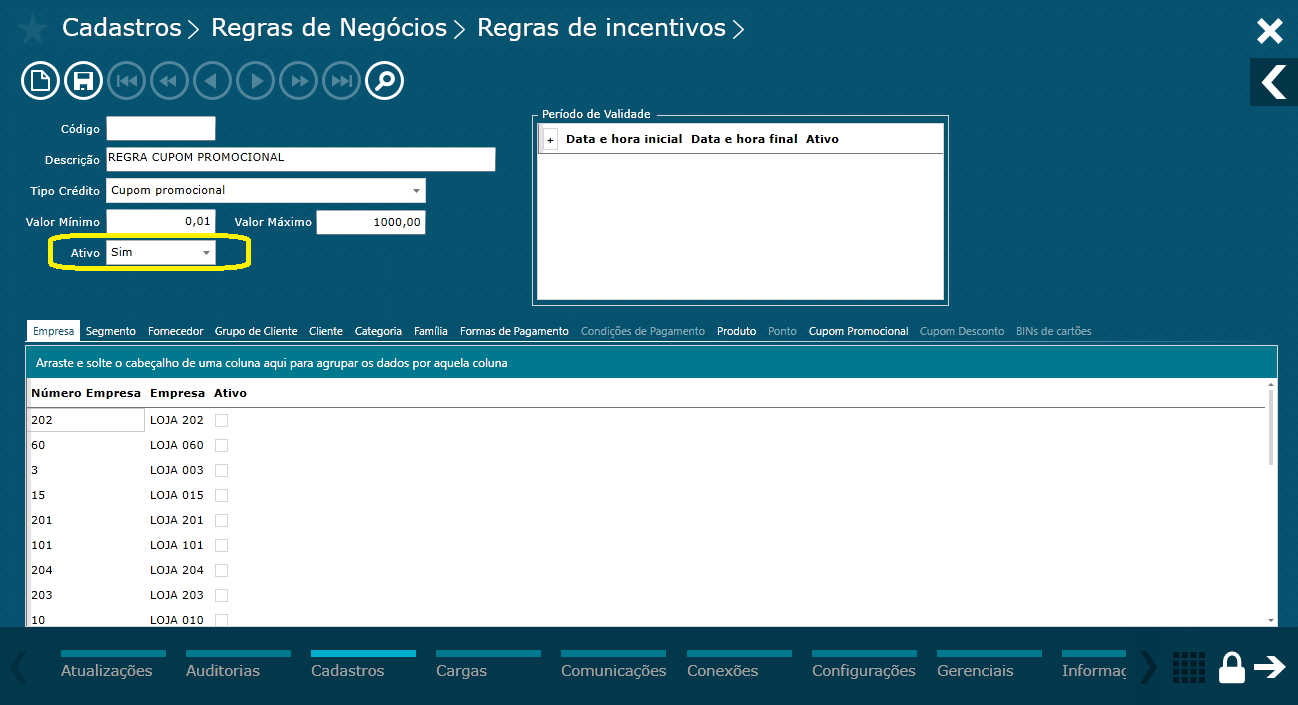
Imagem 5 - Status
Período de validade;
Dica: Definir um período para validade da regra de incentivo. Poderá definir vários períodos para a mesma regra;
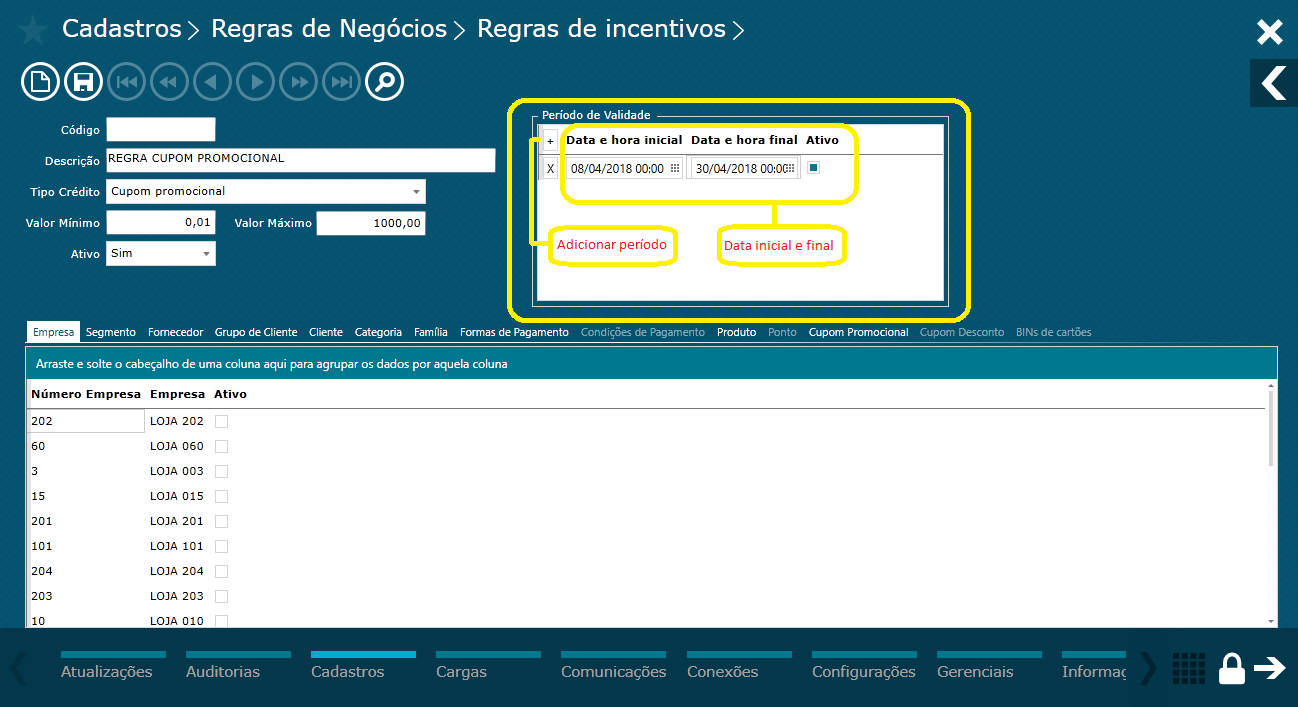
Imagem 6 - Período de validade
Cupom promocional;
Dica: Nesse campo, vamos montar o cupom promocional, também será definido o valor necessário que o cliente precisa comprar para ganhar um cupom promocional;
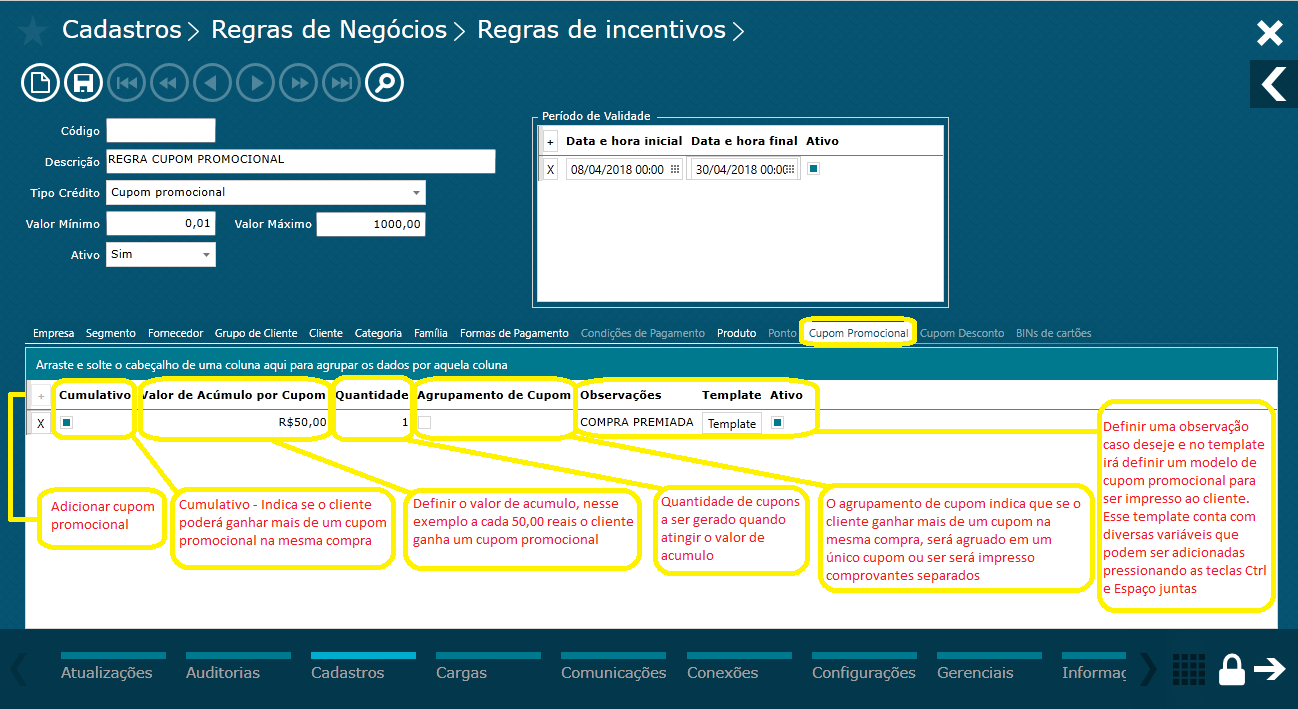
Imagem 7 - Aba cupom promocional
Template;
Dica: Definindo o template do comprovante do cupom promocional a ser impresso;
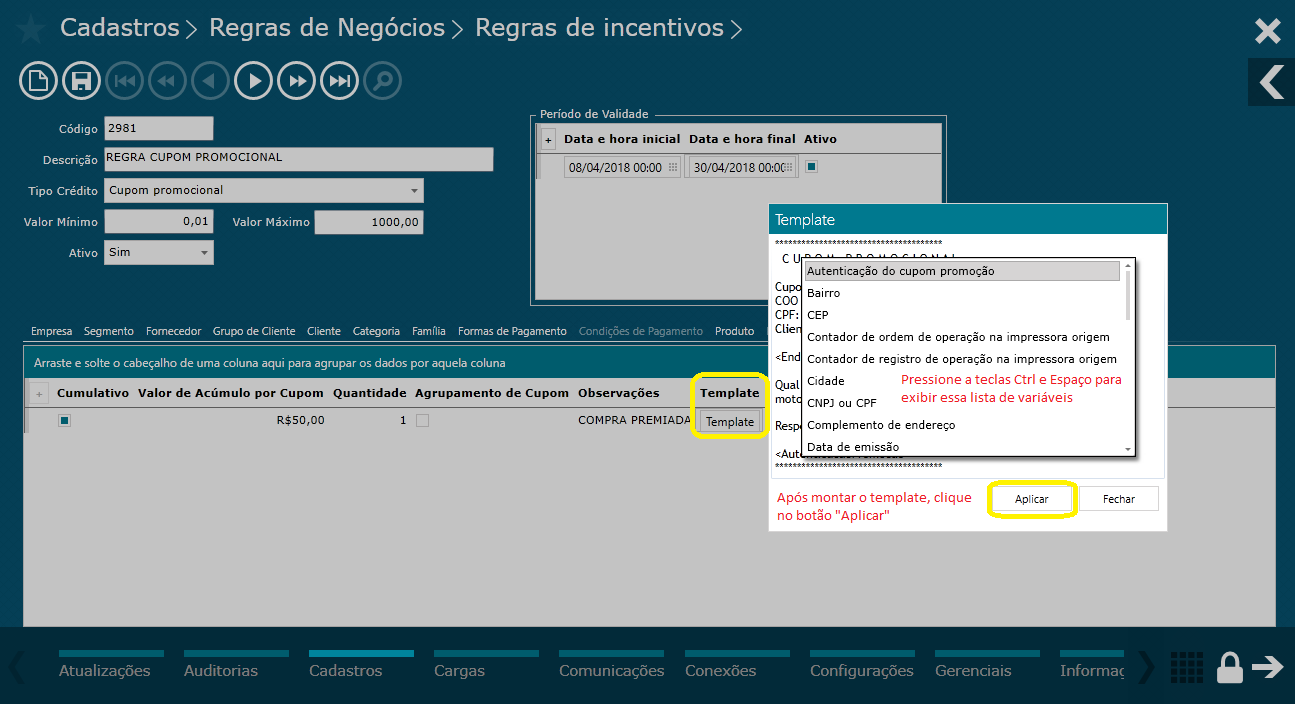
Imagem 8 - Template
Família;
Dica: Adicionar as famílias que farão parte da regra. O cliente precisará comprar o valor de acumulo em produtos dessas famílias para ganhar os cupons promocionais. Nesse exemplo, a cada 50 reais de produtos dessas famílias equivale a um cupom promocional;
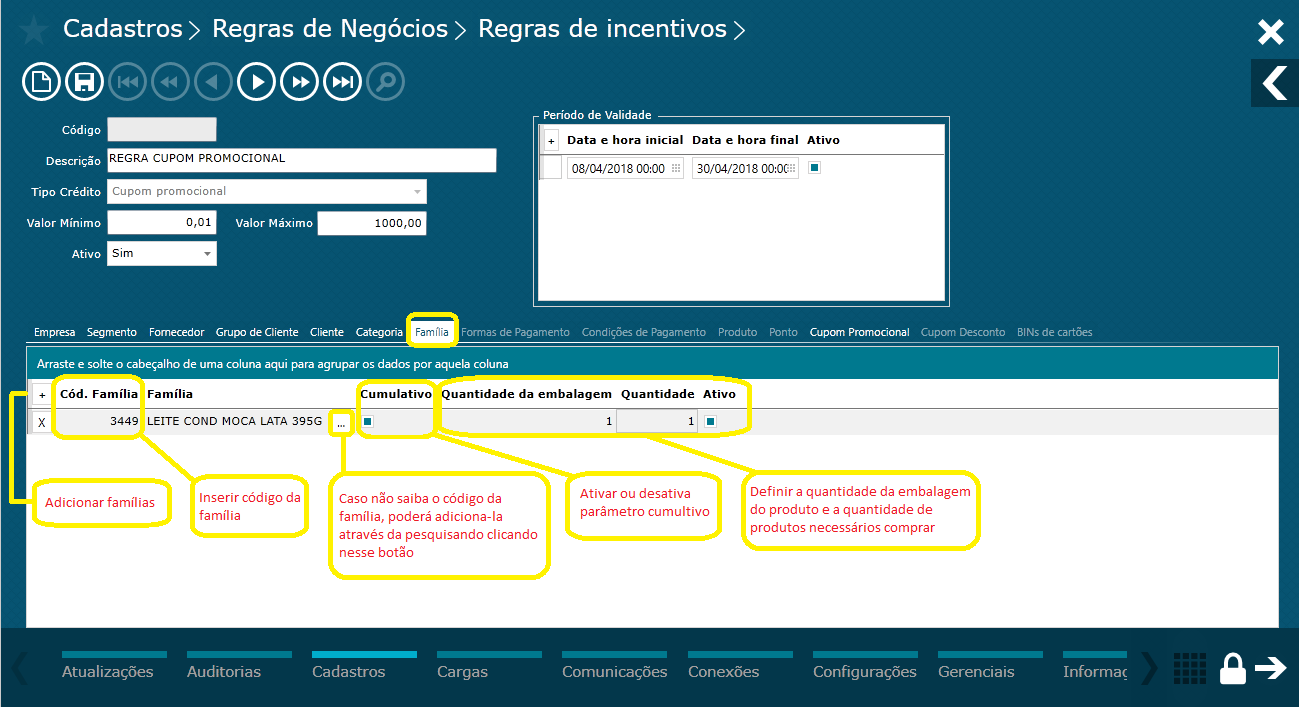
Imagem 9 - Aba família
Segmento;
Dica: Ativar a regra para o segmento desejado. A regra só funcionará se os PDVs forem do mesmo segmento ativado na regra;
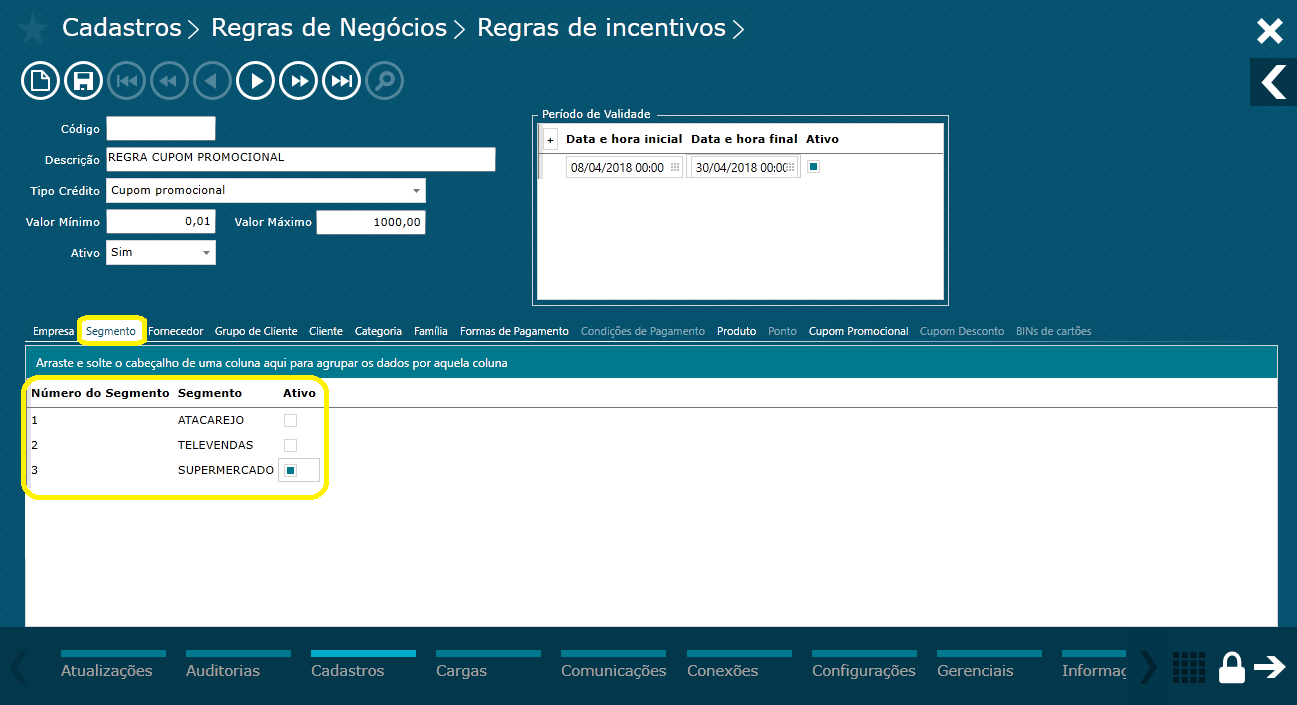
Imagem 10 - Aba segmento
Empresa;
Dica: Ativar regra para empresa. Poderá ativar a mesma regra para várias empresas;
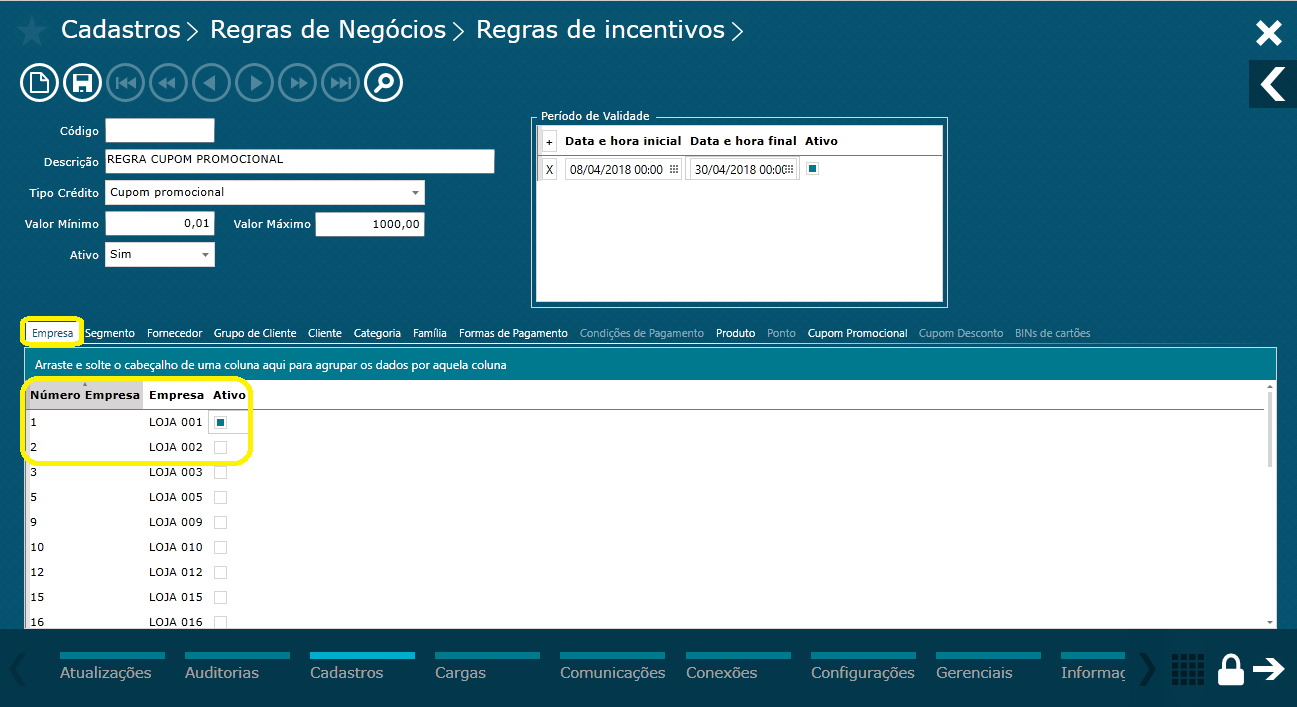
Imagem 11 - Aba empresa
Salvar;
Dica: Após preencher todas as informações necessárias para a regra de incentivo de cupom promocional, clicar no botão salvar, onde será gerado um código para a regra;
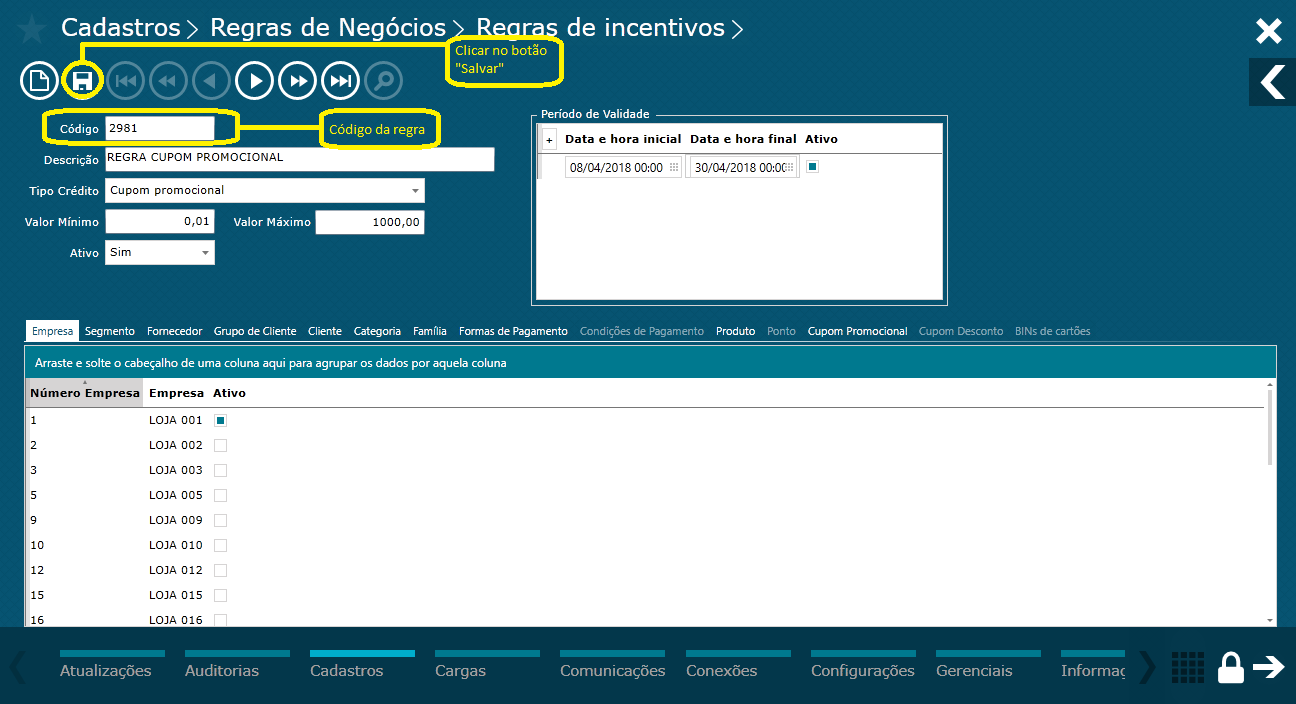
Imagem 12 - Salvar
2) Parametrização PDV
AcruxMonitor > Configurações > Configurações de PDVs > Regras de Negócios > Regras de Incentivo:
Dica: Após criar a regra de incentivo é necessário parametrizar os PDVs. Abaixo veremos apenas o parâmetro necessário para ativar a regra de incentivo, caso queira ver todos os parâmetros referente a regra de incentivo clique aqui;
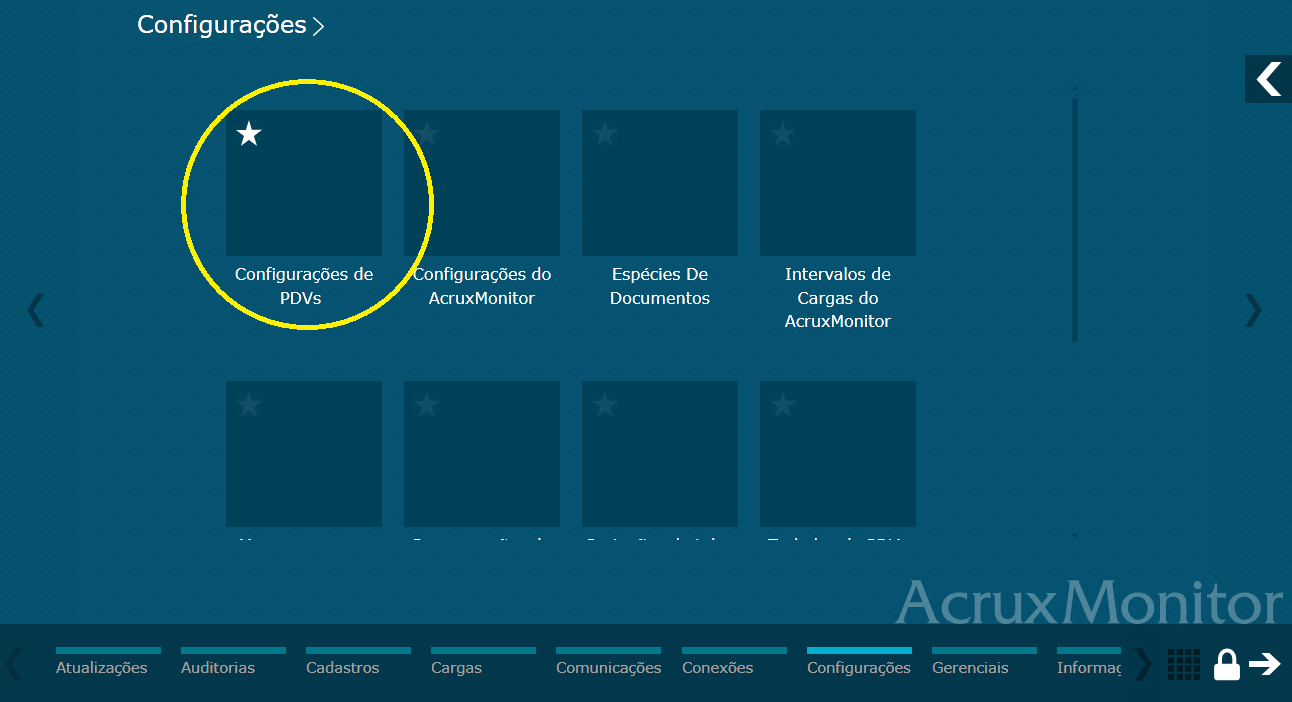
Imagem 13 - Menu configurações
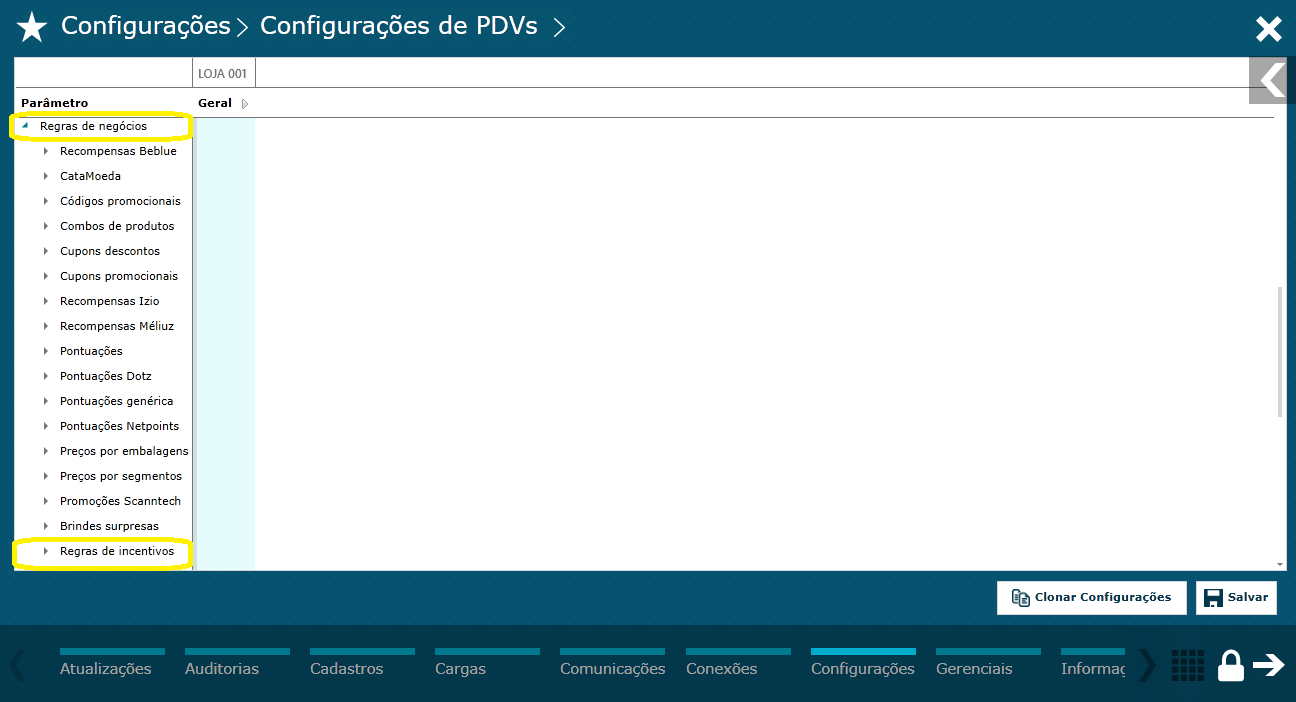
Imagem 14 - Caminho de parâmetros
Ativar regra de incentivo;
Dica: Para o funcionamento da regra de incentivo nos PDVs, deve ativar os parâmetros abaixo;
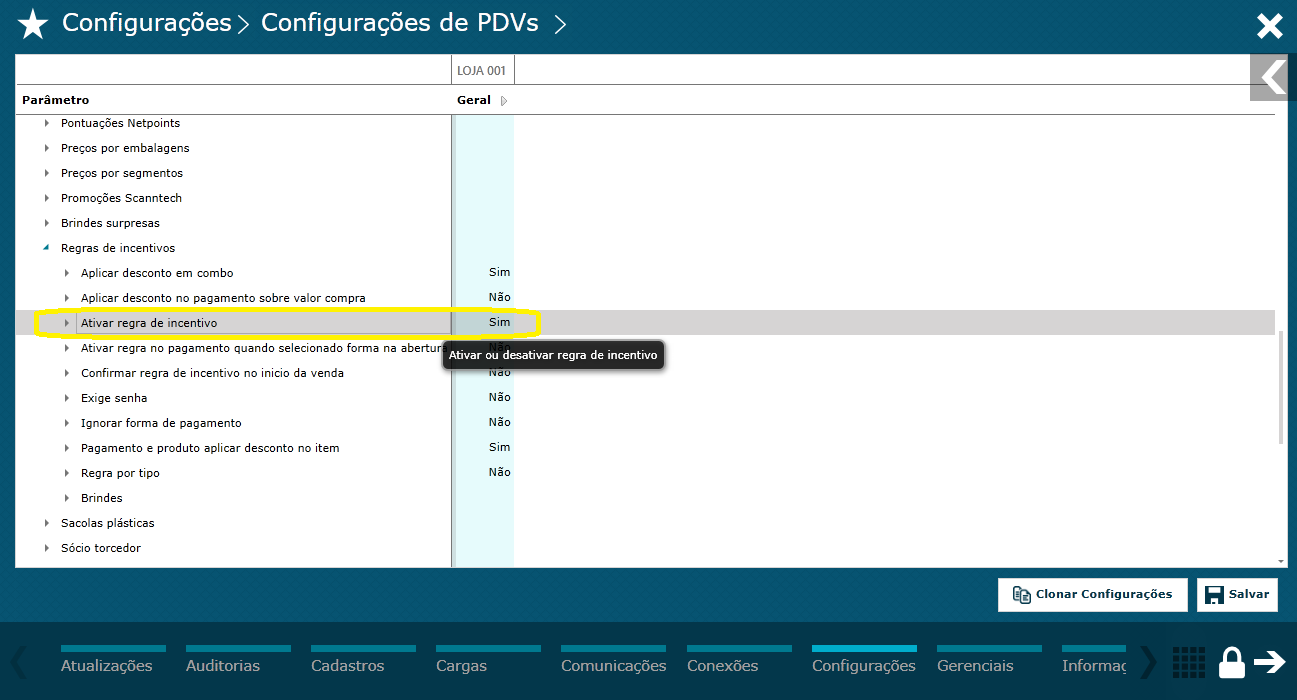
Imagem 15 - Ativar regra de incentivo
Salvar;
Dica: Após definir os parâmetros clicar no botão "Salvar";
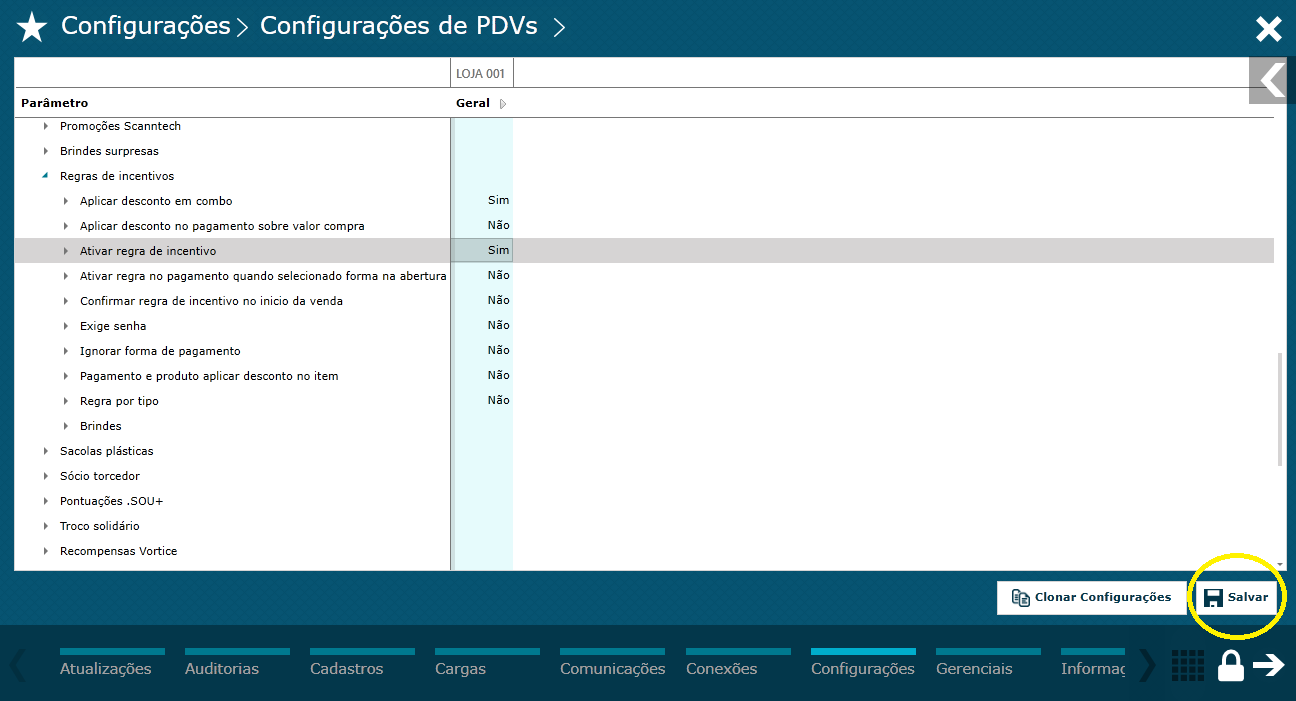
Imagem 16 - Salvar parâmetros
Parâmetros cupom promocional;
AcruxMonitor > Configurações > Configurações de PDVs > Regras de Negócios > Cupons promocionais:
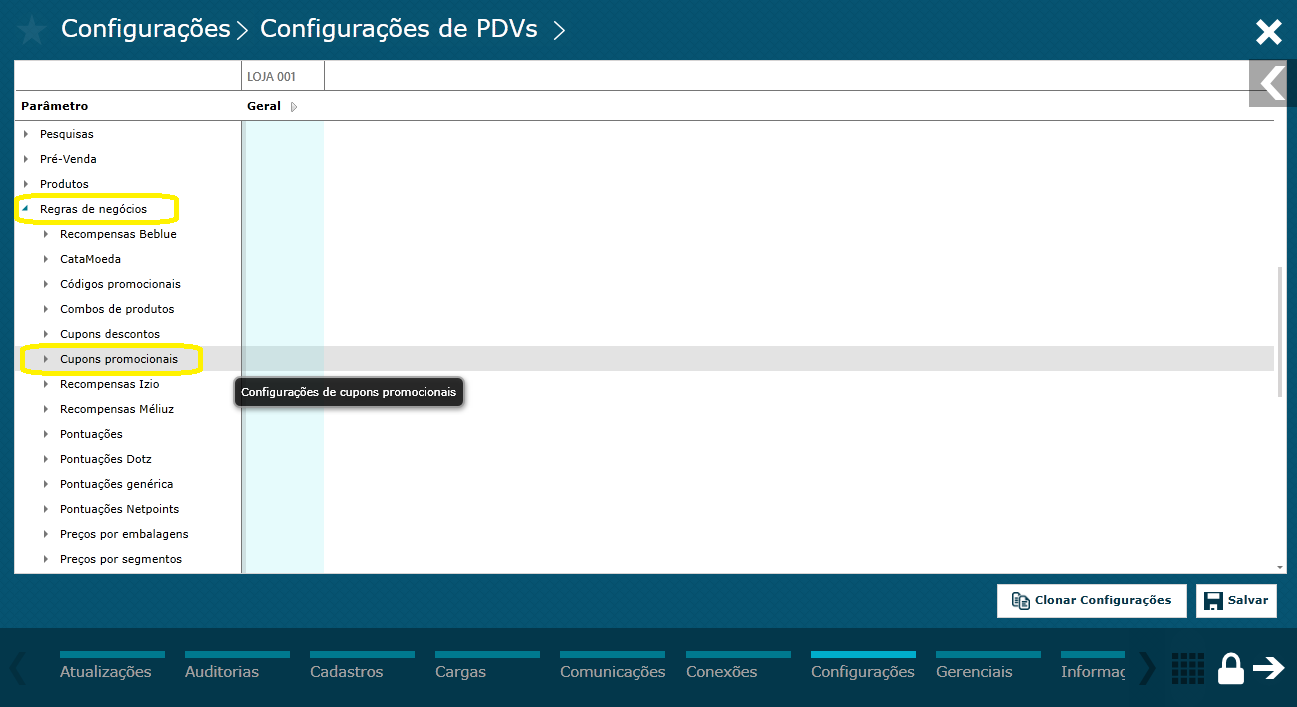
Imagem 17 - Caminho parâmetros
Ativar cupom promocional;
Dica: Esse parâmetro é necessário para que a geração dos cupons promocionais através da regra de incentivo. Clique aqui para ver os demais parâmetros;
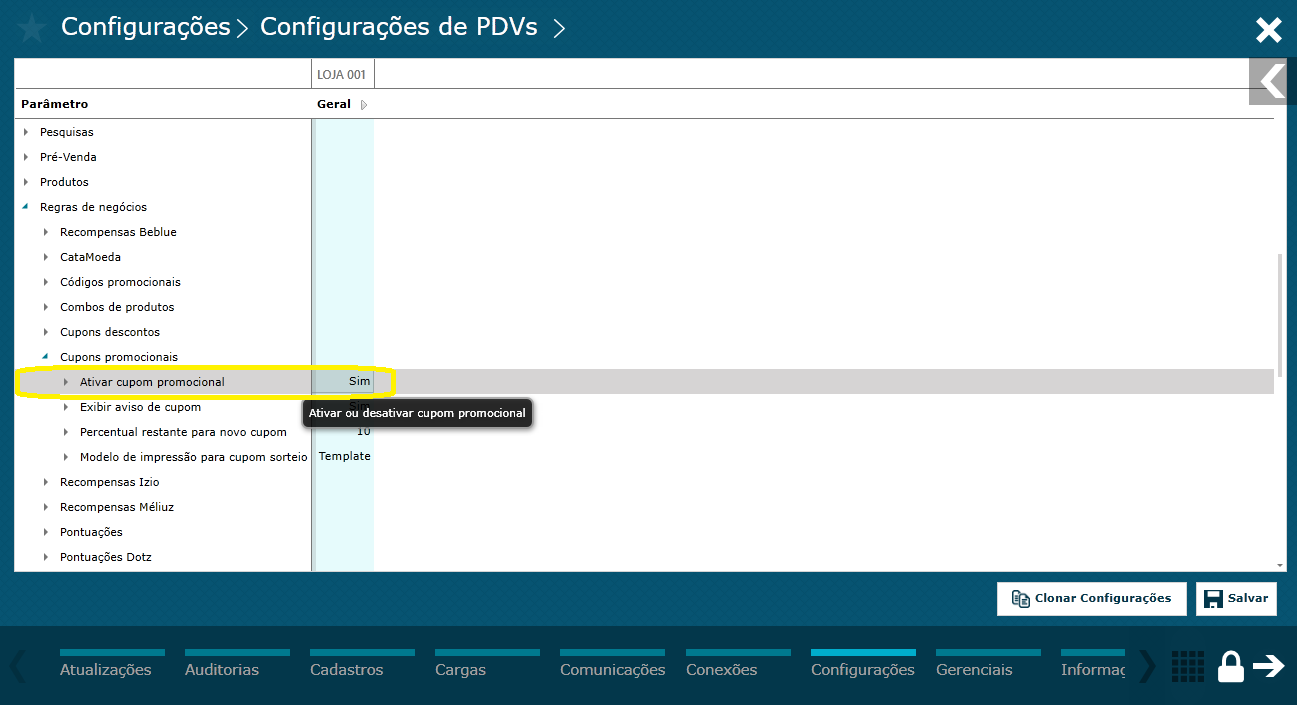
Imagem 18 - Ativar cupom promocional
Salvar;
Dica: Salvar alteração dos parâmetros;
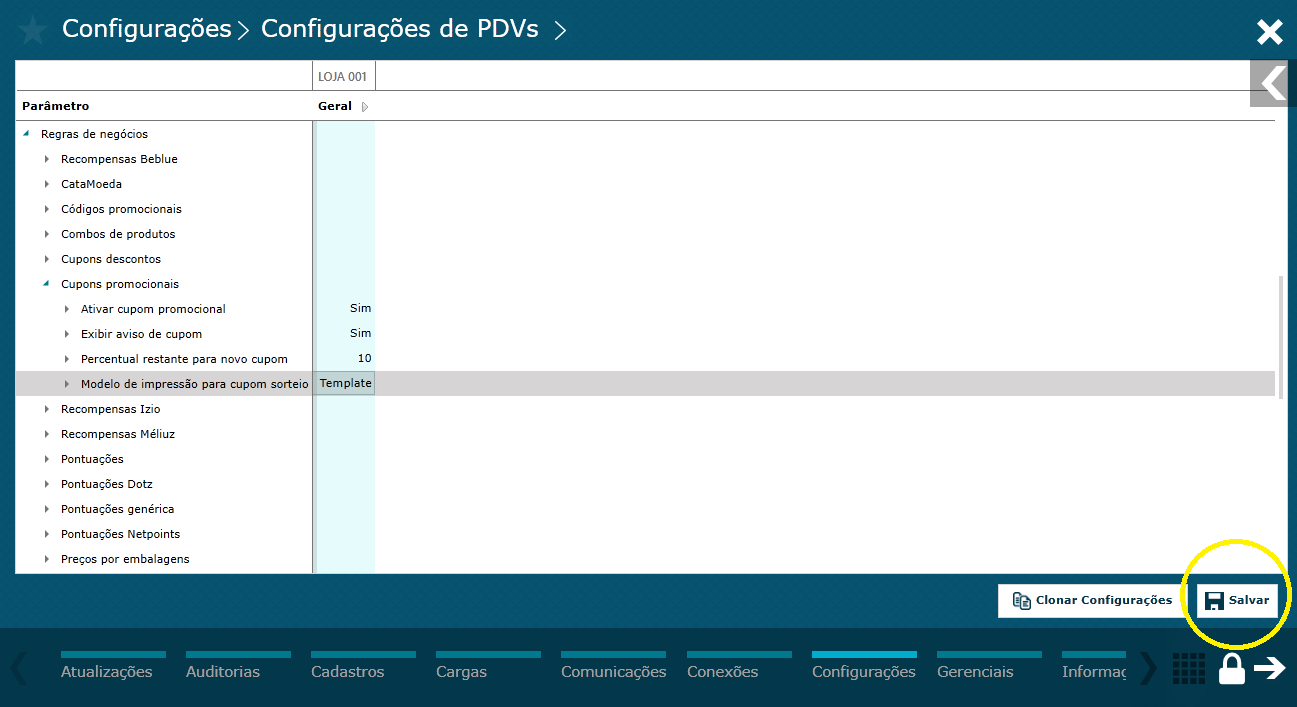
Imagem 19 - Salvar parâmetros
3) Enviando configurações para os PDVs
AcruxMonitor > Comunicações > Comandos para PDVs > Enviar configuração para PDV:
Dica: Após ativar os parâmetros deverá ser enviado configurações para os PDVs;
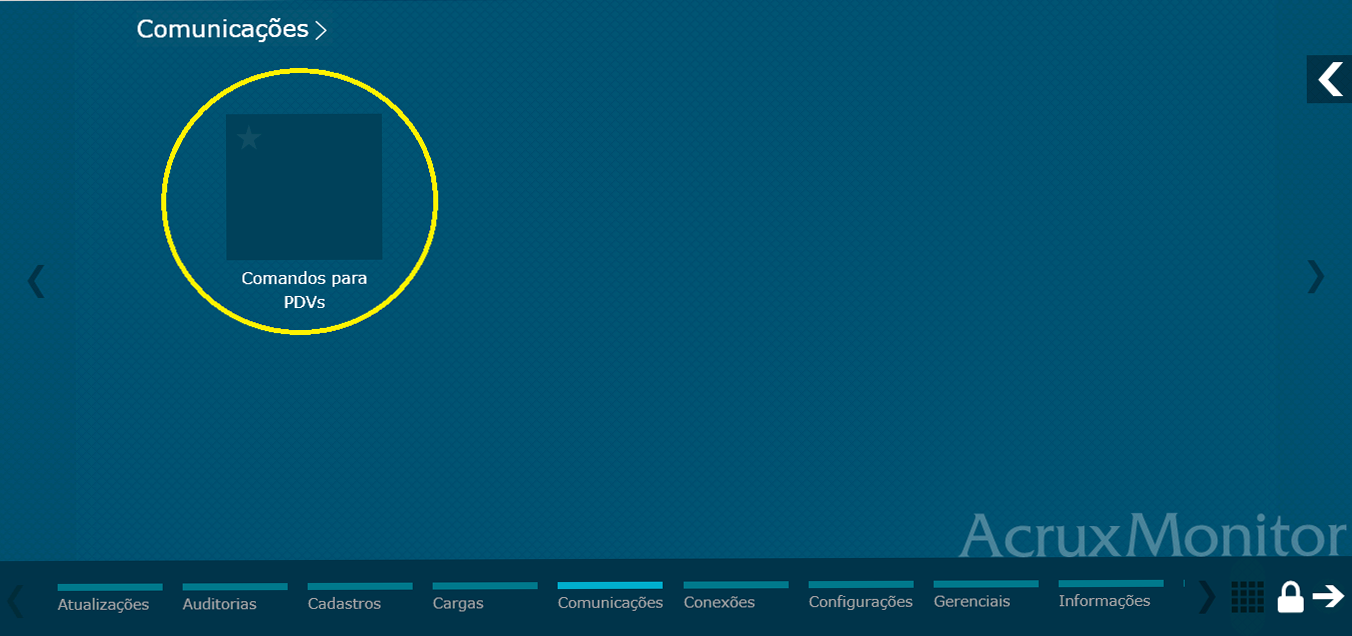
Imagem 20 - Menu comunicações
Marcar a loja ou PDV que deseja e enviar as configurações;
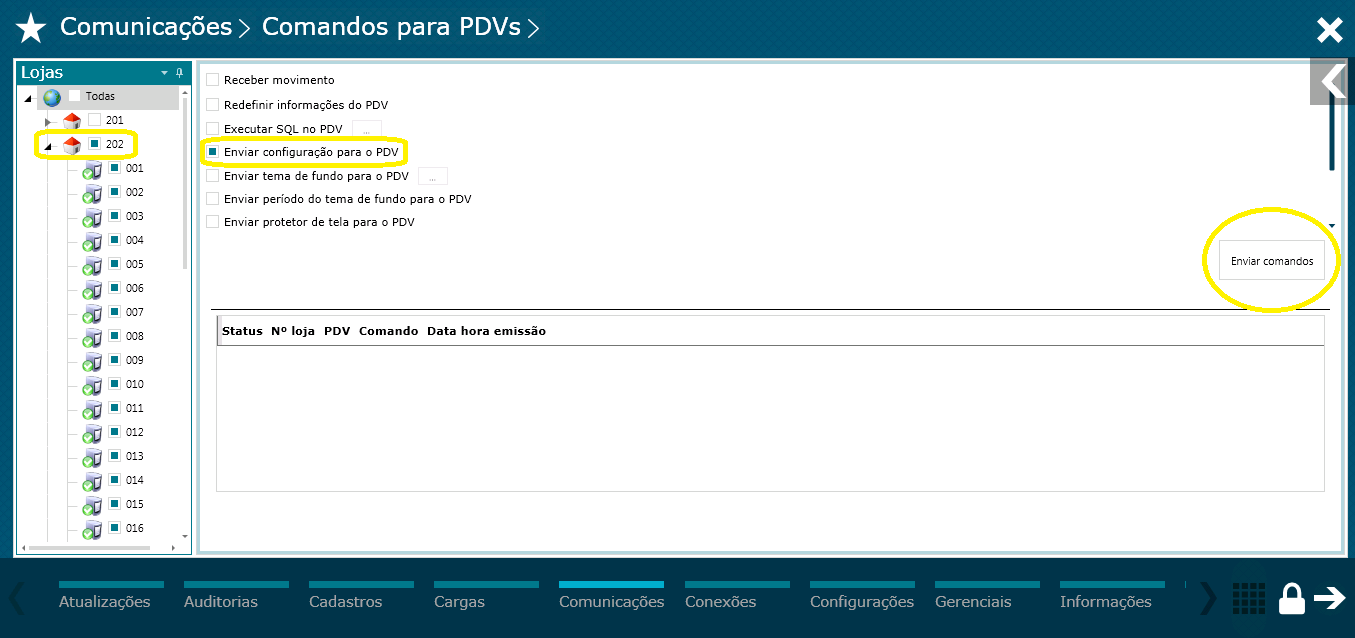
Imagem 21 - PDVs selecionados
4) Funcionamento do recurso no PDV
Dica: Essa regra de incentivo como vimos acima irá conceder cupons promocionais para sorteios quando o cliente comprar o valor do acumulo em produtos vinculados a regra e o PDV for do mesmo segmento ativado na regra;
Registrando produtos;
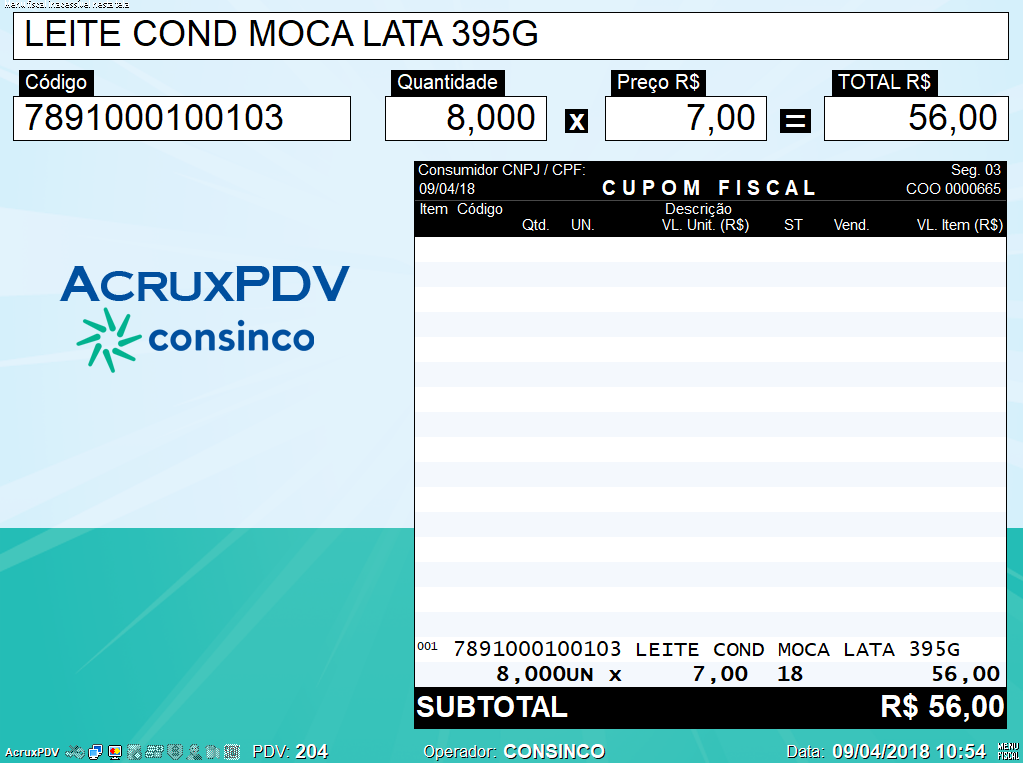
Imagem 22 - Registrando produtos
Gerando cupom promcional;
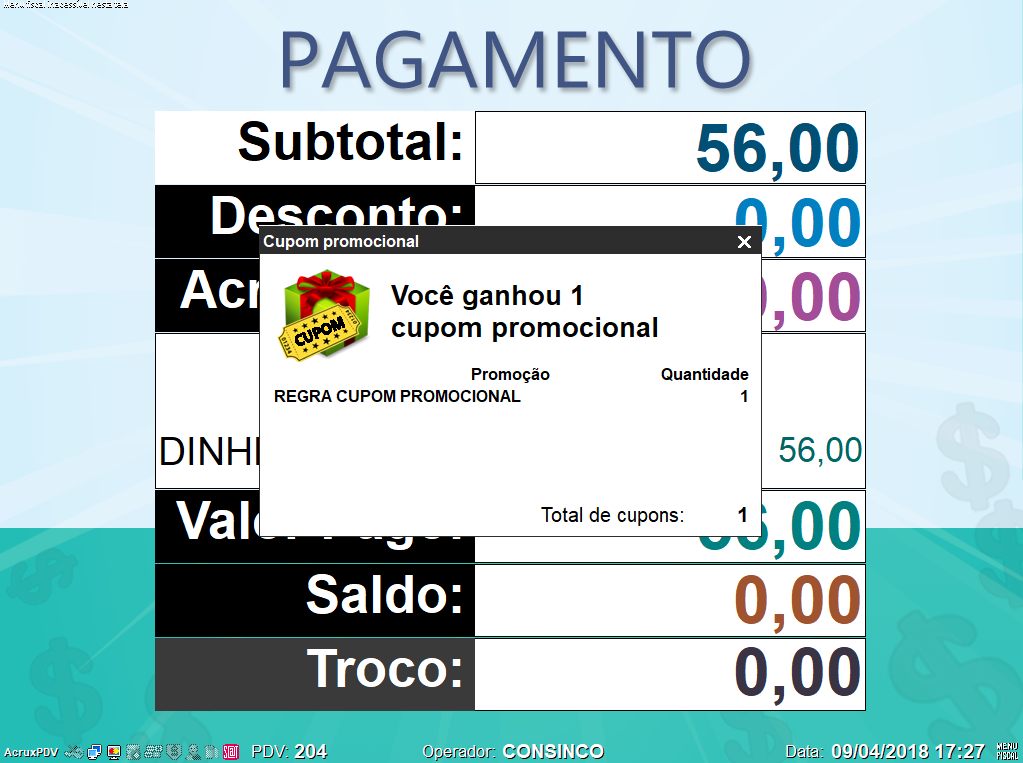
Imagem 23 - Gerando cupom promcional
Exemplo de cupom;
Dica: Exemplo do cupom após finalizada a venda;
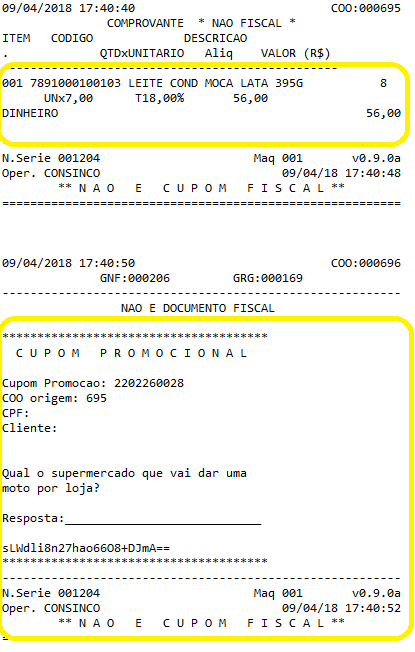
Imagem 24 - Exemplo de cupom
Exemplo de aviso de cupom promocional;
Dica: Quando parametrizado para avisar sobre cupons promocionais que o cliente pode ganhar gastando mais, será exibido o aviso abaixo;
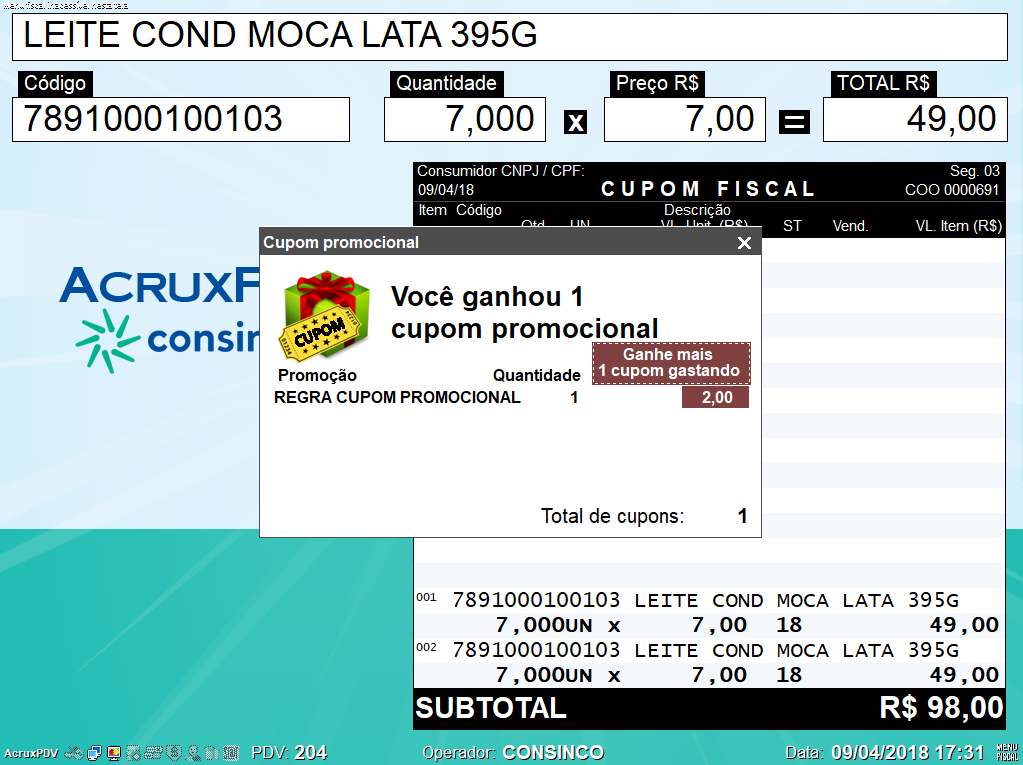
Imagem 25 - Aviso
Pronto, regra de incentivo por cupom promocional aplicado!
Outras Ações / Ações relacionadas
| Ação | Descrição |
|---|---|
| Inclua a ação | Inclua a descrição relacionada |
| Inclua a ação | Inclua a descrição relacionada |
| Inclua a ação | Inclua a descrição relacionada |
Principais Campos e Parâmetros
| Campo | Descrição |
|---|---|
| Inclua o campo | Inclua a descrição relacionada |
| Inclua o campo | Inclua a descrição relacionada |
| Inclua o campo | Inclua a descrição relacionada |
Não há.