Incentivar clientes oferecendo descontos em famílias de produtos.
AcruxMonitor > Cadastro > Regras de negócios > Regras de incentivos
Ter acesso ao AcruxMonitor.
Ter um cliente cadastrado no sistema.
Será definido um desconto para uma quantidade total de produtos, o desconto será aplicado se o cliente fizer parte do grupo cadastrado na regra e comprar a quantidade definida na regra. Caso comprar menos produtos o desconto não será aplicado e se comprar mais produtos o desconto será aplicado somente referente a quantidade definida na regra. |
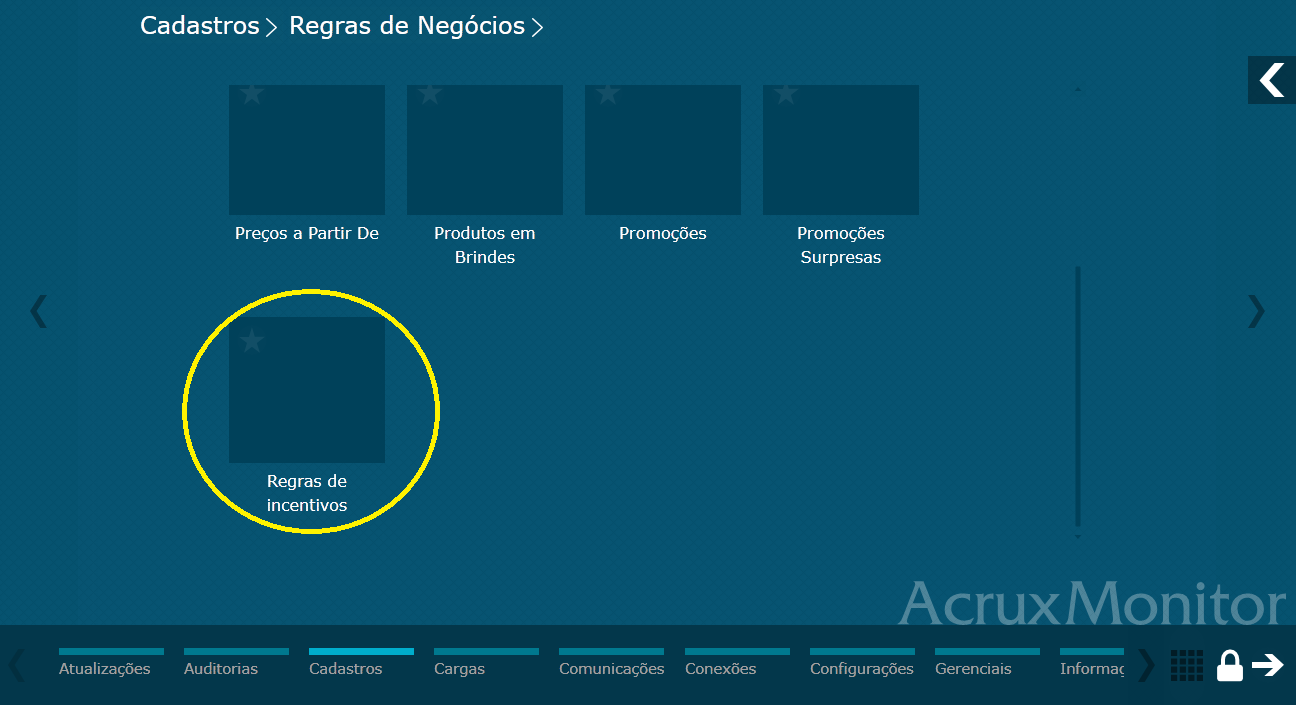
AcruxMonitor > Cadastro > Regras de negócios > Regras de incentivos
Dica: A regra de incentivo por desconto será cadastrada no AcruxMonitor;
Imagem 1 - Menu regra de negócios
Tipo;
Dica: Definir o tipo “Desconto por total e produto” para a regra de incentivo;
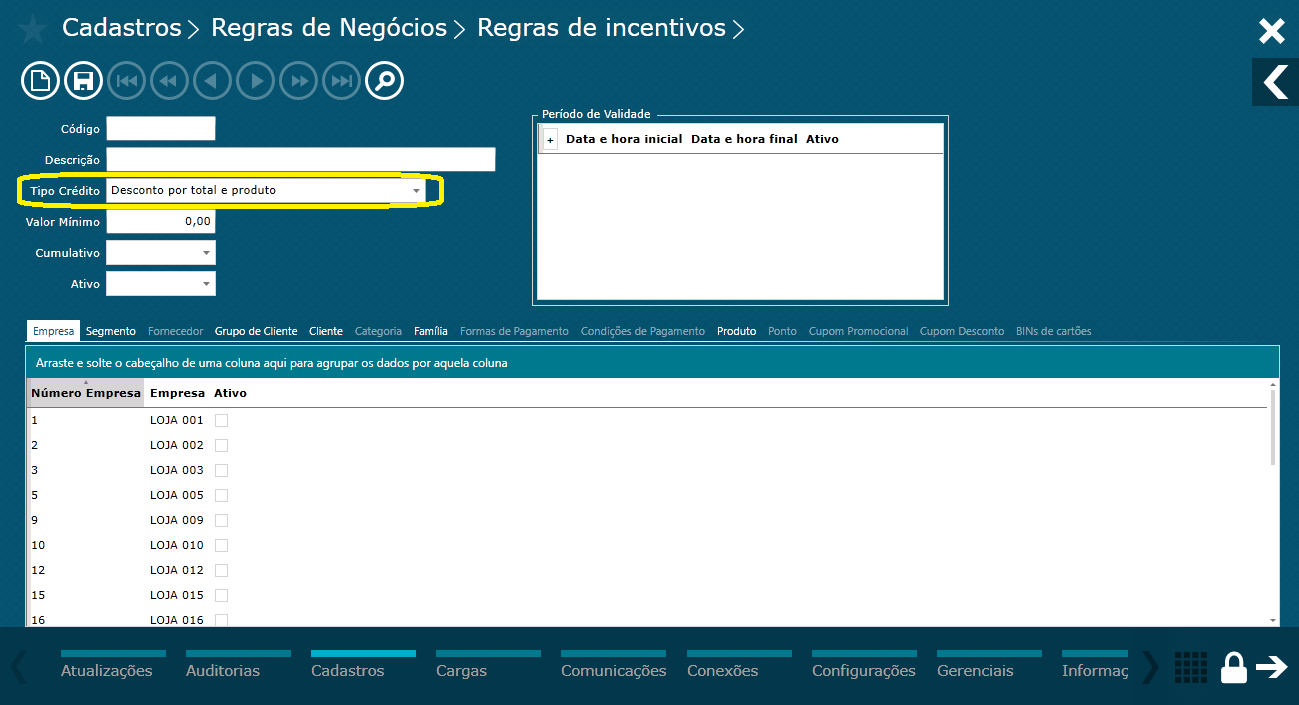
Imagem 2 - Tipo crédito
Descrição;
Dica: Definir uma descrição para a regra de incentivo;
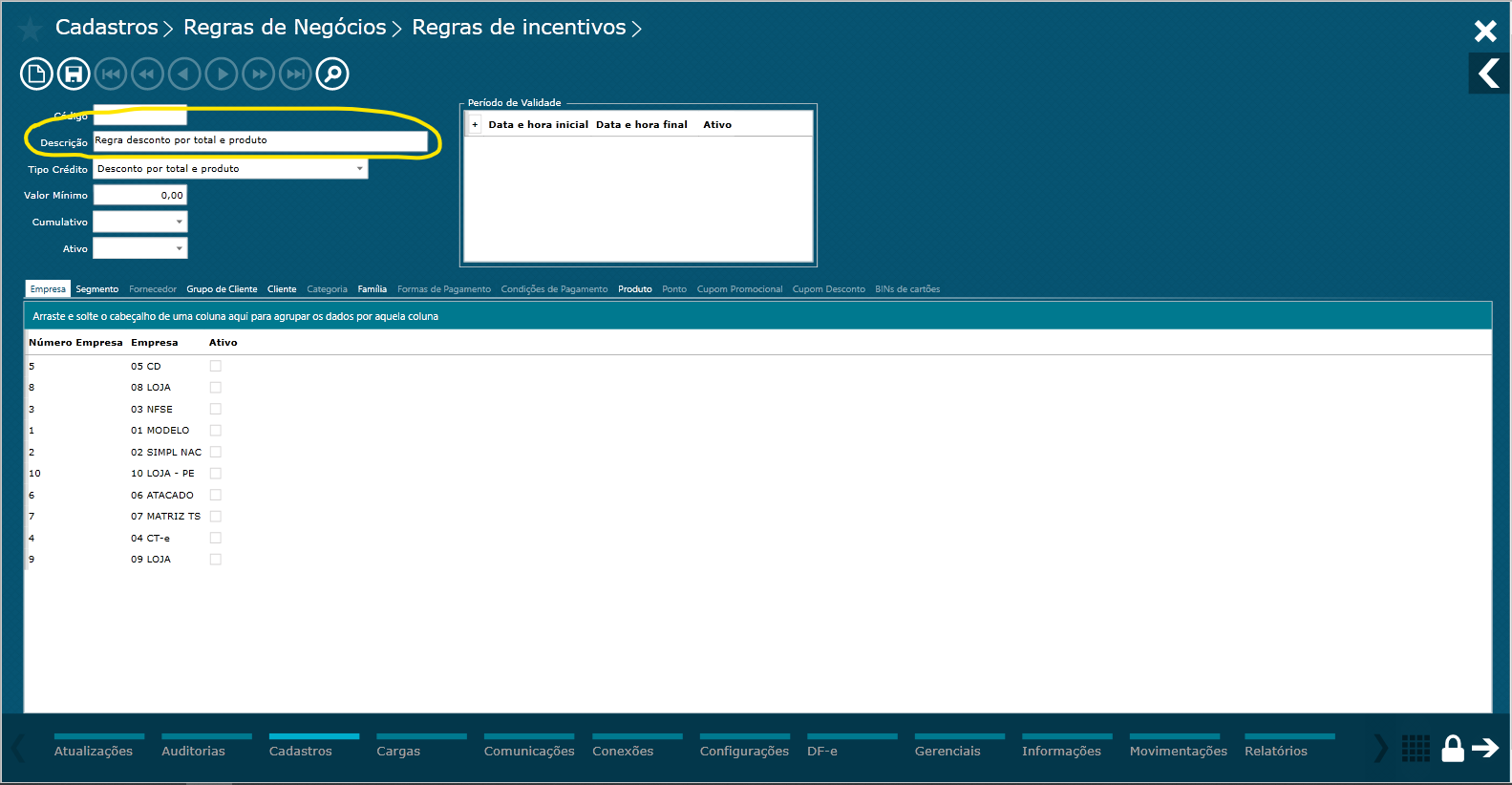
Imagem 3 - Descrição
Valor mínimo;
Dica: Definir um valor mínimo para as compras que poderão contemplas os descontos;
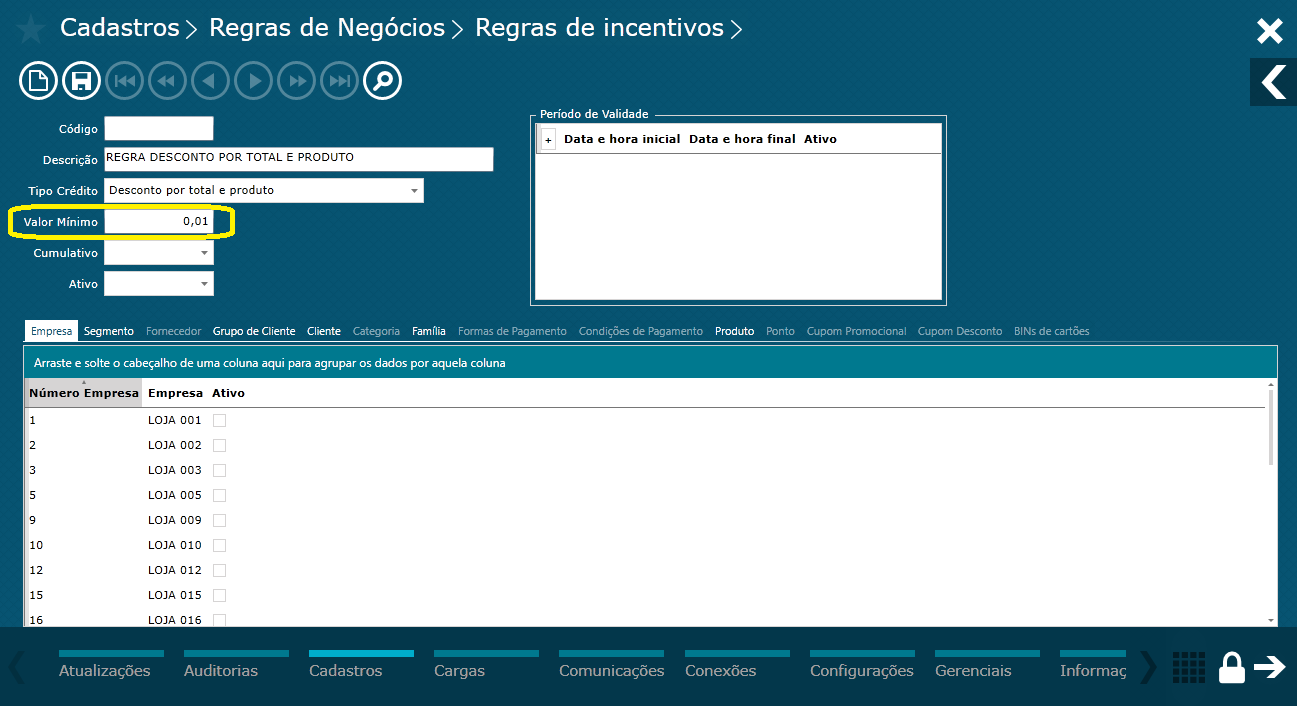
Imagem 4 - Valor mínimo
Cumulativo;
Dica: Definir ser será cumulativo ou não. Quando definido cumulativo igual a sim, se a regra for definida que o desconto será aplicado num total de 2 produtos, se o cliente comprar 4 produtos iguais ele permite aplicar o desconto nos 4 itens, acumulando o desconto;
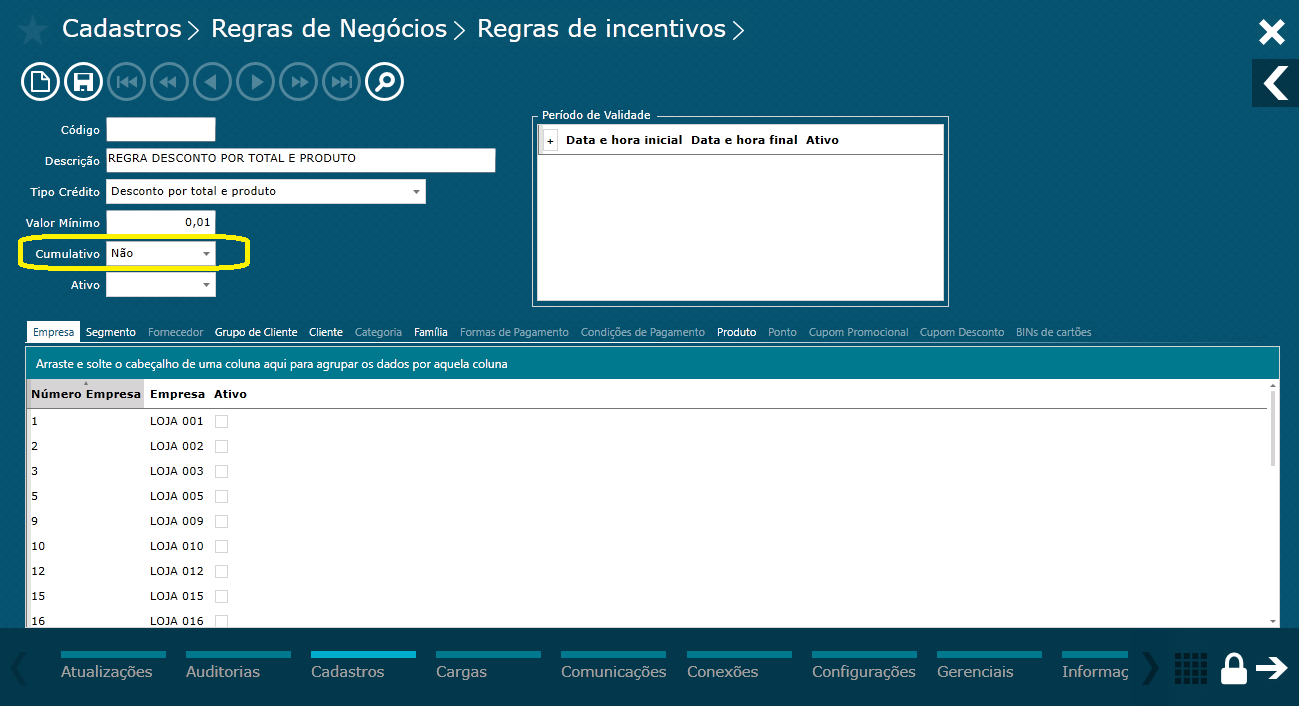
Imagem 5 - Cumulativo
Status;
Dica: Checar o status da regra se está marcada como ativa;
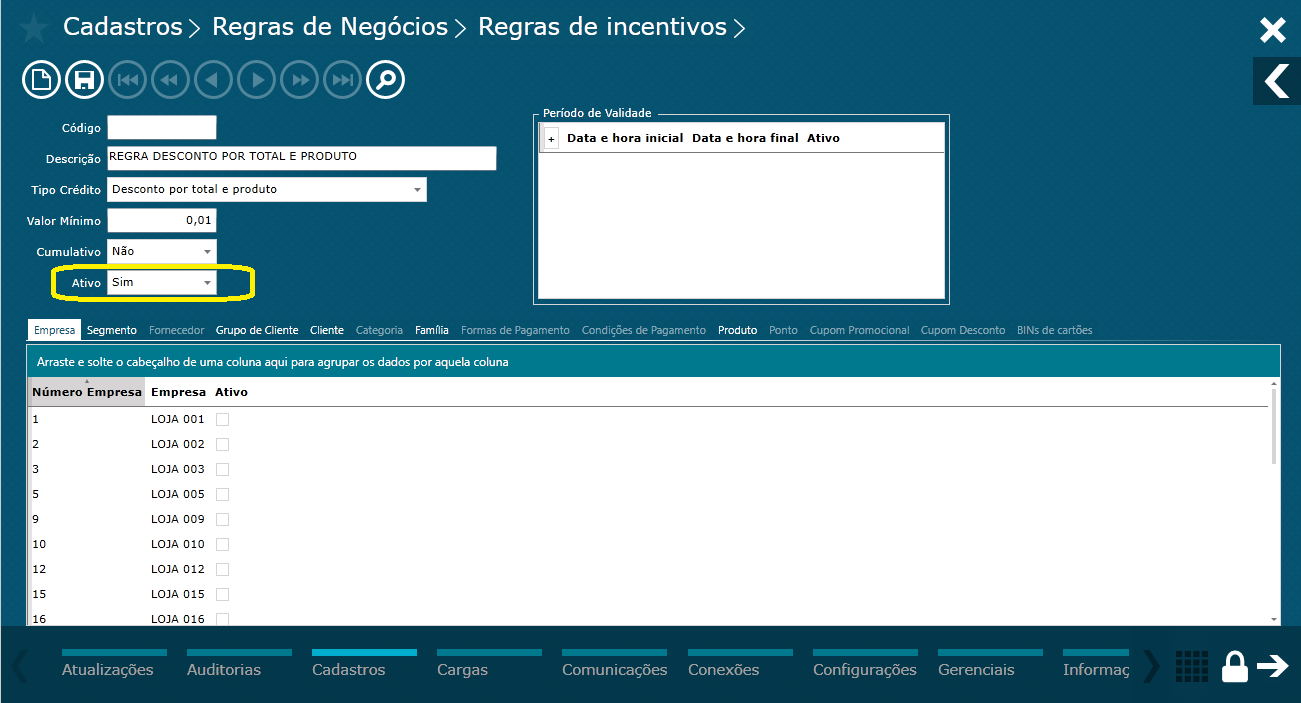
Imagem 6 - Campo ativo
Período de validade;
Dica: Definir um período para validade da regra de incentivo. Poderá definir vários períodos para a mesma regra;
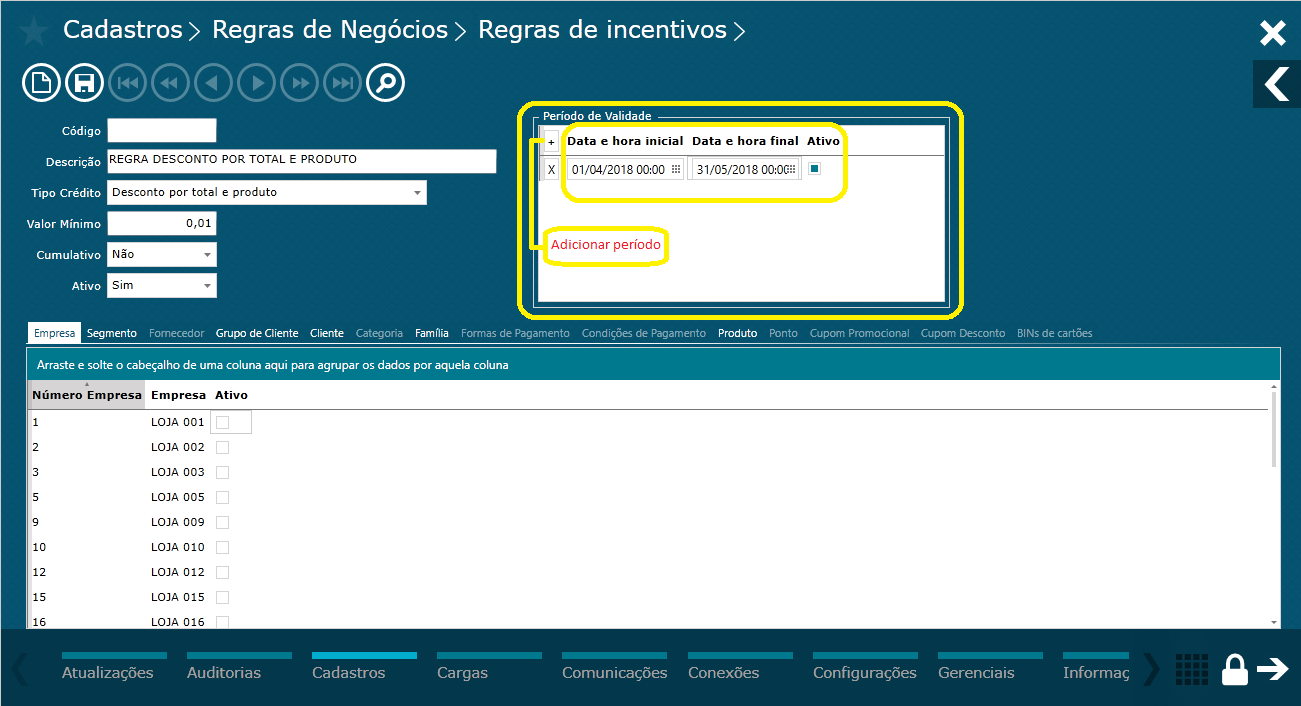
Imagem 7 - Período de validade
Cliente;
Dica: Para esse tipo de regra será necessário adicionar os clientes que receberão os descontos. Clique aqui e veja como cadastrar um cliente;
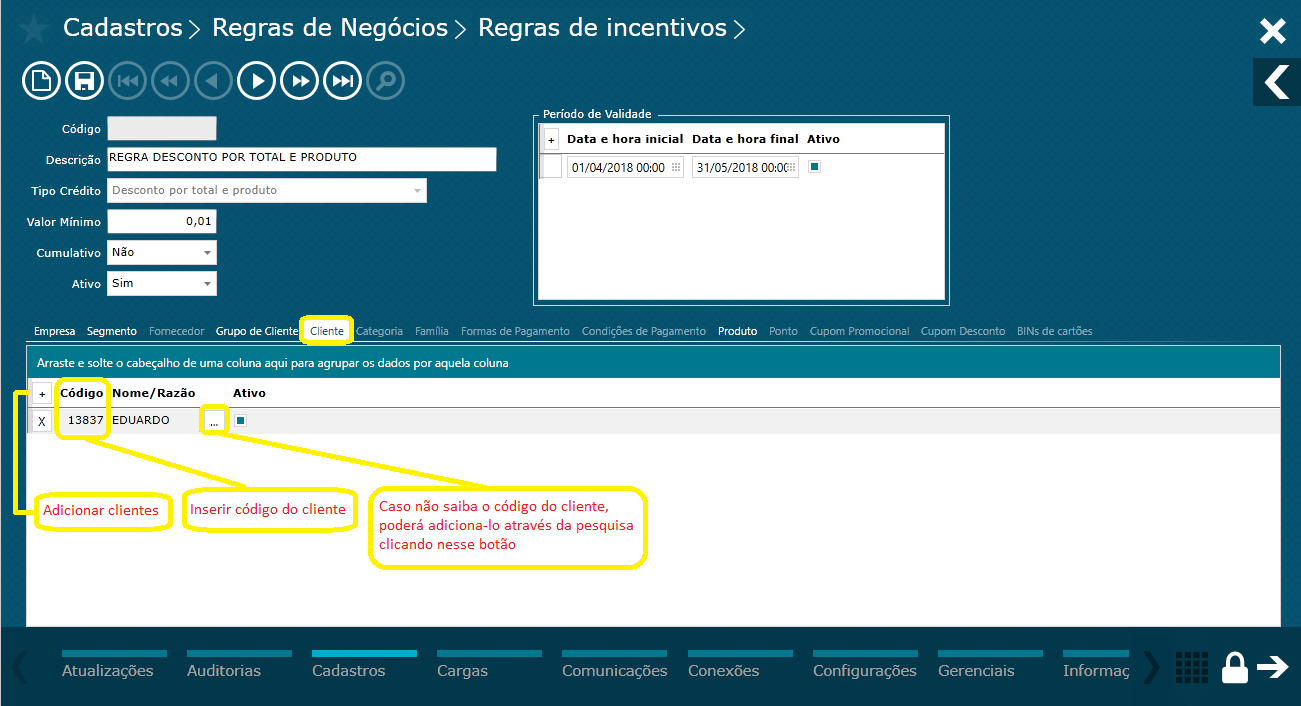
Imagem 8 - Aba cliente
Segmento;
Dica: Ativar regra para o segmento desejado. Uma vez ativado o segmento a regra passa a ser exclusiva para empresas desse segmento;
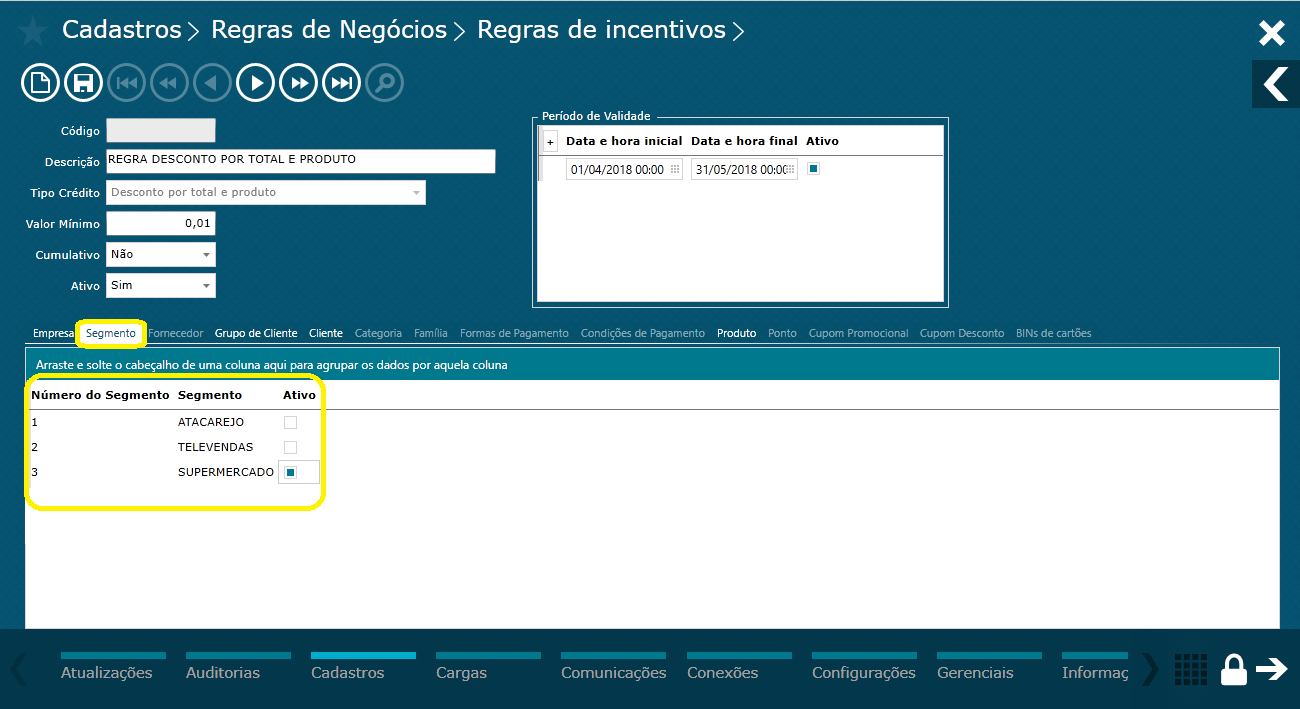
Imagem 9 - Aba segmento
Salvar;
Dica: Após preencher todas as informações necessárias para a regra de incentivo de cupom promocional, clicar no botão salvar, onde será gerado um código para a regra;
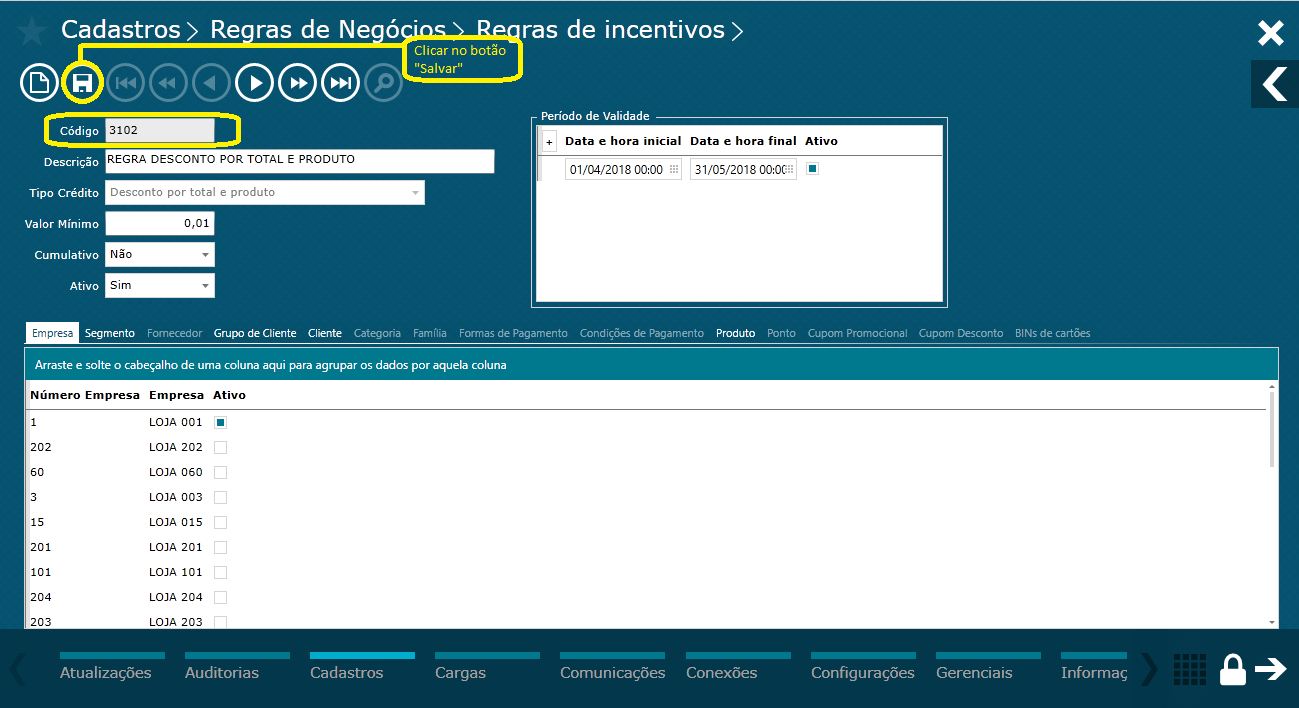
Imagem 10 - Salvar
Dica: Após criar a regra de incentivo é necessário parametrizar os PDVs. Abaixo veremos apenas o parâmetro necessário para ativar a regra de incentivo, caso queira ver todos os parâmetros referente a regra de incentivo clique aqui;
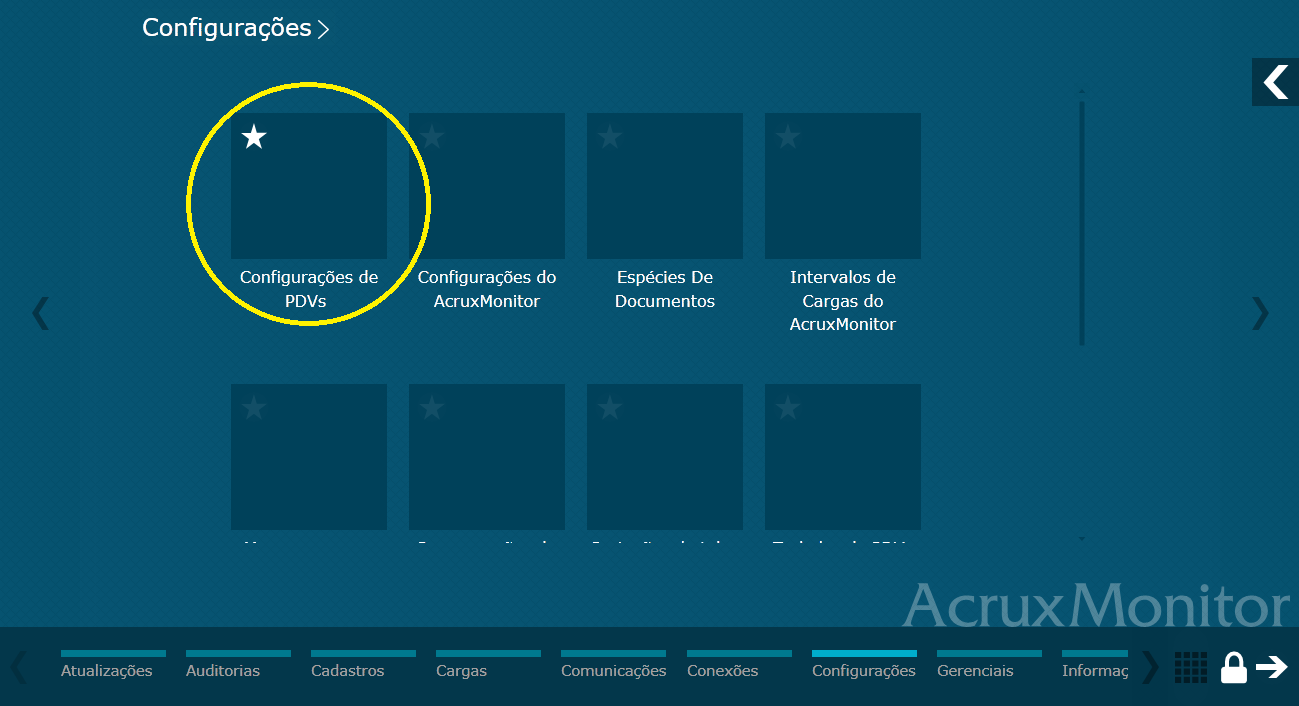
Imagem 11 - Menu configurações
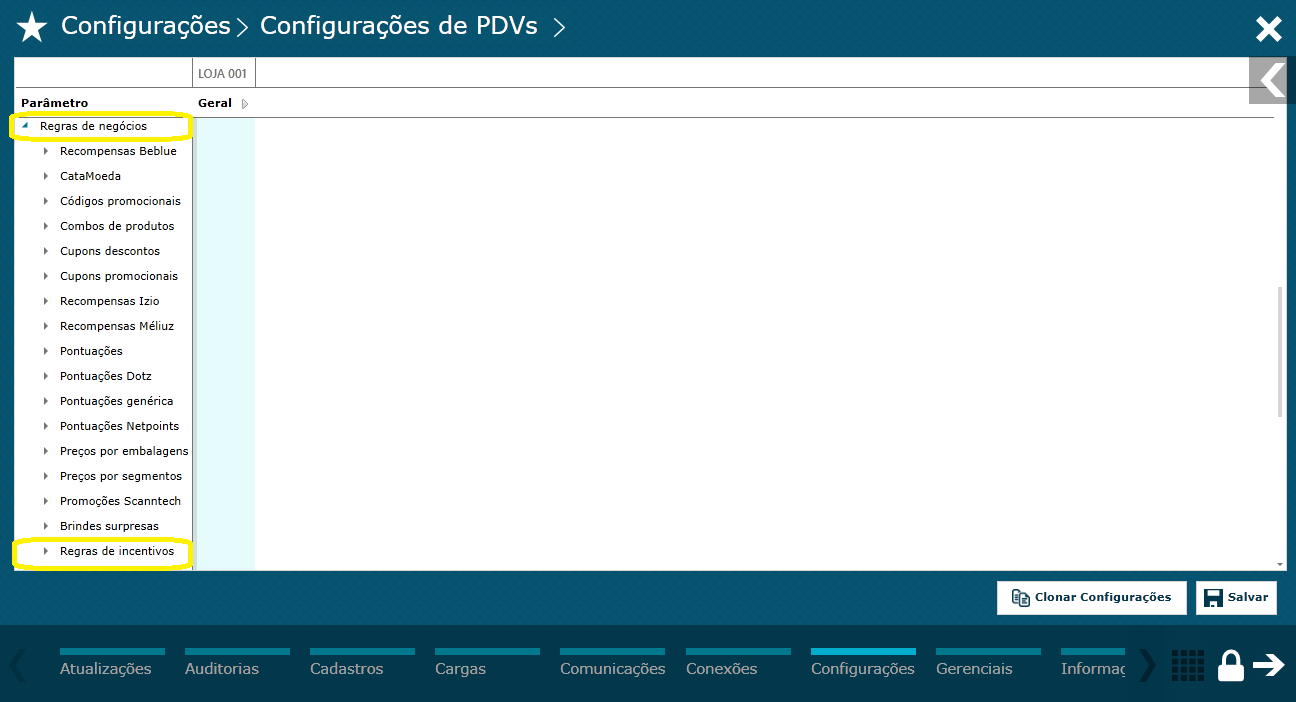
Imagem 12 - Caminho parâmetros
Ativar regra de incentivo;
Dica: Para o funcionamento da regra de incentivo nos PDVs, deve ativar os parâmetros abaixo;
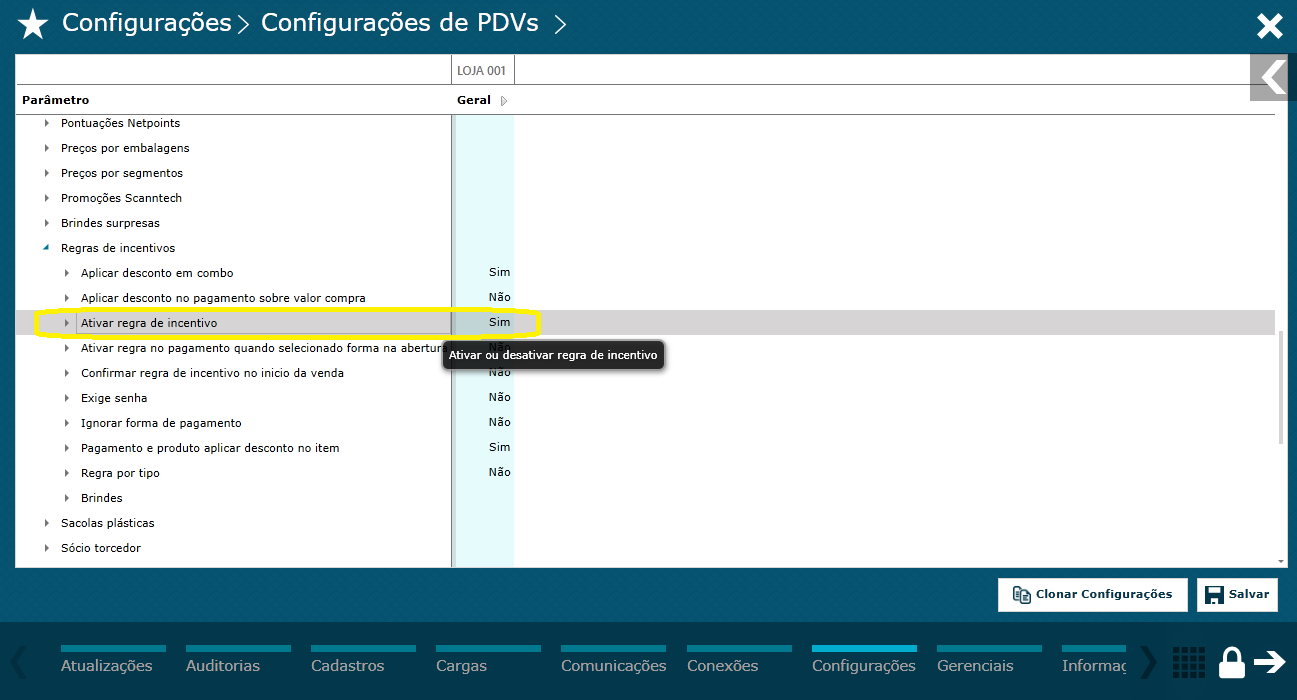
Imagem 13 - Ativar regra de incentivo
Salvar;
Dica: Após definir os parâmetros clicar no botão “Salvar”;
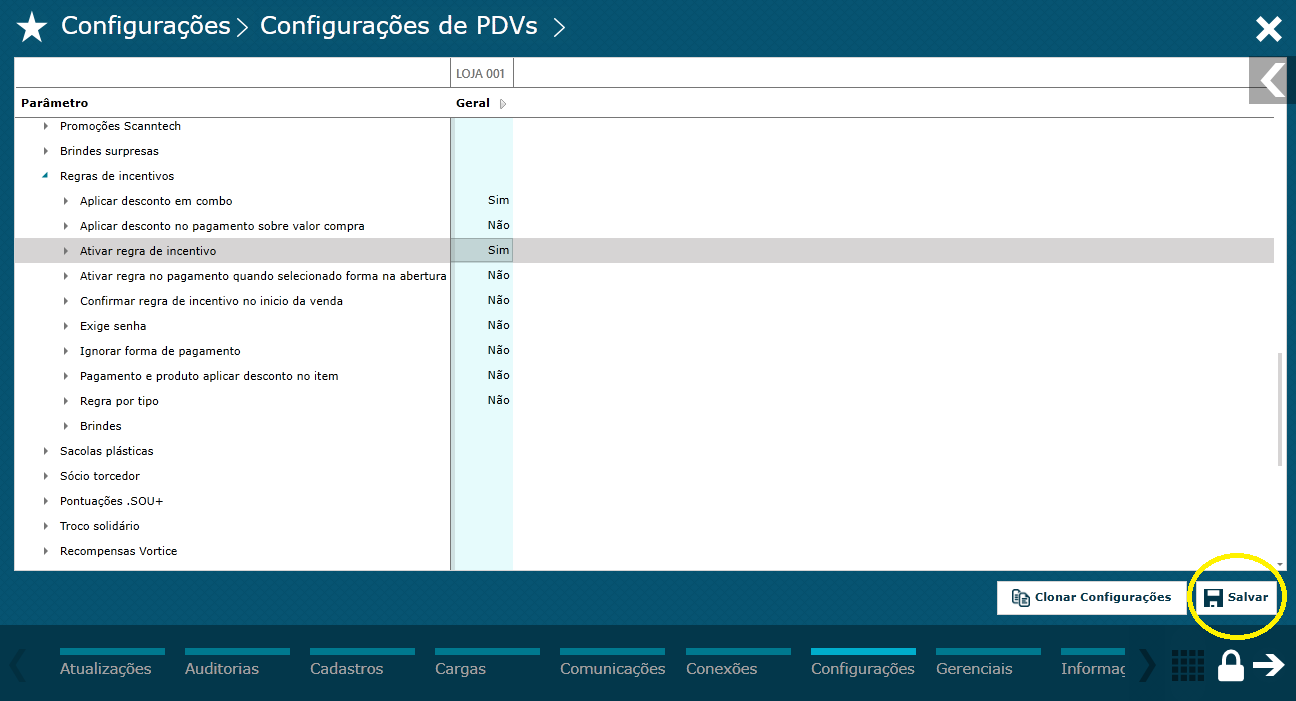
Imagem 14 - Salvar parâmetros
Dica: Após ativar os parâmetros deverá ser enviado configurações para os PDVs;
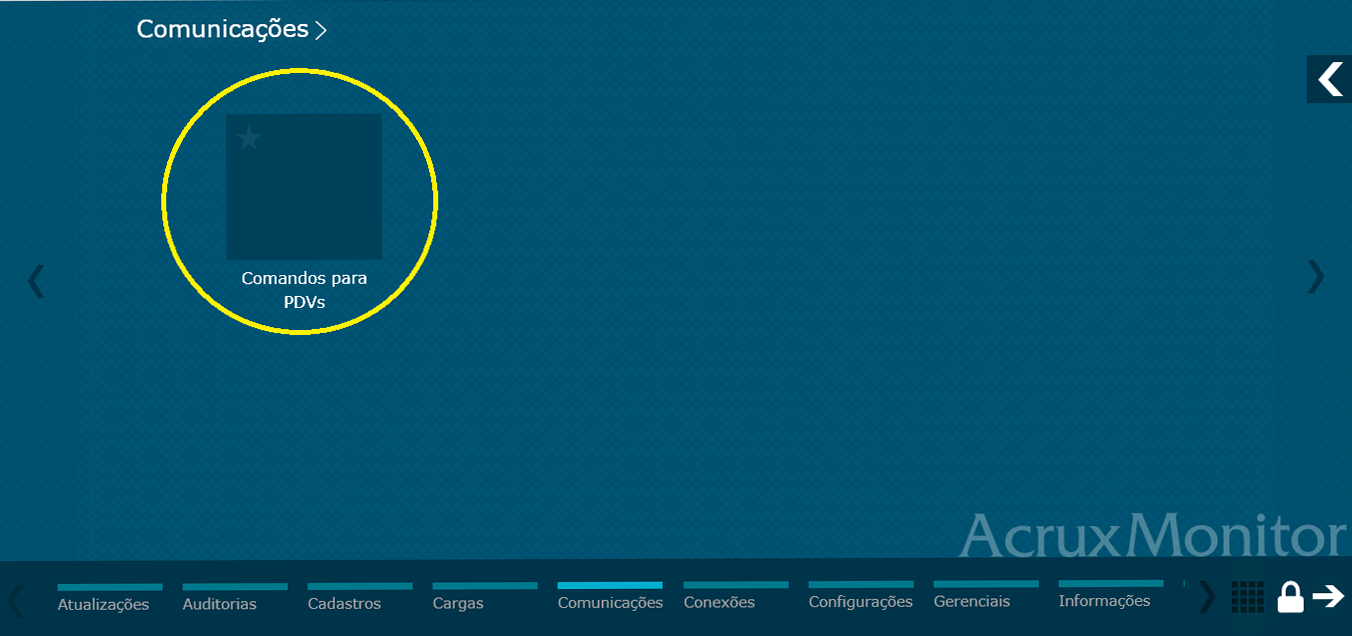
Imagem 15 - Menu comunicações
Marcar a loja ou PDV que deseja e enviar as configurações;
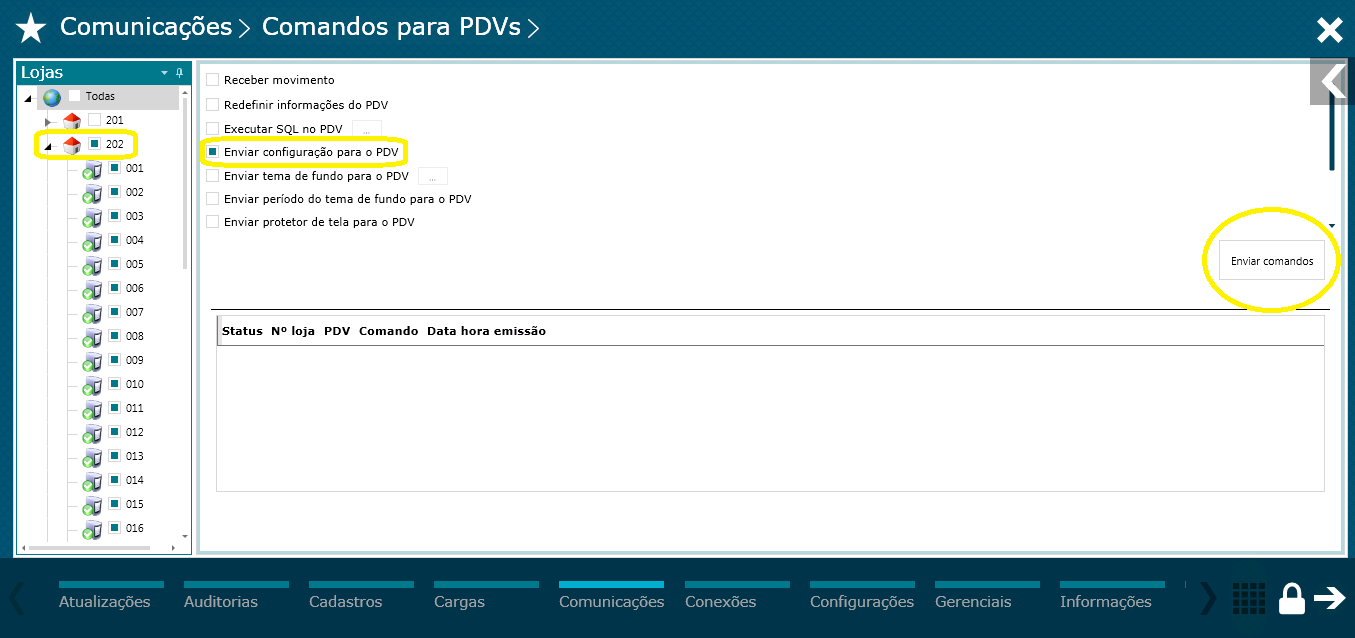
Imagem 16 - PDVs selecionados
Dica: Esse tipo de regra irá aplicar o desconto quando comprado a quantidade definida de produtos das famílias vinculadas a regra e o desconto não será aplicado no item e sim no pagamento e o cliente identificado fizer parte da regra;
Identificando cliente;
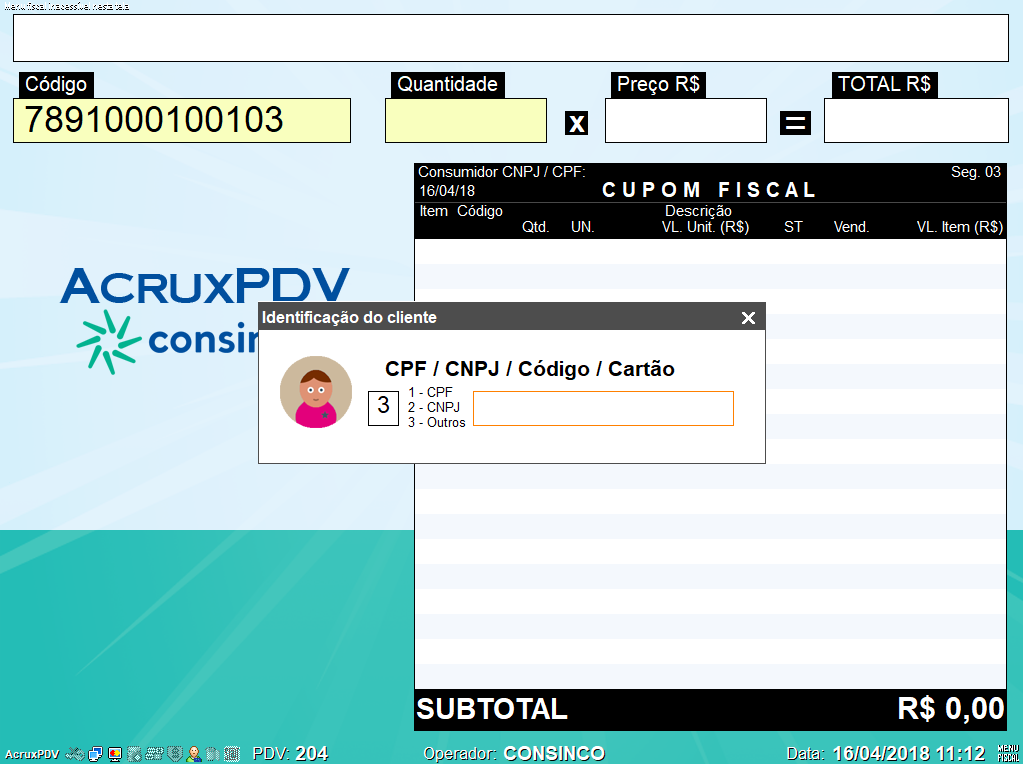
Imagem 17 - Identificando cliente
Registrando produtos;
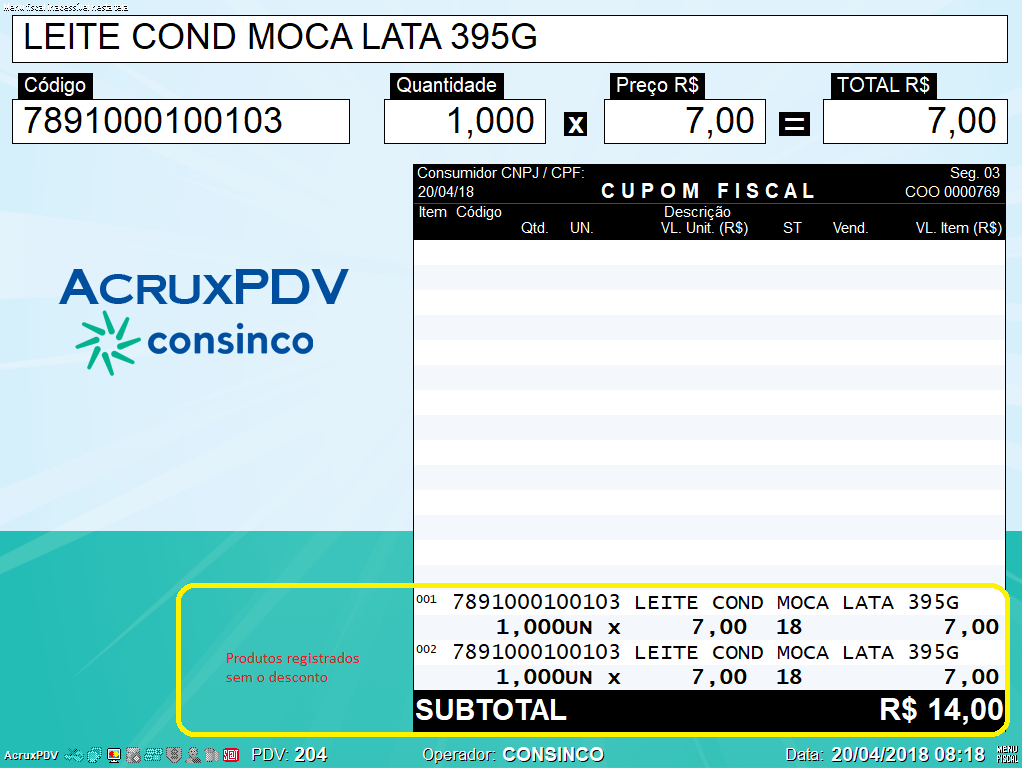
Imagem 18 - Registrando produtos
Desconto aplicado;
Dica: Ao sair da tela de venda para o Subtotal o desconto já será aplicado somente na quantidade de itens informados na regra;
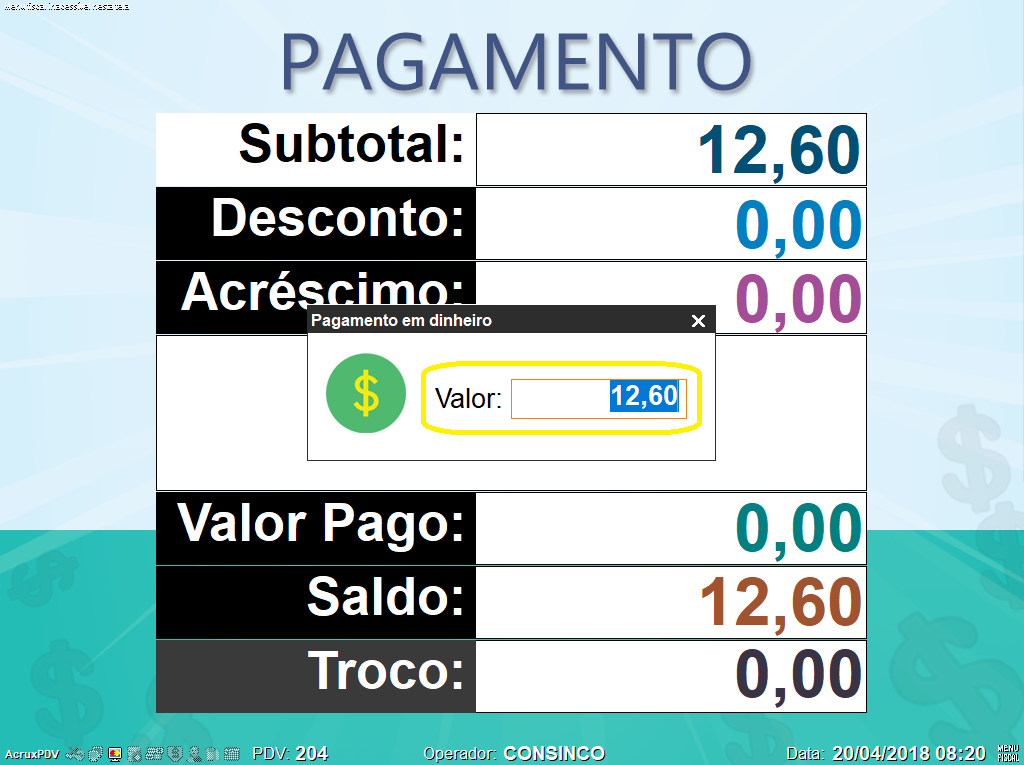
Imagem 19 - Desconto aplicado
Exemplo de cupom;
Dica: Exemplo do cupom após finalizada a venda;
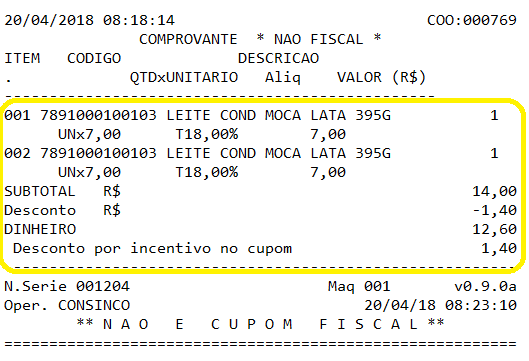
Imagem 20 - Exemplo de cupom
Pronto, regra de incentivo por desconto total e produto aplicado!
Outras Ações / Ações relacionadas
| Ação | Descrição |
|---|---|
| Inclua a ação | Inclua a descrição relacionada |
| Inclua a ação | Inclua a descrição relacionada |
| Inclua a ação | Inclua a descrição relacionada |
Principais Campos e Parâmetros
| Campo | Descrição |
|---|---|
| Inclua o campo | Inclua a descrição relacionada |
| Inclua o campo | Inclua a descrição relacionada |
| Inclua o campo | Inclua a descrição relacionada |
Não há.