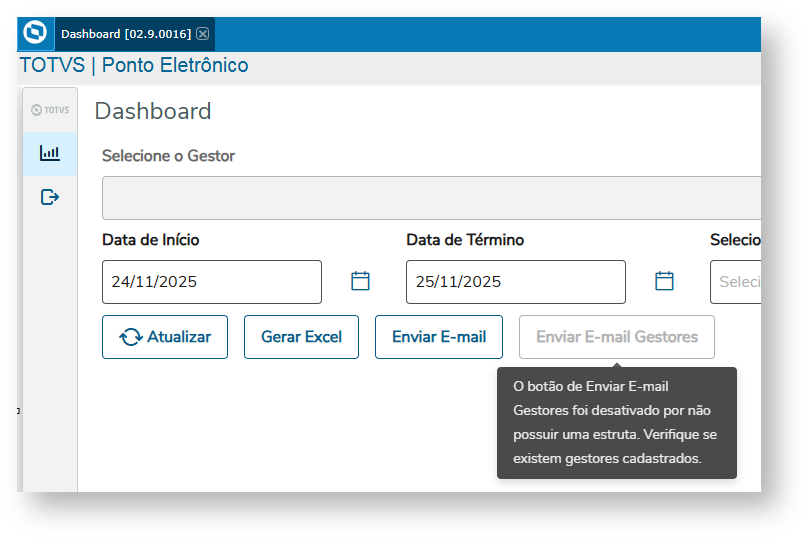
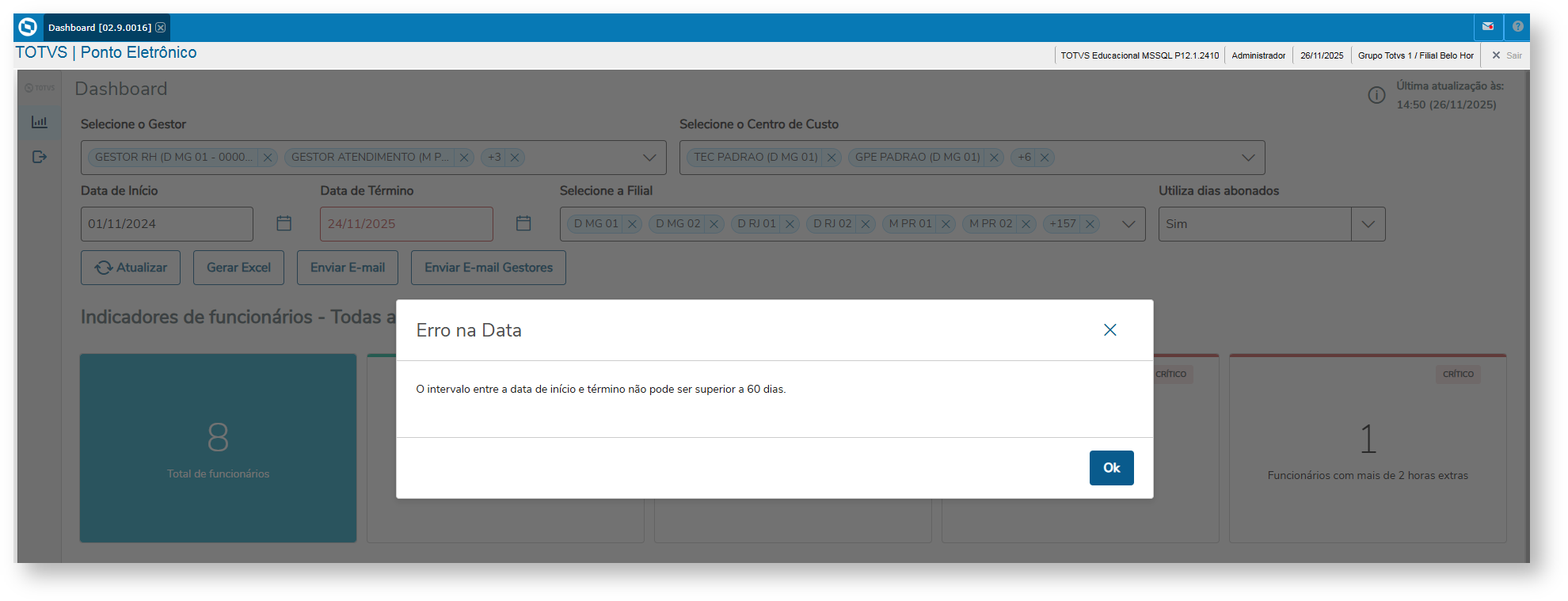
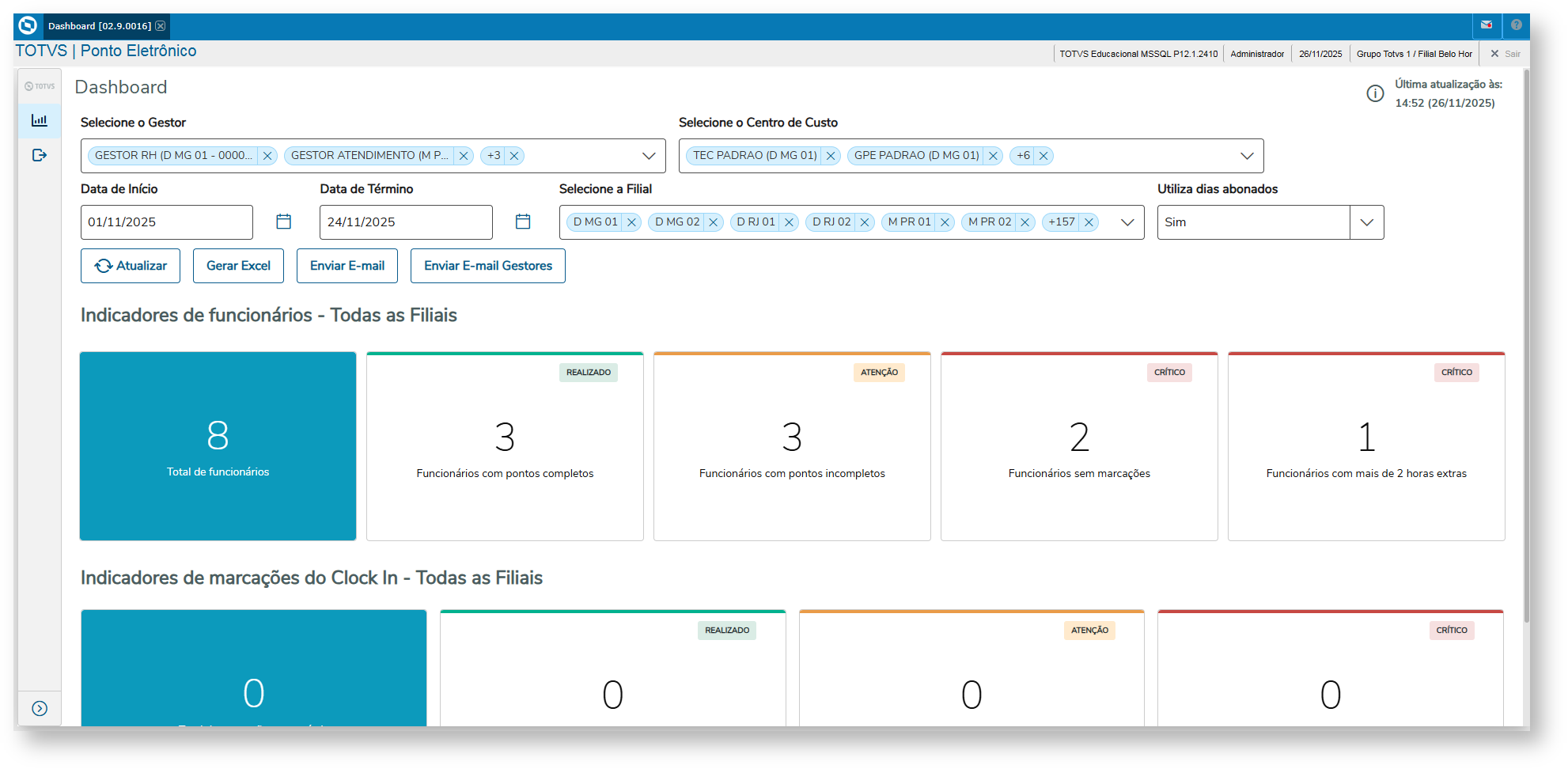
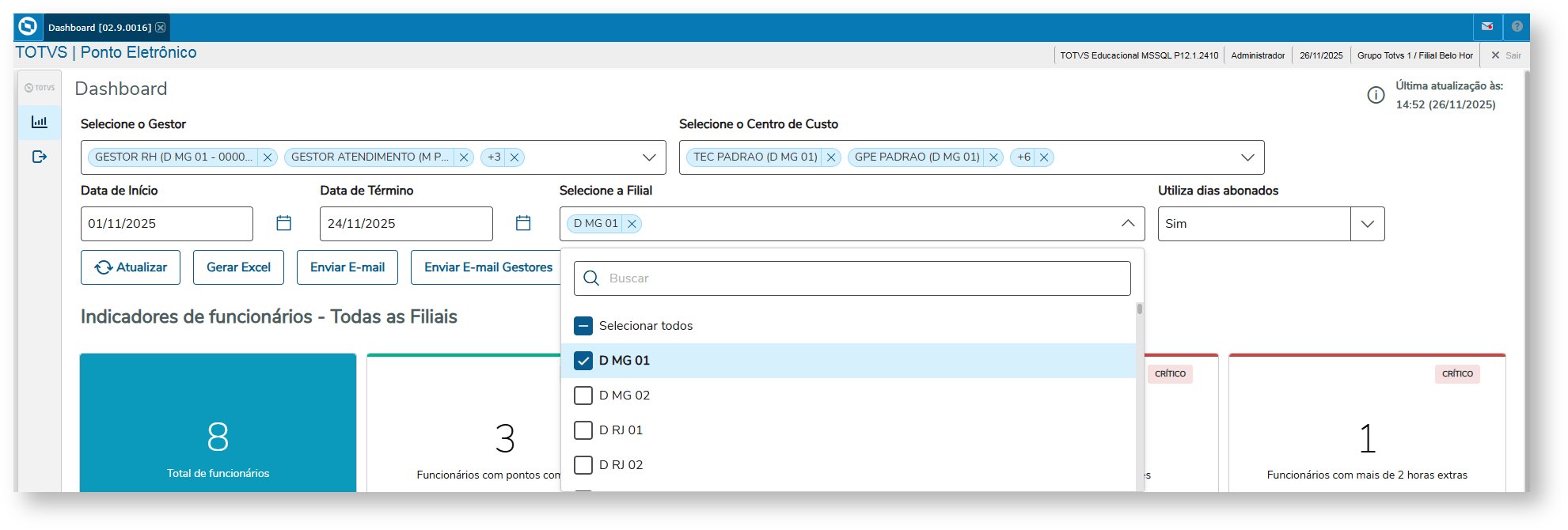
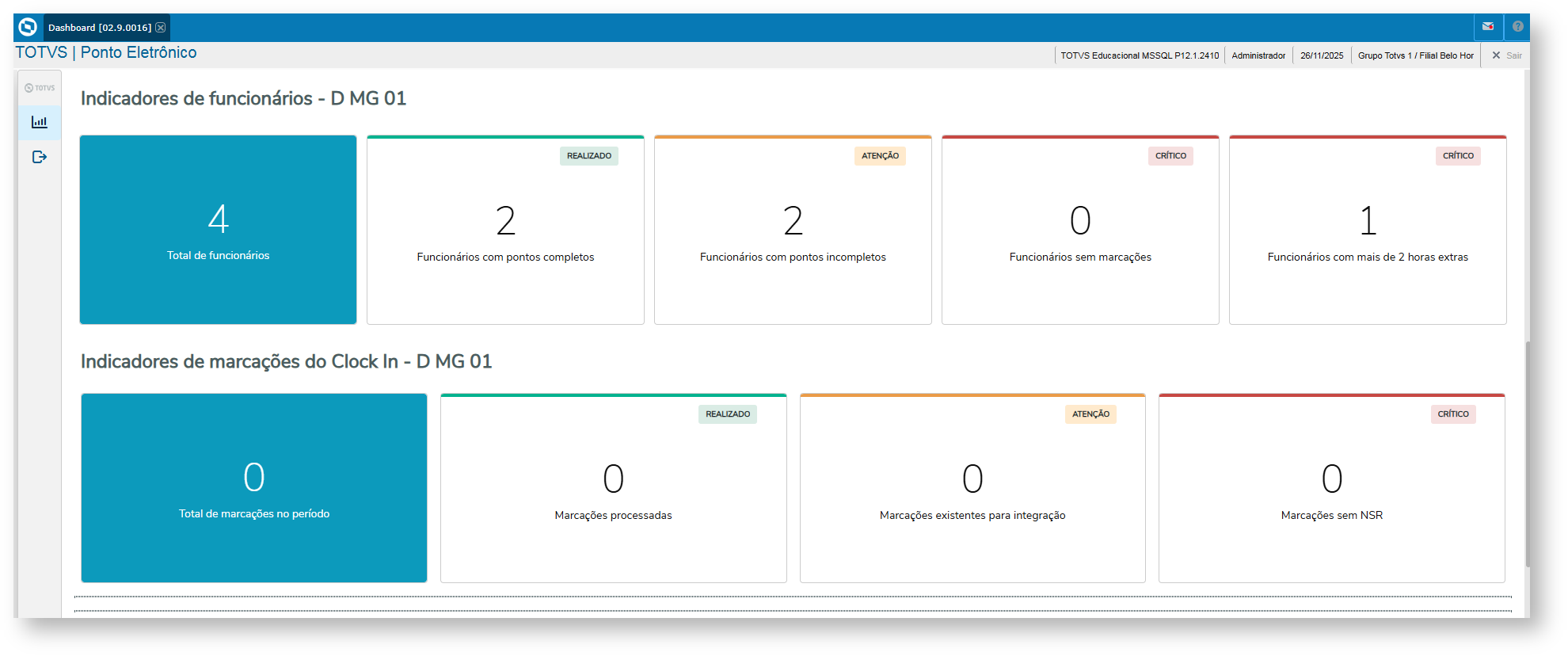
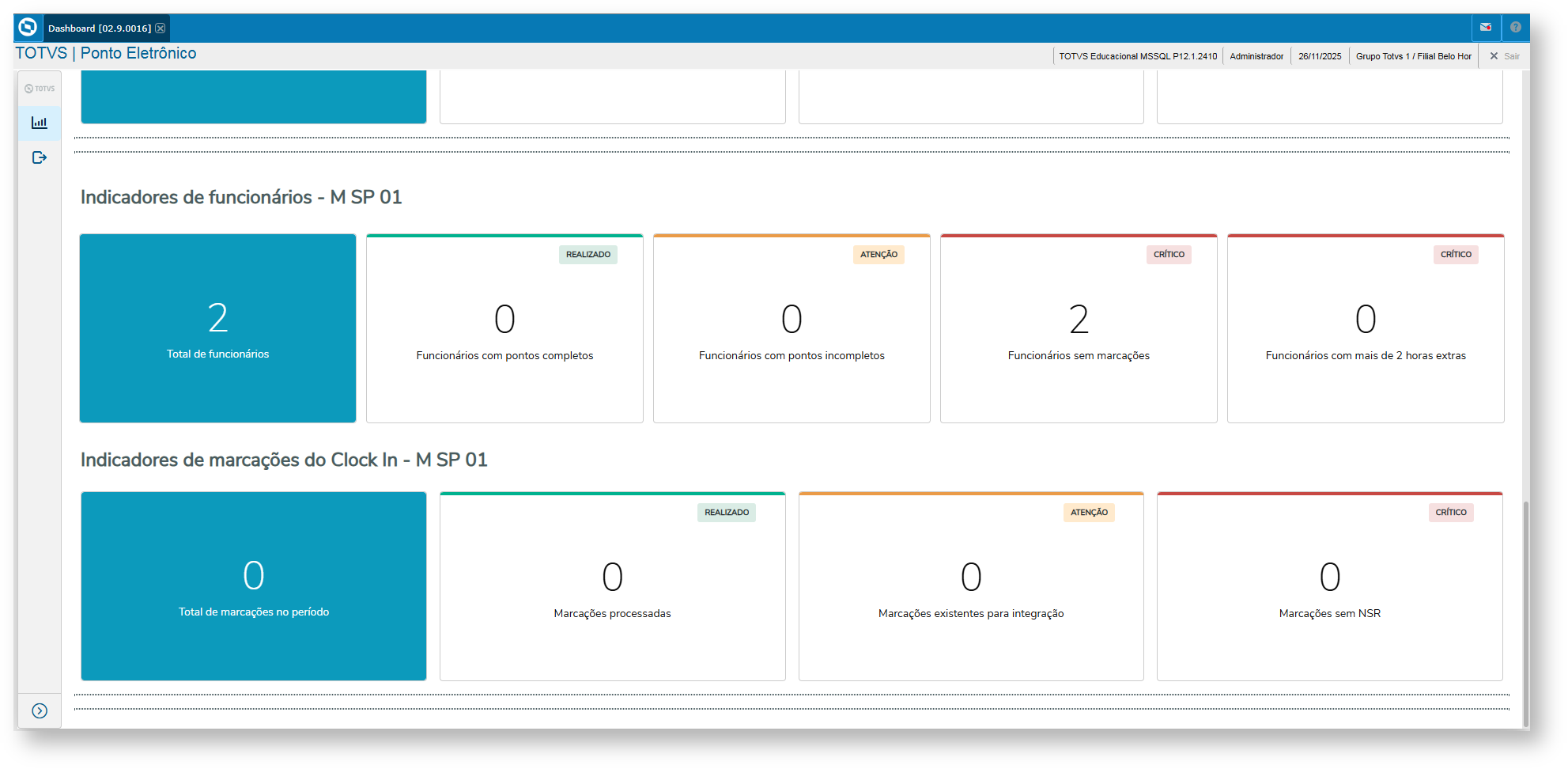
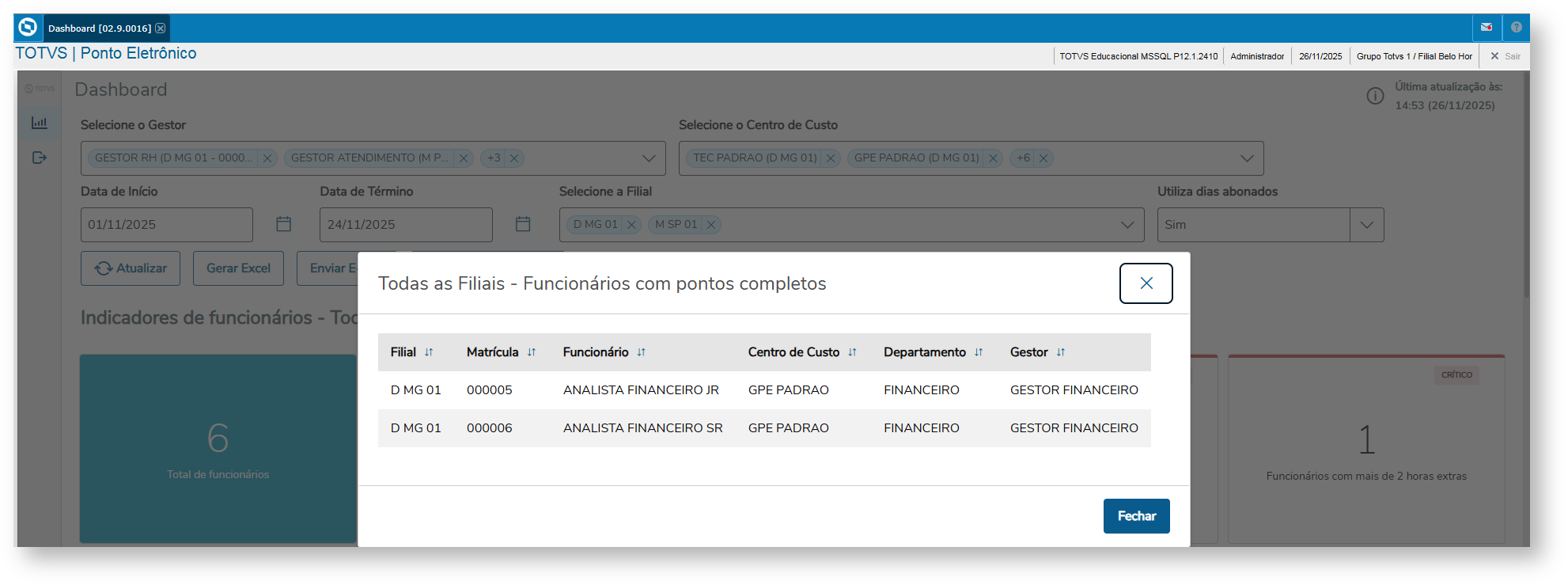
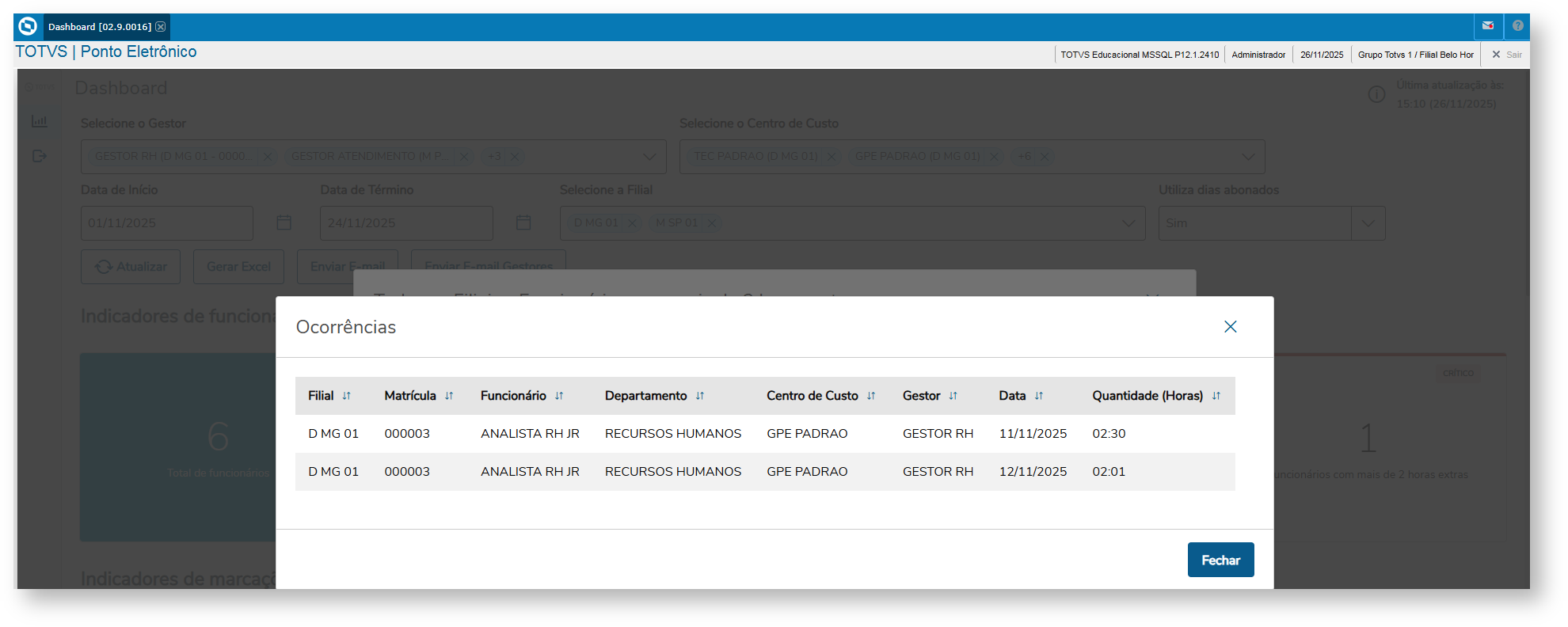
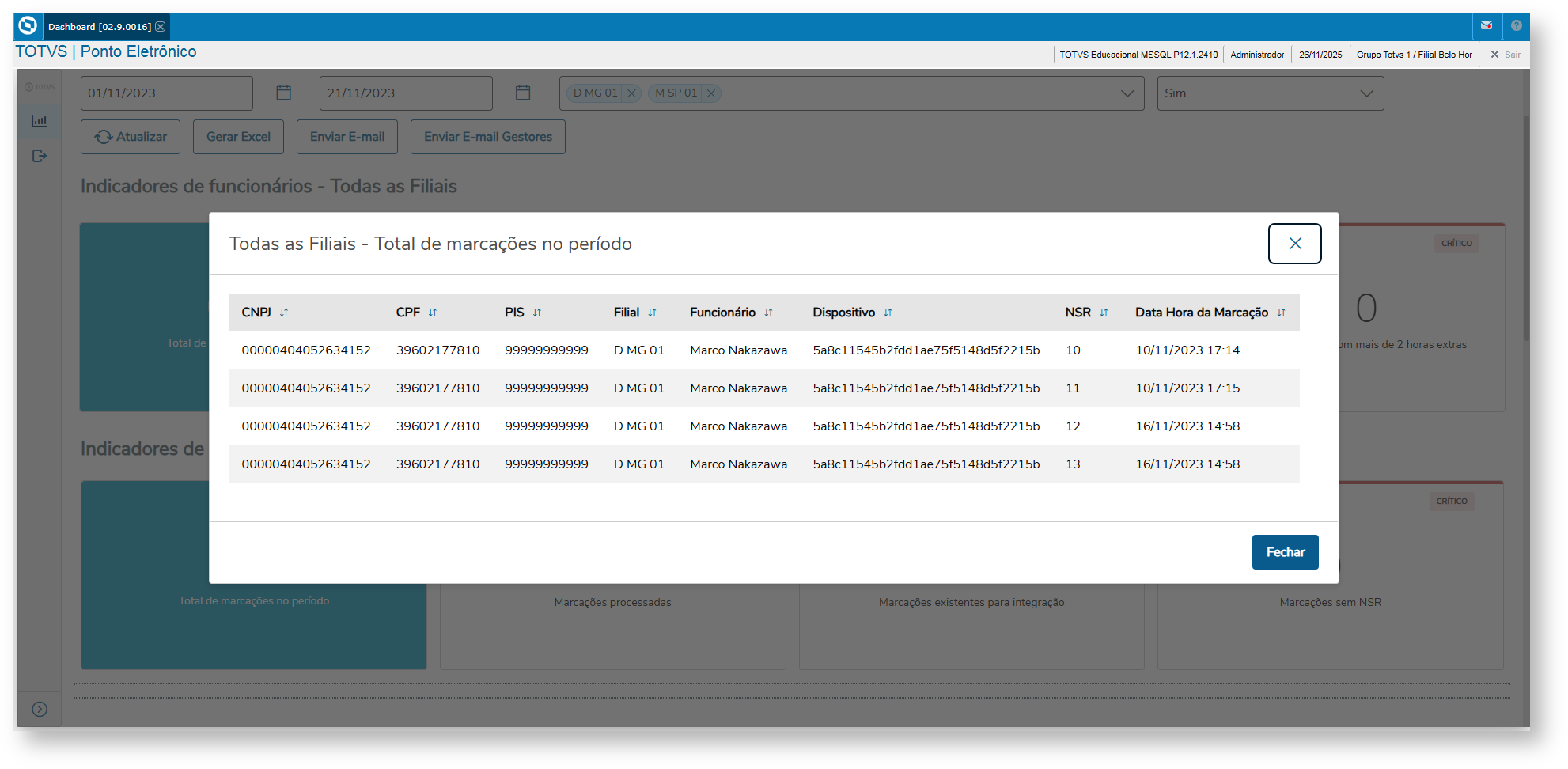
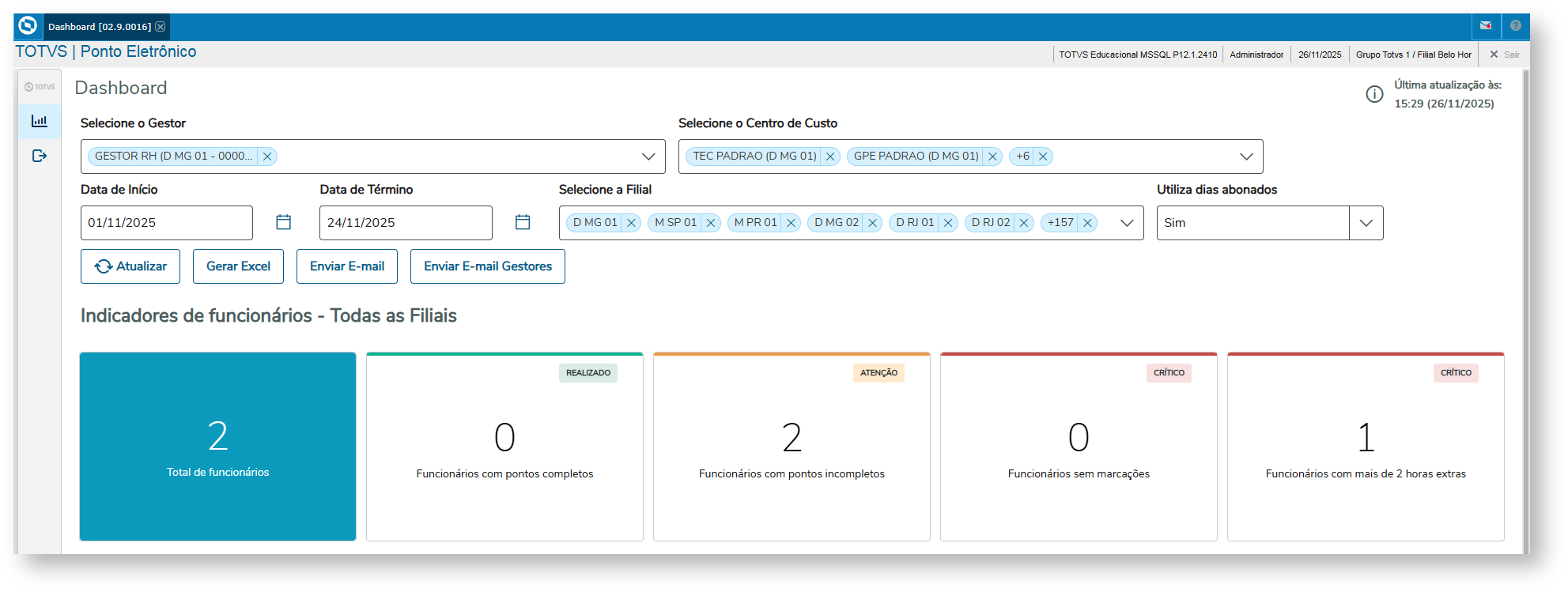
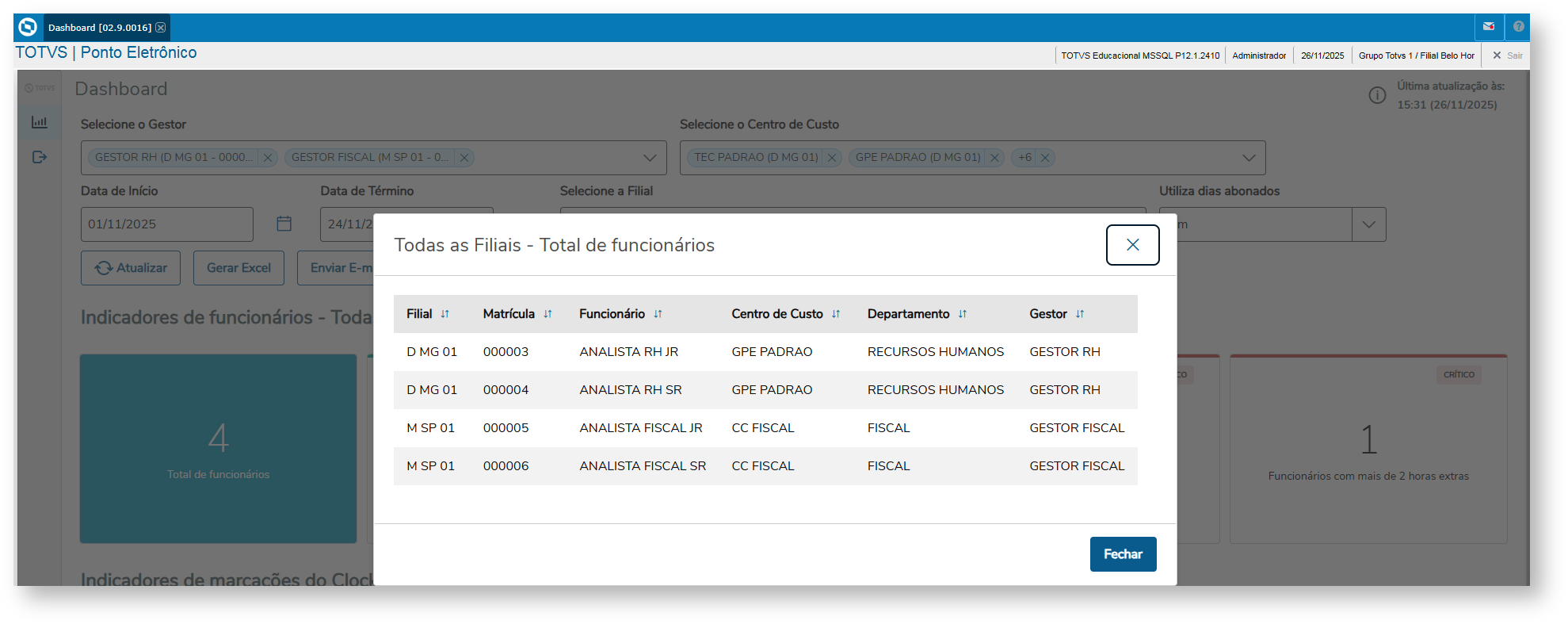
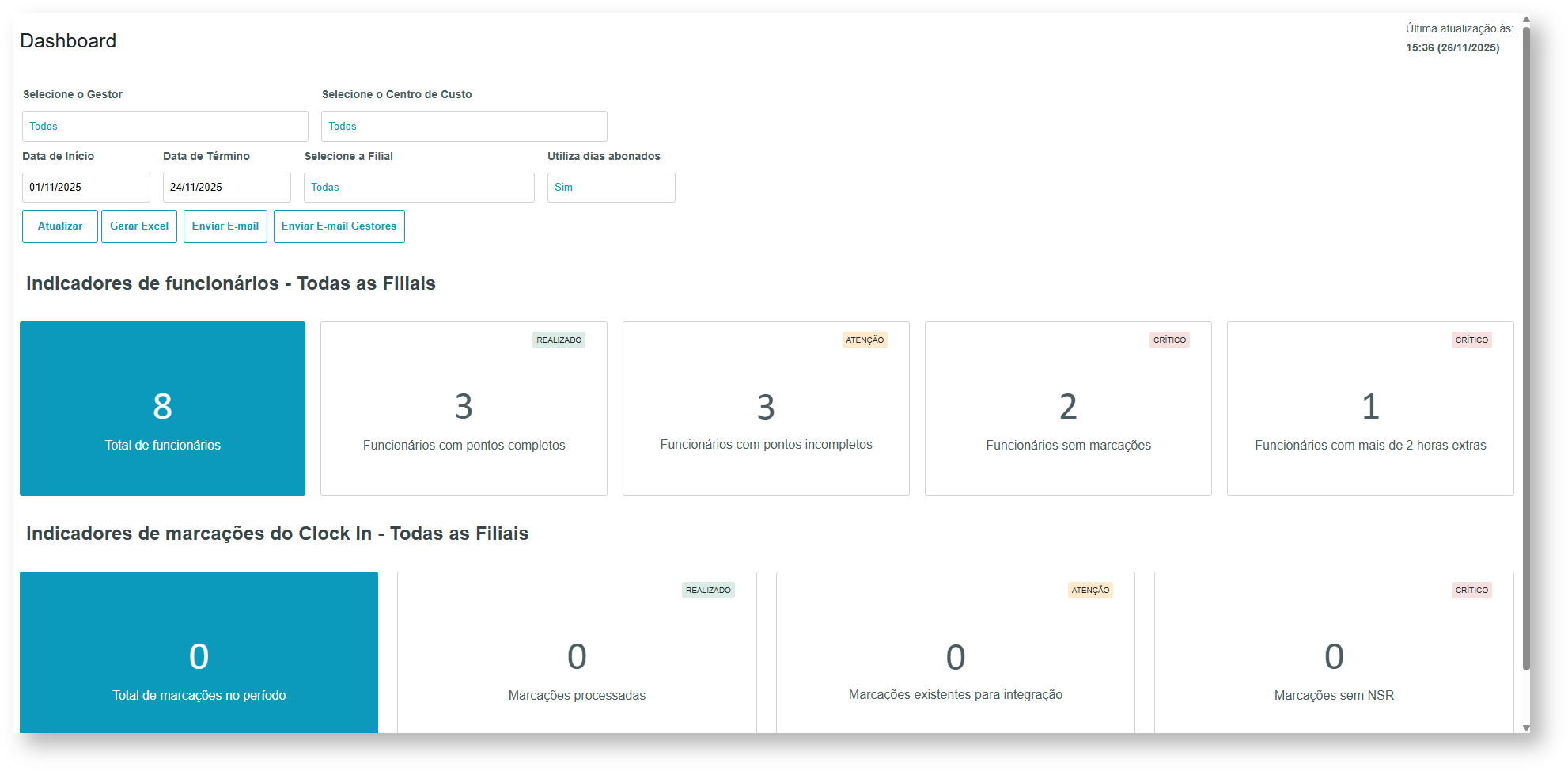
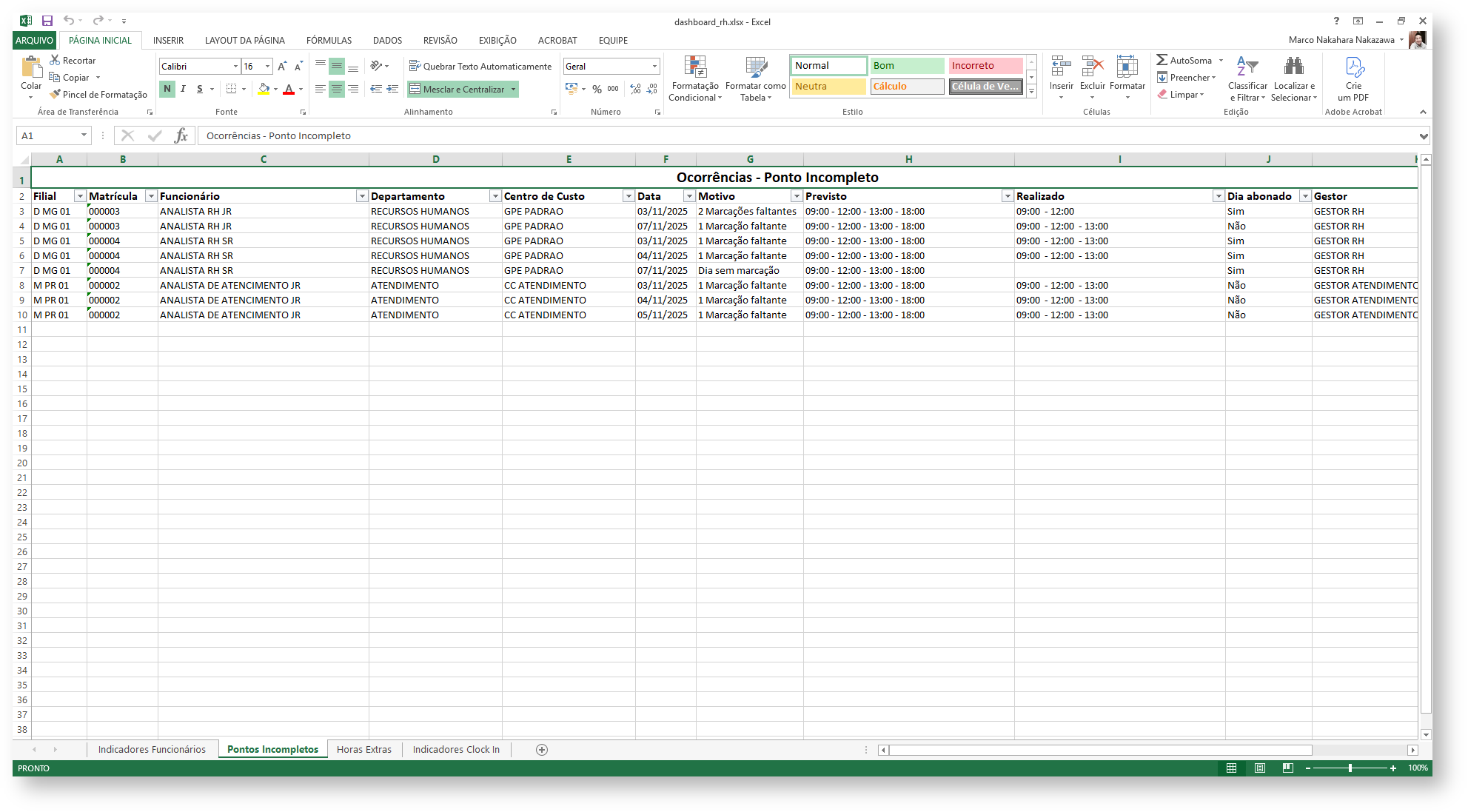
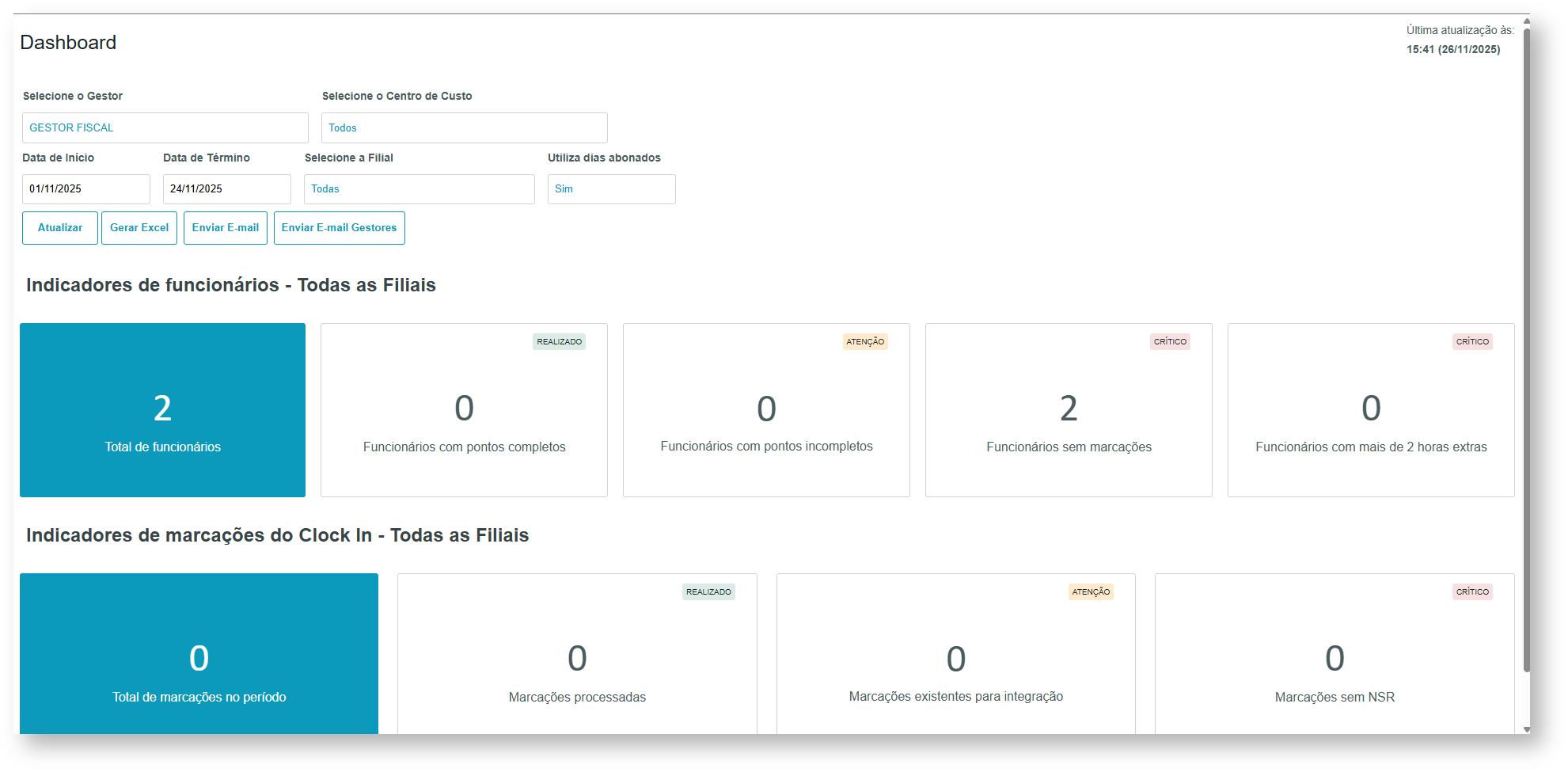
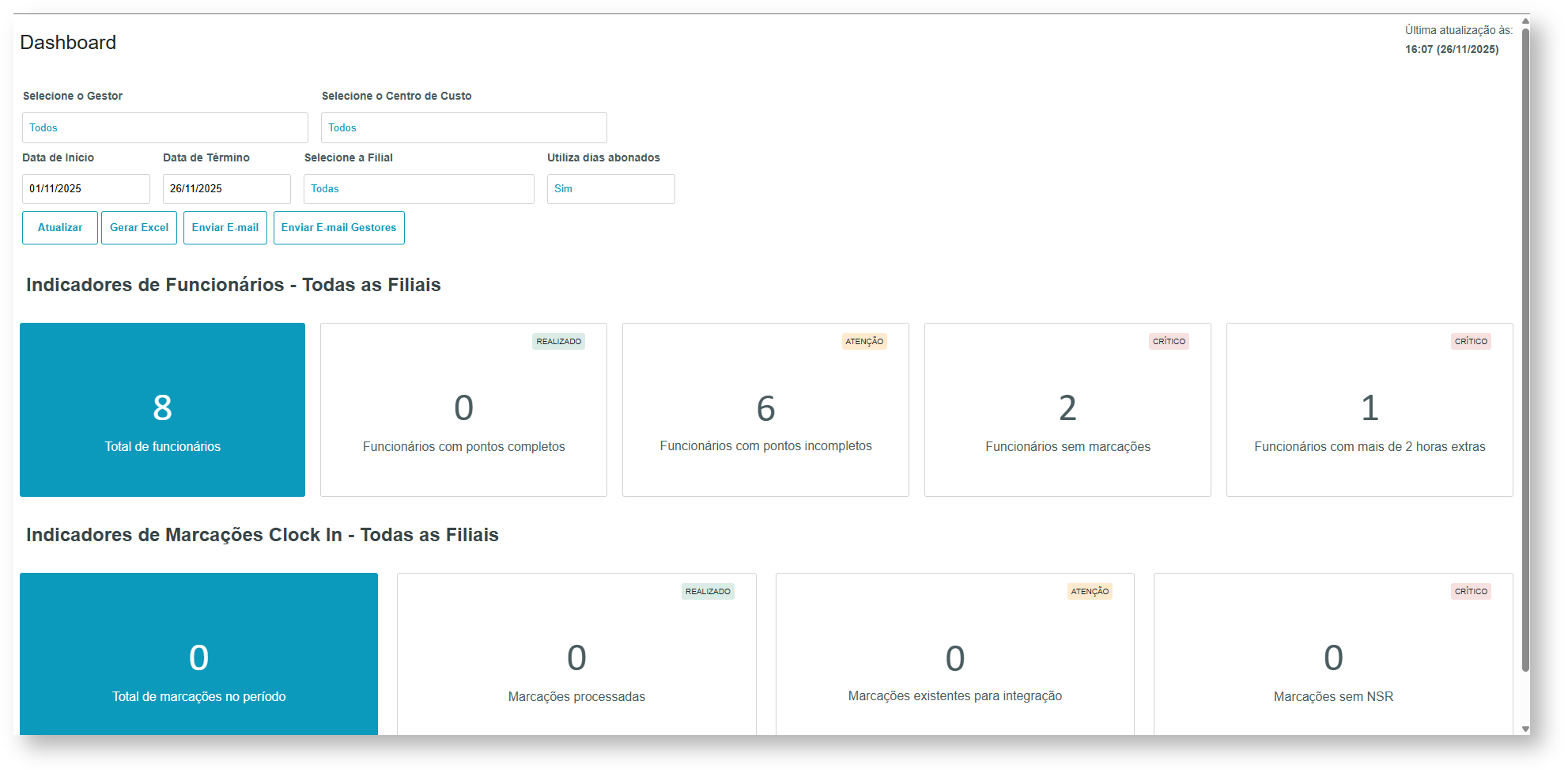
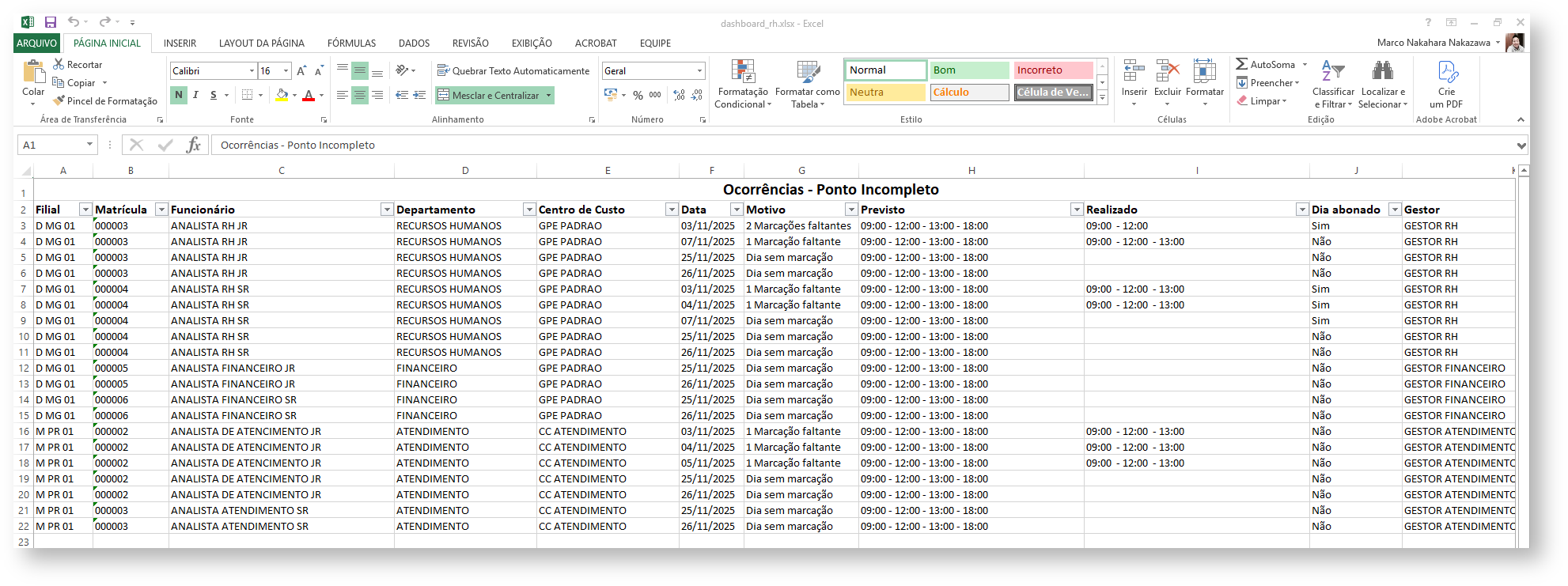
O Dashboard do ponto reúne alguns indicadores para sinalizar de que será necessário realizar alguma manutenção no ponto de um funcionário ou verificar a integração das marcações do Clock In. No total temos 9 indicadores, que são:
1. Total de funcionários
2. Funcionários com o ponto completo
3. Funcionários com o ponto incompleto
4. Funcionários sem marcações
5. Funcionários com mais de 2 horas extras
6. Total de marcações no período
7. Marcações processadas
8. Marcações existentes para integração
9. Marcações sem NSR
No Dashboard os indicadores estarão agrupados de acordo com seu grupo. Atualmente temos 2 grupos, que são os Indicadores de Funcionários e Indicadores de Marcações do Clock In.
|
Para que seja possível utilizar o Dashboard será necessário habilitar a Porta Multiprotocolo. Ao acessar a rotina do Dashboard caso a porta não esteja habilitada será exibida uma mensagem informando que será necessário habilitar a Porta Multiprotocolo.

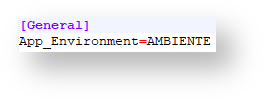
Para habilitar a porta será necessário alterar o arquivo appserver.ini, na sessão General deverá ser incluída a chave App_Environment e seu conteúdo deverá ser o nome do ambiente configurado.
Exemplo de configuração da Porta Multiprocolo:
Para verificar se a Porta Multiprotocolo está habilitada, ao acessar o Protheus, a tela de login deverá ser a mesma da imagem abaixo:

Para habilitar a Porta Multiprotocolo, o Application Server precisa ser a partir da versão 19.3.0.1. Para mais informações de como realizar a configuração da Porta Multiprotocolo acesse o link abaixo: |
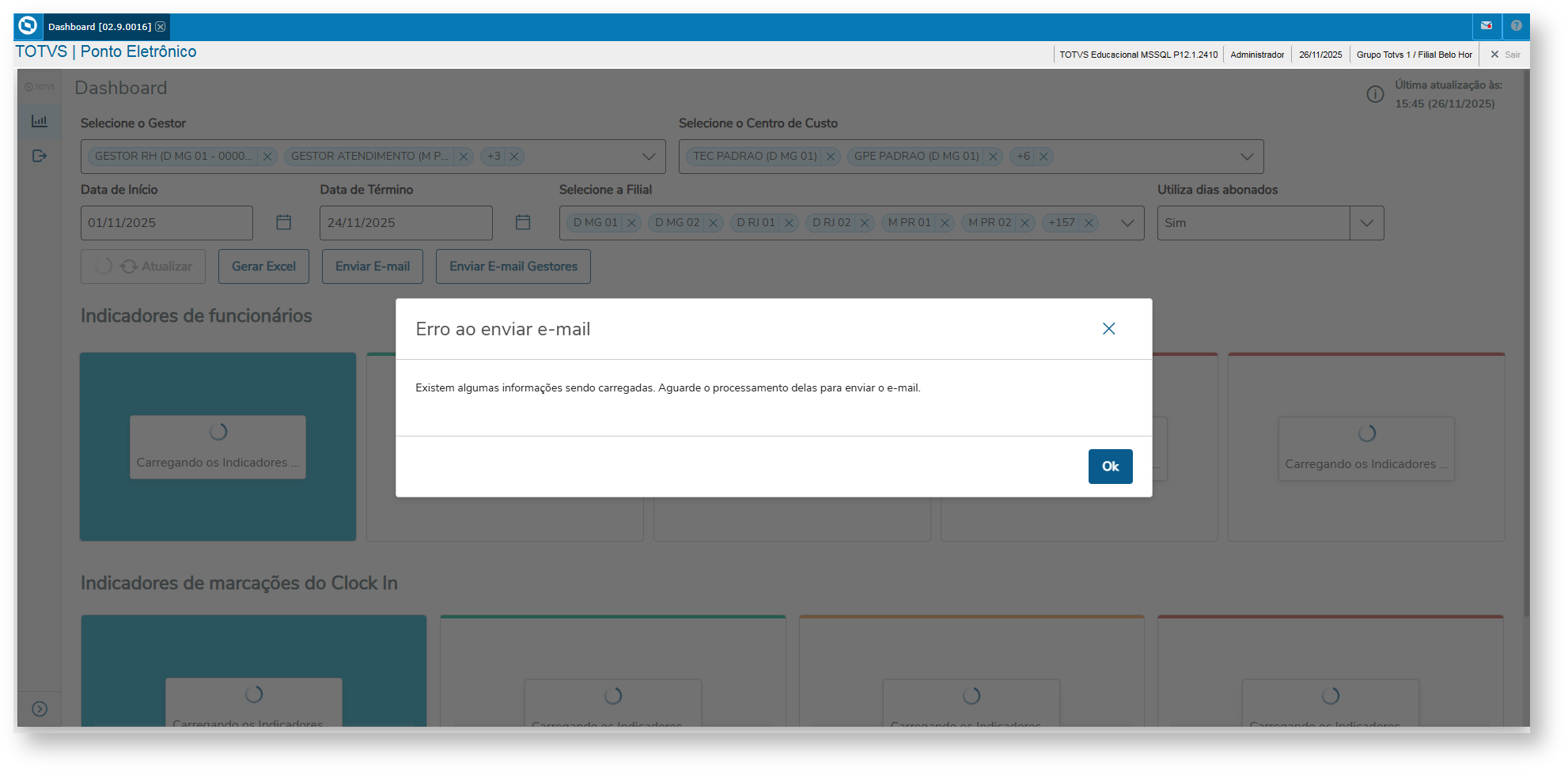
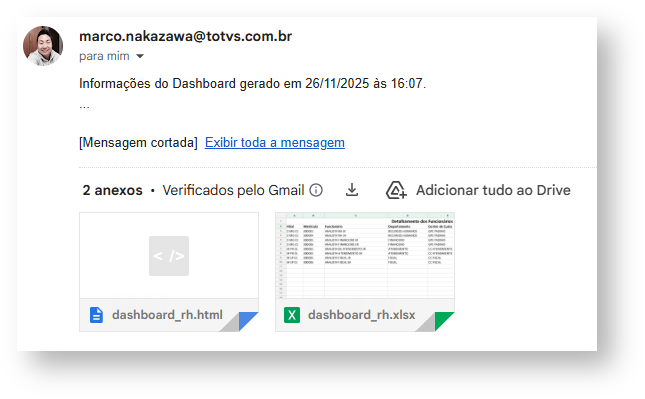
No Dashboard temos a opção de tirar uma fotografia dos indicadores e enviar por e-mail, mas para que o e-mail seja enviado corretamente teremos que realizar algumas configurações como por exemplo a configuração do servidor de e-mail como endereço do servidor, usuário, senha e etc. Para realizar as alterações necessárias siga os passos abaixo:
Acesso o módulo Configurador (SIGACFG) e acesse a rotina Configurar do e-mail.
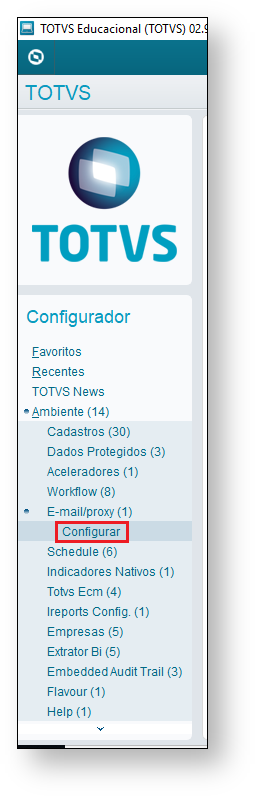
Após isso preencha os campos conforme o servidor de e-mail que será utilizado.
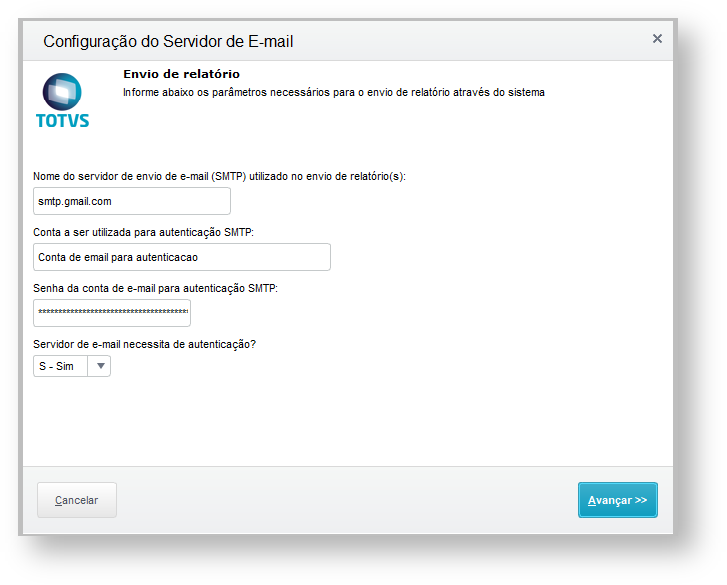
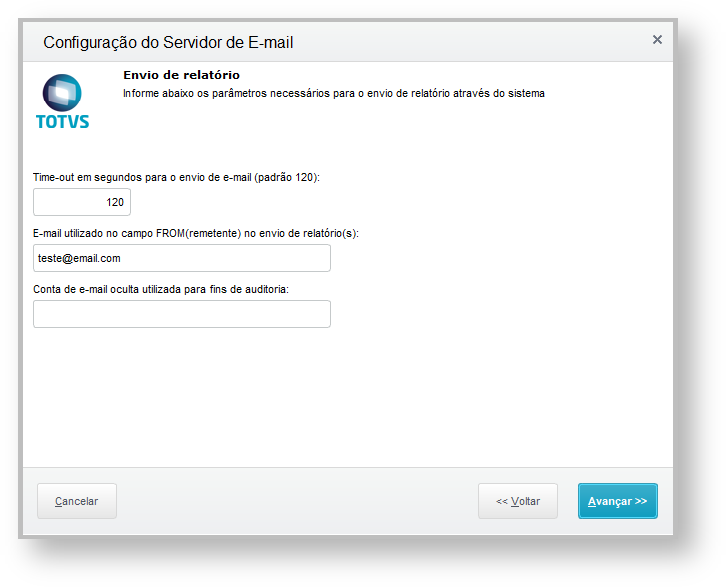
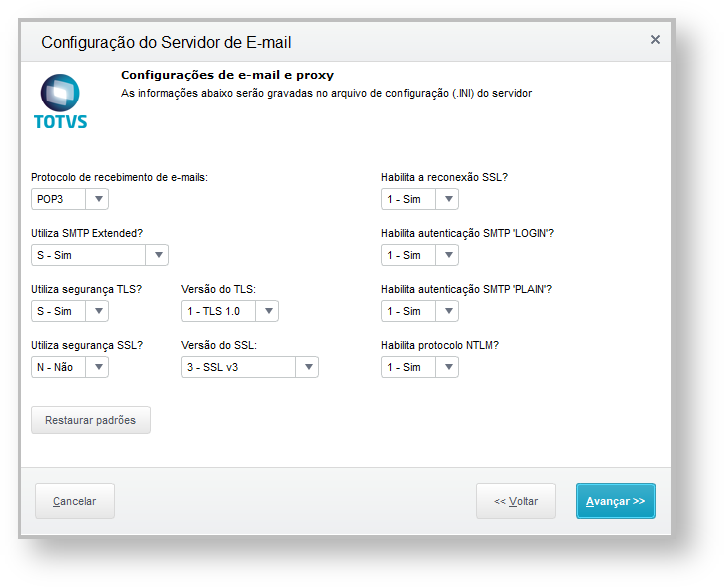
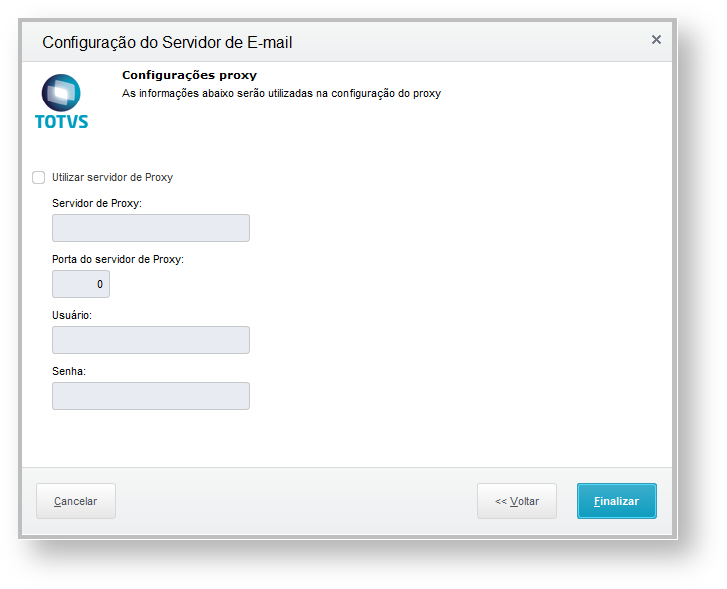
Após a configuração do e-mail, teremos que preencher o conteúdo do parâmetro MV_GPEMAIL, este parâmetro será responsável por armazenar o destinatário do e-mail contendo as informações do Dashboard.
MV_GPEMAIL
Preencher com o destinatário do e-mail, caso ele não seja preenchido o sistema irá utilizar o MV_RELAUSR. Caso o MV_GPEMAIL e o MV_RELAUSR não estiverem preenchidos o sistema não irá enviar o e-mail.

Para a utilização do Schedule para o envio do e-mail com as informações do Dashboard, teremos que utilizar 2 parâmetros e realizar a configuração mencionada no item 3.2, como o preenchimento do servidor de e-mail, usuário, senha e etc.
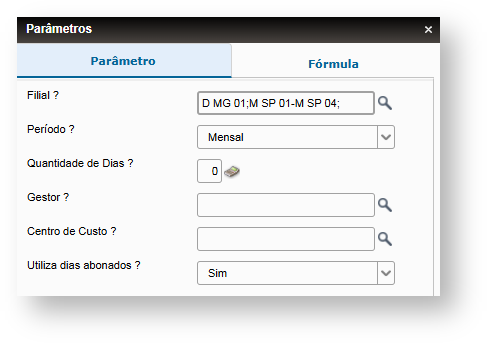
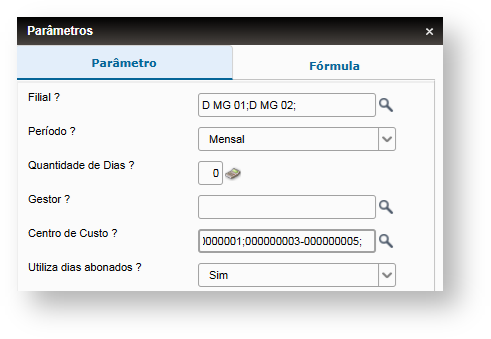
Após realizar todo os preenchimento utilizando o configurador, teremos que preencher o conteúdo do parâmetro MV_GPEMAIL e MV_PONREST.
MV_GPEMAIL
Preencher com o destinatário do e-mail, caso ele não seja preenchido o sistema irá utilizar o MV_RELAUSR. Caso o MV_GPEMAIL e o MV_RELAUSR não estiverem preenchidos o sistema não irá enviar o e-mail.
Exemplo:
MV_PONREST
Preencher com o endereço do servidor Rest configurado no Protheus.
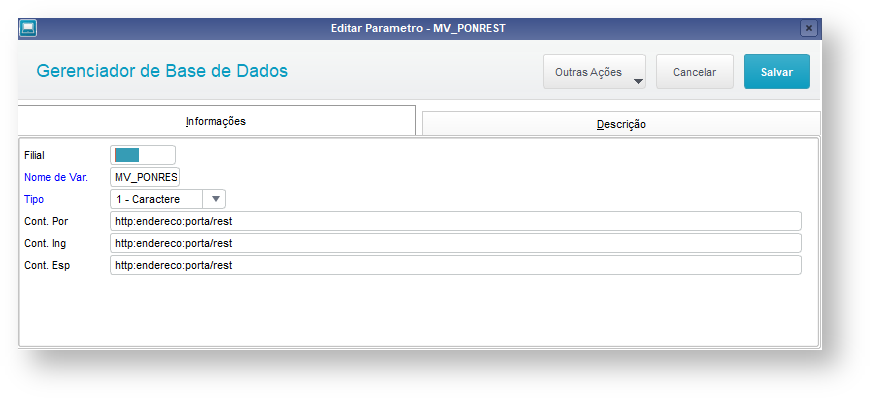
Para mais informações sobre a configuração do envio do e-mail, acesse os links abaixo: MP - FRAME - Configurar o SMTP para envio de relatórios por e-mail |
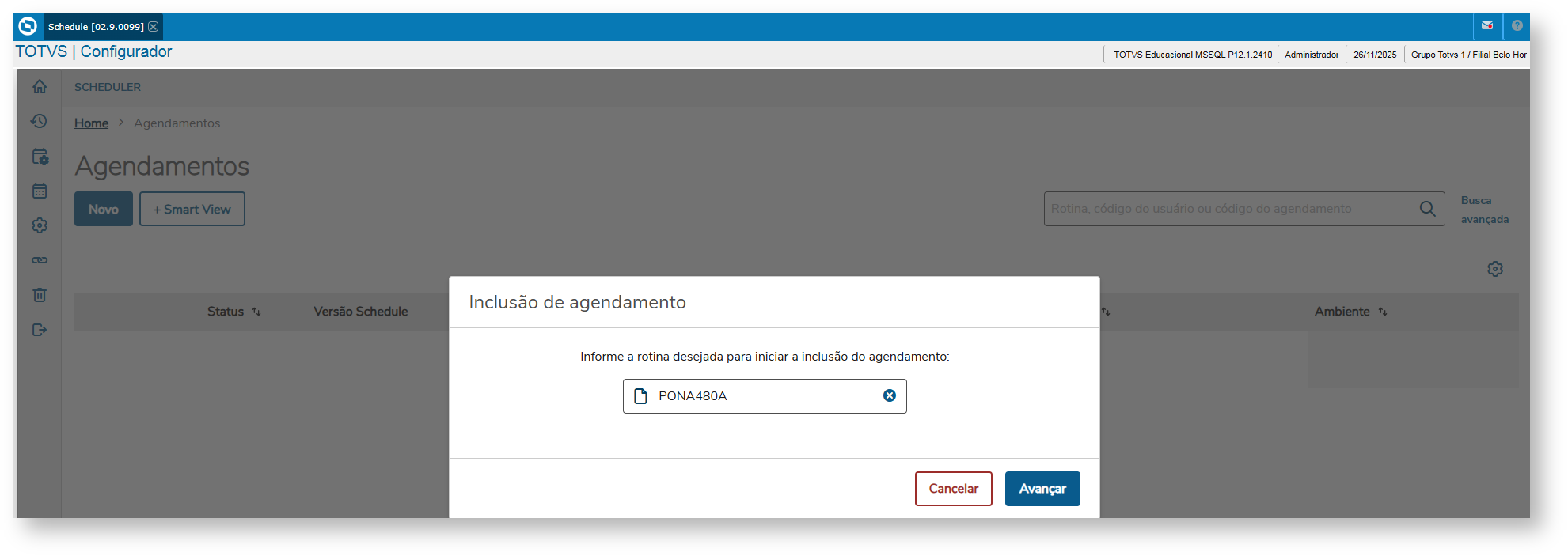
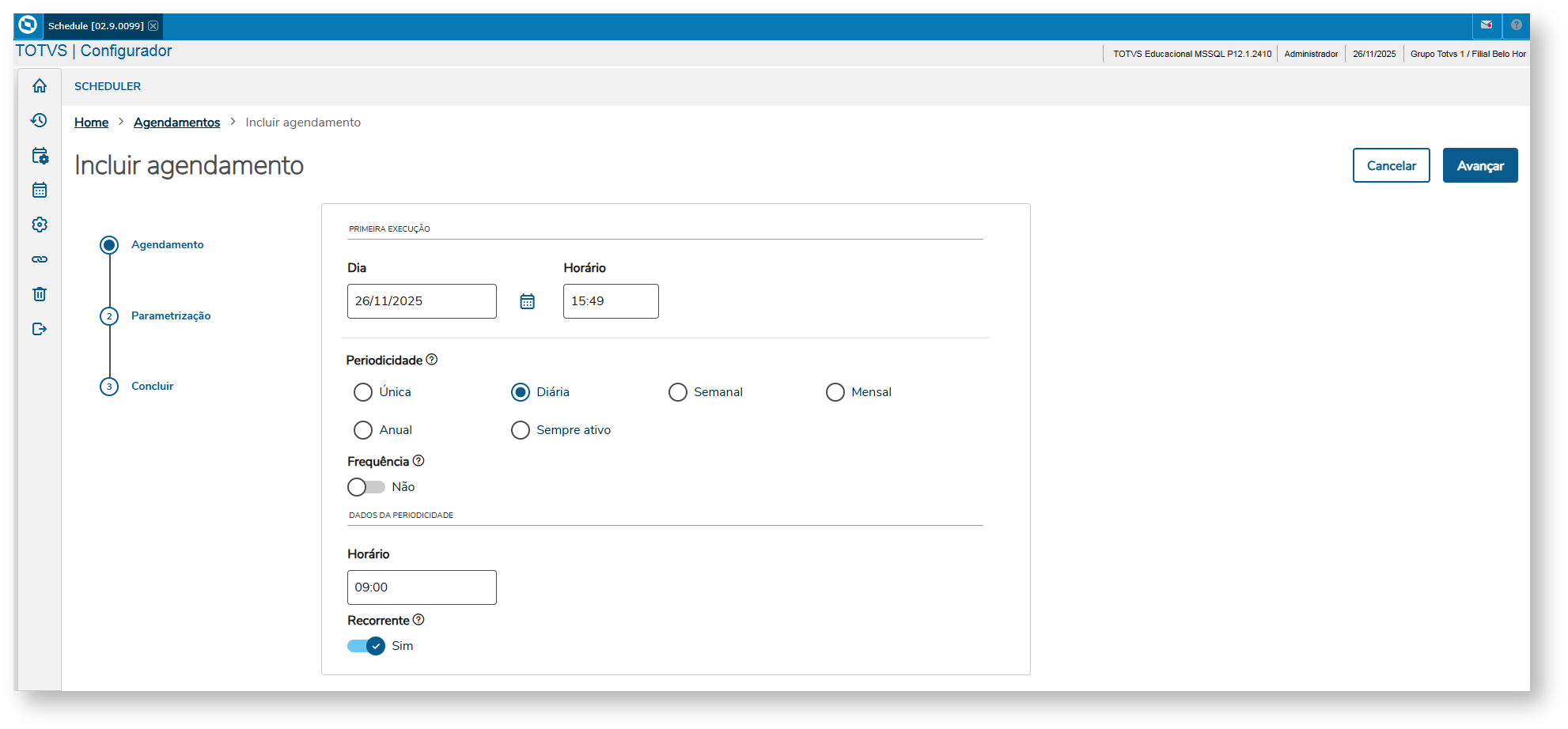
Podemos utilizar o Dashboard de duas maneiras, a primeira dela será via interface, ou seja, é possível acessar o Dashboard pelo Protheus e segunda maneira é através do Schedule. Ao configurar a rotina PONA480A no Schedule, será enviado um e-mail contendo as informações do Dashboard, desta maneira não há a necessidade de ficar acessando o Protheus para verificar os indicadores.
|
DRHGCH-21414 DT Função para Usuário e Senha para portal
<!-- esconder o menu -->


<style>
div.theme-default .ia-splitter #main {
    margin-left: 0px;
}
.ia-fixed-sidebar, .ia-splitter-left {
    display: none;
}
#main {
    padding-left: 10px;
    padding-right: 10px;
    overflow-x: hidden;
}

.aui-header-primary .aui-nav,  .aui-page-panel {
    margin-left: 0px !important;
}
.aui-header-primary .aui-nav {
    margin-left: 0px !important;
}
</style>
|