O Acruxmonitor Comanda é um serviço que deve ser rodado em máquinas Server, eventualmente para eventualmente é possível rodar em Windows 10 para homologação e ambiente de validação.
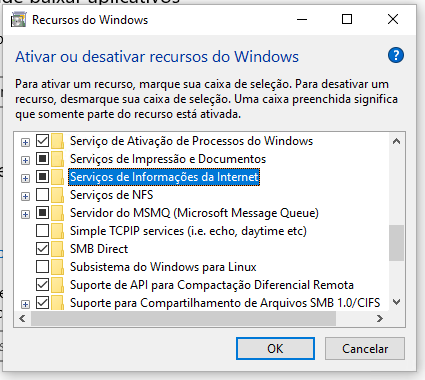
Vá no windows, entre em Aplicativos e recursos
Procure serviço de informação da Internet
Ative todos os itens do Serviço de Informações da Internet.
Apenas ignore o FTP, pois não será usado.
Click em OK, finalize a instalação dos componentes.
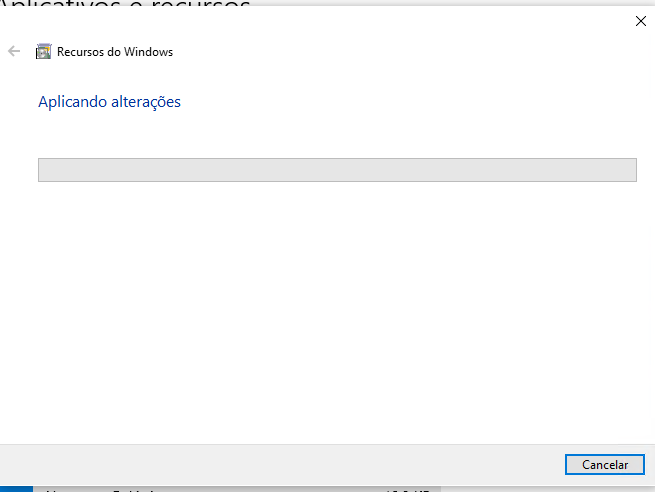
O windows irá realizar a instalação, conforme indicado no texto.
Uma nota importante para o processo de instalação, é que o acrux monitor service, não pode ser instalado junto ao comanda. Pois ambos usam versões do oracle diferentes.
O que pode causar problemas.
Recomenda-se fortemente, desinstalar completamente o acrux monitor service.
Também desinstalando qualquer versão anterior do oracle.
1. Verifique os pré-requisitos
2. Instale todos os componentes obrigatórios ver em https://docs.google.com/document/d/1VRdXnRz2178OkuCNKMM9ng3OFkVY5lWgjKBmVu4t03A/edit.
3. Download Oracle Database 21c x64 Express.
4. Download Oracle Client 21c 32-Bits.
5. Download Instalador Monitor PDV Comanda 22.7.0.3 ou superior.
6. Abra o CMD como permissão administrador, entre no diretório do instalador e execute: setup.exe /v"CHAR_SET=WE8MSWIN1252"
7. Informe no instalador o caminho c:\Oracle\database\21c e senha do SYS como monitorpdv.
8. Instale o client Oracle 21c 32 Bits no caminho C:\Oracle\client\32bits\21.0.0\client_1
9. Crie o diretório C:\Oracle\admin
10. Pare todos os serviços do Oracle no painel services.msc
11. Mova o conteúdo C:\Oracle\database\21c\homes\OraDB21Home1\network\admin\* para o diretório C:\Oracle\admin
12. Remova o conteúdo C:\Oracle\client\32bits\21.0.0\client_1\network\admin\*
13. Adicione a variável de ambiente TNS_ADMIN e coloque o caminho C:\Oracle\admin
14. Adicione a variável de ambiente NLS_LANG com valor AMERICAN_AMERICA.WE8ISO8859P1
15. Abra o Regedit e informe AMERICAN_AMERICA.WE8ISO8859P1 na chave HKEY_LOCAL_MACHINE\SOFTWARE\ORACLE\KEY_OraDB21*\NLS_LANG
16. Abra o Regedit e informe AMERICAN_AMERICA.WE8ISO8859P1 na chave HKEY_LOCAL_MACHINE\SOFTWARE\WOW6432Node\ORACLE\KEY_OraClient21*\NLS_LANG
17. Abra o CMD como permissão administrador e execute a junção de diretório 32 e 64 Bits do Oracle:
mklink /j c:\windows\system32\oracle C:\Oracle\database\21c\dbhomeXE
mklink /j c:\windows\syswow64\oracle C:\Oracle\client\32bits\21.0.0\client_1
18. Adicione a variável de ambiente ORACLE_HOME e coloque o caminho c:\windows\system32\oracle
19. No arquivo C:\Oracle\admin\sqlnet.ora troque autenticação NTS para NONE
20. Troque valor de HOST no grupo LISTENER para localhost em C:\Oracle\admin\listener.ora
21. Troque valor de HOST nos grupos XE e LISTENER_XE para localhost em C:\Oracle\admin\tnsnames.ora
22. Reinicie o servidor para aplicar as configurações
23. Teste a conexão com o PL/SQL 32 Bits com o usuário SYS, confira o CHARSET NLS_CHARACTERSET=WE8MSWIN1252:
select * from nls_database_parameters where parameter = 'NLS_CHARACTERSET';
24. Copia o executável IMP.EXE de C:\Oracle\database\21c\dbhomeXE\bin para C:\Oracle\client\32bits\21.0.0\client_1\bin
25. Execute a instalação do Monitor PDV Comanda 22.7.0.3 ou superior
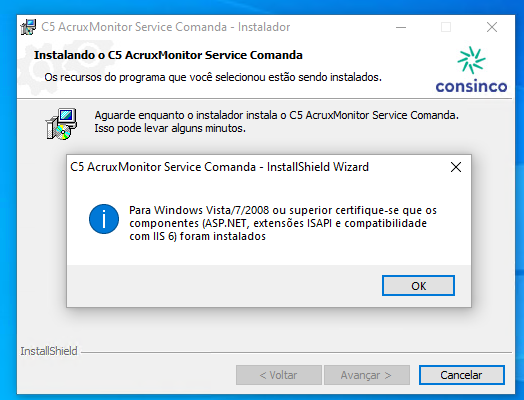
Nesta etapa podemos ver que o sistema alerta sobre o pré requisito, conforme orientação de instalação.
Agora a instalação irá entrar na etapa de parametrização, onde ligaremos o acrux monitor comanda, ao sistema do acrux monitor service.
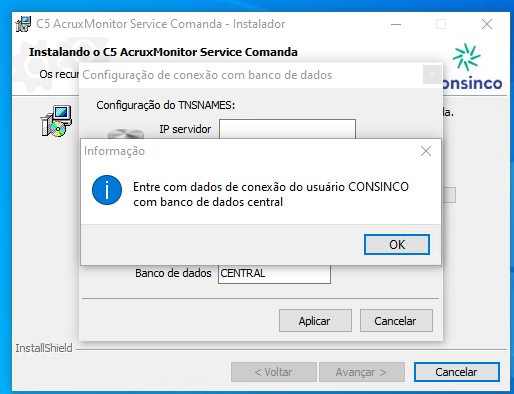
Para isso, precisaremos ter colhido as informações prévias do acruxmonitor, conforme tópico anterior.
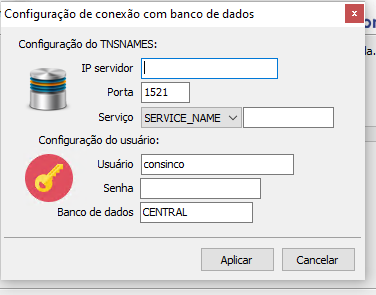
Perceba, que as informações básicas solicitadas nesta tela, são:
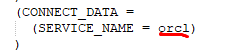
Aqui podemos ver, as informações já preenchidas.
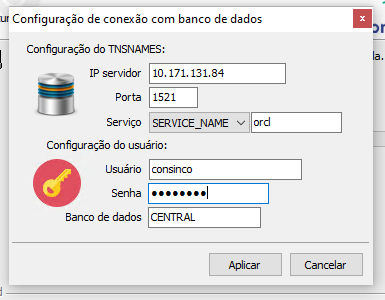
Após clicamos em APLICAR, e seguimos com o processo de instalação.
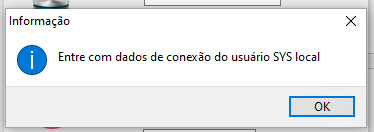
Agora iremos configurar o tnsnames local, para configurar a conexão local do oracle xe.
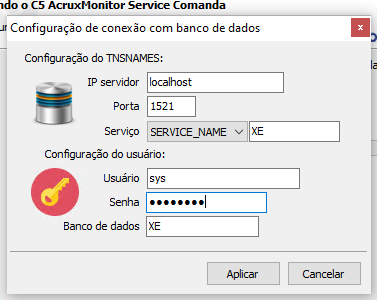
Nesta etapa, as informações são relacionadas não ao acruxmonitor service , mas ao acrux monitor comanda.
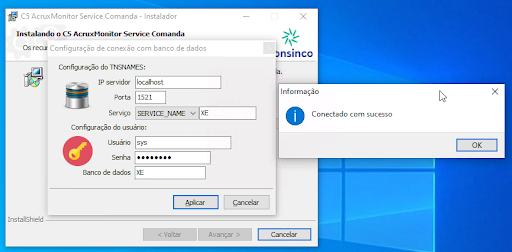
Ao clicar em aplicar, podem ver que a conexão é testada, e no sucesso o script do tnsnames.ora, é criado.
Abaixo um Vídeo de todo o processo: