CONTEÚDO
- Visão Geral
- Perguntas Adicionais
- Ações
01. VISÃO GERAL
Na página de perguntas adicionais é possível criar e gerenciar perguntas adicionais, opcionais ou obrigatórias, que quando vinculados aos processos seletivos, serão acrescentadas no cadastro do(a) candidato(a).
02. PERGUNTAS ADICIONAIS
Através do botão  , é possível criar templates de perguntas adicionais. Para tal, será necessário informar um nome para template, que deve ser único e clicar sobre o botão
  . Clicando sobre este botão, então será disponibilizado o formulário para criação das perguntas. Há dois tipos de formato para a pergunta, múltipla escolha ou aberta:
- Múltipla escolha: Optando por este formato, além do campo do enunciado da pergunta, serão exibidos também os campos para incluir as respostas. As perguntas de múltipla escolha devem conter no mínimo duas respostas, podendo adicionar mais através do botão
 , e na frente de cada campo de resposta há a opção para torná-la incorreta, também é possível marcá-la como eliminatória. Segue abaixo um exemplo de pergunta de múltipla escolha:
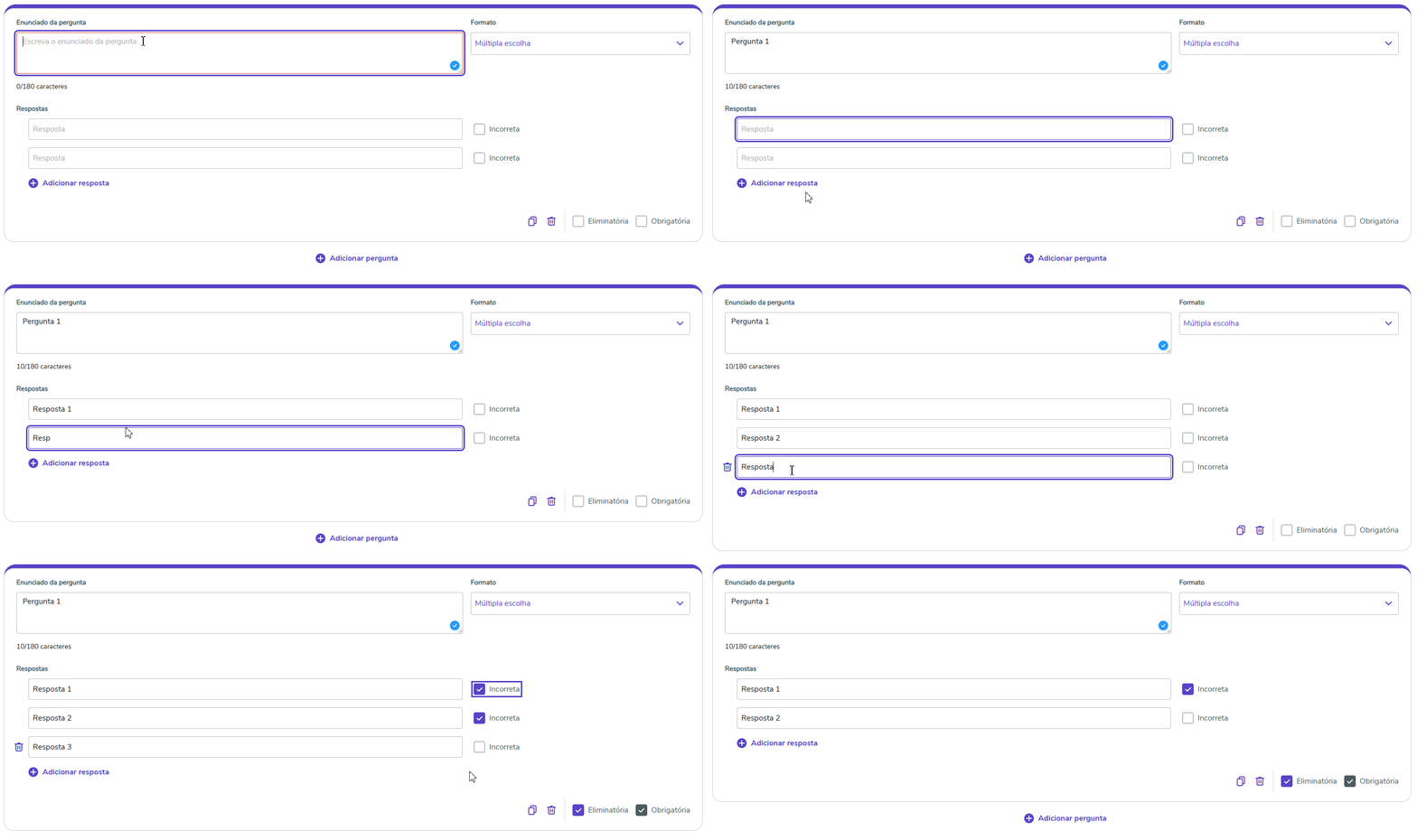
- Caso marque como eliminatória, as seguintes regras são aplicadas:
- Ela passa a ser obrigatória por padrão
- É necessário ter pelo menos uma resposta correta e uma que seja incorreta.
- Perguntas sinalizadas como ELIMINATÓRIAS não irão gerar nenhuma alteração automática de reprovação do candidato. Toda e qualquer ação sobre o candidato deverá ser feita pelo recrutador.
A sinalização apenas ficará atrelada à pergunta para que a pessoa que está conduzindo o processo saiba que aquela pergunta foi incluída em caráter eliminatório.
|
Aberta: Optando por este formato, deve-se informar apenas o enunciado da pergunta, para o(a) candidato(a) será apresentado um campo de texto para que ele possa respondê-la. Para as perguntas abertas são exibidas as opções de torná-la decisiva e solicitar anexo. Quando selecionada a opção Solicitar anexo é possível definir se o envio do anexo é opcional ou obrigatório. Segue abaixo um exemplo de pergunta aberta:
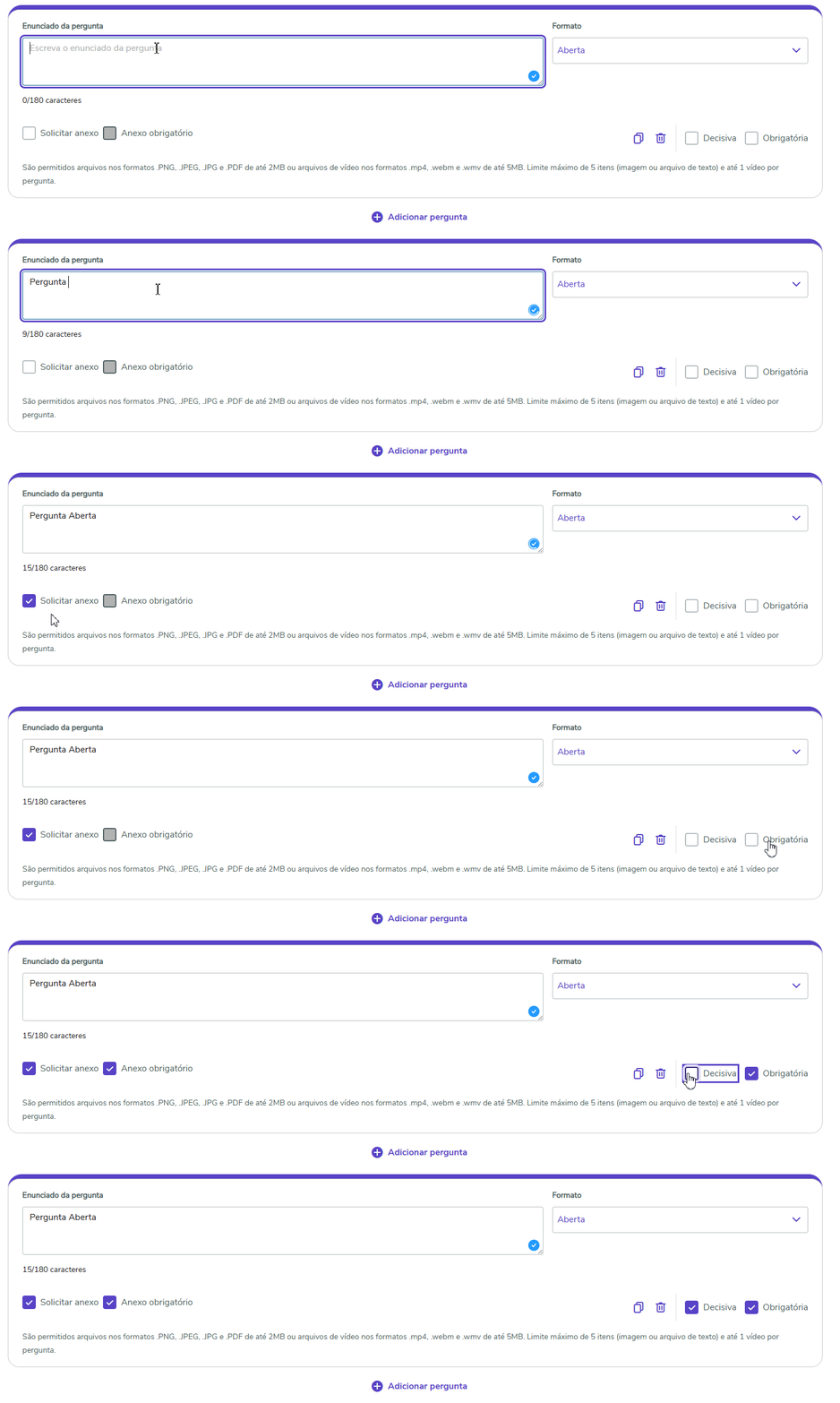
- Perguntas sinalizadas como DECISIVAS não irão gerar nenhuma alteração automática de reprovação do candidato. Toda e qualquer ação sobre o candidato deverá ser feita pelo recrutador.
A sinalização apenas ficará atrelada à pergunta para que a pessoa que está conduzindo o processo saiba que aquela pergunta foi incluída em caráter decisivo.
|
Há algumas opções que estão disponíveis em todas as perguntas, independentemente do seu formato:
- Duplicar pergunta através do ícone
 ;
; - Excluir pergunta através do ícone
 ;
; - Torná-la obrigatória através da opção
 .
.
E através do botão é possível criar quantas perguntas desejar.
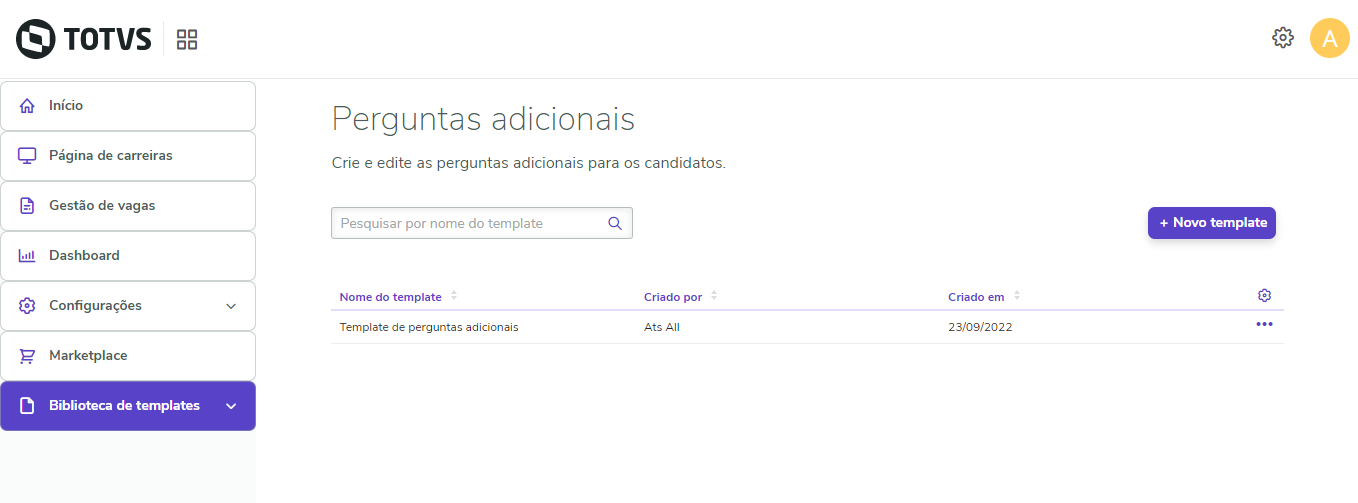
Após salvar o template de perguntas adicionais, será possível acessá-lo na listagem, na tela inicial, conforme imagem abaixo:
03. AÇÕES
Ao clicar sobre o ícone  , localizado no canto direito do template desejado, serão exibidas as opções de editar, acessar, duplicar e excluir.
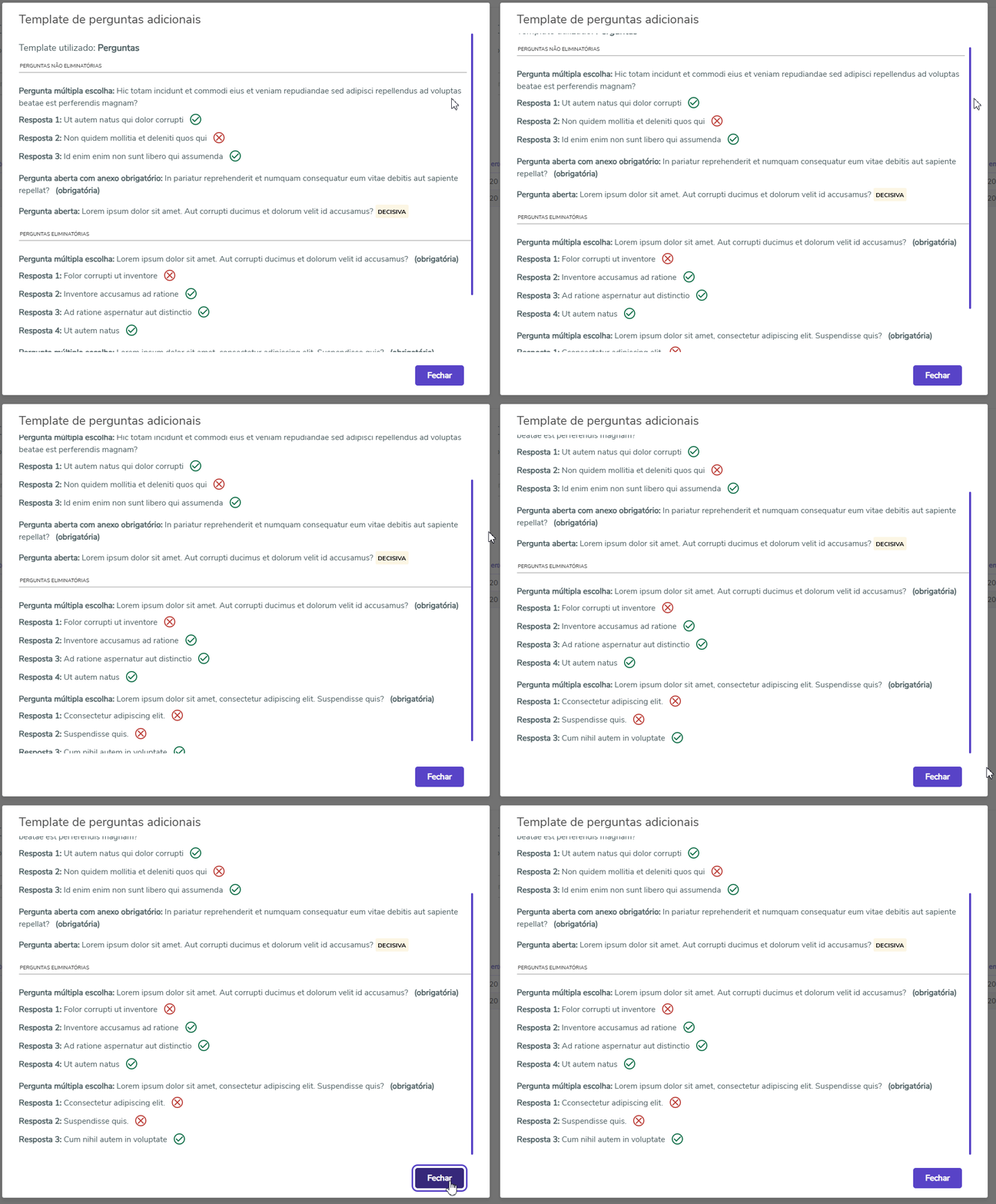
Ao clicar na opção de Acessar, será aberto um modal com o nome do template e as perguntas cadastradas, como mostra a imagem abaixo:
Ao clicar na ação de Duplicar, um novo template de perguntas adicionais será criado, com as mesmas informações do template original, porém com alguns detalhes como:
- "Criado por" - será o nome do usuário que solicitou a duplicação.
- "Criado em" - será a data em que ocorreu a duplicação.
- O nome será o mesmo, porém com o sufixo cópia no final.

Ao clicar na ação de Excluir, se o template estiver vinculado a alguma vaga, será mostrado o seguinte modal:
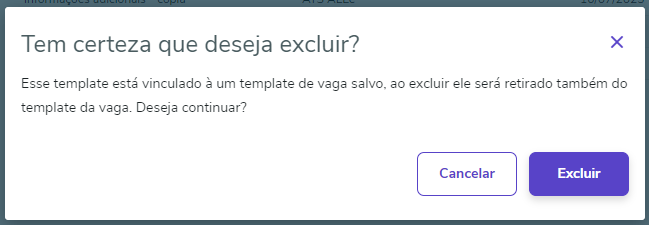
Já quando não estiver vinculado, simplesmente irá apagá-lo e a listagem de templates será recarregada.