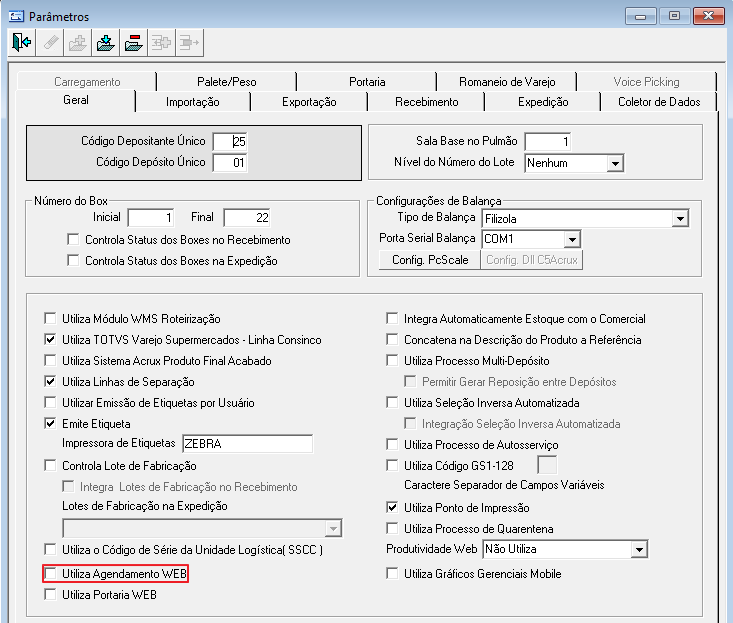
 Imagem 1 - WMS Parâmetros
| Produto: | TOTVS Varejo Supermercados WMS |
|---|---|
| Linha de Produto: | Linha Consinco |
| Segmento: | Varejo |
| Módulo: | Agendamento |
| Função: | Agendamento Web |
| País: | Brasil |
| Ticket: | |
| Requisito/Story/Issue (informe o requisito relacionado) : |
Identificada a necessidade de implementar novo módulo para realizar Agendamento de Entregas, através da plataforma Web, com os seguintes recursos:
Para ser possível utilizar o novo Agendamento Web, é necessário seguir o passo a passo abaixo:
1. Parâmetro TOTVS Varejo Supermercados WMS
Em WMS Parâmetros > Parâmetro > Geral marque o parâmetro Utiliza Agendamento Web.
Imagem 1 - WMS Parâmetros
2. Parâmetro TOTVS Varejo Supermercados Comercial
Em Parâmetros > Parâmetros > Empresa marque o parâmetro Utiliza Agendamento Web, dessa forma os dados referentes a Fornecedor, Nota Fiscal, Pedido de Compra e Transportadora serão integradas do ERP, ou seja, os fornecedores, notas fiscais, pedidos de compras e transportadoras existentes no ERP serão integrados ao Agendamento Web.
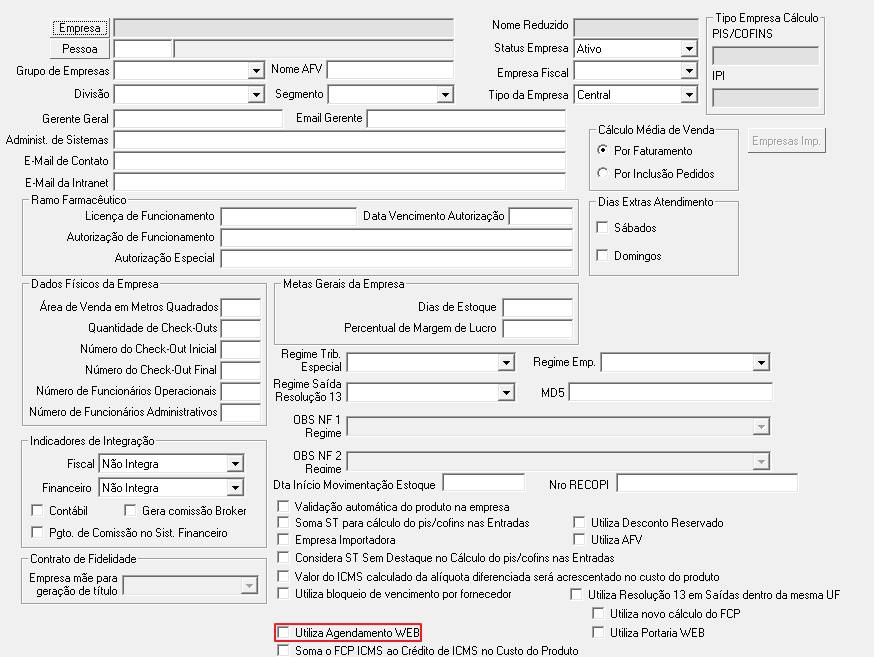
Imagem 2 - Parâmetros
3. Implantação
Para iniciar a utilização do Agendamento Web será necessário realizar a implantação inicial do processo em Agendamento > Configurações > Parâmetro, clique aqui e consulte o passo a passo da aplicação Parâmetro.
Nota: Informações não integradas serão exibidas na aplicação Críticas de Integração, clique aqui e consulte o passo a passo da aplicação Críticas de Integração.
4. Parâmetros Gerais
Realizar a parâmetrização para as integrações em Agendamento > Configurações > Parâmetros Gerais, clique aqui e consulte o passo a passo da aplicação Parâmetros Gerais.
5. Cadastros
Utilizando a integração TOTVS, as aplicações abaixo serão utilizadas apenas para consulta. Caso utilize a integração diferente de TOTVS, então será necessário realizar os cadastros das mesmas:
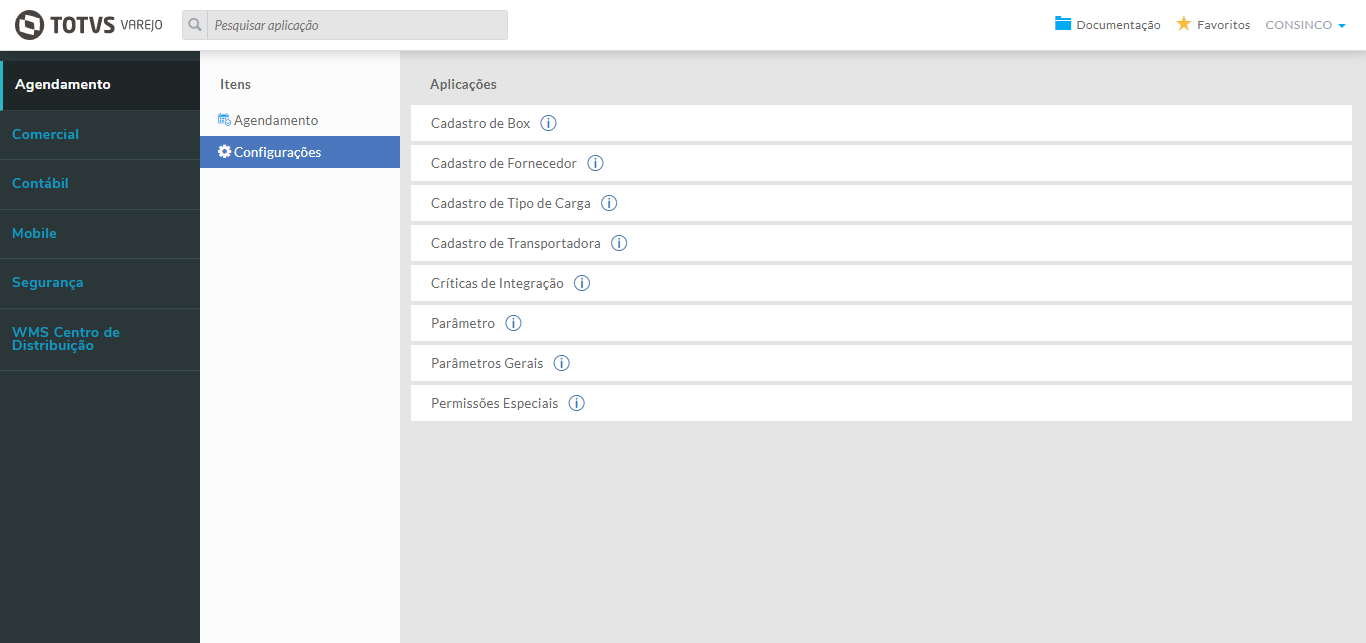
Imagem 3 - Configurações
Para acessar as documentações das aplicações de configurações, clique no link corrrespondente:
Notas:
6. Janelas de Entregas
Após ter realizado a Implantação será necessário, na aplicação Parâmetros , na parte inferior da tela, gerar os Intervalos de Janelas de Entregas (Horários de entrega) para os boxes.
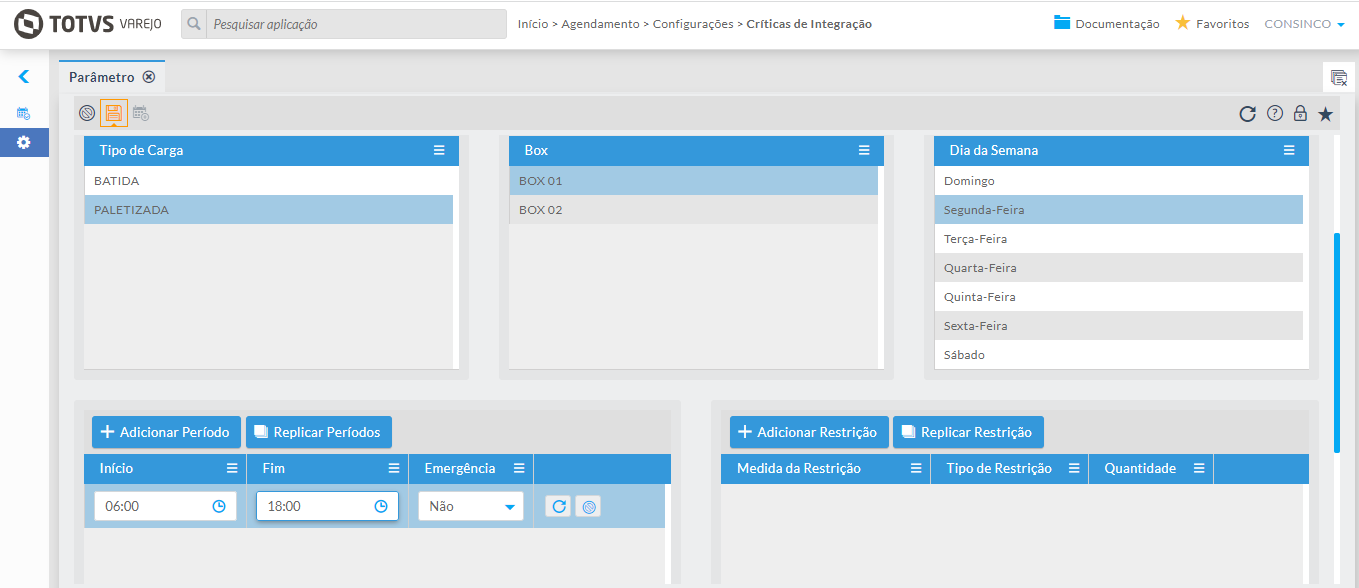 Imagem 4 - Parâmetro - Janelas de Entregas
Será exibido abaixo o passo a passo de como criar um Intervalo de Janelas para os boxes e dias da semana:
 Inserir: Após realizar as parametrizações acima clicar no botão Inserir em seguida clicar no botão
  Salvar, digamos que a opção Tamanho da Janela esteja parametrizada com a opção 60, após procedimento acima será criado para todas as segundas-feiras para o box 01 e tipo de carga paletizada, intervalos de janelas da seguinte maneira: primeira janela 06:00h, segunda janela as 07:00h, terceira as 08:00h e assim sucessivamente e nesse exemplo a última janela seria as 17:00h.
7. Replicar Períodos
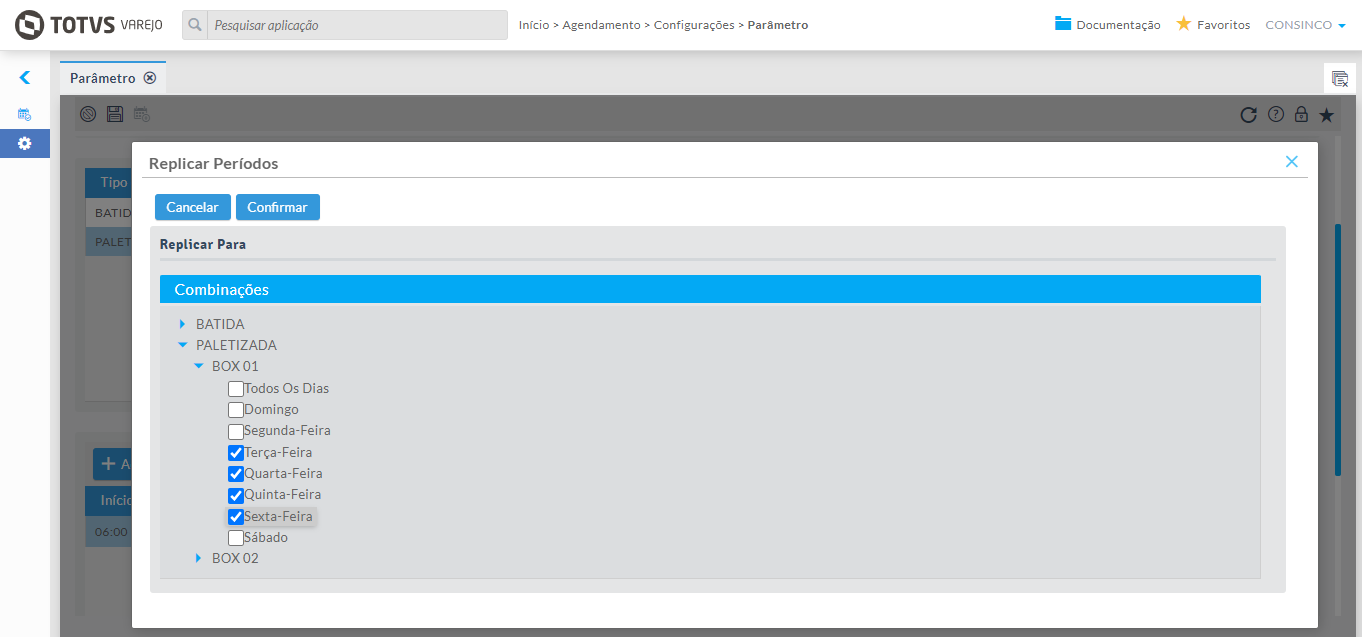
Imagem 5 - Parâmetro - Replicar Períodos
Após ter criado um intervalo de entrega, se clicar novamente no Tipo de Carga Paletizada (seguindo o exemplo criado no ponto 1.2), no Box 01 e no dia Segunda-Feira (Imagem 4 - Parâmetro - Janelas de Entregas) será exibido o intervalo salvo e se clicar na opção  Replicar Períodos será possível replicar esse intervalo salvo para outros dias da semana, para outros boxes e para outros tipos de carga. No exemplo abaixo estamos replicando a janela que fora criado anteriormente para outros dias da semana e box 01.
É possível para um mesmo intervalo parametrizar mais de um tipo de carga, por exemplo: para box 01, segunda-feira e intervalo entre 06:00 e 18:00 parametrizar os tipos de carga paletizada, batida, e outras que existirem na empresa, dessa forma para esses intervalos será possível agendar entregas de qualquer um dos tipos de carga, mas será possível agendar somente uma entrega por janela, ou seja, ao salvar um agendamento para um intervalo não será mais possível para esse mesmo intervalo agendar outro tipo de carga, digamos que foi realizado um agendamento com tipo de carga paletizada para o box 01, janela 07:00h da segunda-feira, para essa janela dia e box não será possível realizar outro agendamento para outro tipo de carga, pois só é possível um agendamento por janela.
8. Adicionar Restrição

Imagem 6 - Parâmetro - Adicionar Restrição
Ainda na aplicação Parâmetro (Imagem 5 - Parâmetro - Janelas de Entregas) se clicar na opção  Adicionar Restrição será possível restringir os intervalos das janelas.
Se parametrizar uma restrição com Medida de Restrição por Volume e Tipo de Restrição igual a Janela com Quantidade 10, o sistema observará o Volume por Janela do box, na janela 06:00, por exemplo, não poderá realizar um Agendamento com um Pedido de Compra ou Nota Fiscal que ultrapasse 10 volumes.
Caso parametrizar uma restrição com Medida de Restrição por Volume e Tipo de Restrição igual a Dia com Quantidade 10, o sistema observará o Volume por Box do Dia, será realizado cálculos somando os volumes das janelas do dia para esse box e dia, digamos que para o dia 10/10/25 e box 01 já exista um agendamento salvo na janela 07:00 e cujo volume desse agendamento tenha sido 7, para esse dia e box só será possível agendar mais 3 volumes.
Essas parametrizações são opcionais e caso utilize algum desses tipos de restrições (poderá usar mais de uma medida de restrição, ou seja, poderá restringir uma janela ou box por peso, volume e palete e nesse caso se alguma dessas medidas for ultrapassada será necessário liberação mediante usuario e senha) e no momento de realizar um agendamento ultrapassar uma das parametrizações realizadas só será possível realizar o agendamento com liberação de um usuário e senha devidamente parametrizado com permissão especial DESBLOQUEIORESTRICAO, clique aqui e consulte o passo a passo da aplicação Permissões Especiais.
9. Replicar Restrição
Na aplicação Parâmetro (Imagem 4 - Parâmetro - Janelas de Entregas) se clicar na opção  Replicar Restrição será possível replicar restrições existentes para intervalos de outros tipos de carga, box e dia existentes.
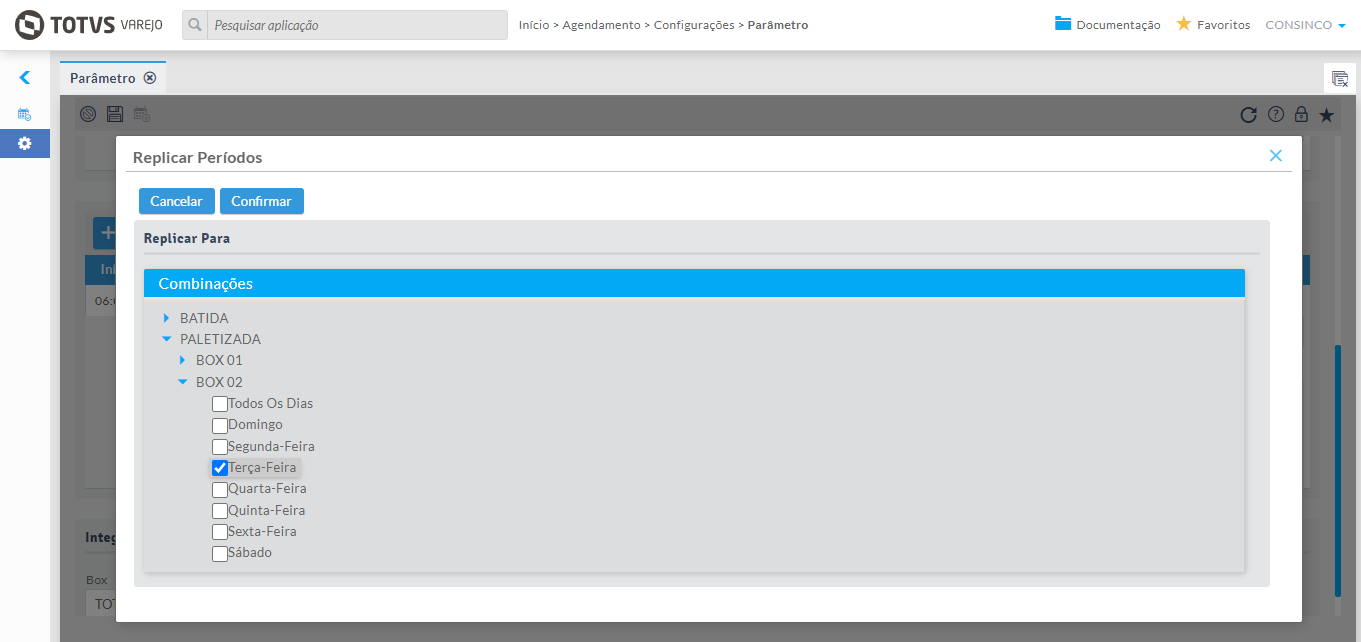 Imagem 7 - Parâmetro - Replicar Restrição
Tendo realizado os procedimentos acima, a aplicação Agendamento estará pronta para ser usada, sendo possível realizar agendamentos de três formas, sendo:
Na aplicação Agendamento serão exibidos os pré-agendamentos gerados, e dessa forma um responsável do setor de Logística irá confirmar, alterar ou excluir os mesmos, clique aqui e consulte o passo a passo da aplicação Agendamento.
Assim que um Pedido de Compra for integrado será possível pelo setor Comercial realizar um pré-agendamento desse pedido de compra para uma data específica, esse pré-agendamento será visualizado na aplicação Agendamento pelo setor de Logística onde um responsável irá confirmar, alterar ou excluir esse pré-agendamento.
Os pré-agendamentos podem ser realizados de duas formas:
Nota: Para utilizar o site externo é necessário implantação da estrutura de Web Corp.
Após confirmação o Fornecedor conseguirá visualizar a data e horário agendado pelo setor de Logística.
Pela aplicação Pré-Agendamento será possível realizar um pré-agendamento somente por Pedido de Compra.
O Agendamento Web possui operações que, por envolverem exceções às regras parametrizadas, exigem autorização especial por meio de senha.
Essas autorizações são utilizadas para permitir, de forma controlada, agendamentos que ultrapassam limites ou condições previamente estabelecidas nas parametrizações.
Para utilização dessas permissões é necessário realizar as configurações adequadas na aplicação Permissões Especiais, além de manter o cadastro de usuários atualizado.
Para que um usuário possa autorizar operações especiais, é necessário:
Usuário cadastrado com senha ativa.
Permissão especial configurada na aplicação Agendamento > Configurações > Permissões Especiais.
Vínculo entre usuário, empresa e tipo de permissão.
Sem esses requisitos, o sistema não permitirá a autorização, mesmo que a senha informada esteja correta.
O sistema realiza validação de senha em três situações distintas, descritas a seguir.
Conforme descrito no item 8 – Adicionar Restrição, é possível parametrizar limites de capacidade para os boxes, tanto por dia quanto por janela de entrega, utilizando:
Peso máximo (por dia ou por janela)
Volume máximo (por dia ou por janela)
Quantidade de paletes máxima (por dia ou por janela)
Ao tentar realizar um agendamento, o sistema verifica automaticamente:
A soma dos agendamentos já existentes para o box, dia e/ou janela.
O limite parametrizado.
A quantidade informada no novo agendamento.
Se o total ultrapassar o limite, o sistema exibirá uma tela solicitando autorização com senha.
Limite configurado: 50 paletes por dia
Agendamentos existentes: 30 paletes
Novo agendamento: 25 paletes
Total: 55 paletes, ultrapassando o limite configurado
→ O sistema solicitará usuário e senha com permissão DESBLOQUEIORESTRICAO.
DESBLOQUEIORESTRICAO
Na aplicação Permissões Especiais, selecione a permissão DESBLOQUEIORESTRICAO e vincule os usuários autorizados por empresa.
Conforme descrito no item 6 – Janelas de Entregas, ao criar intervalos de janelas é possível marcar o campo Emergência = Sim.
Janelas emergenciais somente podem ser utilizadas mediante autorização especial.
Ao tentar realizar um agendamento dentro de um horário marcado como emergencial, o sistema exibirá a tela de autorização, mesmo que:
O box tenha capacidade disponível
Não existam outras restrições configuradas
A autorização é obrigatória sempre que o horário pertencer a uma janela emergencial.
Janela emergencial configurada: 18:00 às 20:00
Usuário tenta agendar entrega às 19:00
→ O sistema solicitará usuário e senha com permissão AUTORIZACAOAGENDEMERGENCIAL.
AUTORIZACAOAGENDEMERGENCIAL
Na aplicação Permissões Especiais, selecione a permissão AUTORIZACAOAGENDEMERGENCIAL e vincule os usuários autorizados por empresa.
O Agendamento Web permite configurar críticas personalizadas, baseadas em regras de negócio específicas de cada empresa.
Essas críticas podem gerar advertência ou bloqueio, dependendo da configuração.
A utilização dessas críticas depende da habilitação da opção Utiliza Advertência Personalizada em:
Agendamento > Configurações > Parâmetro
Ao salvar um agendamento, o sistema verifica as regras personalizadas definidas. Essas regras podem estar relacionadas, por exemplo, a:
Limite máximo de paletes por entrega
Peso total excedente
Falta de transportadora
Regras específicas por fornecedor, horário ou tipo de carga
Cada regra retorna:
Advertência (A) → apenas exibe aviso
Bloqueio (B) → exige autorização com senha
Regra configurada: Bloquear entregas acima de 100 paletes
Usuário tenta agendar entrega com 150 paletes
→ O sistema exibirá a mensagem de bloqueio e solicitará usuário e senha com permissão DESBLOQUEIOCRITICAPERSONAL.
DESBLOQUEIOCRITICAPERSONAL
Em Parâmetro, habilitar Utiliza Advertência Personalizada = Sim
Em Permissões Especiais, vincular usuários à permissão DESBLOQUEIOCRITICAPERSONAL
Observação: As regras de advertência personalizada são configuradas pela área técnica da empresa no banco de dados Oracle (AGEV_ADVERTENCIAPERSONALIZADA), conforme necessidade do cliente.
Quando uma das situações acima ocorre no momento do agendamento, o sistema executa o seguinte fluxo:
Detecta a necessidade de autorização especial
Exibe tela solicitando:
Código do usuário autorizador
Senha do usuário autorizador
Valida:
Se o usuário possui a permissão necessária
Se a senha está correta
Resultado:
Autorizado → o sistema salva o agendamento
Não autorizado → o sistema exibe mensagem e bloqueia a operação
Durante o processo de autorização, podem ser exibidas as seguintes mensagens:
"Senha incorreta"
Quando a senha informada não confere com a senha cadastrada do usuário.
"O usuário não possui permissão"
Quando o usuário informado não possui a permissão especial para a empresa.
"Senha não informada"
Quando o campo senha é deixado em branco.
É possível que mais de uma validação seja acionada no mesmo agendamento.
Por exemplo:
Agendamento em janela emergencial
Que ultrapassa restrição de paletes por dia
E ainda viola crítica personalizada
Nesses casos, o sistema solicitará validações separadas para cada situação identificada, podendo exigir usuários diferentes conforme configuração.
Todas as autorizações realizadas são registradas no sistema, permitindo:
Identificar qual usuário autorizou
Data e hora
Tipo da permissão utilizada
Empresa relacionada
Essa rastreabilidade é fundamental para auditoria e controle operacional.
Não há.
Não há.
Clique para expandir
|