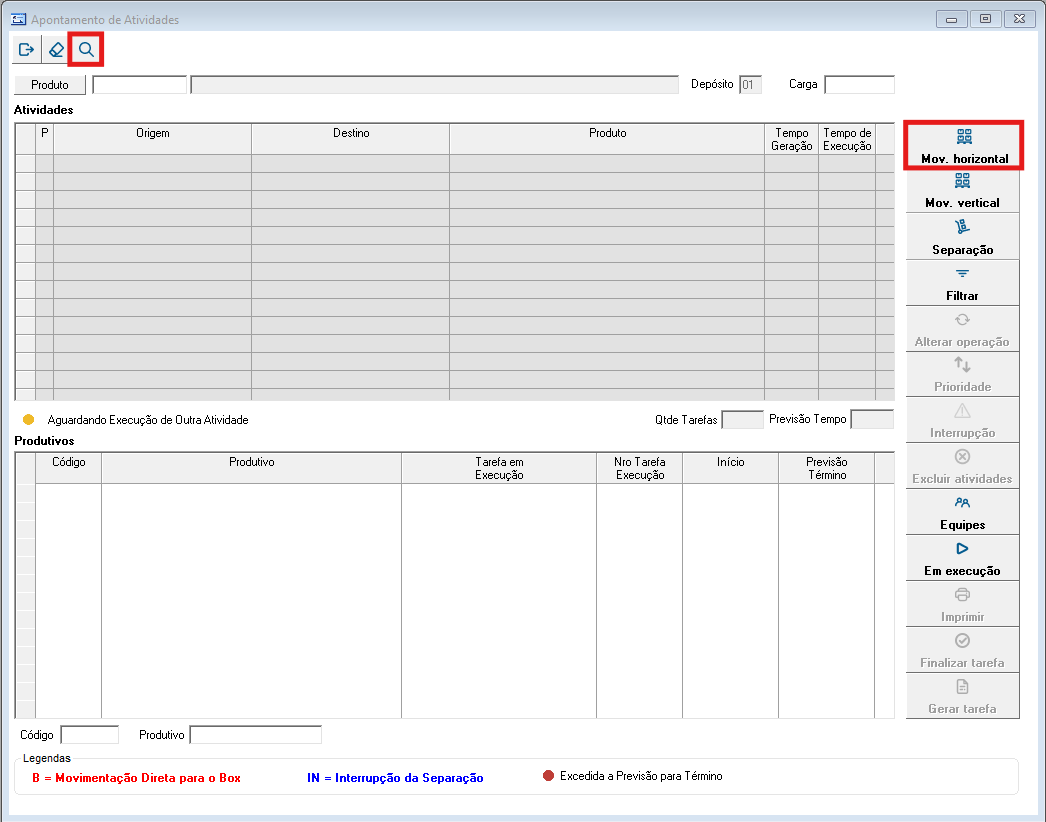
MovimentaçãoPara iniciar o processo, é necessário fazer uma busca das atividades que já foram geradas. Clique no botão Mov. Horizontal e depois realize a busca pelo botão da lupa. Nota: O exemplo abaixo exibe as atividades de Mov. Horizontal, mas se for preciso pesquisar movimentações verticais, basta clicar sobre o botão Mov. Vertical e efetuar o mesmo processo.
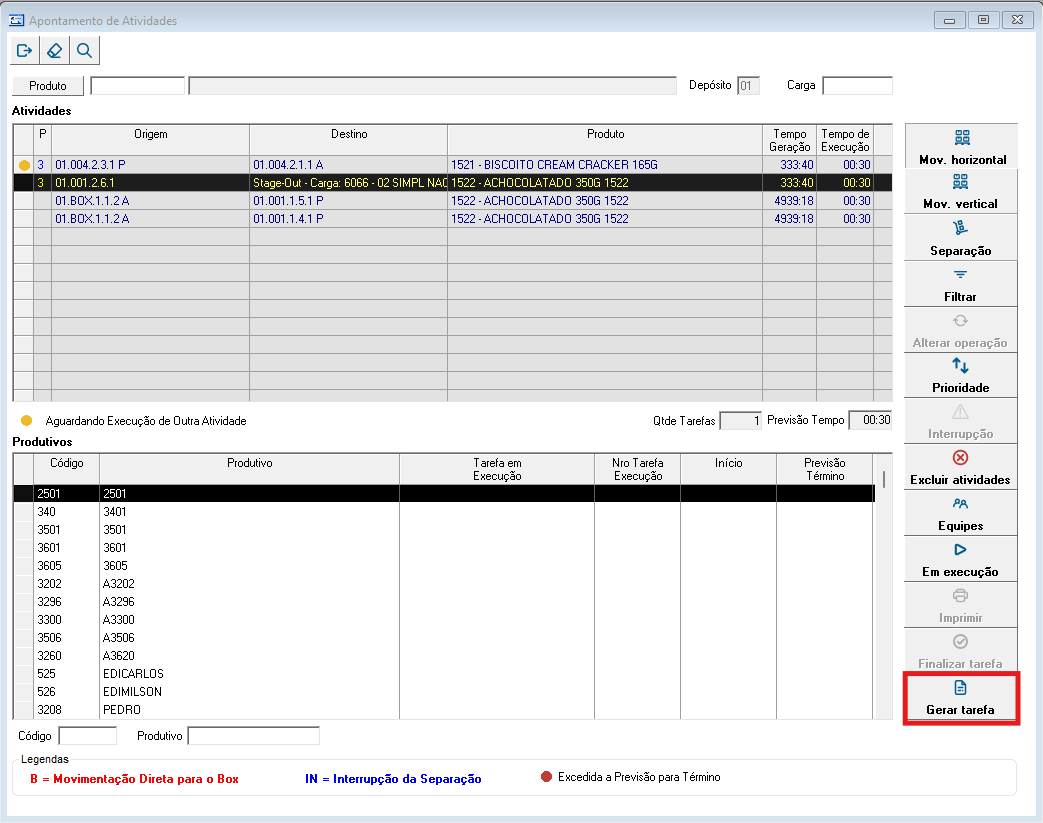
Imagem 1 - Apontamento de Atividades Se houverem uma ou mais atividades de Mov. Horizontal, elas serão listadas na grid de Atividades. Gerar Tarefa: Para gerar a tarefa, selecione a atividade e em seguida o produtivo que irá executá-la e clique no botão Gerar Tarefa.
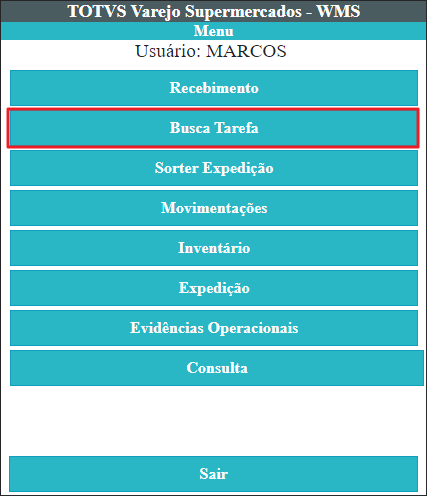
Imagem 2 - Apontamento de Atividades Nota: Quando utilizado o processo do Planejador de Box de Expedição, algumas validações serão realizadas durante a geração da tarefa. Deste modo, quando um palete/lote elegível ao Planejamento de Box ainda não está planejado, a seguinte mensagem é exibida ao tentar apontar uma atividade: "O Lote referente a reposição não está com o Box associado no Planejador de Box de Expedição". Os detalhes do processo de Planejamento de Box de Expedição podem ser visualizados nesse link: Planejamento de Box de Expedição. Busca Tarefa: Após gerada a tarefa, caso a atividade em questão utiliza o Coletor Wireless, basta o produtivo entrar no coletor e clicar em Busca Tarefa para iniciá-la.
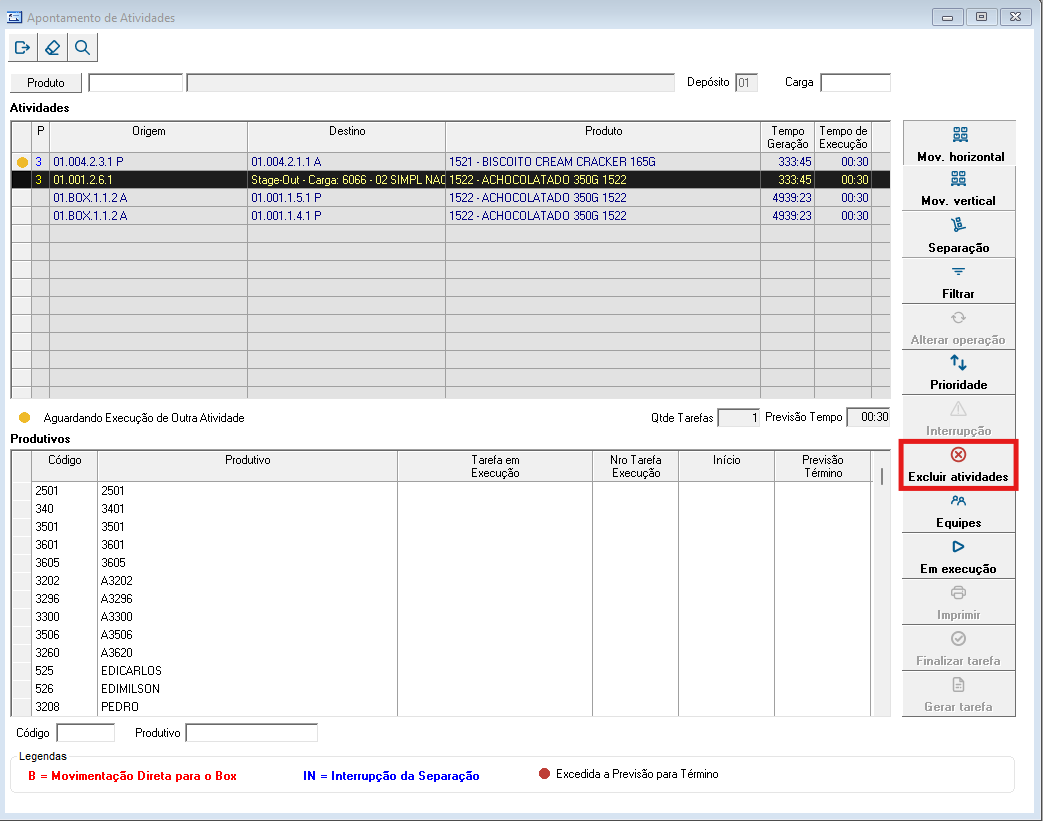
Imagem 3 - Coletor Web Excluir Atividade: Primeiro selecione qual atividade deseja fazer essa ação, depois clique em Excluir Atividades. Então ela será apagada do grid de Atividades e não poderá ser reativada novamente. Nota: Só poderá ser excluída a atividade que não tenha o ícone amarelo, pois essa marcação indica que há uma dependência de outra atividade anterior a ela. Portanto, será preciso identificar a atividade anterior e excluí-la primeiro.
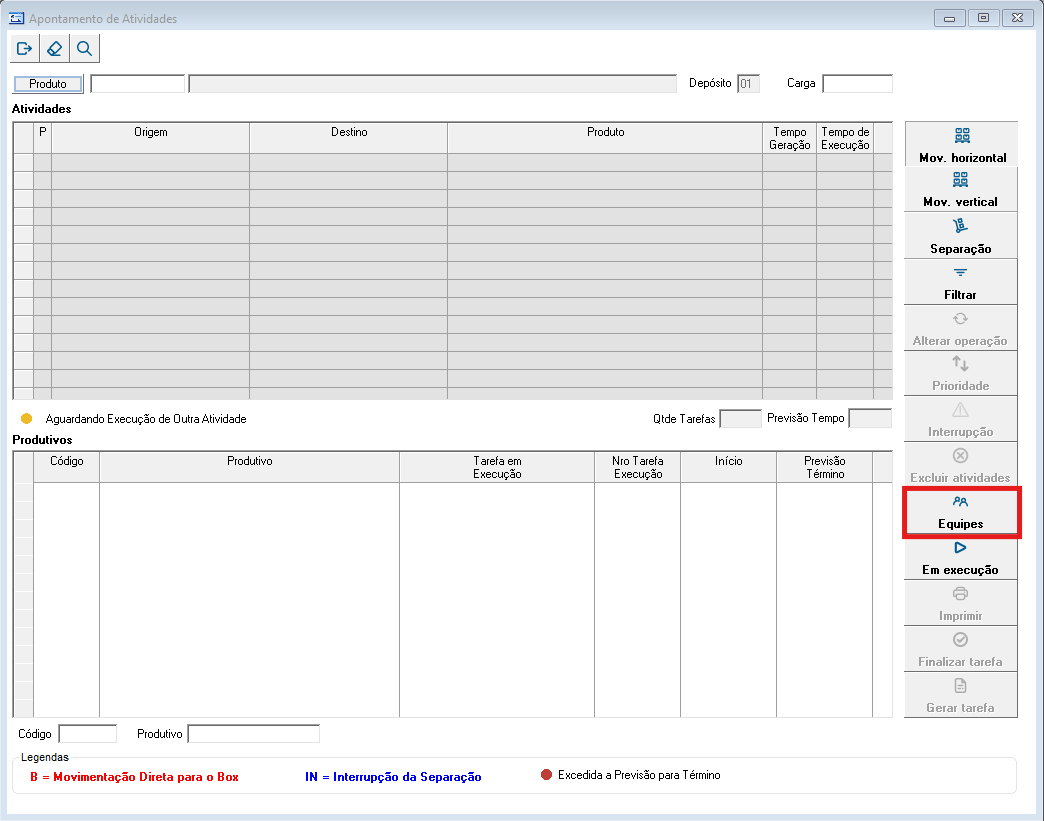
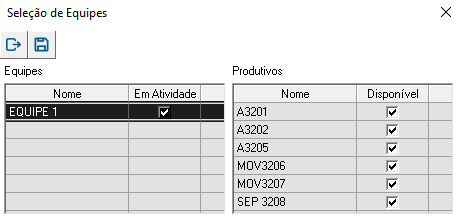
Imagem 4 - Apontamento de Atividades Equipes: Nessa opção são exibidas as equipes que foram cadastradas no sistema e os produtivos que estão vinculados nela.
Imagem 5 - Apontamento de Atividades Abaixo está a janela que é mostrada ao clicar sobre o botão Equipes. Neste exemplo, apenas uma equipe foi cadastrada, mas podem ser utilizadas diversas equipes. Para listar os produtivos de cada equipe, basta clicar sobre o nome da equipe, e o lado direito exibirá a relação completa. Quando marcados, os produtivos são listados na tela de Apontamento de Atividades como disponíveis para tarefa. Quando desmarcados, eles deixam de ser listados. Esse comportamento também é válido para a equipe, quando desmarcada ela deixará de exibir todos os produtivos relacionados na tela de Apontamento de Atividades.
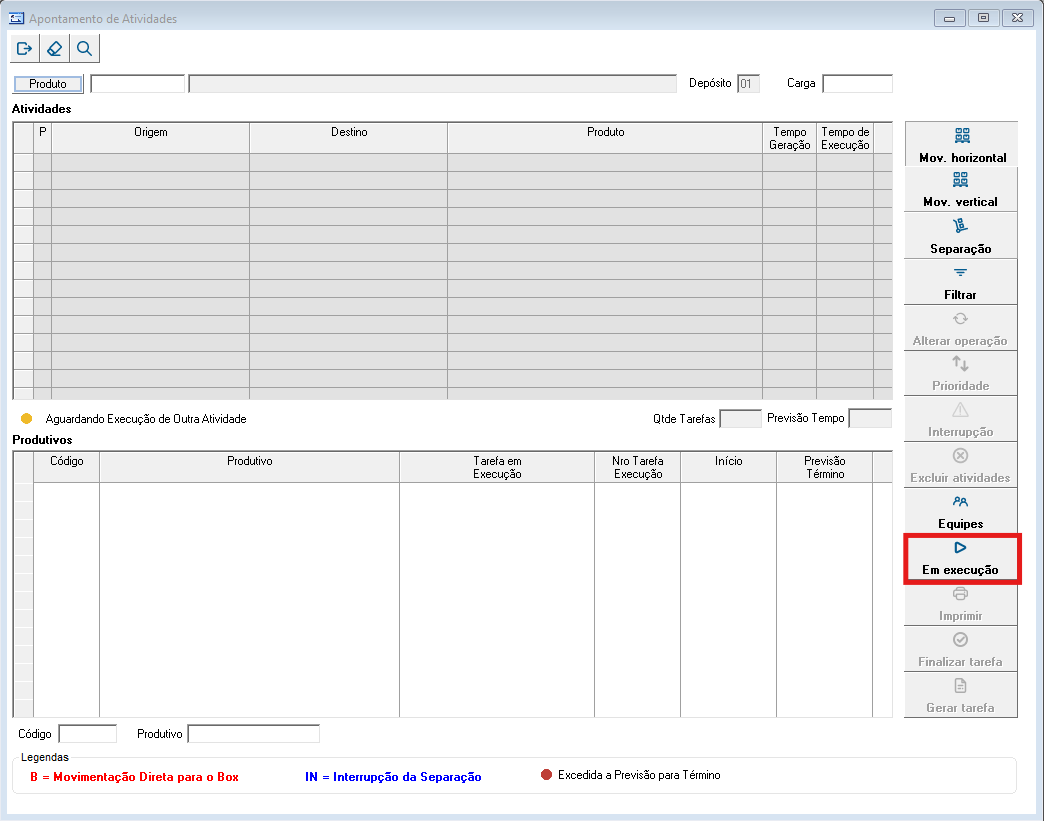
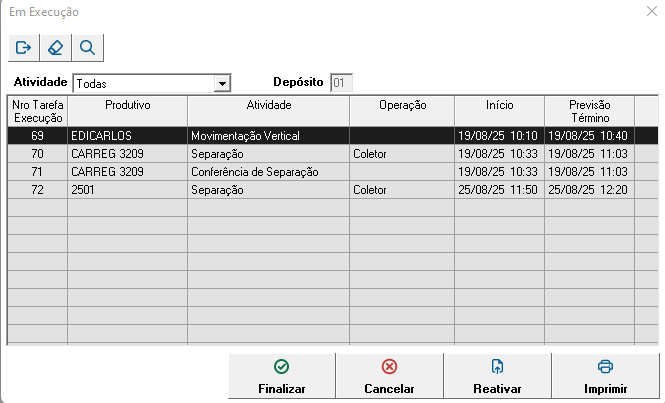
Imagem 6 - Seleção de Equipes Em execução: Essa tela tem por finalidade mostrar as tarefas geradas e que ainda se encontram em processo de execução. Quando concluídas, as tarefas deixam de ser listadas.
Imagem 7 - Apontamento de Atividades Nessa janela, serão apresentadas as opções: Filtros: busca de tarefas por tipo de atividade e depósito de execução; Imprimir: imprimir novamente o documento da tarefa gerada; Cancelar ou Finalizar a tarefa que foi destinada para um produtivo; Reativar a Tarefa que foi finalizada. Nota: A diferença entre as opções Cancelar e Finalizar a tarefa é que quando cancelada, a atividade voltar a ficar disponível para um novo apontamento. Já quando finalizada, ela terá o status de concluída, porém ainda podendo ser reativada.
Imagem 8 - Em execução Reimprimir: Por padrão, a aplicação já realiza a impressão da tarefa após atribuir ao produtivo. Mas se houver necessidade, é possível reimprimi-la através do botão Imprimir. Reativar Tarefas: Se necessário, pode ser reativadas tarefas que foram finalizadas pesquisando por: Data, Atividade ou Carga na conforme imagem abaixo. Para tal, basta selecionar a atividade e clicar no botão Atualizar.
Imagem 9 - Reativar Tarefas Finalizadas A atividade será listada novamente no Apontamento de Atividades para ser finalizada.
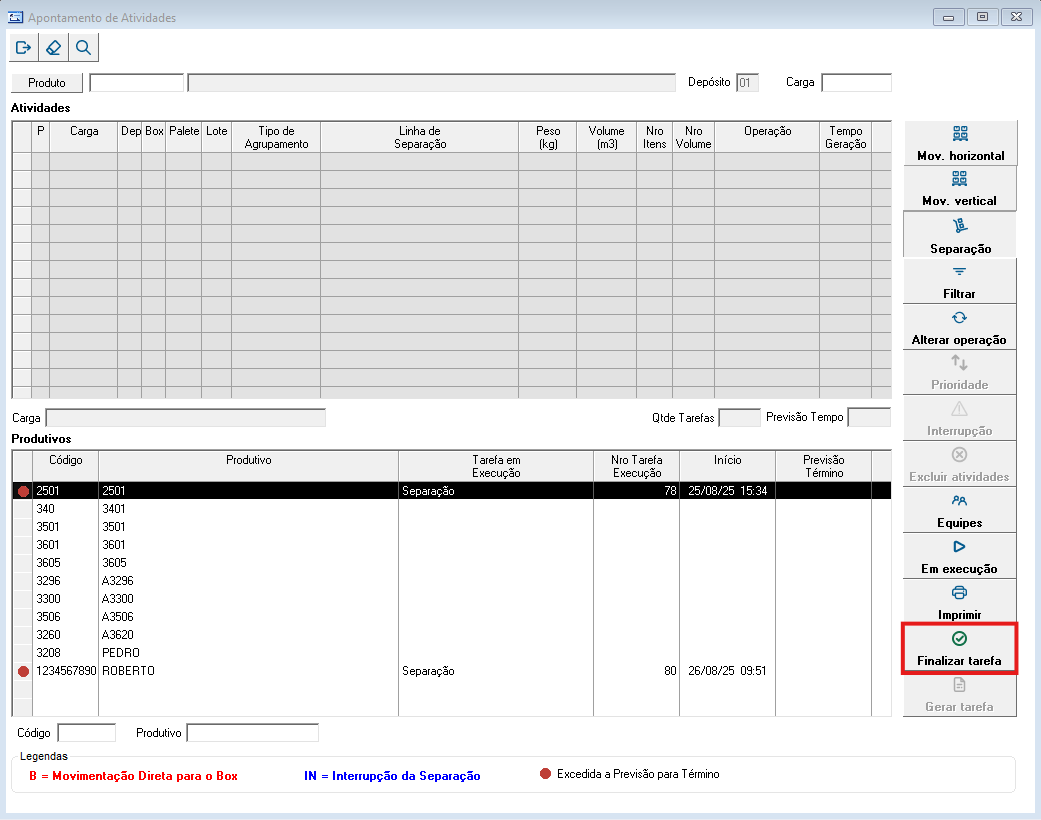
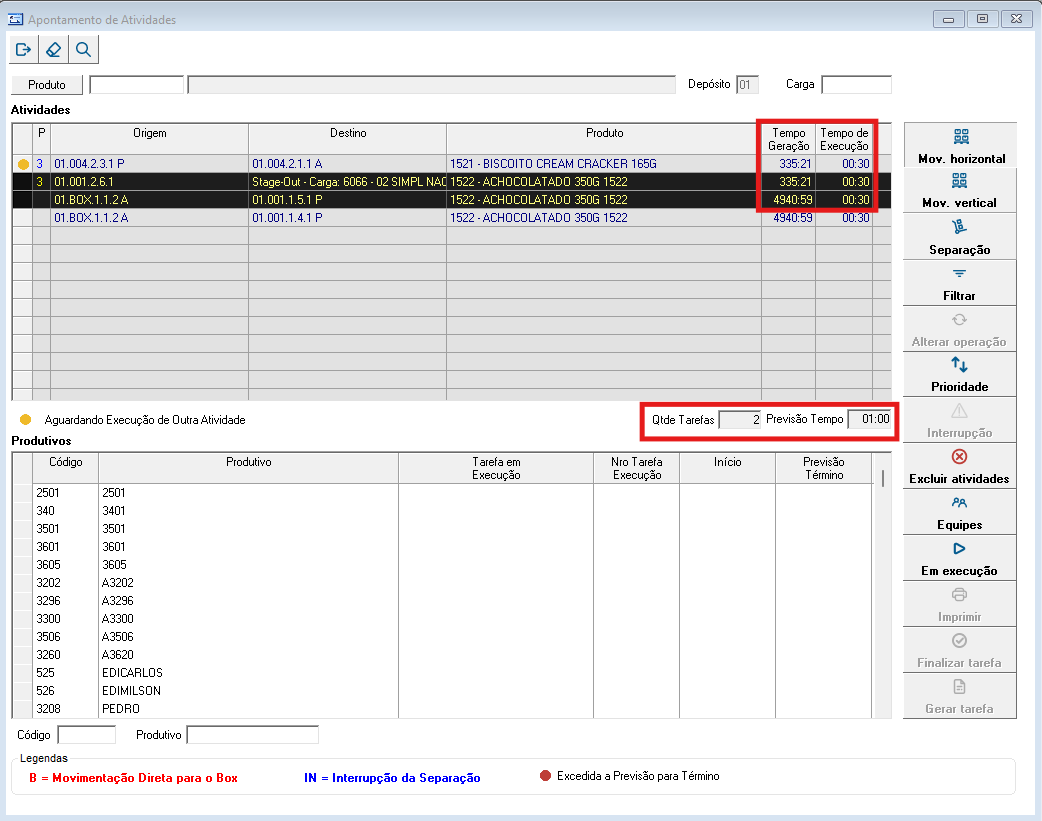
Imagem 10 - Finalizar Tarefa Tempo:Tempo de Execução: mostra o tempo estimado para finalização da atividade. Informação que pode ser adicionada no cadastro de Tipos de Atividade. Tempo de Geração: mostra o tempo desde a geração da atividade até o momento atual. Previsão Tempo: soma do tempo das atividades selecionadas na grid. Conforme exemplo abaixo, ao selecionar duas atividades, o tempo de execução foi somado e o valor total resultou em uma hora. O campo Quantidade Tarefas exibe a quantidade de atividades selecionadas.
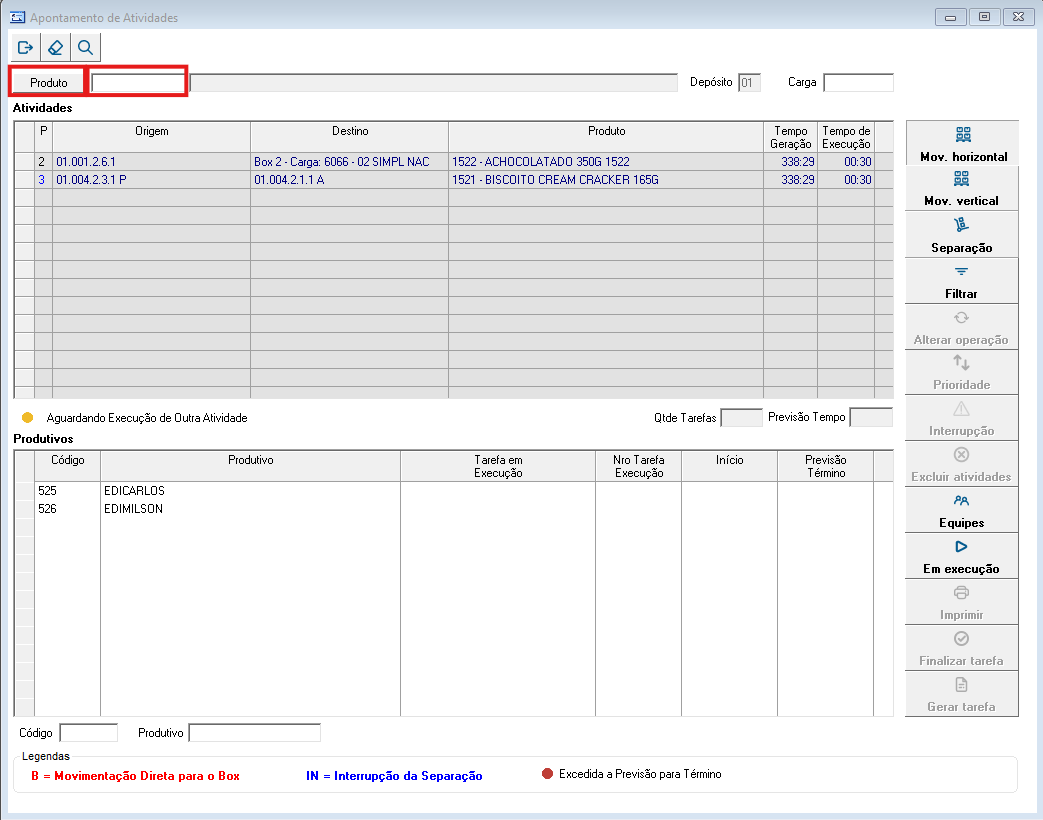
Imagem 11 - Apontamento de Atividades Busca pela descrição ou código do produto: Se houver necessidade de localizar um produto específico, basta digitar o código no campo Produto ou clicar no botão Produto para abrir uma busca mais detalhada.
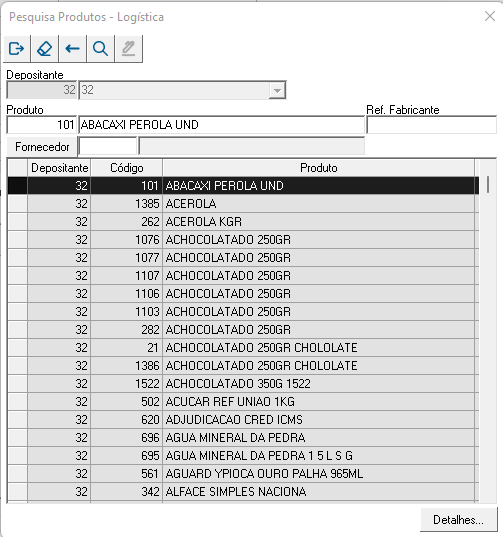
Imagem 12 - Apontamento de Atividades Quando clicado, a janela Pesquisa Produtos será exibida, onde o usuário poderá buscar por todos produtos ou localizar um produto específico pelo código ou descrição. Após realizar um duplo clique no produto desejado, e realizar uma nova busca, apenas as atividades que o contenham serão exibidas no Apontamento de Atividades.
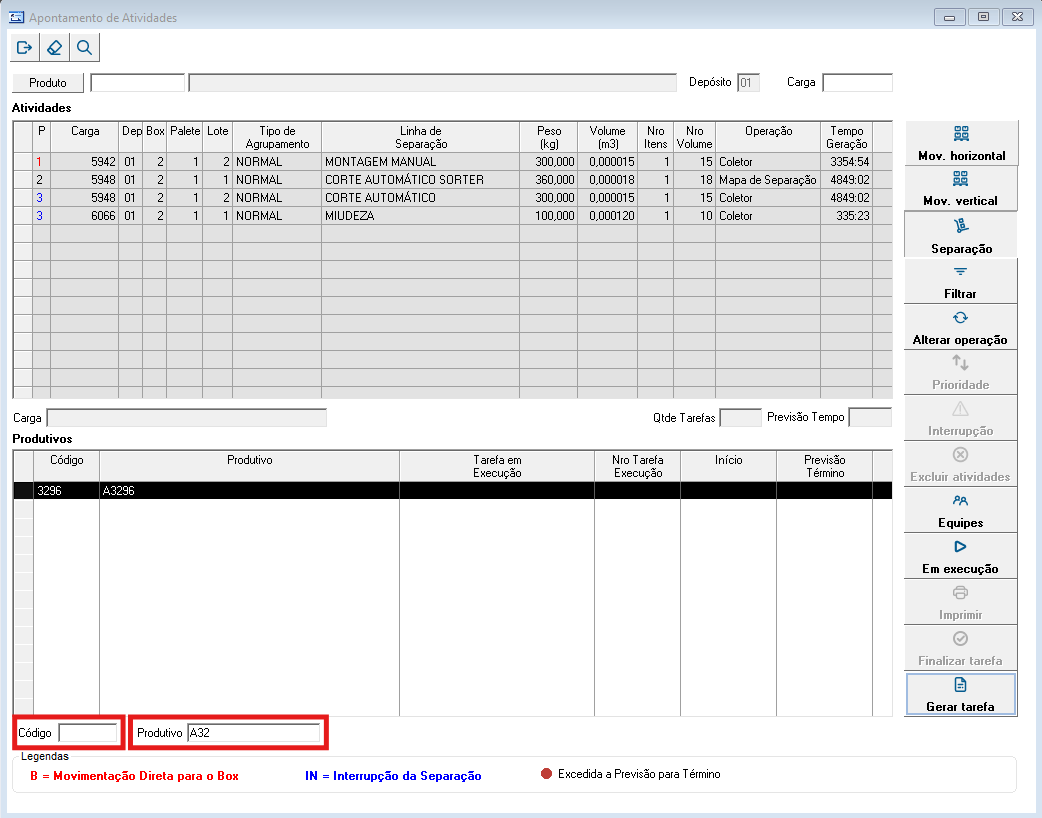
Imagem 13 - Pesquisa Produto Busca pelo nome ou código do produtivo: Em casos onde se faz necessário a busca de determinado produtivo, basta digitar o nome ou parte dele no campo Produtivo. Também é possível realizar a busca pelo campo Código.
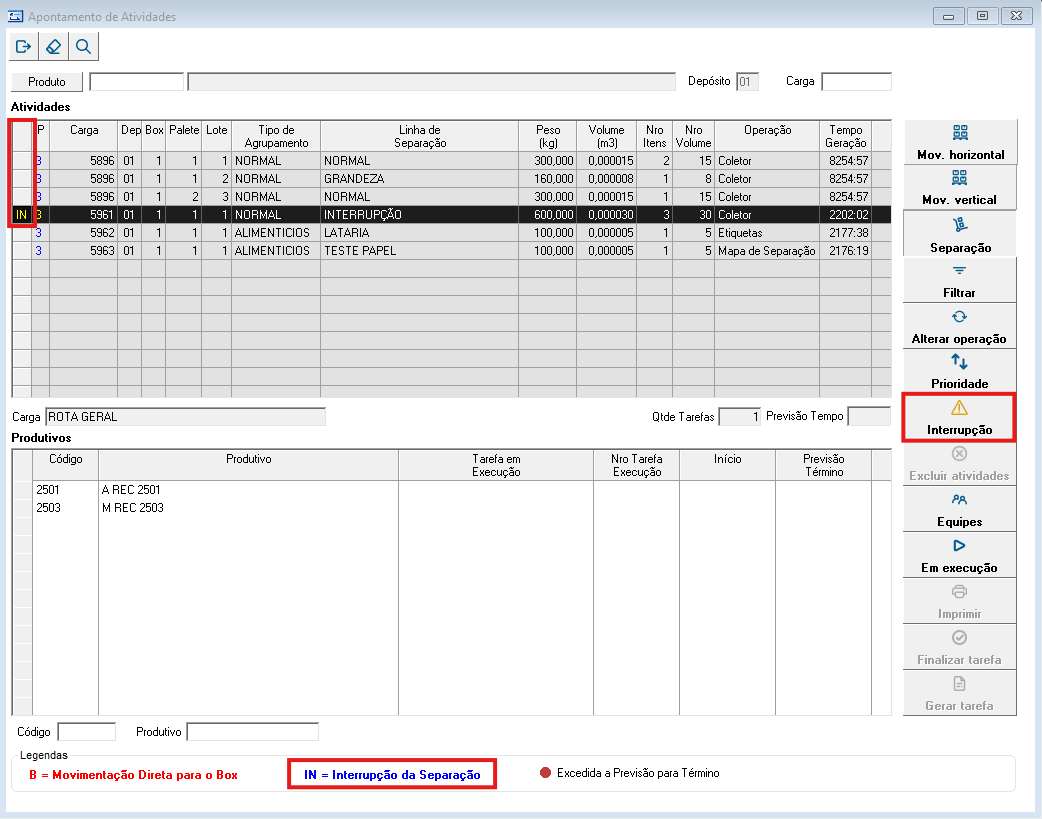
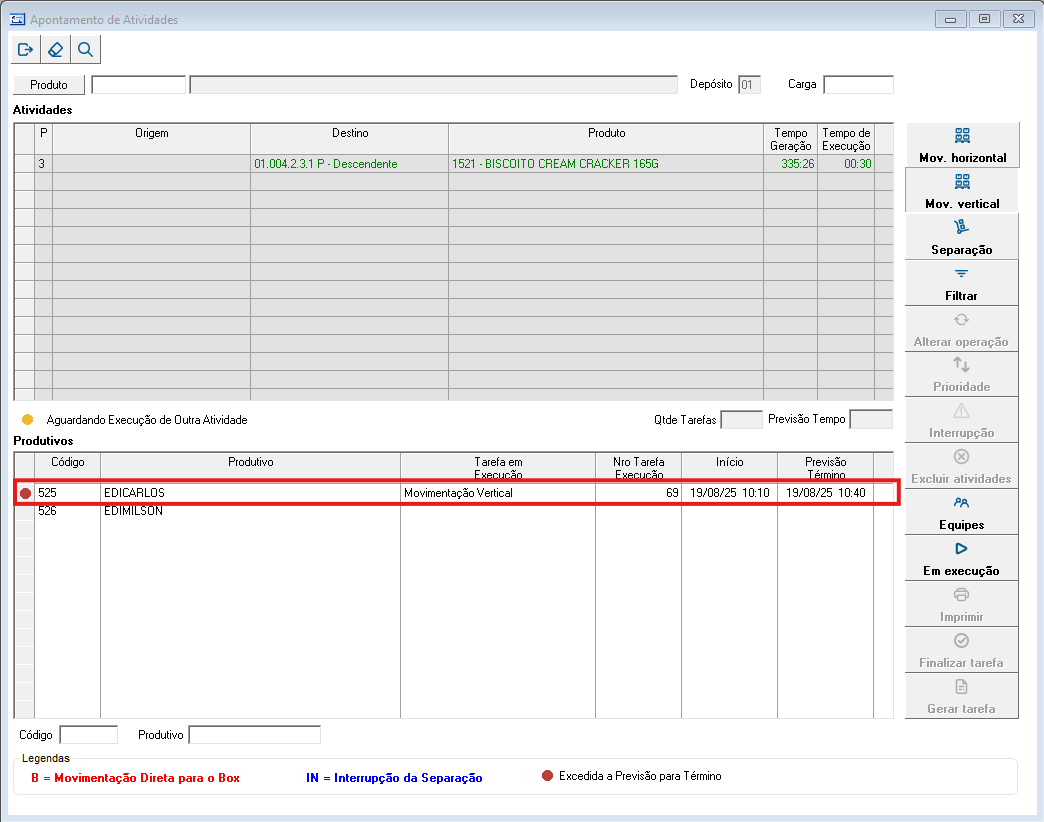
Imagem 14 - Apontamento de Atividades Legendas:Movimentação Direta para o Box (B): Esse "símbolo" aparece à frente do nome dos produtivos e indica que pessoas com permissão para reposição de paletes inteiros. Ele será apresentado quando alguma opção do parâmetro Realizar Movimentação de Reposição de Palete Inteiro estiver selecionada, localizado no cadastro dos produtivos na aplicação WMS Parâmetros. Controla Separação por Estação: Quando os nomes dos produtivos estiverem com uma cor em destaque, indica que o parâmetro Controla Separação por Estação está marcado. Essa opção está localizada no cadastro dos produtivos na aplicação WMS Parâmetros. Interrupção da Separação (IN): A atividade que possuir interrupção da separação estará sinalizada com (IN) em azul. Esta opção é disponível apenas para as atividades de separação, mencionada em outra aba. Excedida a Previsão para Término: Como já mencionado, toda atividade pode possuir um tempo pré-estabelecido. Caso o produtivo ultrapasse o tempo previsto o término, aparecerá o ícone vermelho ao lado esquerdo do grid de Produtivos.
Imagem 15 - Apontamento de Atividades Aguardando Execução de Outra Atividade: Sinalizada pelo ícone amarelo, esse status indica que outra atividade na grid de Atividades precisa ser executada primeiro. Por exemplo, se o cenário for de uma movimentação de estoque pulmão para pulmão, a primeira movimentação será uma Mov. Vertical Descendente, depois Mov. Horizontal, e por último Mov. Vertical Ascendente. No total são 3 atividades diferentes para uma mesma movimentação de endereço. A segunda atividade só poderá ser atribuída a um produtivo quando a primeira for concluída, e assim sucessivamente.
Imagem 16 - Mov. Vertical Descendente
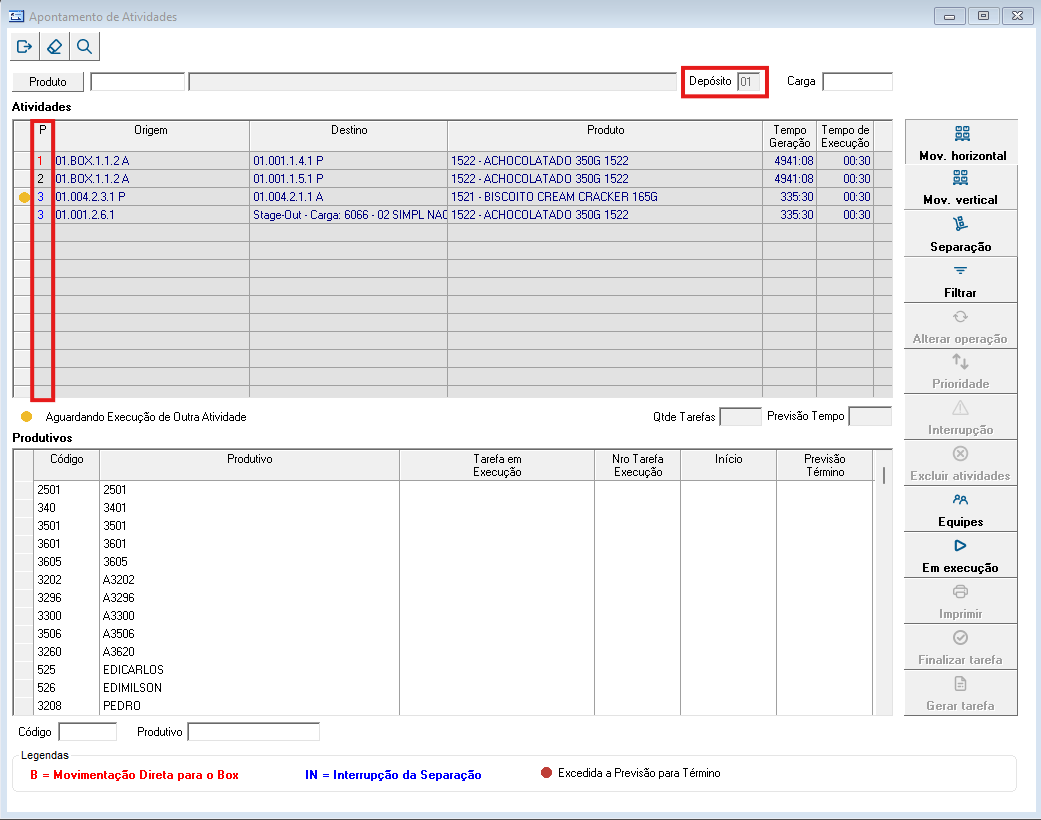
Imagem 17 - Mov. Vertical Aguardando Execução de outra Atividade Campo Depósito: Indica de qual depósito estão sendo extraídas as informações exibidas na grid. No exemplo abaixo, é apresentado o Depósito '01', configurado como depositante único nos parâmetros do sistema (aplicação WMS Parâmetros). Quando o campo estiver habilitado para edição, é possível selecionar o depósito desejado para filtrar as informações. Após selecioná-lo, clique no ícone da lupa para realizar a pesquisa. Por padrão, o sistema exibe os dados de todos os depósitos, deixando o campo em branco para permitir que o usuário aplique o filtro conforme a necessidade. Coluna de Prioridade (P): O objetivo dessa coluna é mostrar e ordenar por prioridade as atividades que precisam gerar tarefa ou serem convocadas pelos produtivos. O cadastro de prioridades é feito previamente no WMS Parâmetros, podendo ser selecionado durante as gerações das atividades. Normalmente, o cadastro é composto como (1) Alto, (2) Médio e (3) Baixo. Com isso, a convocação ativa respeitará essa ordenação e será visível no Apontamentos de Atividades. No entanto, esse comportamento não impede que o usuário realize o apontamento manual de atividades de menor prioridade. Em casos onde os graus de prioridade são os mesmos, o sistema passa a considerar data e hora de criação como segunda ordenação quando o produtivo clicar em Busca Tarefa no coletor, convocando primeiro as mais antigas.
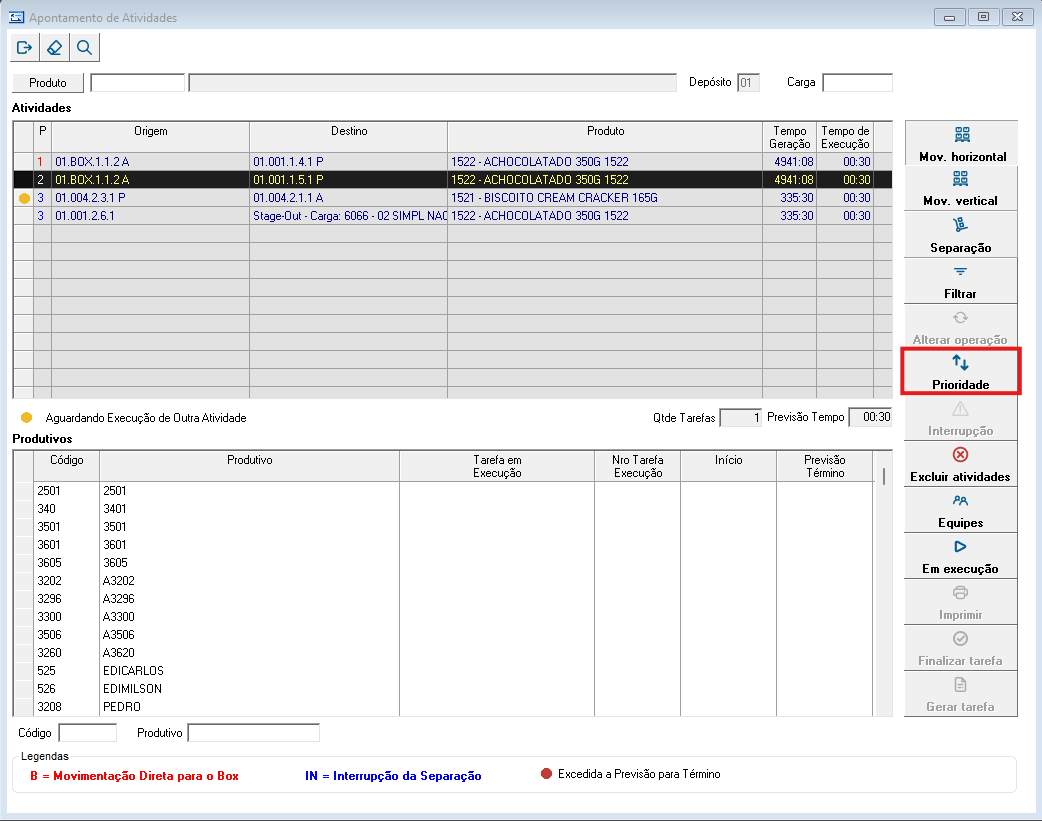
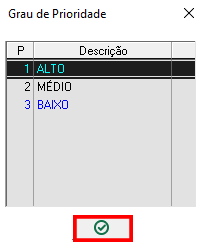
Imagem 18 - Coluna Prioridade e Campo Depósito Grau de Prioridade: Antes de Gerar Tarefa é possível realizar a alteração do grau de prioridade. Selecione uma ou mais linhas de atividade e depois clique no botão Prioridade. A janela Grau de Prioridade será exibida, onde o usuário poderá selecionar o grau desejado. Após clicar no botão de confirmação para salvar as alterações, as atividades já serão listadas no Apontamento de Atividades com a nova prioridade.
Imagem 19 - Alterar Grau de Prioridade
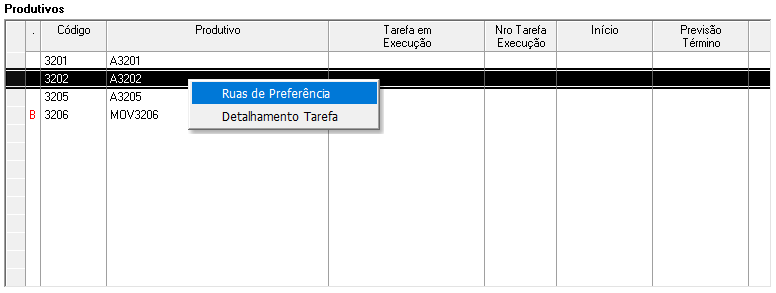
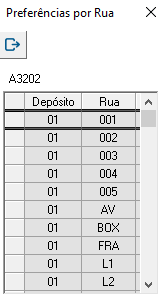
Imagem 20 - Grau de Prioridade Ruas de Preferência: Clicando com o botão direito sobre o nome de um produtivo, podemos visualizar quais ruas de preferência estão parametrizadas em seu cadastro.
Imagem 21 - Ruas de Preferência
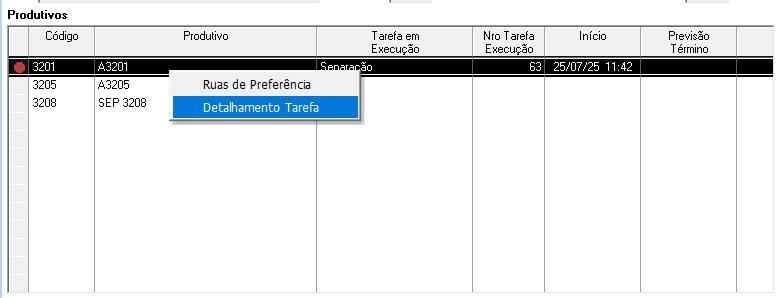
Imagem 22 - Preferências por Rua Detalhamento Tarefa: Clicando com o botão direito na linha do nome do produtivo (quando possuir tarefa em execução), podemos acessar mais informações sobre a tarefa.
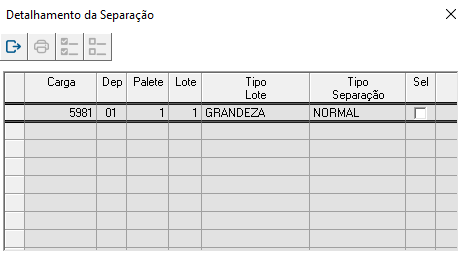
Imagem 23 - Detalhamento Tarefa
Imagem 24 - Detalhamento de Movimentações |



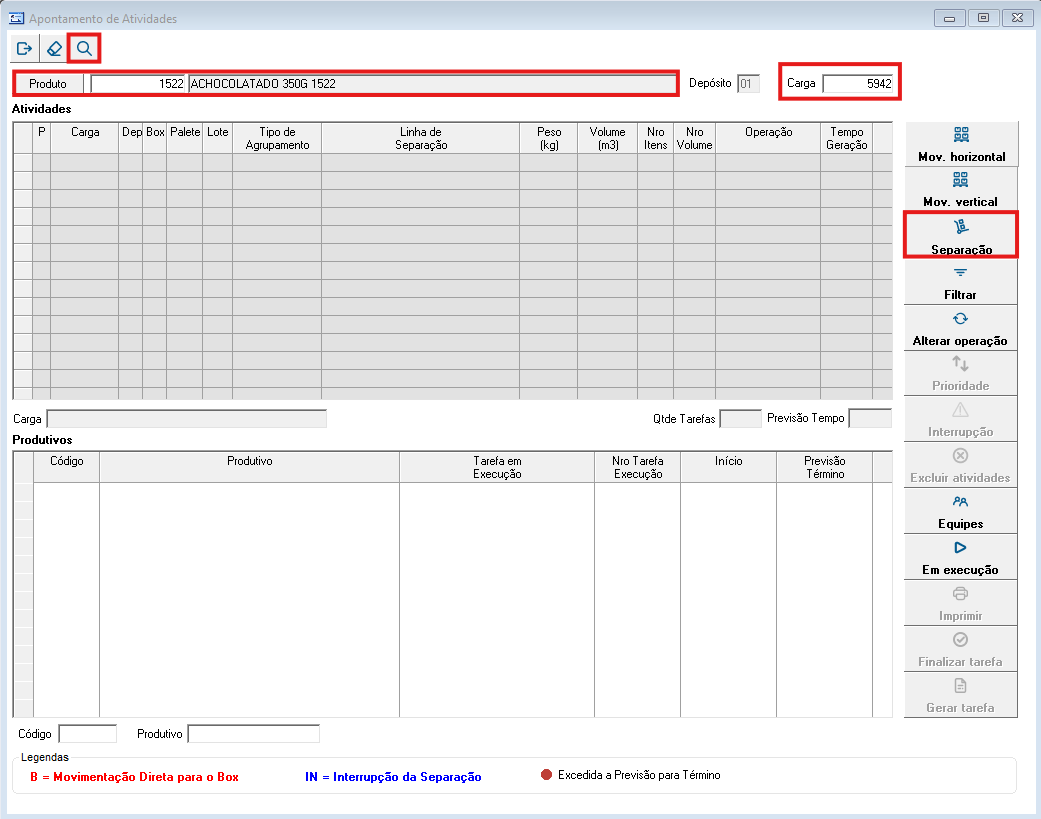
SeparaçãoAqui serão listadas as atividades de separação. É possível pesquisar todas as disponíveis clicando em Separação e depois na lupa, ou pesquisar pelo número da Carga e Produto, retornando apenas os resultados referentes aos valores.
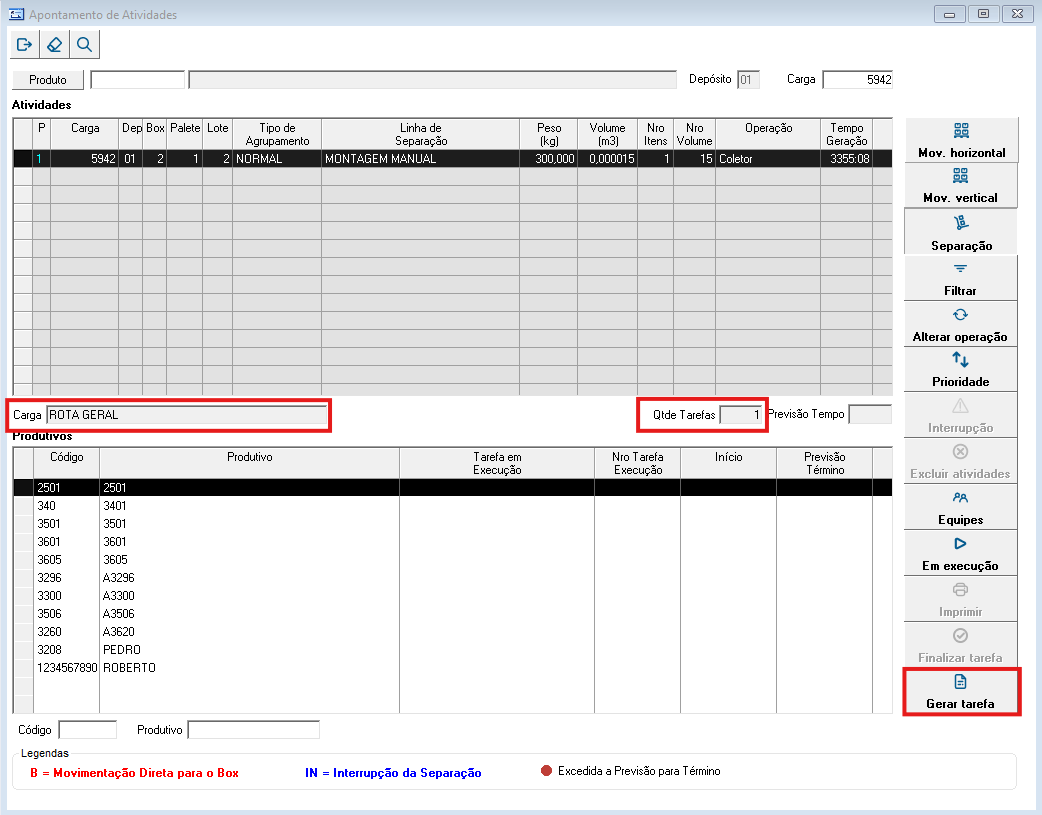
Imagem 25 - Apontamento de Atividades Os resultados serão listados na grid conforme a imagem de exemplo abaixo. A partir desse momento podemos fazer as ações dessa atividades. Gerar Tarefa: Para gerar a tarefa, selecione a atividade e em seguida o produtivo que irá executá-la e clique no botão Gerar Tarefa. Campo Nome da Carga: Campo apenas para leitura do nome dado para a carga. O campo Quantidade Tarefas exibe a quantidade de atividades selecionadas.
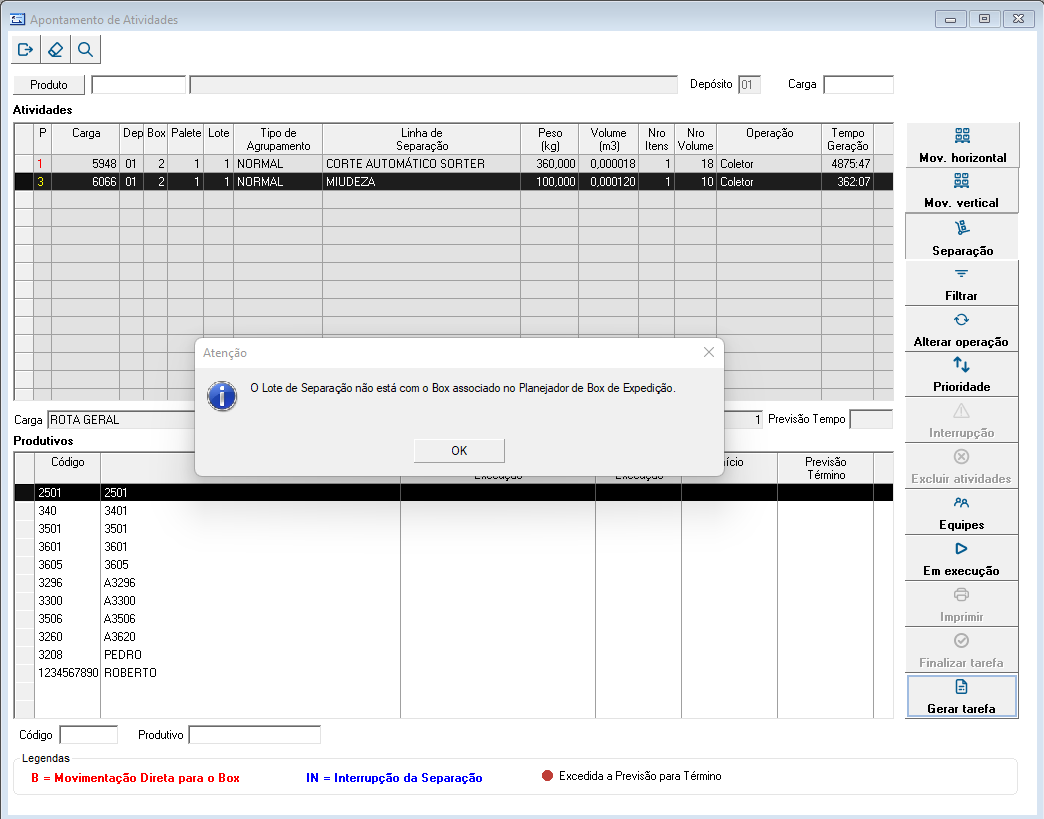
Imagem 26 - Apontamento de Atividades Nota: Quando utilizado o processo do Planejador de Box de Expedição, algumas validações serão realizadas durante a geração da tarefa. Deste modo, quando um palete/lote elegível ao Planejamento de Box ainda não está planejado, a seguinte mensagem é exibida ao tentar apontar uma atividade: "O Lote referente a reposição não está com o Box associado no Planejador de Box de Expedição". Os detalhes do processo de Planejamento de Box de Expedição podem ser visualizados nesse link: Planejamento de Box de Expedição.
Imagem 27 - Apontamento de Atividades Nota:
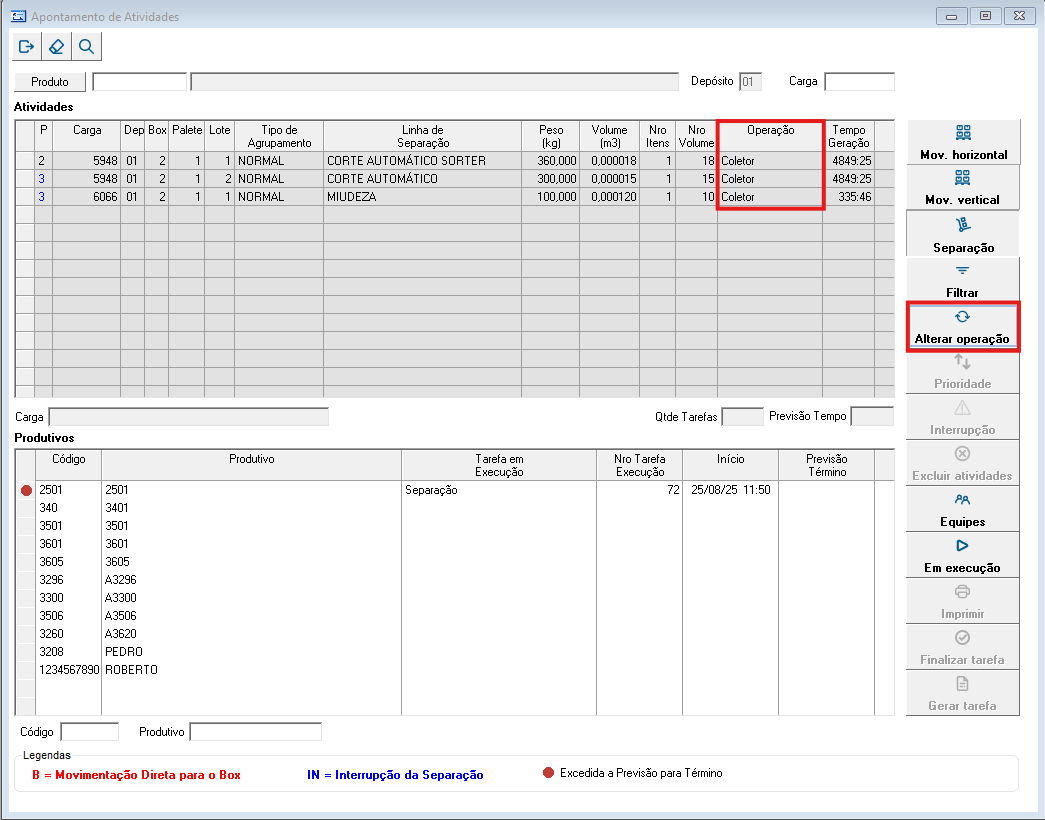
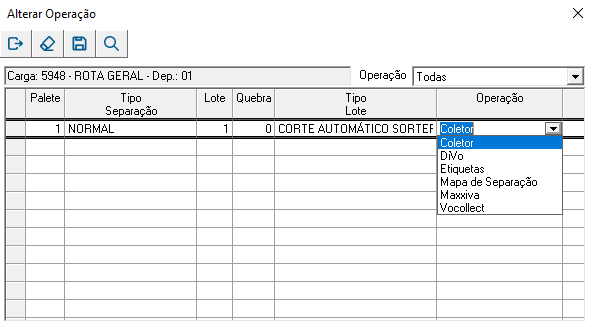
Alterar Operação: Para alterar a forma como a tarefa vai ser executada , clique em Alterar Operação.
Imagem 28 - Apontamento de Atividades Após a abertura da janela, clique sobre o nome da operação e escolha a desejada no campo combobox, salve as informações antes de fechar a tela. Concluído esse processo, retorne à tela de Apontamento de Atividades e realize uma nova busca para que as informações atualizadas sejam exibidas na grid. A janela Alterar Operação também oferece outras opções, como a filtragem por tipo de operação e a visualização de informações adicionais, localizadas acima do cabeçalho da grid.
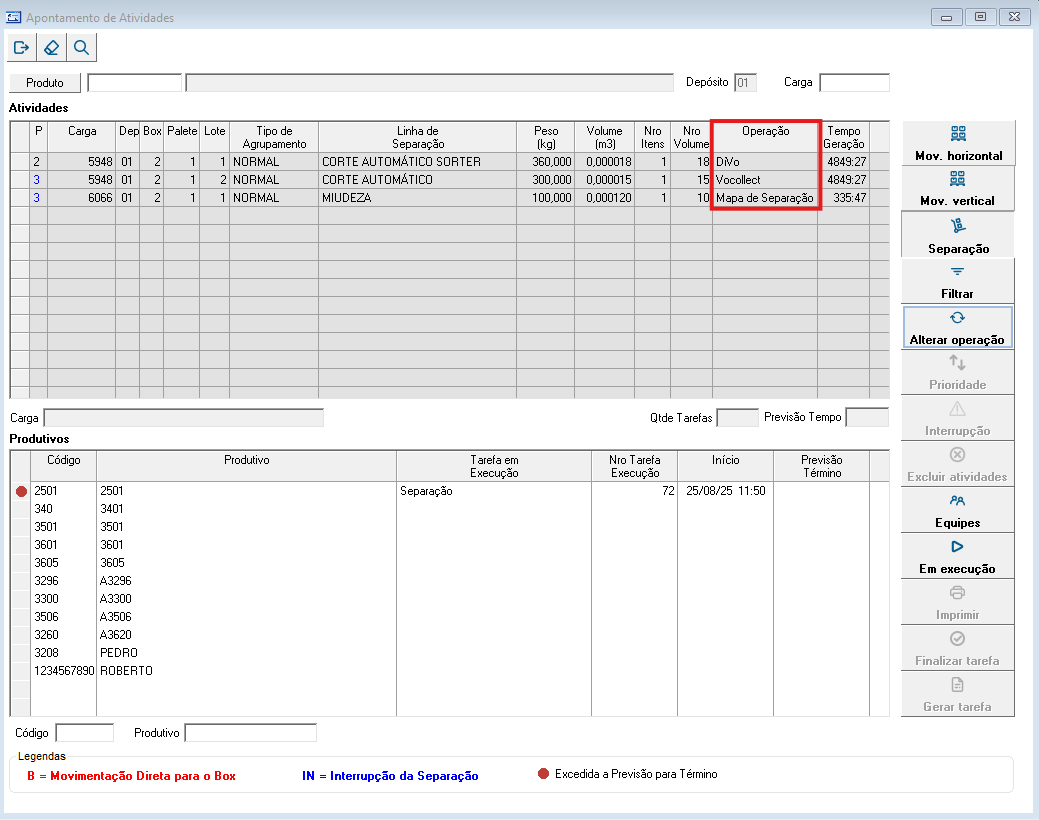
Imagem 29 - Alterar Operação Abaixo, está a tela de Apontamento de Atividades com todos os modos de operação alterados.
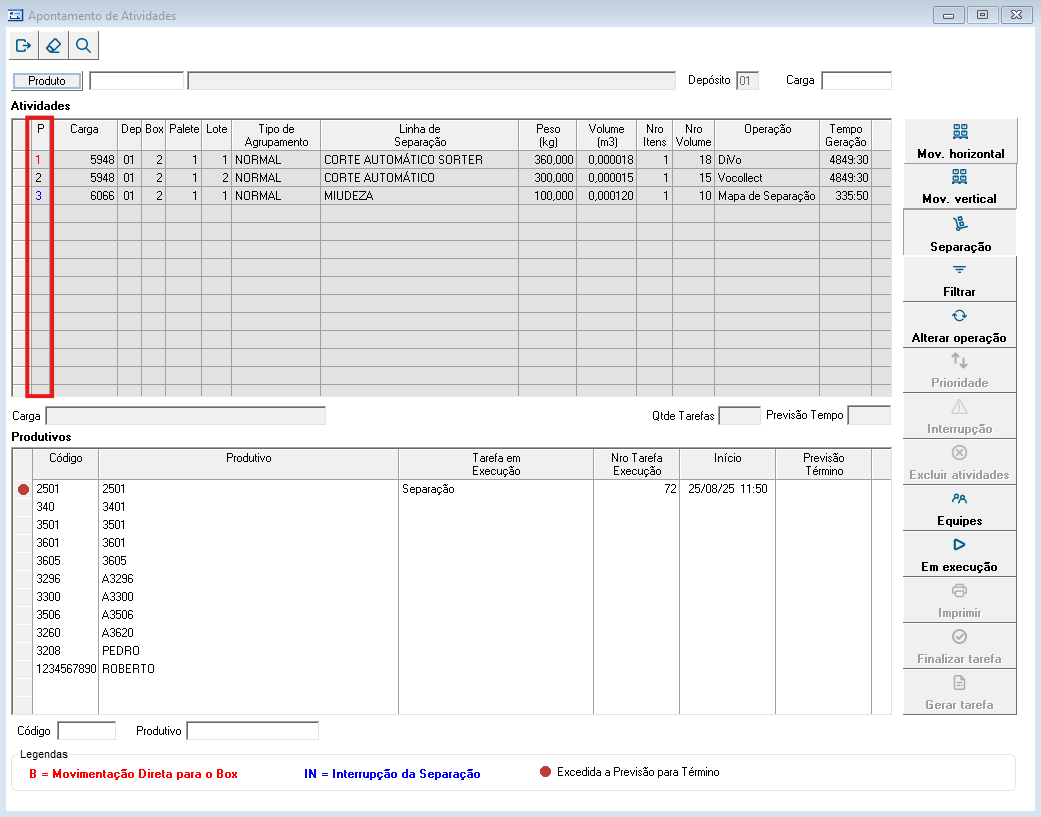
Imagem 30 - Apontamento de Atividades Coluna de Prioridade (P): O objetivo dessa coluna é mostrar e ordenar por prioridade as atividades que precisam gerar tarefa ou serem convocadas pelos produtivos. O cadastro de prioridades é feito previamente no WMS Parâmetros, podendo ser selecionado durante as gerações das atividades. Normalmente, o cadastro é composto como (1) Alto, (2) Médio e (3) Baixo. Com isso, a convocação ativa respeitará essa ordenação e será visível no Apontamentos de Atividades. No entanto, esse comportamento não impede que o usuário realize o apontamento manual de atividades de menor prioridade. Em casos onde os graus de prioridade são os mesmos, o sistema passa a considerar data e hora de criação como segunda ordenação quando o produtivo clicar em Busca Tarefa no coletor, convocando primeiro as mais antigas.
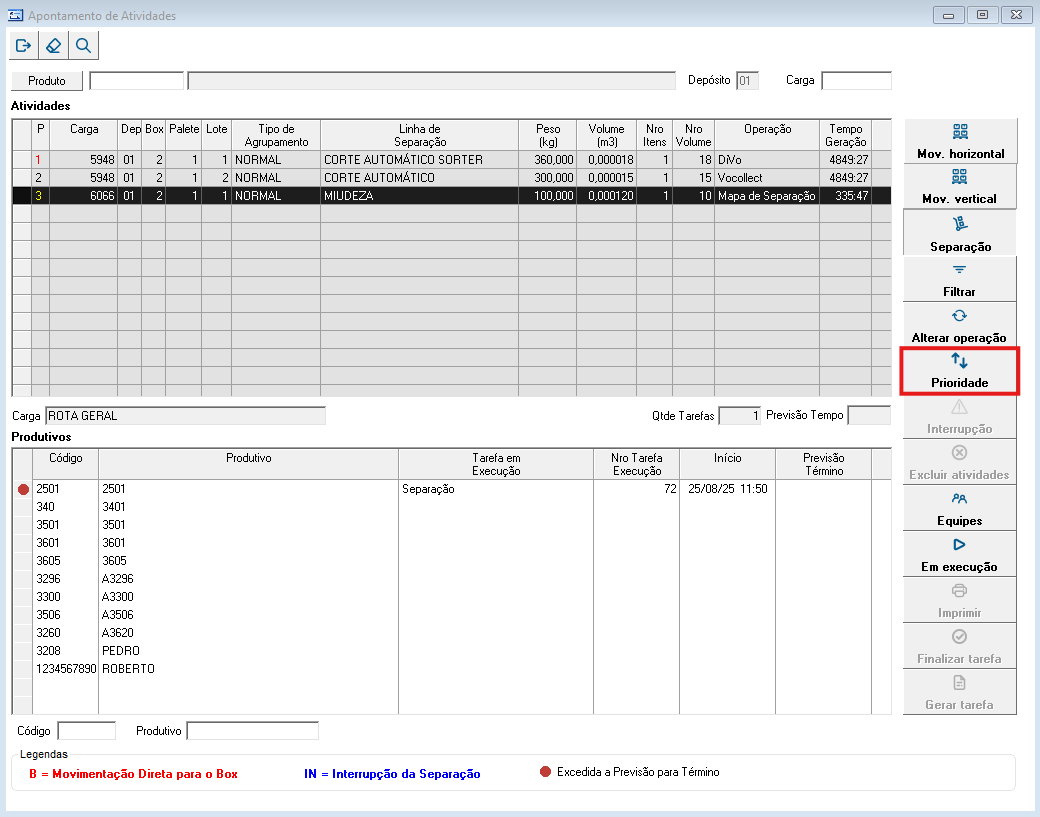
Imagem 31 - Coluna Prioridade Grau de Prioridade: Antes de Gerar Tarefa é possível realizar a alteração do grau de prioridade. Selecione uma ou mais linhas de atividade e depois clique no botão Prioridade. A janela Grau de Prioridade será exibida, onde o usuário poderá selecionar o grau desejado. Após clicar no botão de confirmação para salvar as alterações, as atividades já serão listadas no Apontamento de Atividades com a nova prioridade.
Imagem 32 - Alterar Grau de Prioridade
Imagem 33 - Grau de Prioridade Botão Interrupção: Sempre que houver uma interrupção gerada, aguardando para ser realizada, ela será exibida na aplicação Apontamento de Atividades. É possível alterar o motivo de interrupção de uma Linha de Separação caso seja necessário, utilizando a nova configuração implementada na aplicação. Nota: O passo a passo desta opção está em outra página de documentação que pode ser acessada nesse link: Alterar Interrupção da Separação
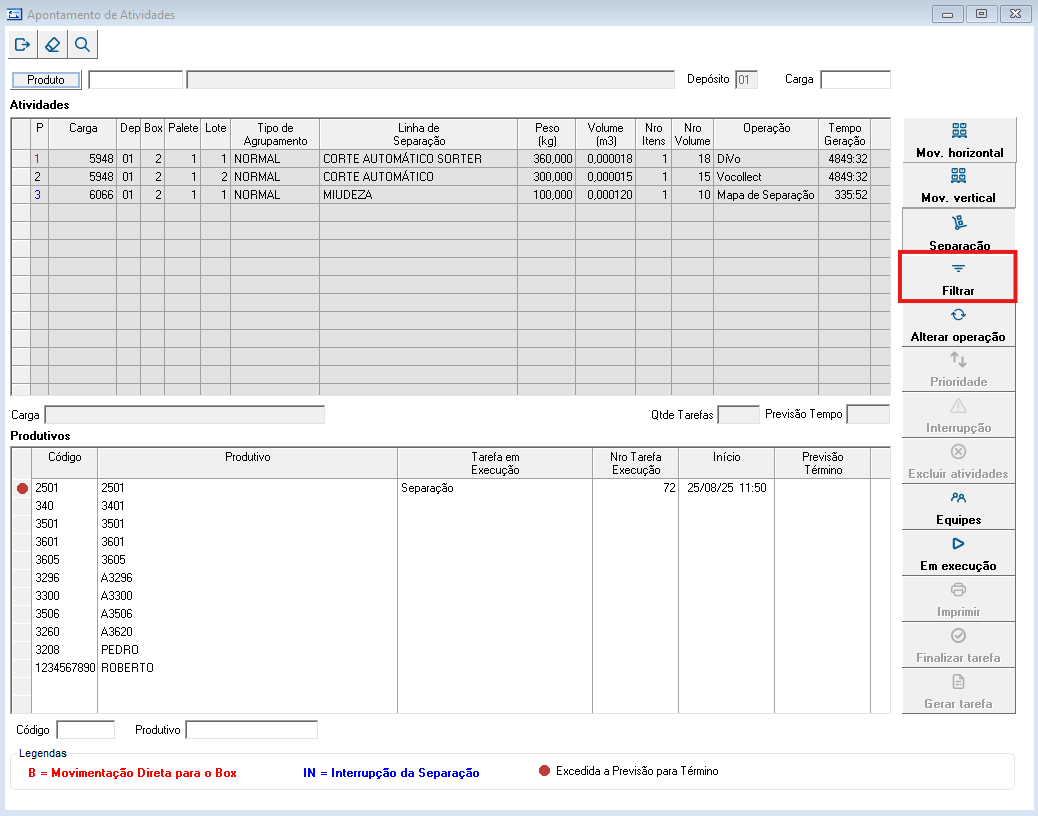
Imagem 34 - Apontamento de Atividades Filtrar: Tanto nas atividades de Movimentação ou Separação é possível utilizar as opções de ordenação e filtros, para que os resultados na grid apareçam de forma mais enxuta, de acordo com o que foi selecionado.
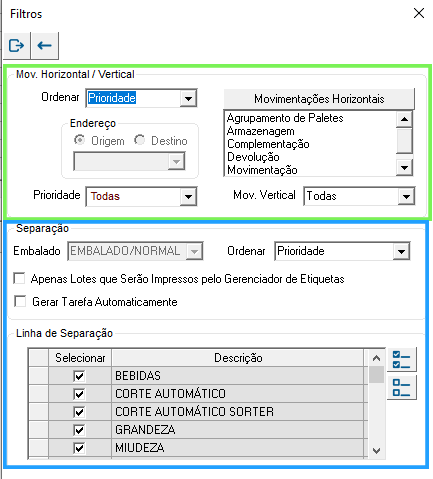
Imagem 35 - Apontamento de Atividades Abaixo está a janela de Filtros onde é possível escolher como as informações serão apresentadas na grid da tela de Apontamento de Atividades. Tudo que for relacionado à Movimentação (Horizontal/Vertical) se encontra na parte superior, já no quadrante de baixo se encontram as opções de Separação.
Imagem 36 - Filtros |