Incentivar clientes oferecendo descontos em produtos.
AcruxMonitor > Cadastro > Regras de negócios > Regras de incentivos
Ter acesso ao AcruxMonitor.
Ter um cliente cadastrado no sistema.
O desconto será aplicado comprando qualquer produto associado a regra. |
1) Cadastrar regra de incentivo por produto
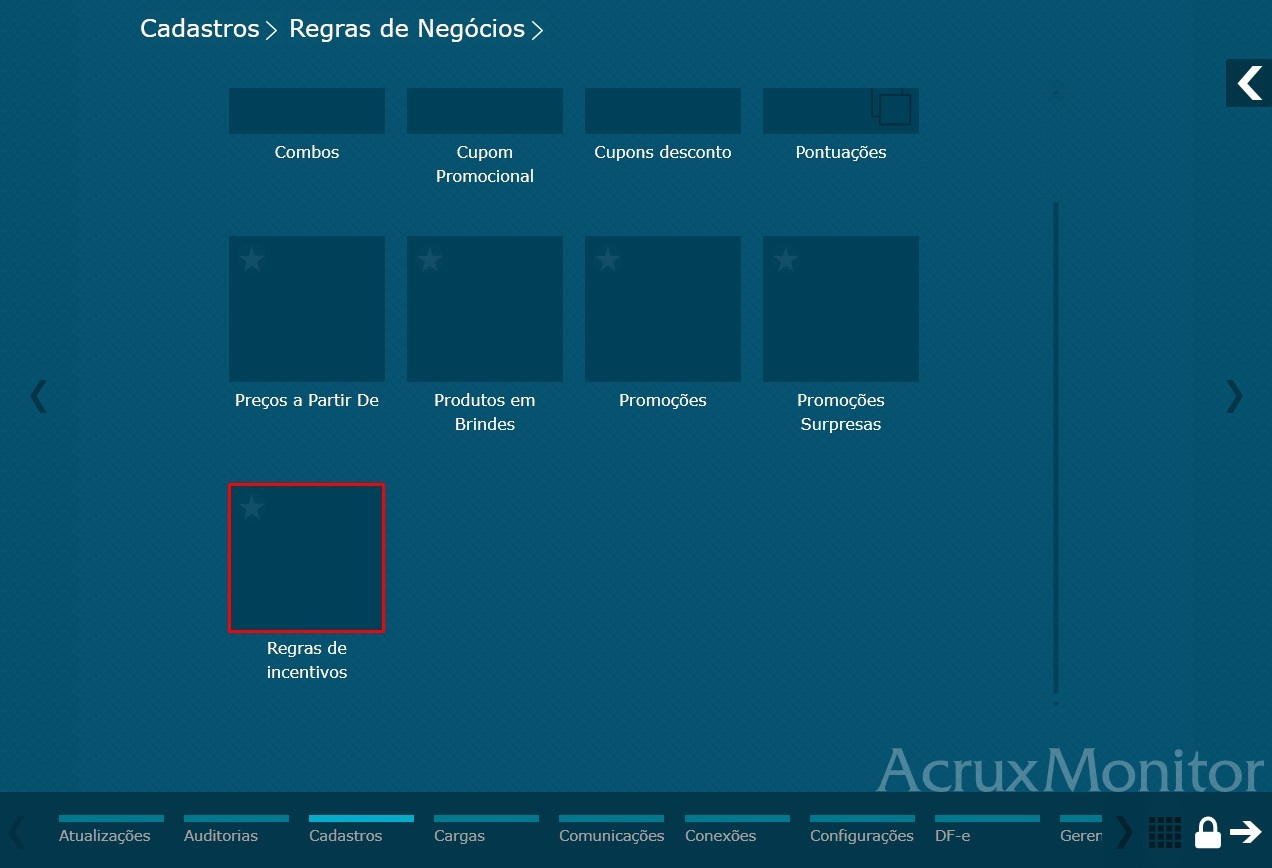
AcruxMonitor > Cadastros > Regras de Negócios > Regras de Incentivos:
Dica: A regra de incentivo por desconto será cadastrada no AcruxMonitor;
Imagem 1 - Menu regras de negócios
Tipo;
Dica: Definir o tipo "Desconto" para a regra de incentivo;
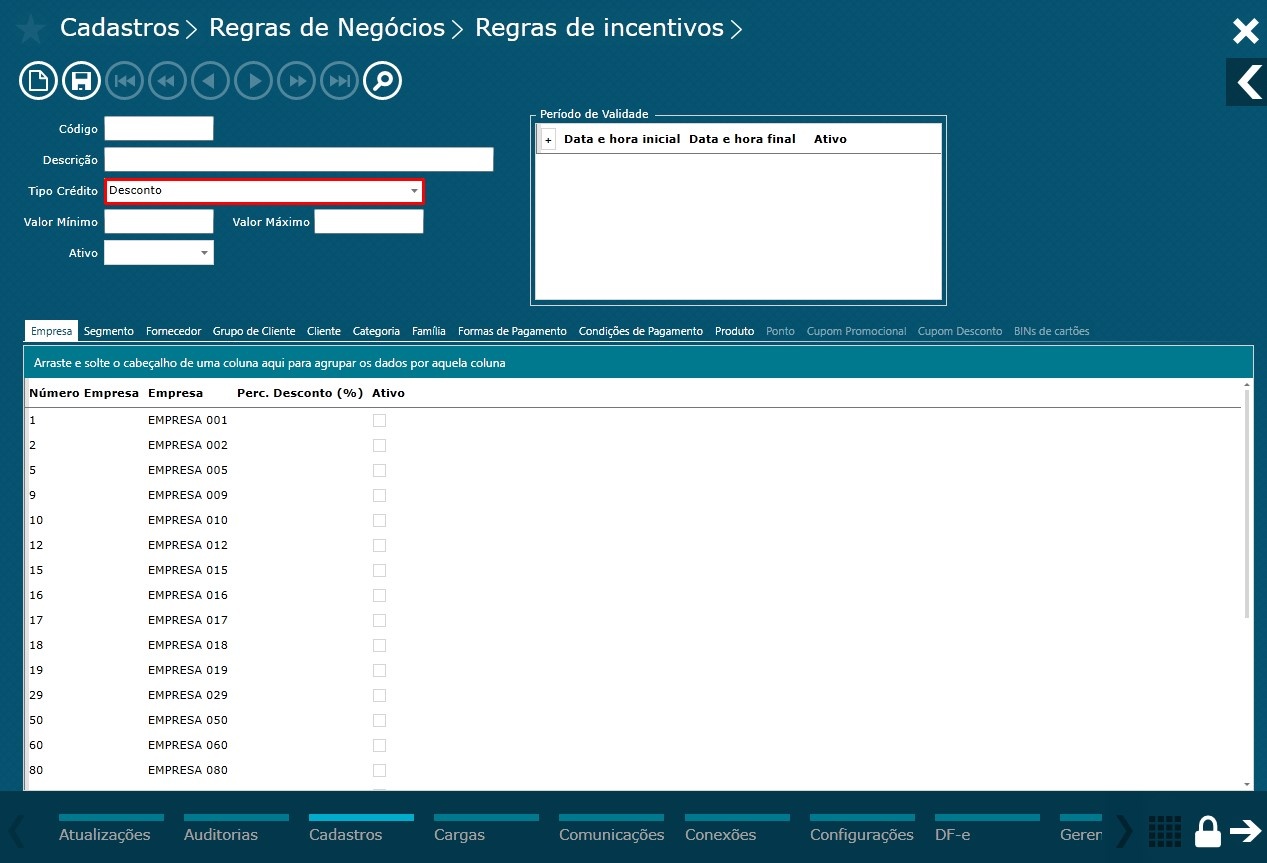
Imagem 2 - Campo tipo crédito
Descrição;
Dica: Definir uma descrição para a regra de incentivo;
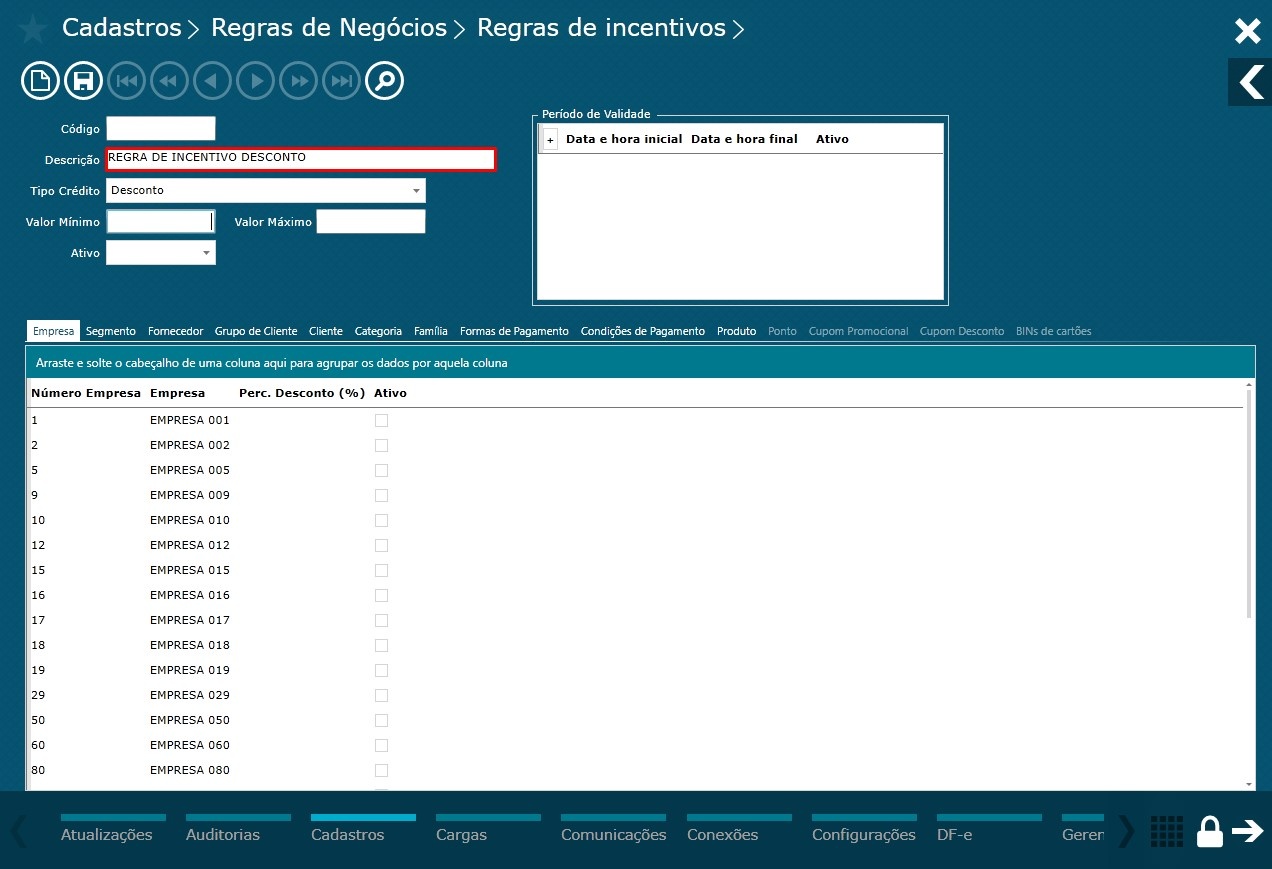
Imagem 3 - Descrição
Valor mínimo e máximo;
Dica: Definir um valor mínimo e máximo para as compras que poderão receber os descontos por regra de incentivo;
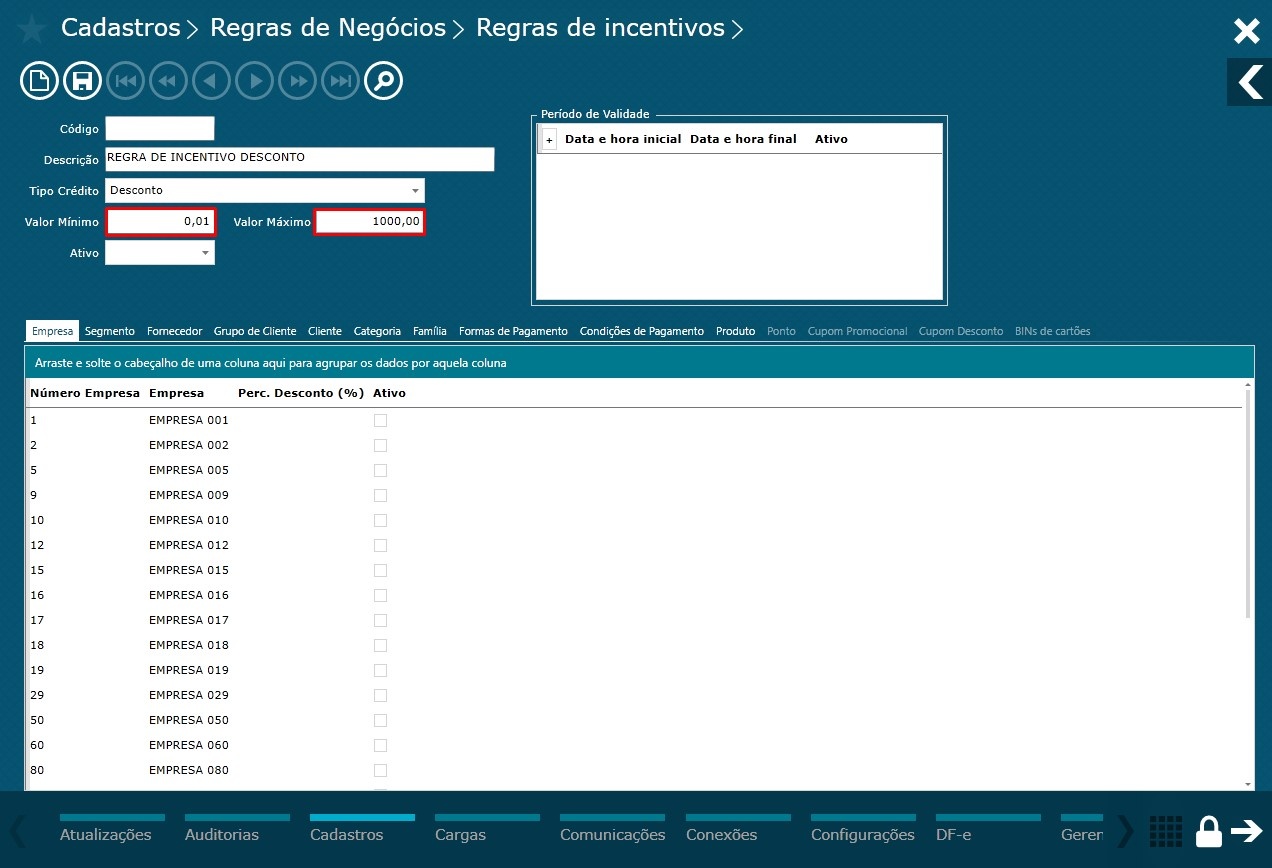
Imagem 4 - Campo valor mínimo e máximo;
Status;
Dica: Checar o status da regra se está marcada como ativa;
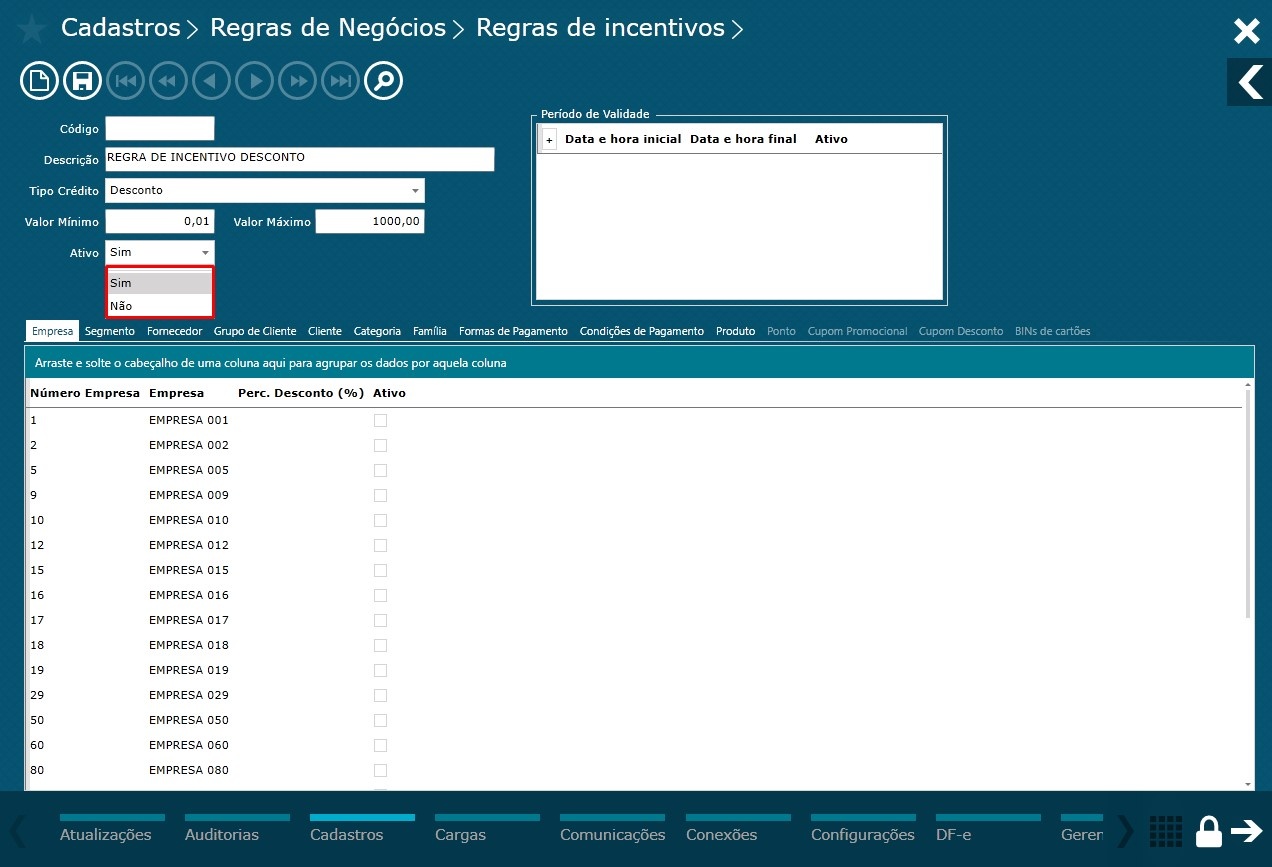
Imagem 5 - Campo ativo
Período de validade;
Dica: Definir um período para validade da regra de incentivo. Poderá definir vários períodos para a mesma regra;
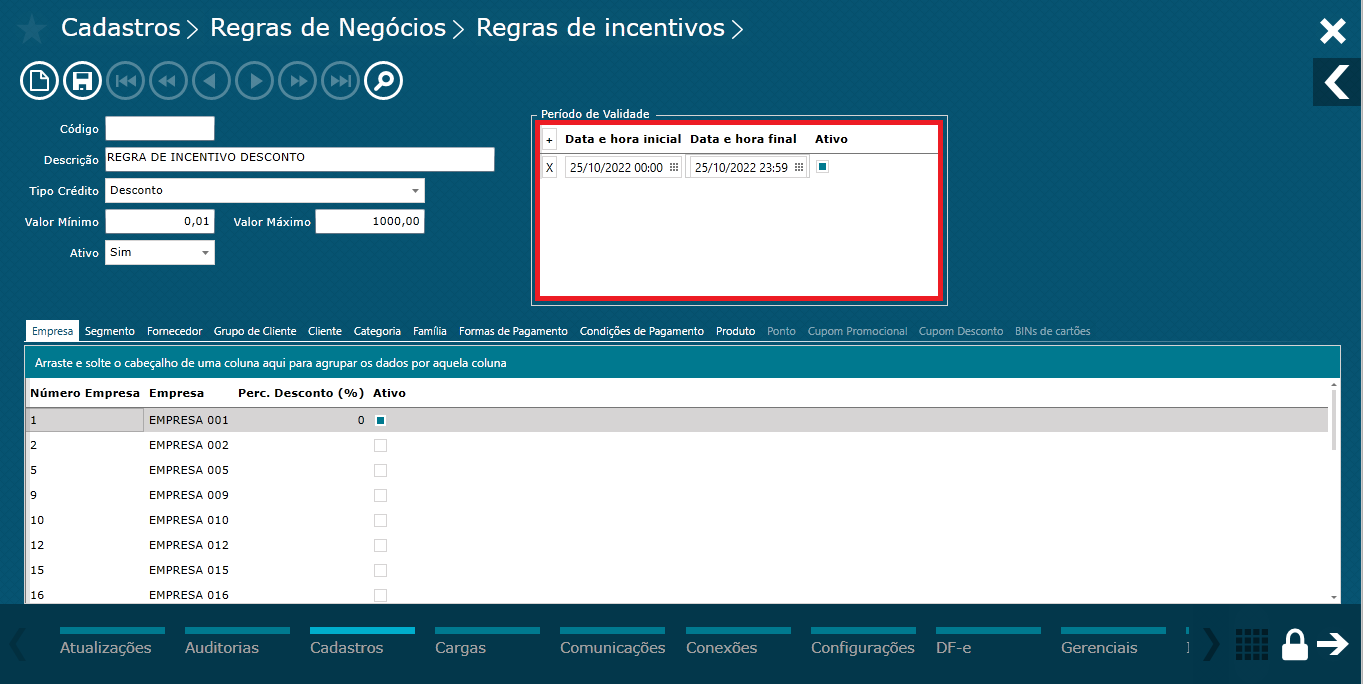
Imagem 6 - Período de validade
Produto;
Dica: Na imagem abaixo vamos adicionar os produtos que fazem parte da lista que receberão os descontos, onde também é possível informá-los via código ou pesquisá-los caso não saiba seus códigos. Informamos a quantidade de embalagem do produto e definimos o percentual de desconto ou preço fixo que irá praticar nos produtos;
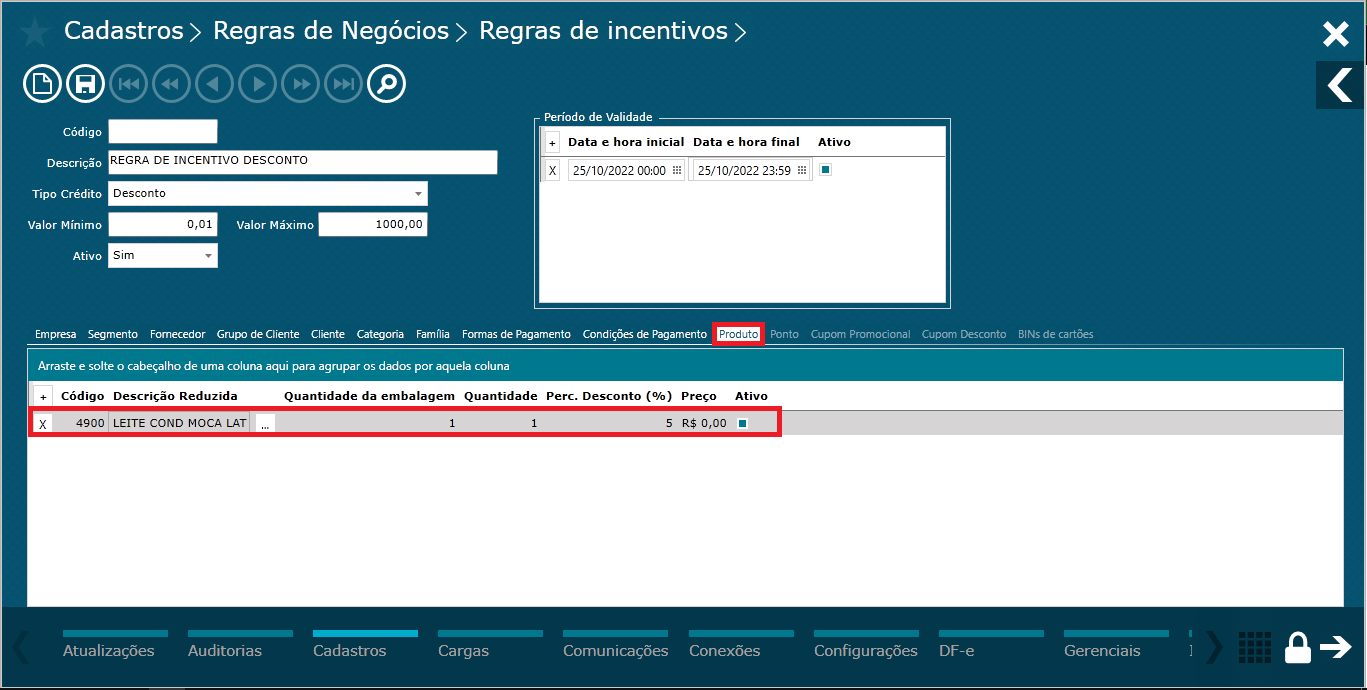
Imagem 7 - Aba produto
Descontos;
Dica: Na imagem abaixo vamos adicionar percentual de desconto para o produto. Pode-se definir via percentual de desconto ou preço fixo para os produtos. Esse desconto será adicionado aos produtos e ao comprá-los, o desconto será aplicado;
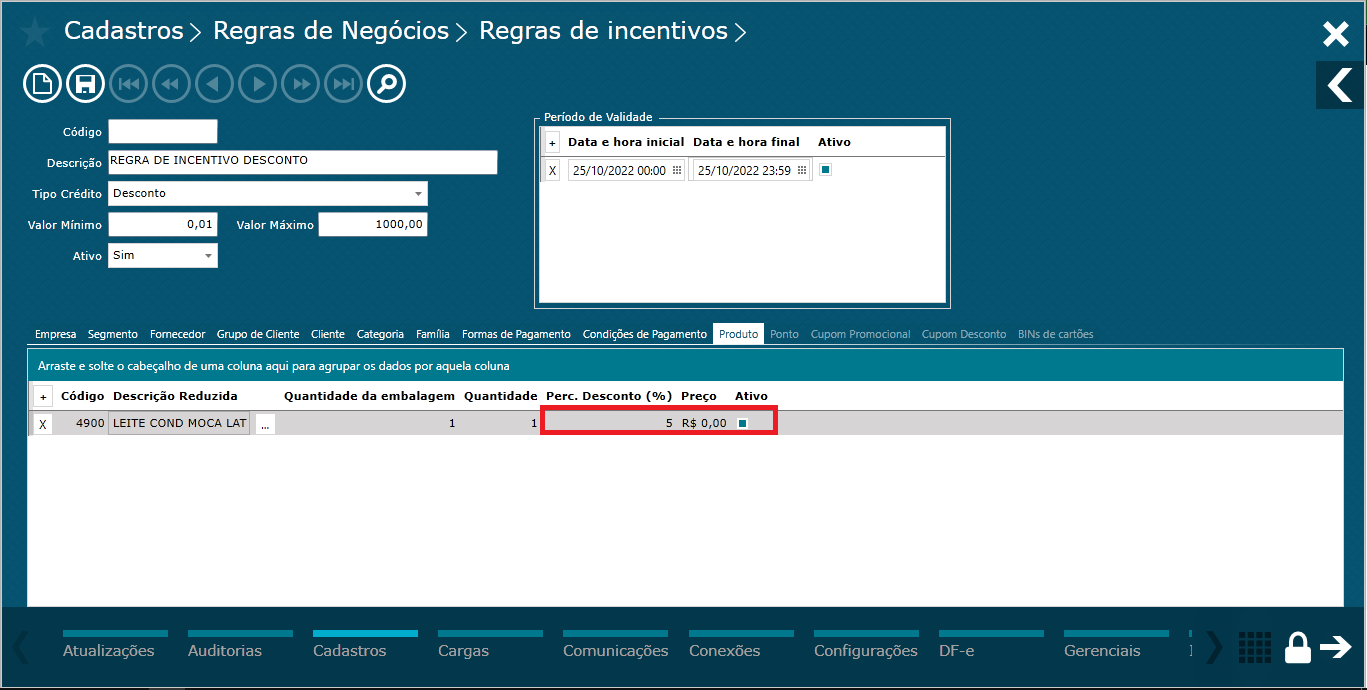
Imagem 8 - Aba descontos
Empresa;
Dica: Ativar a regra para a empresa;
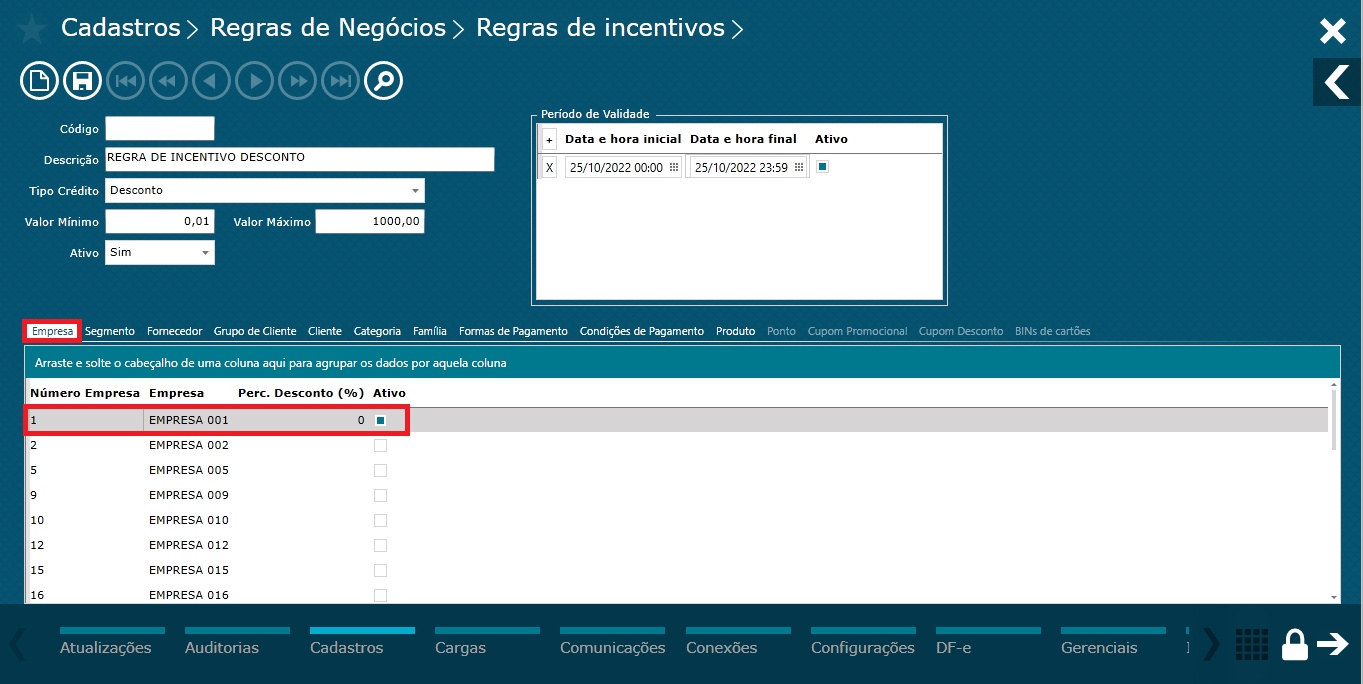
Imagem 9 - Aba empresa
Salvar;
Dica: Após preencher todas as informações necessárias para a regra de incentivo por desconto, clicar no botão salvar, onde será gerado um código para a regra;
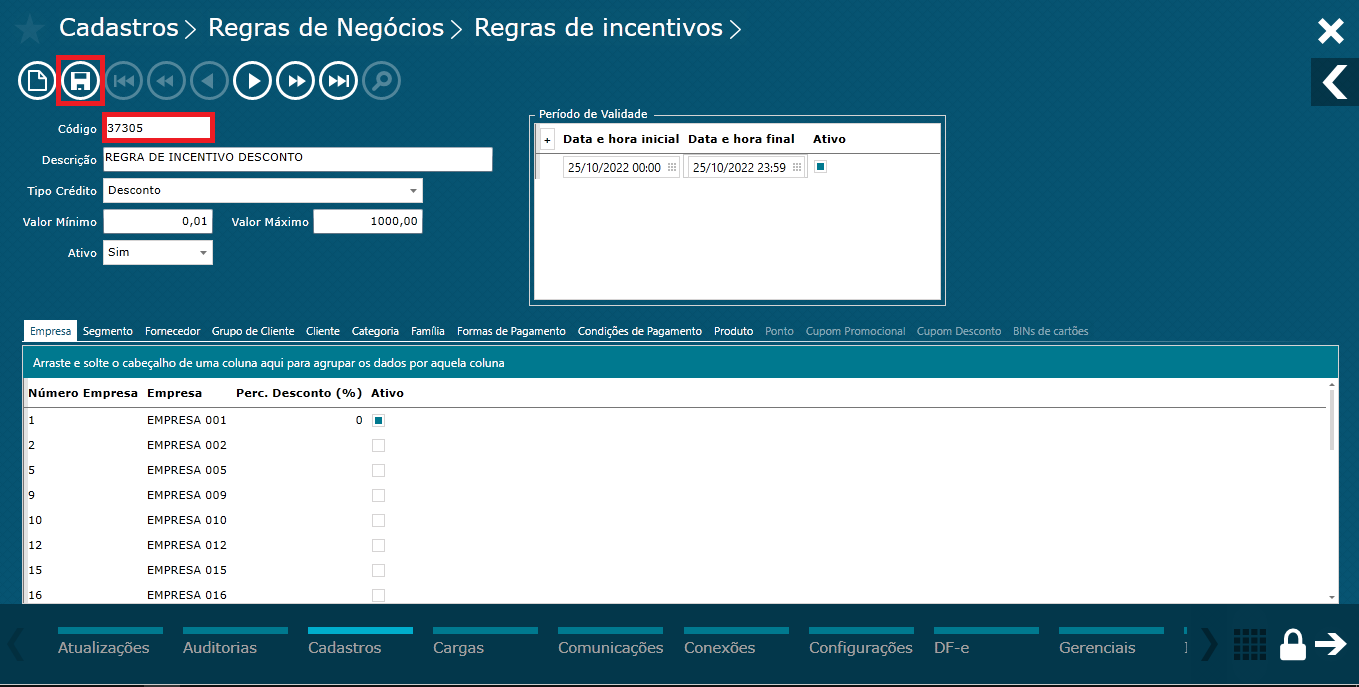
Imagem 10 - Salvar
2) Parametrização PDV
AcruxMonitor > Configurações > Configurações de PDVs > Regras de Negócios > Regras de Incentivo:
Dica: Após criar a regra de incentivo é necessário parametrizar os PDVs. Abaixo veremos apenas o parâmetro necessário para ativar a regra de incentivo, caso queira ver todos os parâmetros referente a regra de incentivo clique aqui;
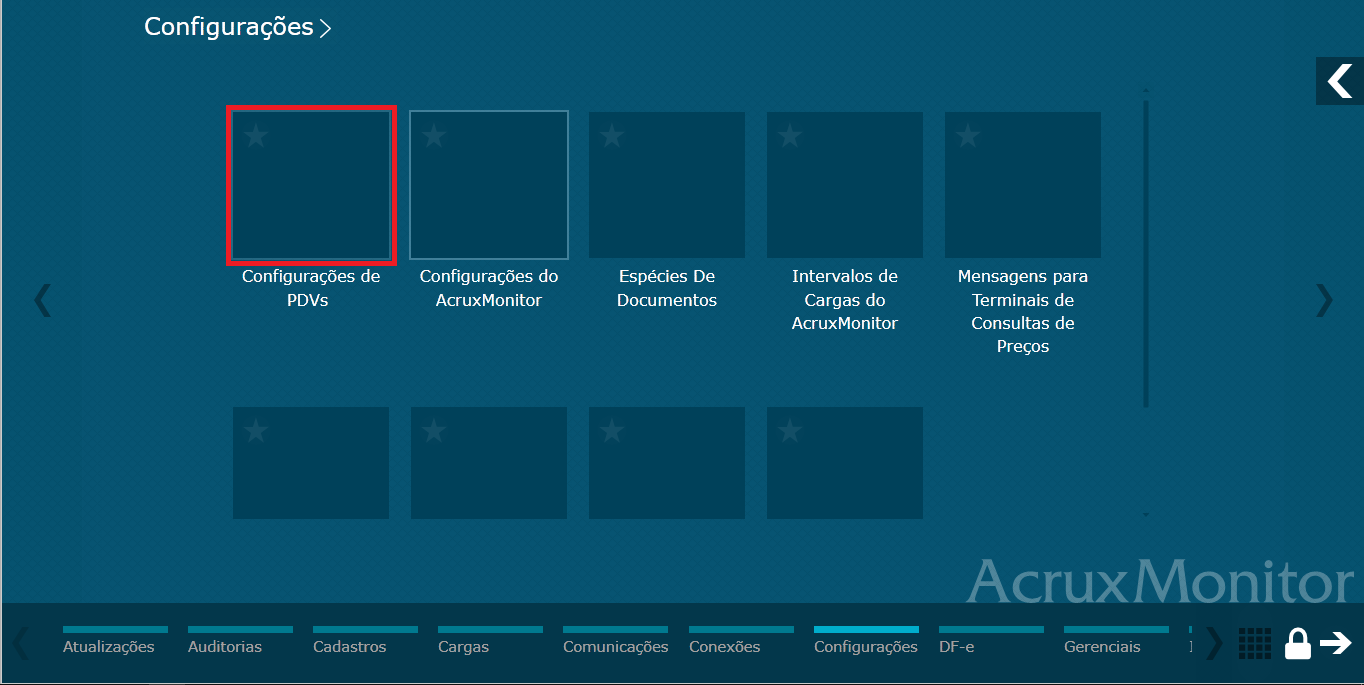
Imagem 11 - Menu configurations
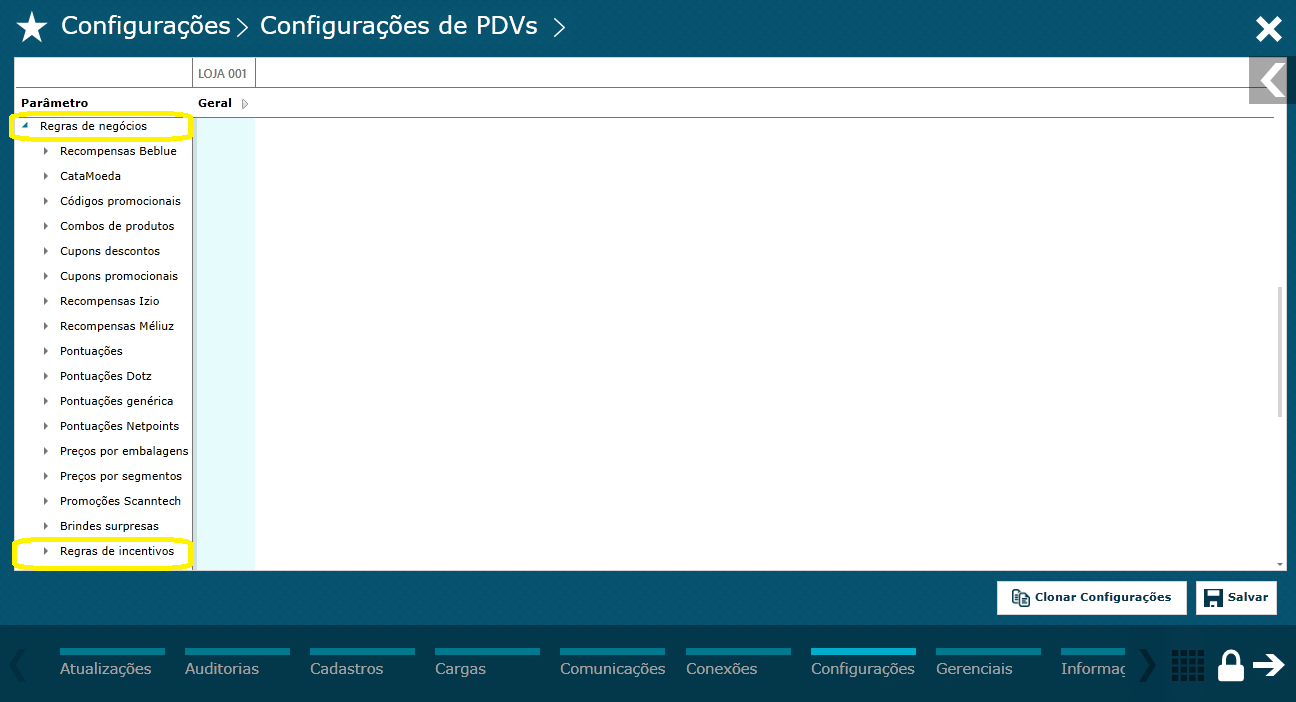
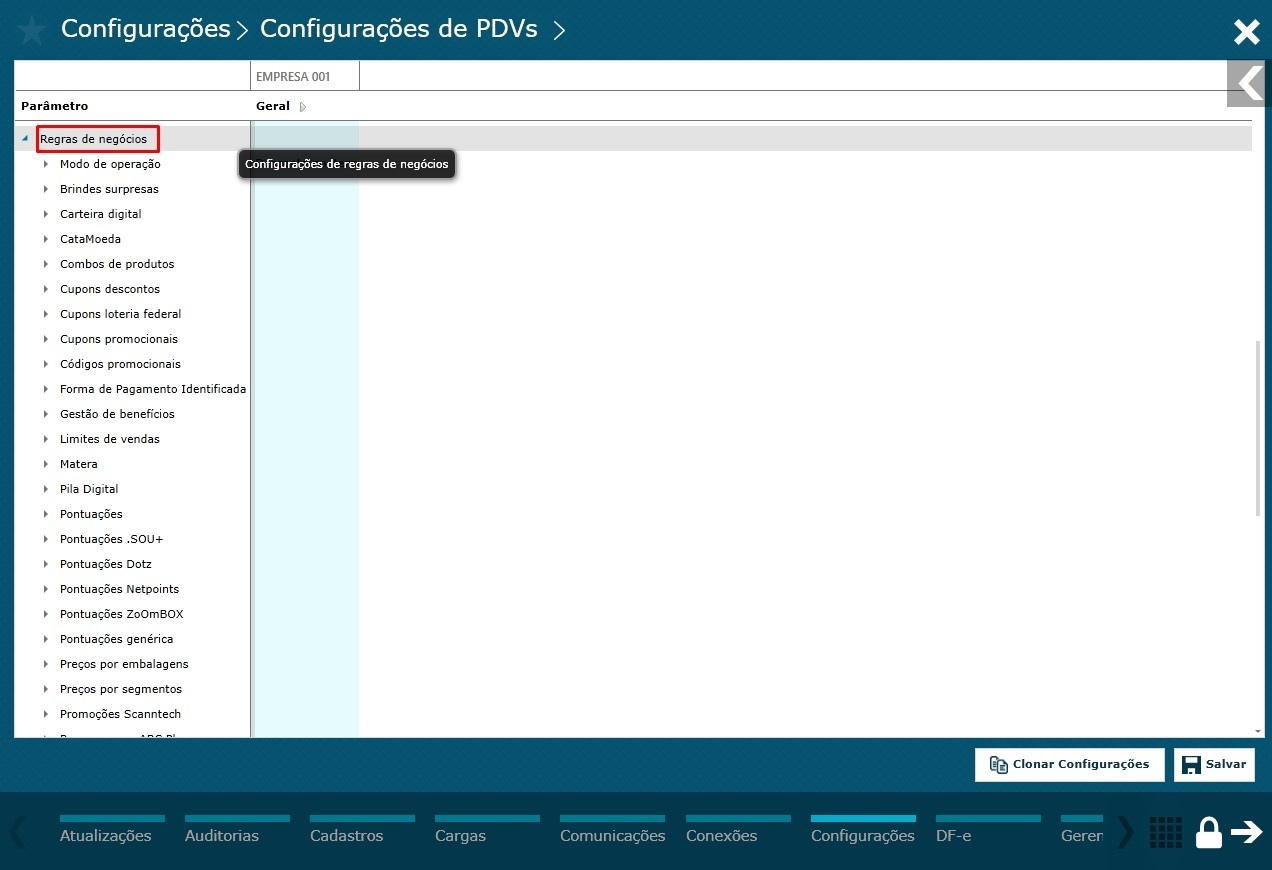
Imagem 12 - Caminho parâmetros
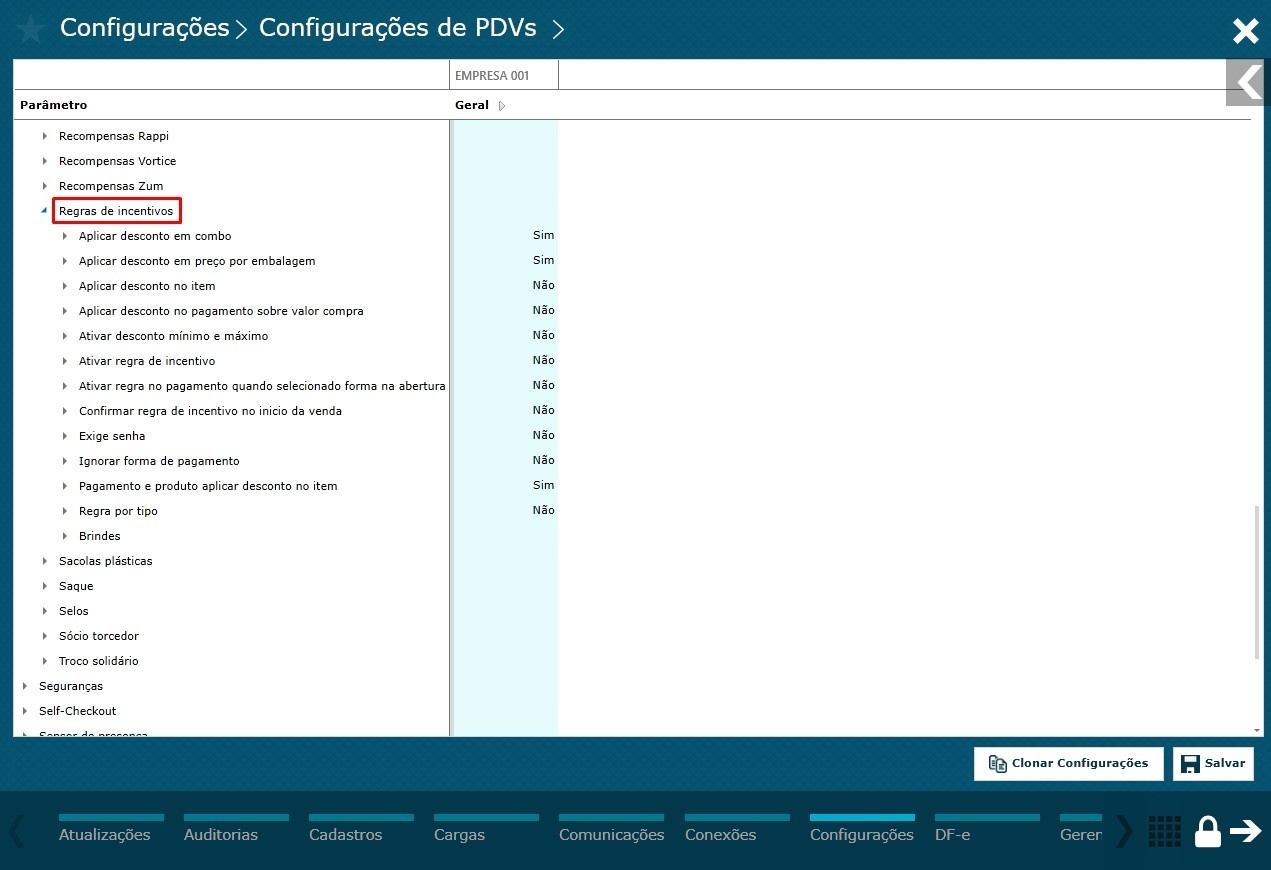
Imagem 13 - Caminho regra de incentivo
Ativar regra de incentivo;
Dica: Para o funcionamento da regra de incentivo nos PDVs, deve ativar os parâmetros abaixo;
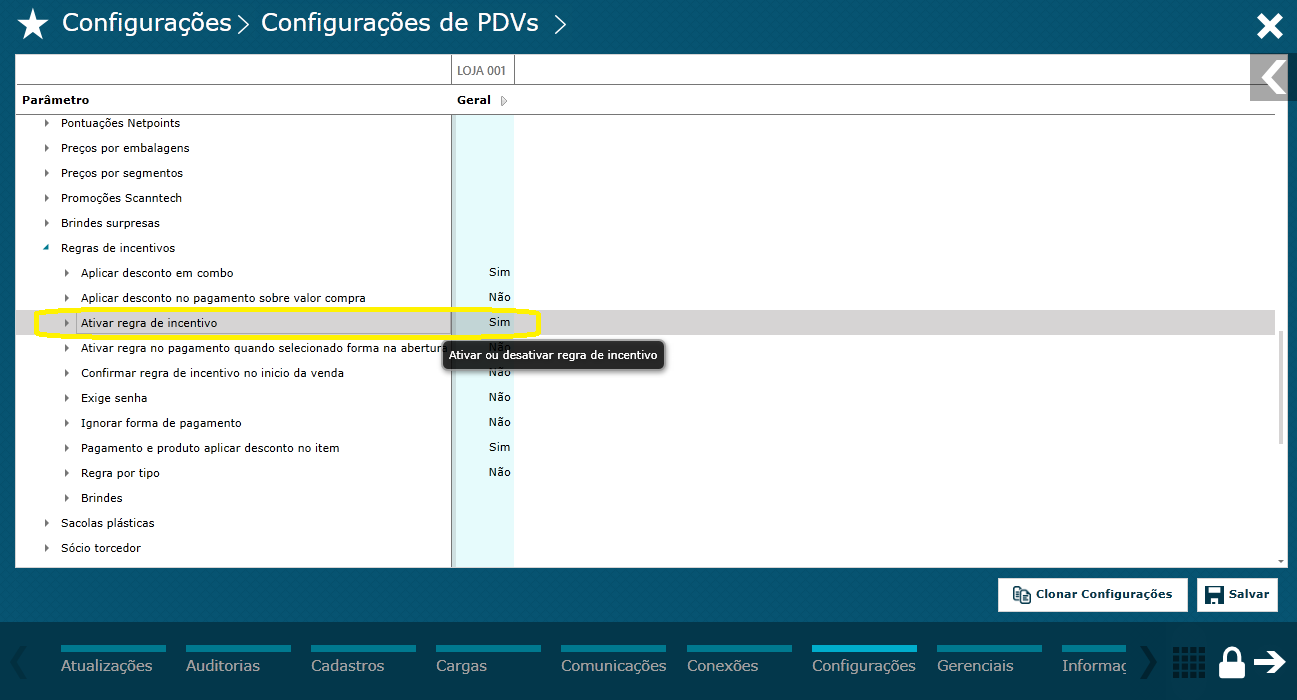
Imagem 14 - Ativar regra de incentivo
Salvar;
Dica: Após definir os parâmetros clicar no botão "Salvar";
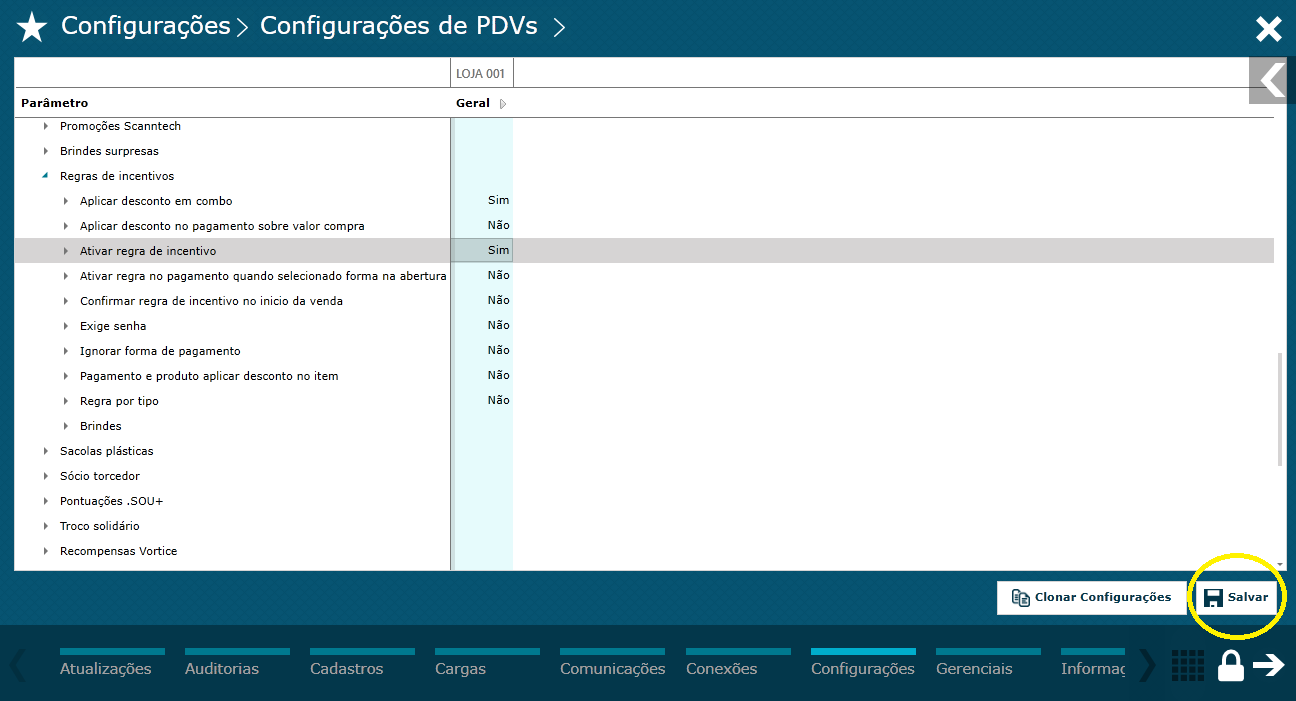
Imagem 14 - Salvar parâmetros
3) Enviando configurações para os PDVs
AcruxMonitor > Comunicações > Comandos para PDVs > Enviar configuração para PDV:
Dica: Após ativar os parâmetros deverá ser enviado configurações para os PDVs;
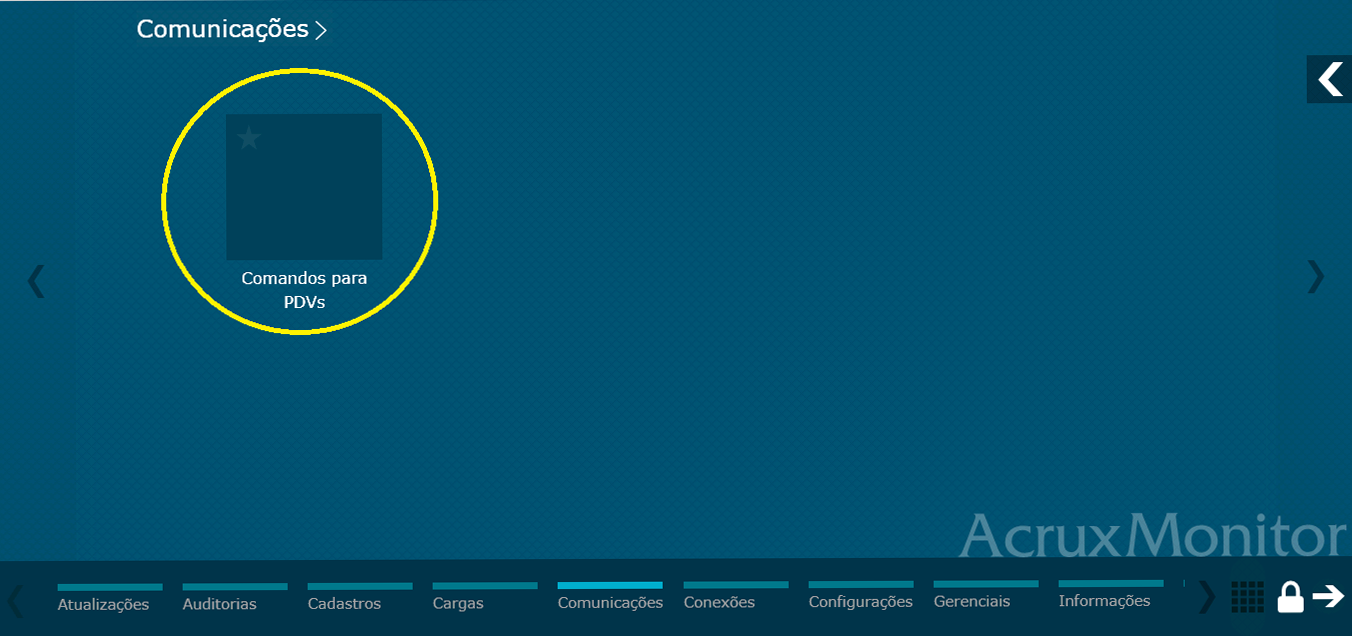
Imagem 15 - Menu configurações
Marcar a loja ou PDV que deseja e enviar as configurações;
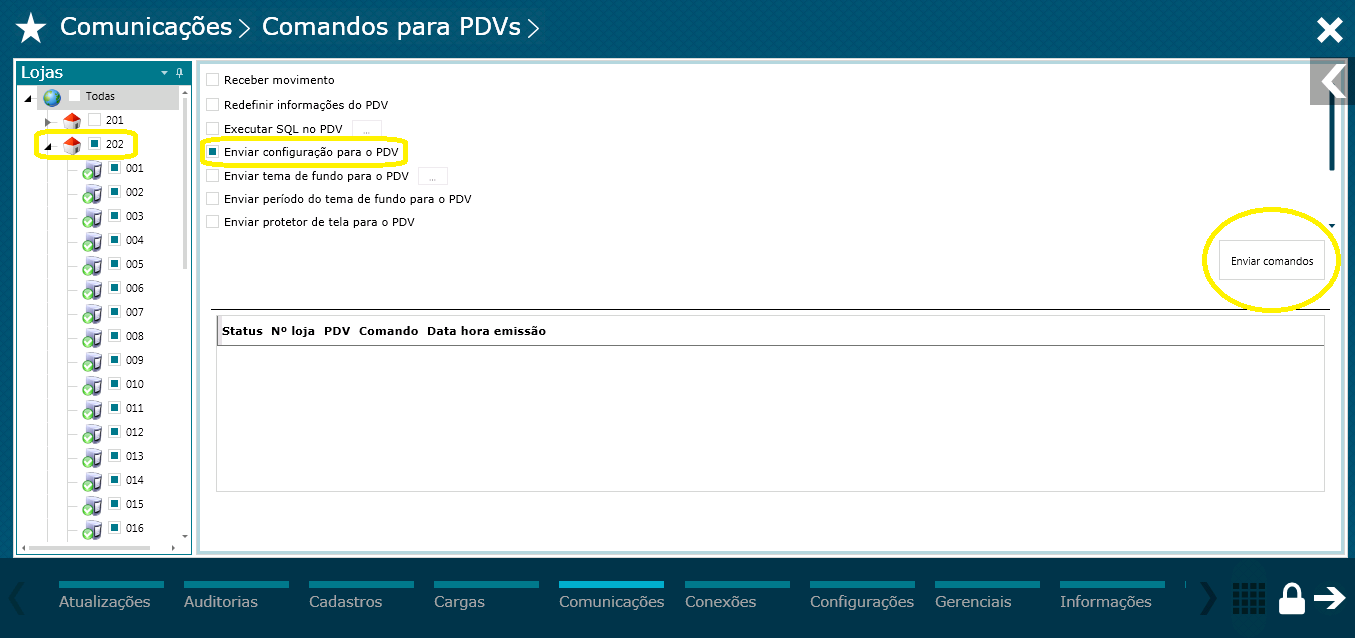
Imagem 16 - PDVs selecionados
4) Funcionamento do recurso no PDV
Dica: Veja no exemplo abaixo, como se trata de uma regra de incentivo de desconto por produto, o desconto será aplicado nos itens participantes da regra. O desconto virá representado com a letra "R" na frente do item;
Desconto aplicado;
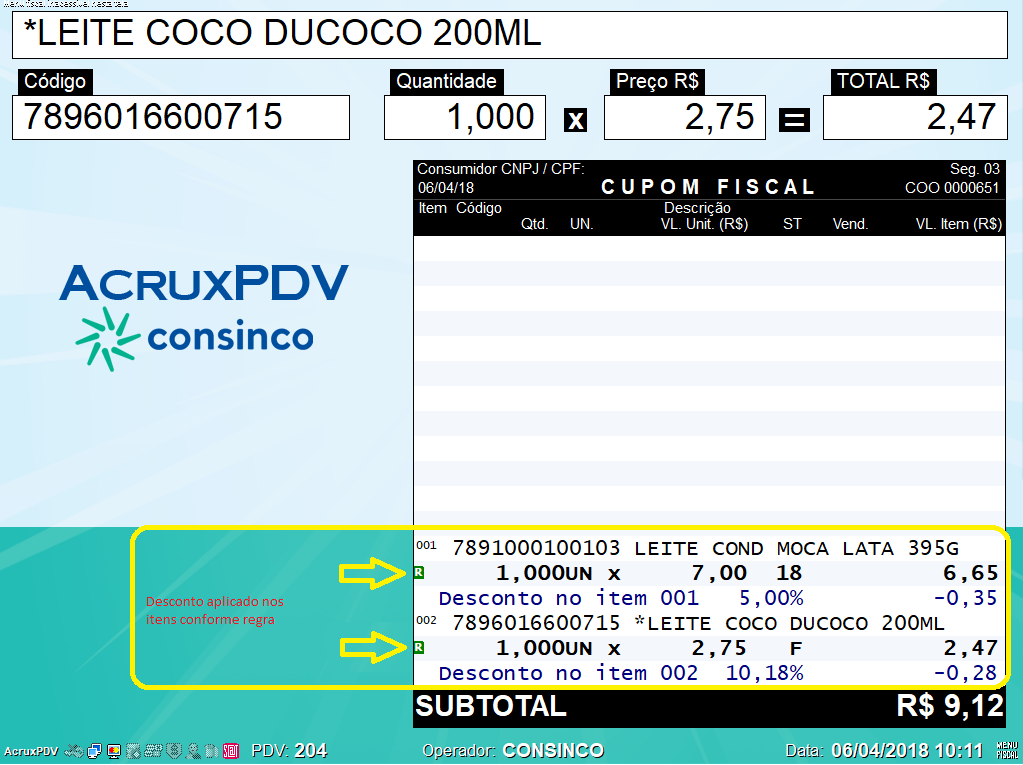
Imagem 17 - Desconto aplicado
Exemplo de cupom;
Dica: Exemplo do cupom após finalizada a venda;
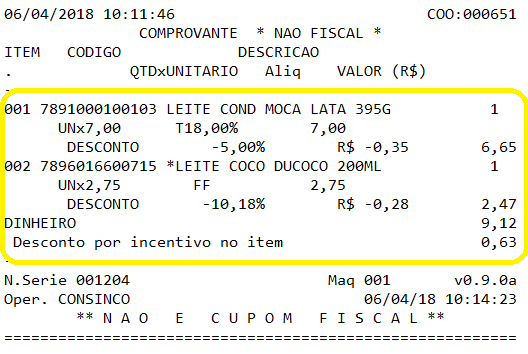
Imagem 18 - Exemplo de cupom
Pronto, regra de incentivo por desconto aplicada!
Outras Ações / Ações relacionadas
| Ação | Descrição |
|---|---|
| Inclua a ação | Inclua a descrição relacionada |
| Inclua a ação | Inclua a descrição relacionada |
| Inclua a ação | Inclua a descrição relacionada |
Principais Campos e Parâmetros
| Campo | Descrição |
|---|---|
| Inclua o campo | Inclua a descrição relacionada |
| Inclua o campo | Inclua a descrição relacionada |
| Inclua o campo | Inclua a descrição relacionada |
Não há.