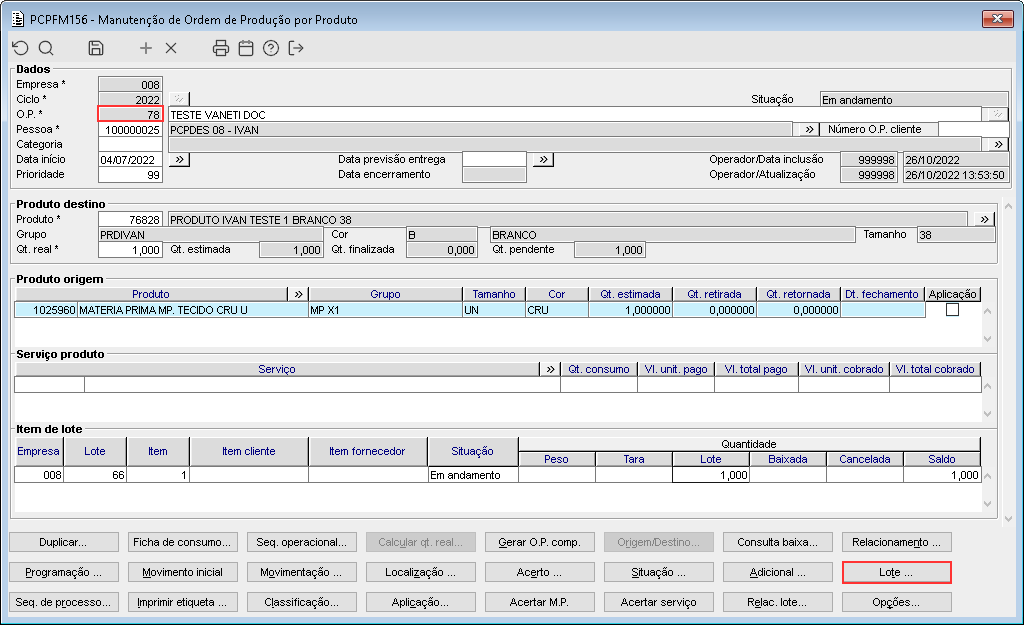
Imagem 01 - Demonstra o componente PCPFM156, onde está sendo criada a O.P. "78" e em seguida acionado o botão "Lote ...".
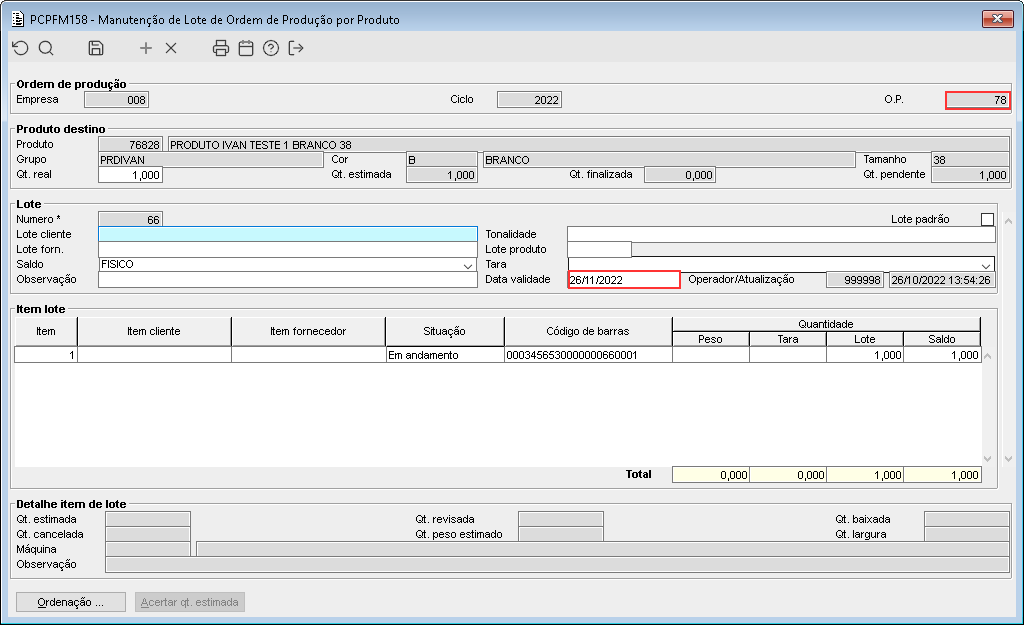
Imagem 02 - Ao acionar o botão mencionado anteriormente, é apresentado o componente PCPFM158, onde está sendo informado no campo "Data validade" a data "26/11/2022".
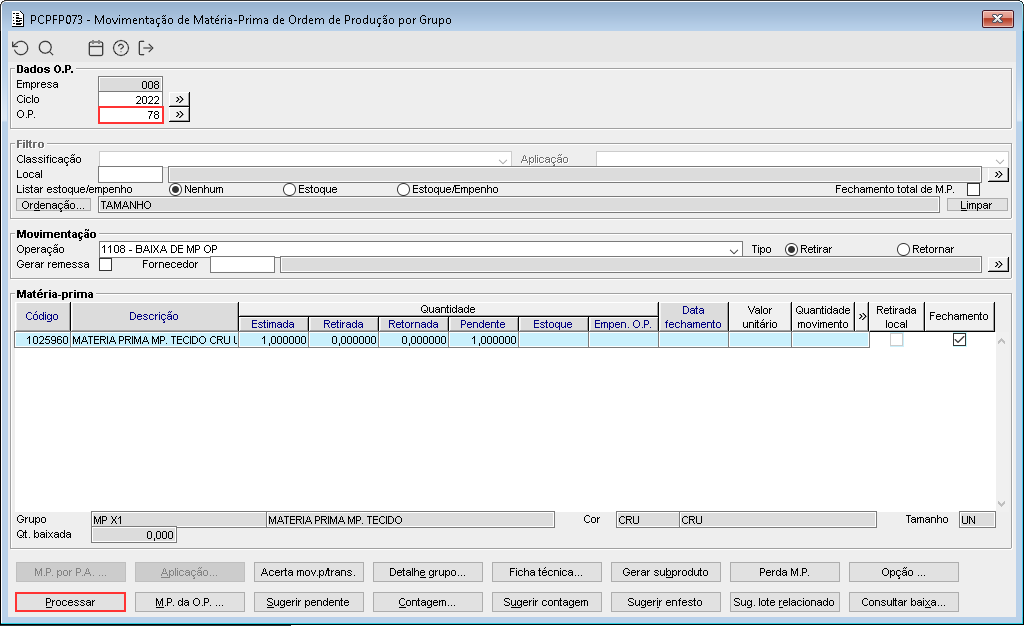
Imagem 03 - Demonstra o componente PCPFP073, onde está sendo informada a O.P. "78" e realizada a movimentação e o fechamento da matéria prima da O.P..

Imagem 04 - Ao acionar o botão "Processar" a mensagem acima é apresentada, informando que o processo foi concluído com sucesso.
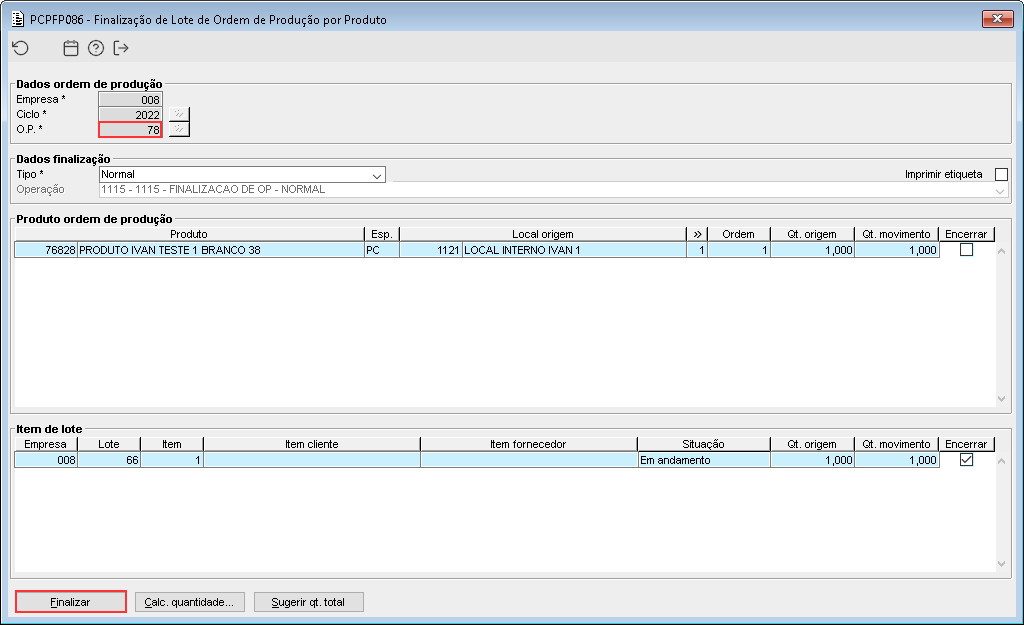
Imagem 05 - Demonstra o componente PCPFP086, onde está sendo informada a O.P. "78" e em seguida informada a quantidade de movimento e marcada a opção "Encerrar" e em seguida está sendo acionado o botão "Finalizar".

Imagem 06 - Ao acionar o botão mencionado anteriormente, a mensagem acima é apresentada, informando que a finalização foi gerada com sucesso.
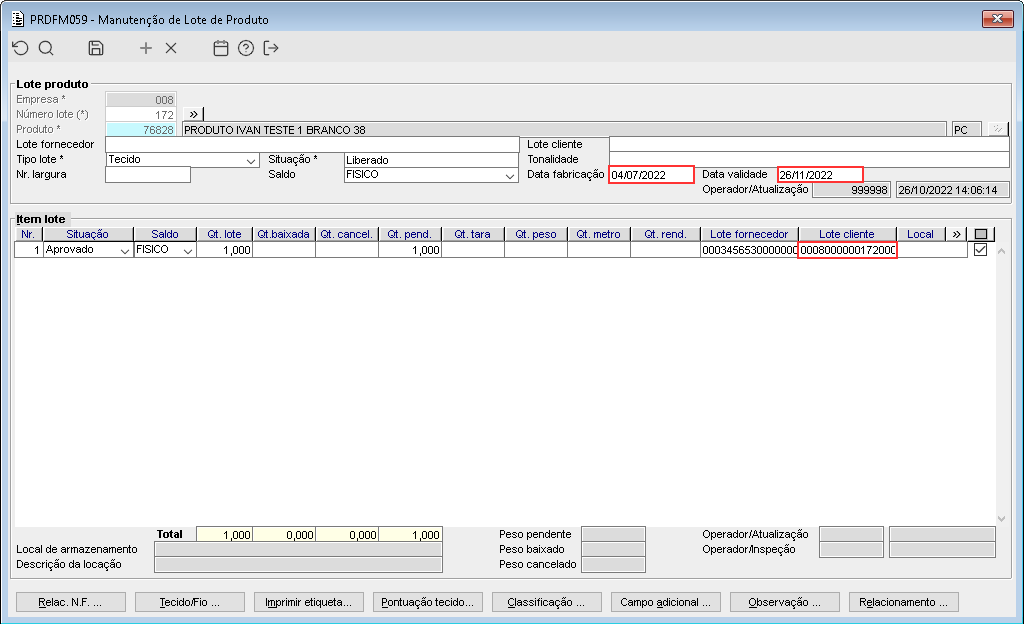
Imagem 07 - Demonstra o componente PRDFM059, onde está sendo informado o lote "172" e pode ser observado que a data de fabricação "04/07/2022" está sendo apresentada de acordo com a data do sistema e o campo data de validade "26/11/2022" é a mesma data informada na criação do lote. |