- Visão Geral
- Exemplo de utilização
01. VISÃO GERAL
Nesse tópico será explicado como integrar os dados de NFSe do Hotal para o DocFiscAll na Web de forma manual.
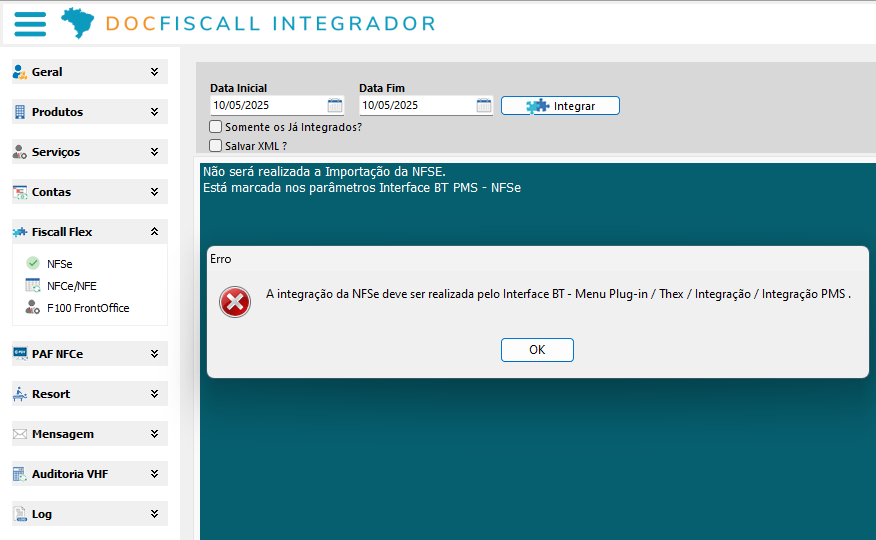
OBS: Os hotéis que usam VHF com DocFiscAll obrigatoriamente devem integrar as NFS-e pelo DocFiscAll Integrador.
02. EXEMPLO DE UTILIZAÇÃO
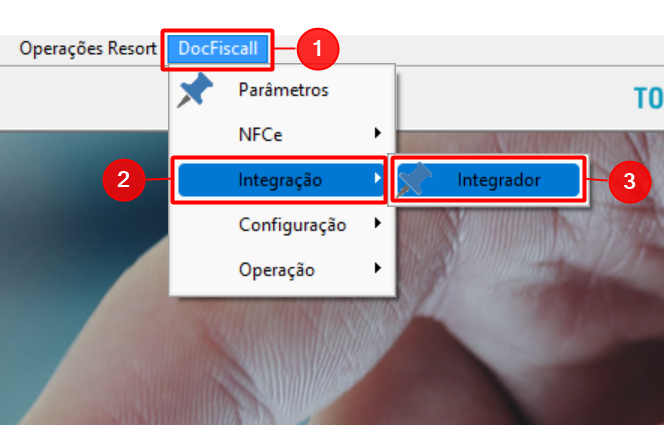
Para integrar os Dados da Empresa, deverá acessar o plugin "DocFiscAll Integrador" no FiscAll Flex ou o Visual Hotal FrontOffice (VHF) e efetuar as ações a seguir:
- (1) Clique em “DocFiscall”
- (2) Integração
- (3) Integrador
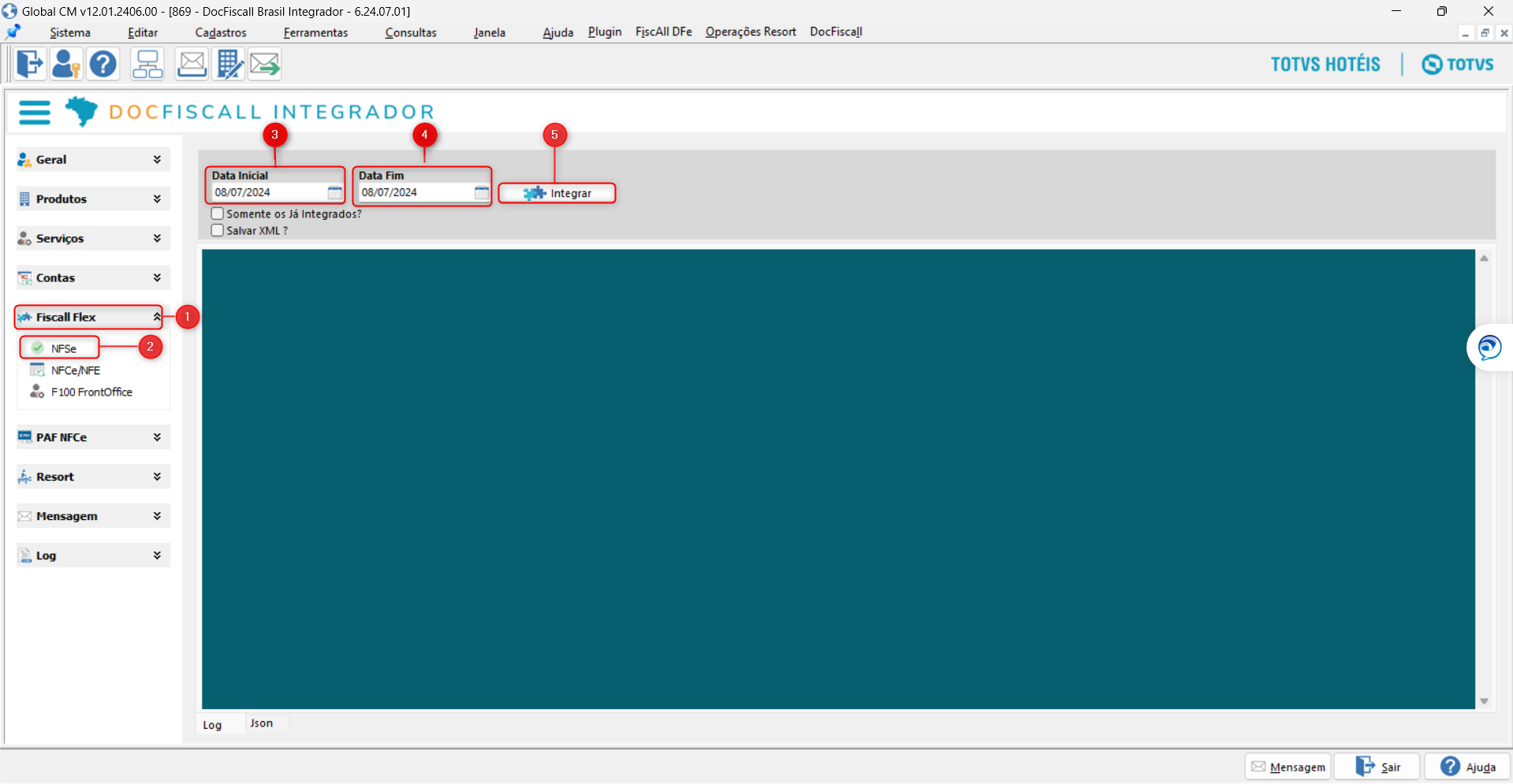
No painel “DocFiscall Integrador”:
- (1) Clique na aba “Fiscall Flex”.
- (2) Clique no submenu “NFSe”.
- (3) Preencha a “Data Inicial”
- (4) Escolha a “Data Final”
- (5) Clique no botão “Integrar”
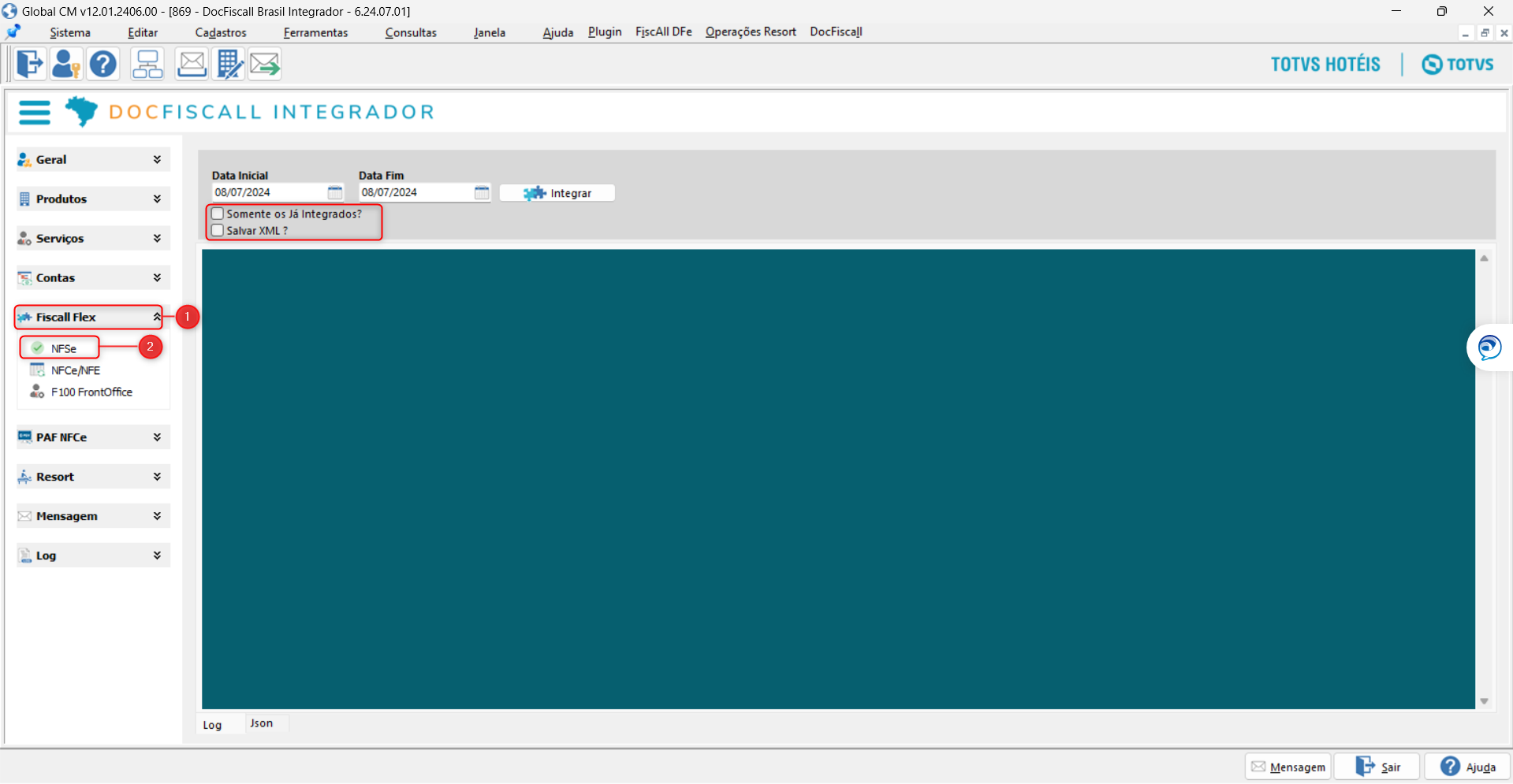
Selecione as opções abaixo para
Somente os Já Integrados: Reintegrar Notas que já foram processadas
Salvar XML: Salvar na máquina local os arquivos xml das notas para auxiliar nas conferências e auxiliar análise do suporte.
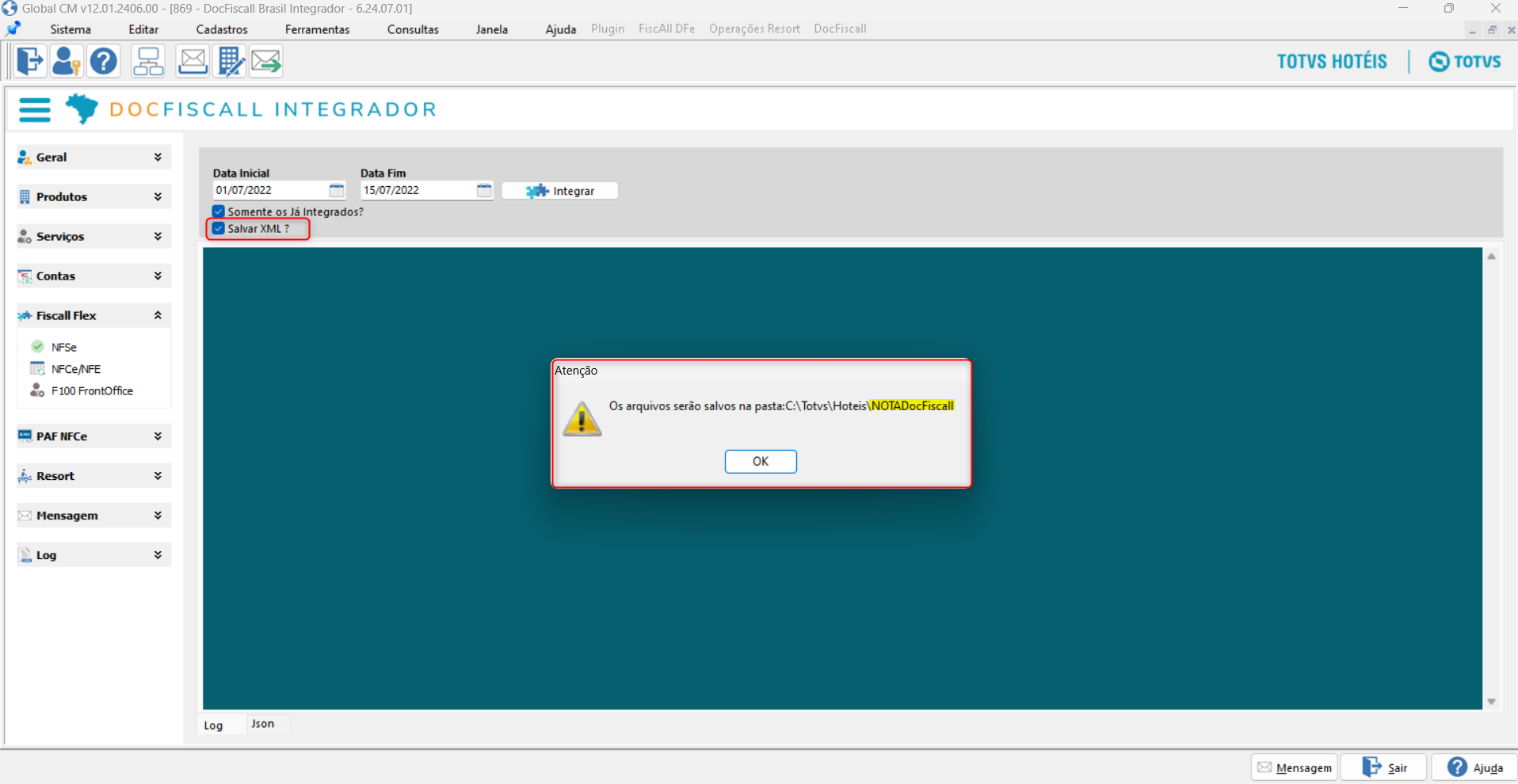
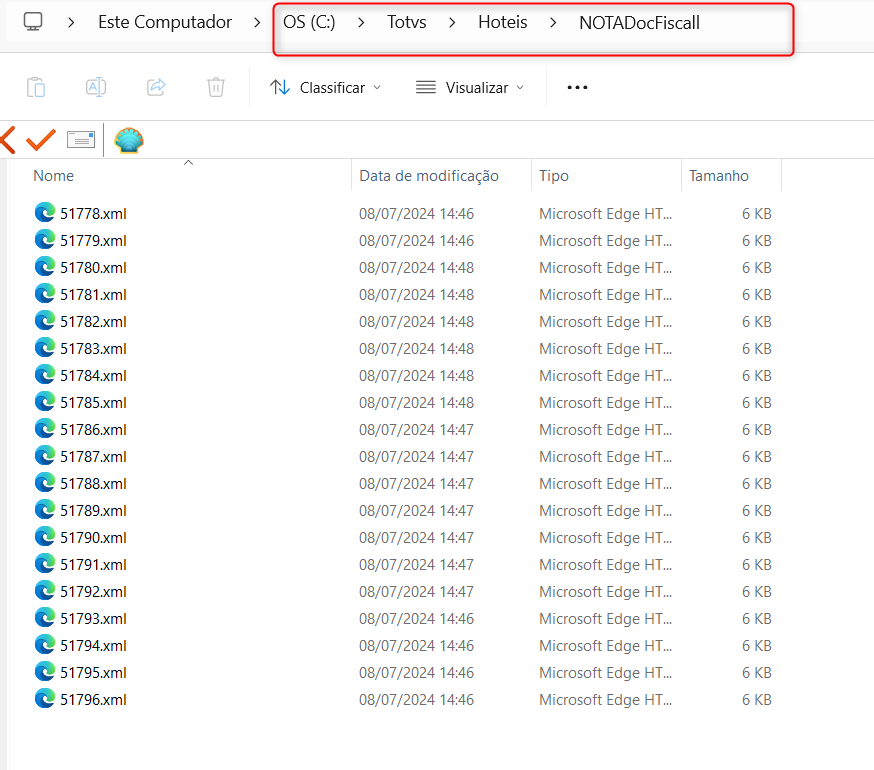
Ao selecionar a opção Salvar XML, será exibida a mensagem abaixo e será criada a pasta no caminho: "C:\Totvs\Hoteis\NOTADocFiscall"
Finalizada a integração será possível acessar os arquivos na pasta C:\Totvs\Hoteis\NOTADocFiscall:
Quando o cliente tiver o PMS SaaS configurado com o DocFiscall, a integração deverá ser realizada pelo Interface BT PMS. |
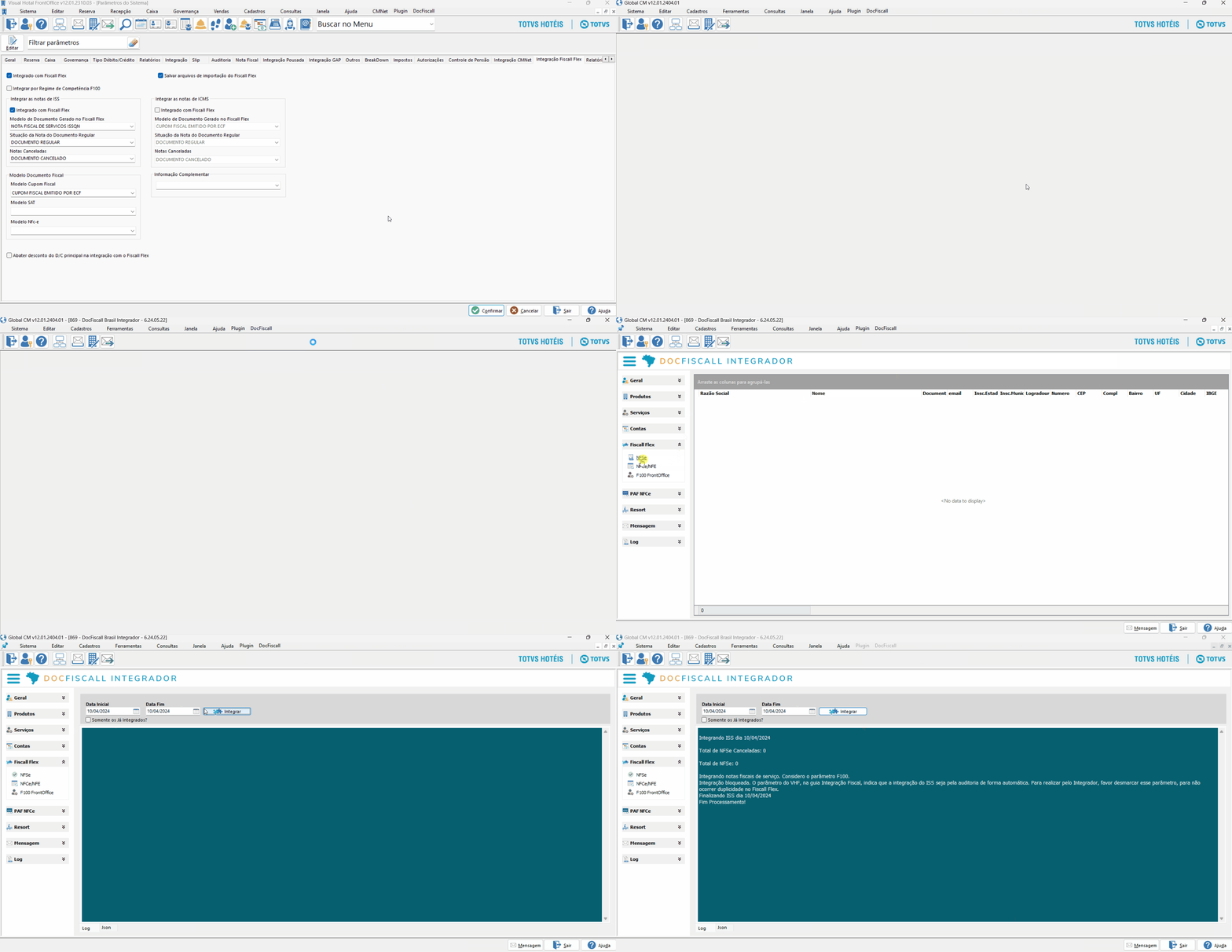
Para garantir a integridade dos dados no sistema Fiscall Flex, é importante estar atento às configurações de integração do ISS. Quando o VHF está configurado para realizar a integração do ISS de forma automática, através da auditoria, o uso do Integrador torna-se indisponível para evitar a duplicação de registros. Caso haja a necessidade de proceder com a integração manualmente pelo DocFiscall Integrador, é necessário que a opção seja desmarcada no VHF.
Do contrário, ao tentar integrar manualmente sem alterar essa configuração, o sistema apresentará a seguinte mensagem: "Integração bloqueada. O parâmetro do VHF, na guia Integração Fiscal, indica que a integração do ISS seja pela auditoria de forma automática. Para realizar pelo Integrador, favor desmarcar esse parâmetro, para não ocorrer duplicidade no Fiscall Flex."
GIF de Demonstração:
|

As informações fiscais dos itens, como CFOP, CST e Regime de Apuração de PIS/COFINS são considerados do Cadastro de Itens do FiscAll Flex, acessado neste caminho: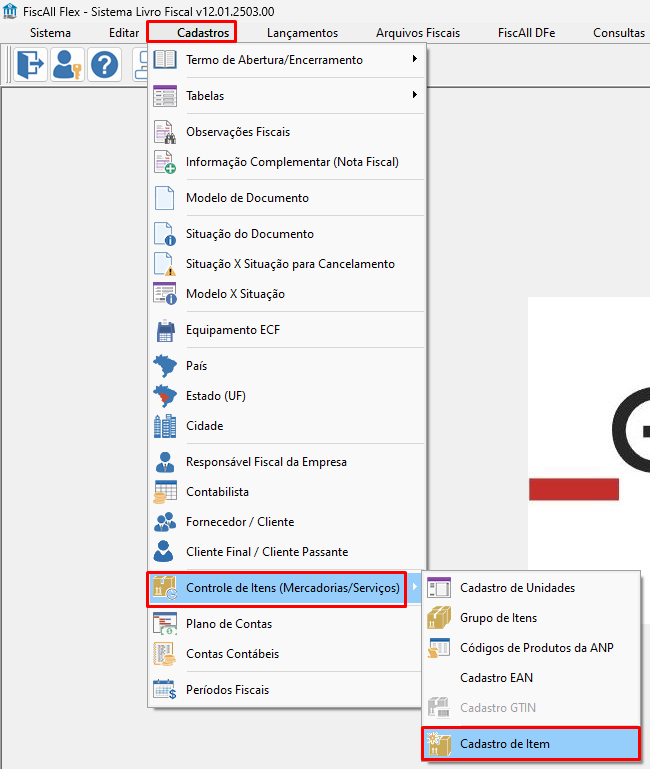
Dados a serem verificados na guia Dados por Empresa, sub-guia Geral: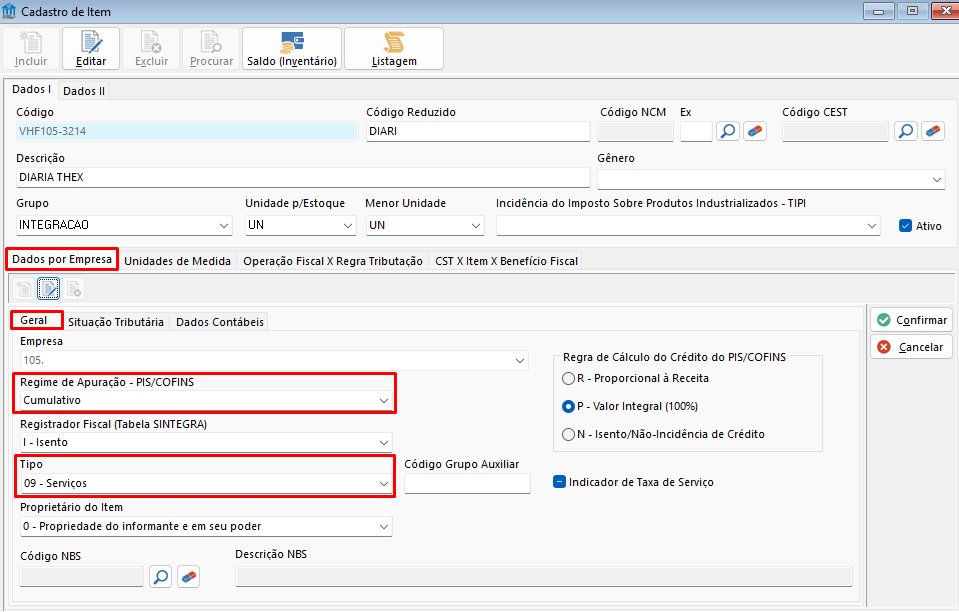
Sub-guia Situação Tributária: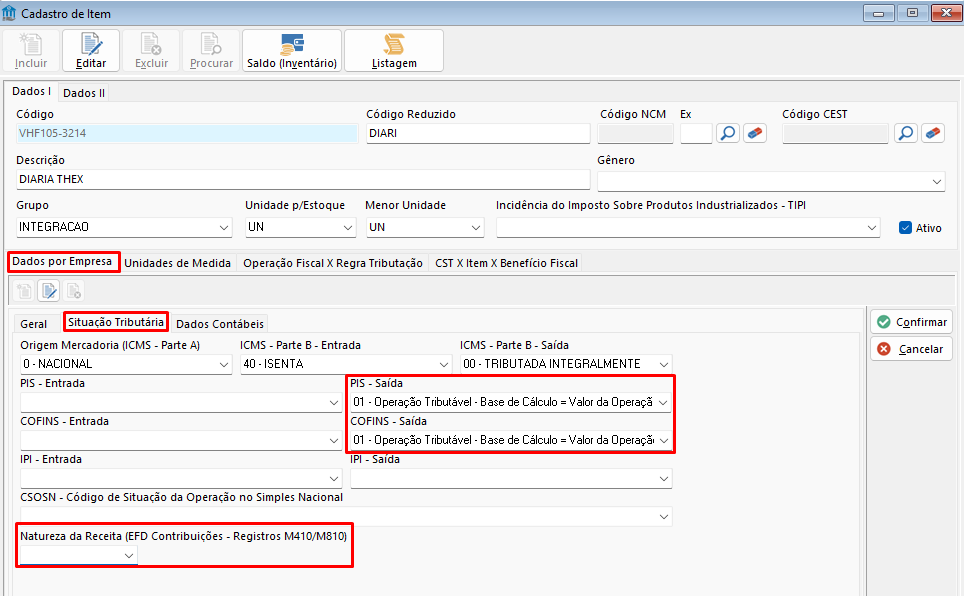
Após o envio, aguarde a mensagem de "Fim Processamento!".
