Incentivar os clientes a comprar mais produtos ganhando vantagens em combinações de produtos
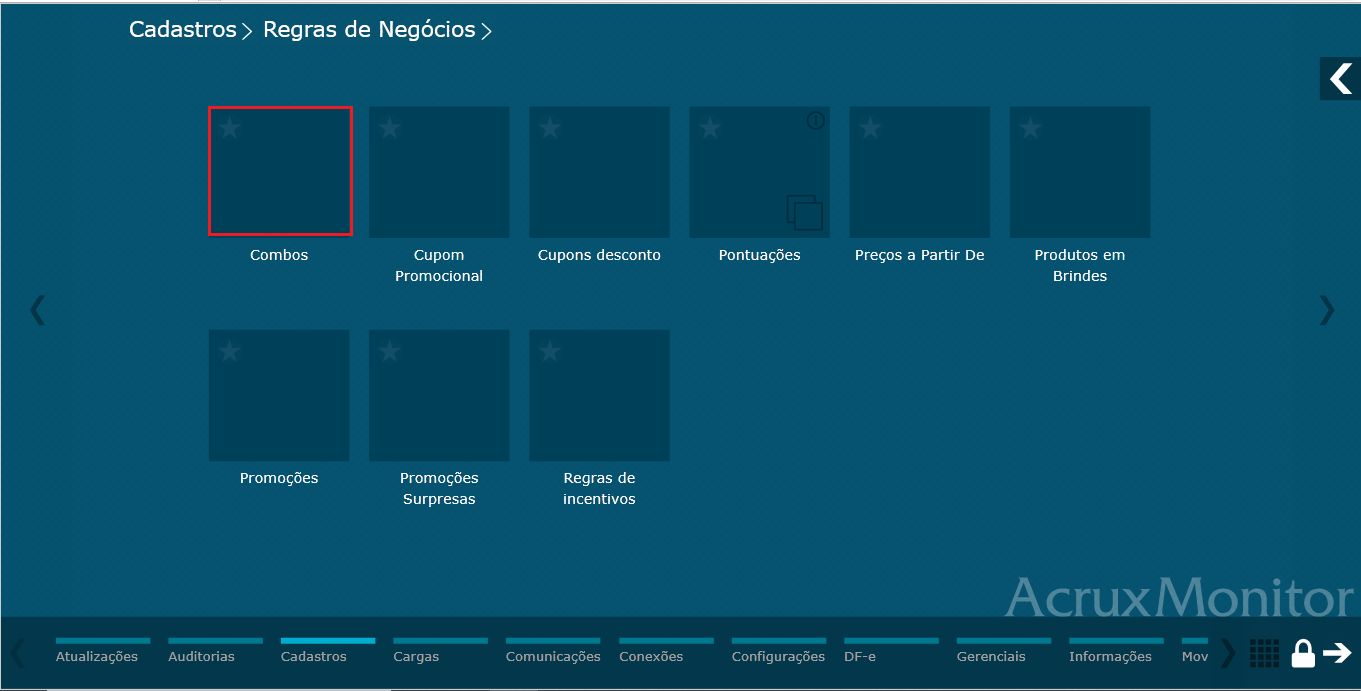
Monitor > Cadastro > Regras de negócios > Combos
Monitor > Configurações > Configurações de PDVS > Regras de negócios > Combos de produtos
Monitor > Comunicações > Comandos Para PDVS > Enviar Comandos Para PDV
Ter acesso ao Monitor.
Comprando produtos de grupos que fazem parte da regra de combo por desconto fixo o mesmo receberá o desconto de acordo com valor definido na regra. |
1) CADASTRAR COMBO POR DESCONTO FIXO
Dica: Diferente do demais combos, essa regra é cadastrada somente no Monitor.
Imagem 1 - Menu regra de negócios
Tipo
Dica: Definir o tipo Itens promocionais.
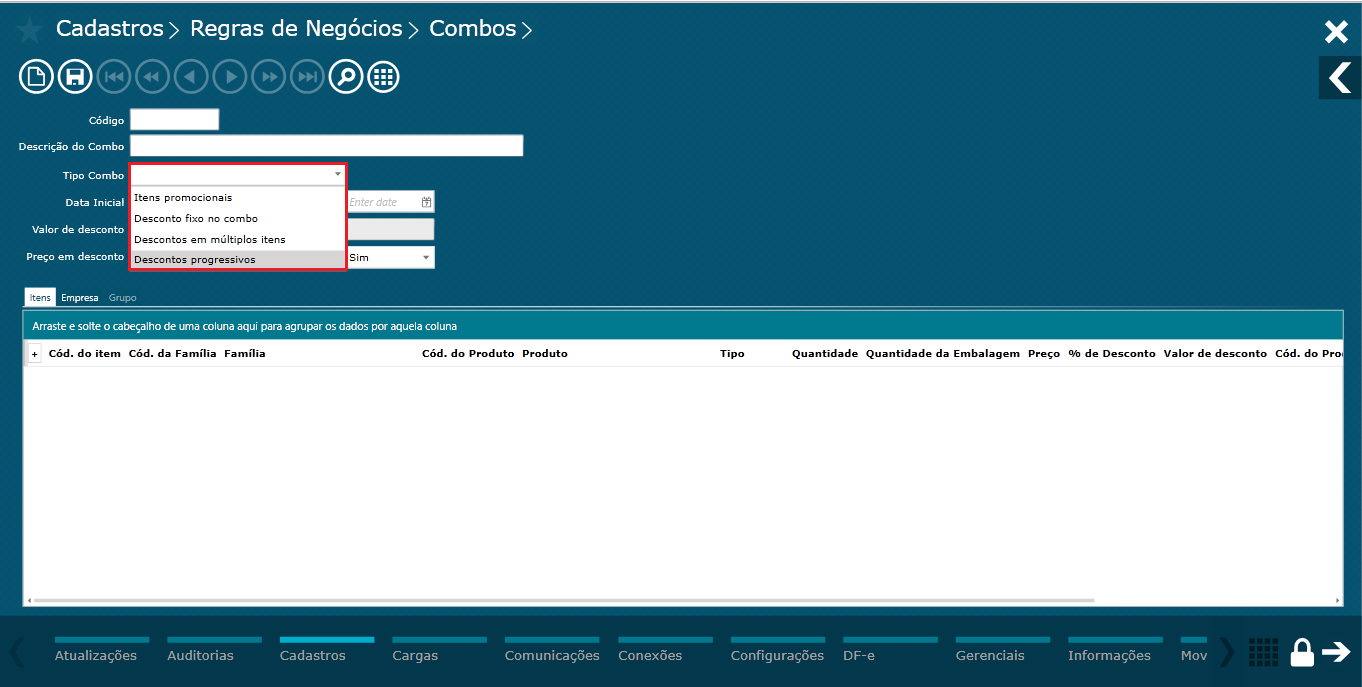
Imagem 2 - Tipo de regra
Descrição.
Dica: Definir uma descrição para a regra de combo
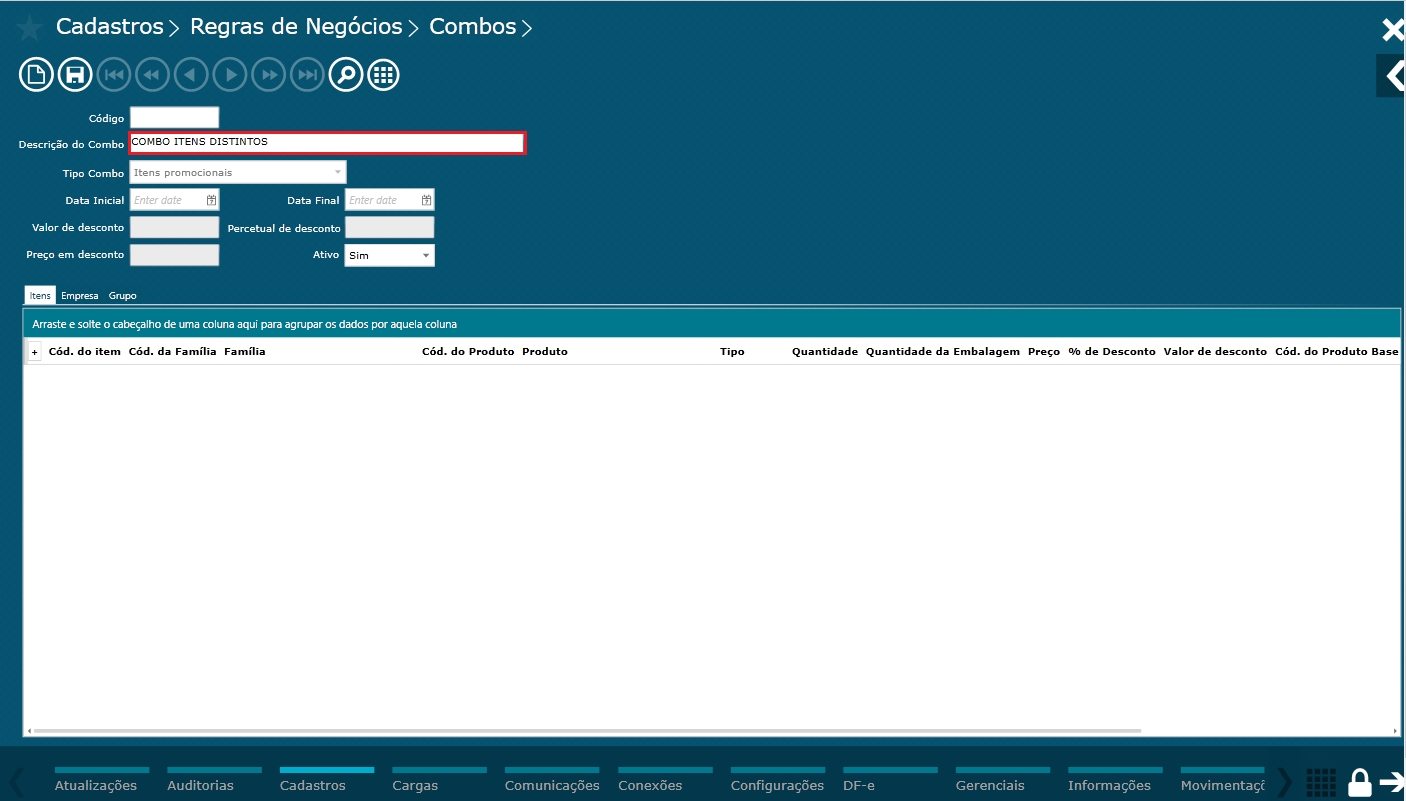
Imagem 3 - Descrição
Data inicial e final
Dica: Definir uma data inicial e final para regra.
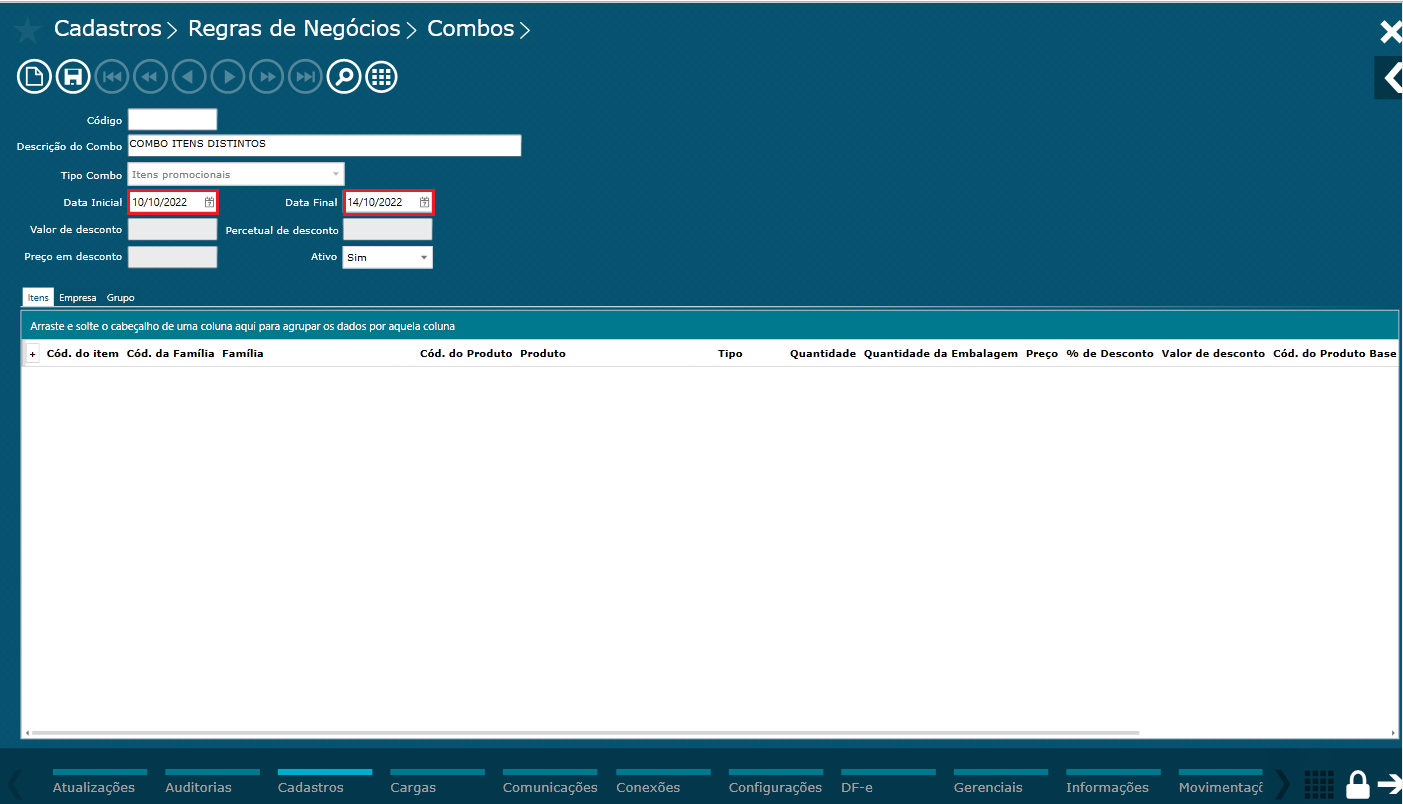
Imagem 4 - Data inicial e final
Preço promocional
Dica: Devido ao tipo da regra, o valor fixo ou percentual de desconto será definido direto no item, portanto os campos abaixo virão desabilitados.
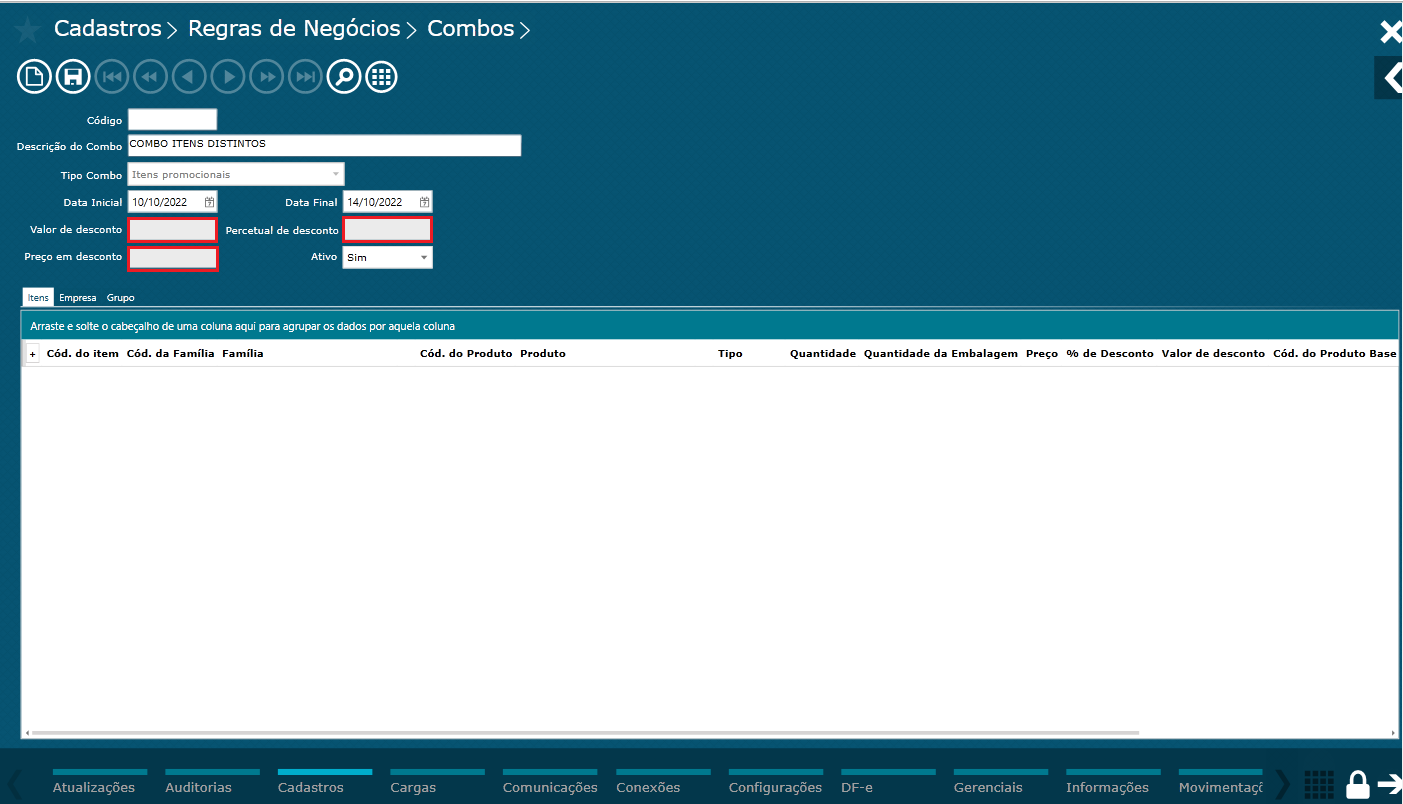
Imagem 5 - Preço promocional
Ativar regra
Dica: Marcar parâmetro Ativo para vigorar a regra.
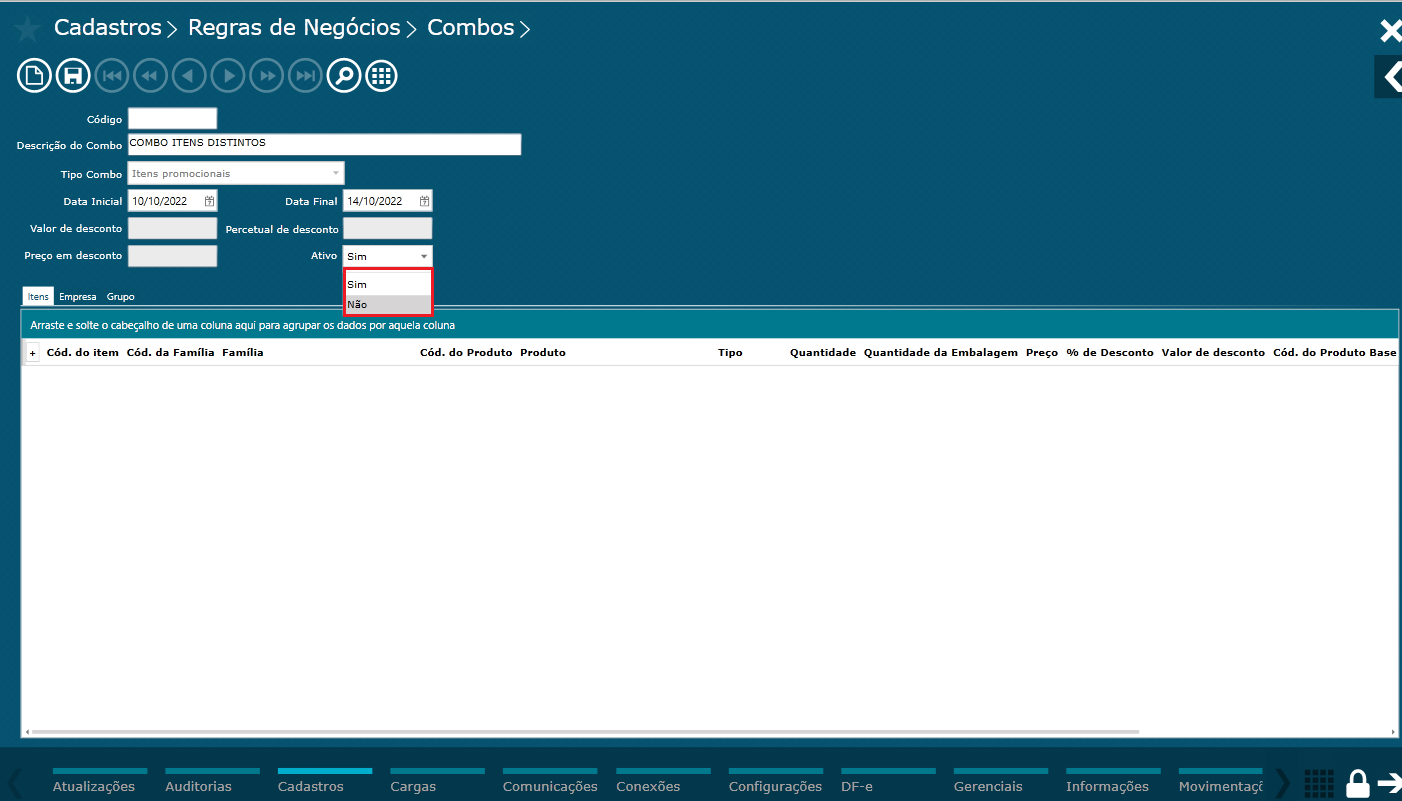
Imagem 6 - Ativar regra
Adicionar itens
Dica: Na imagem abaixo vamos adicionar os itens conforme seu código de família ou através de pesquisa. Como se trata de uma regra de Itens Distintos,é preciso ter pelo menos um produto normal e um promocional.
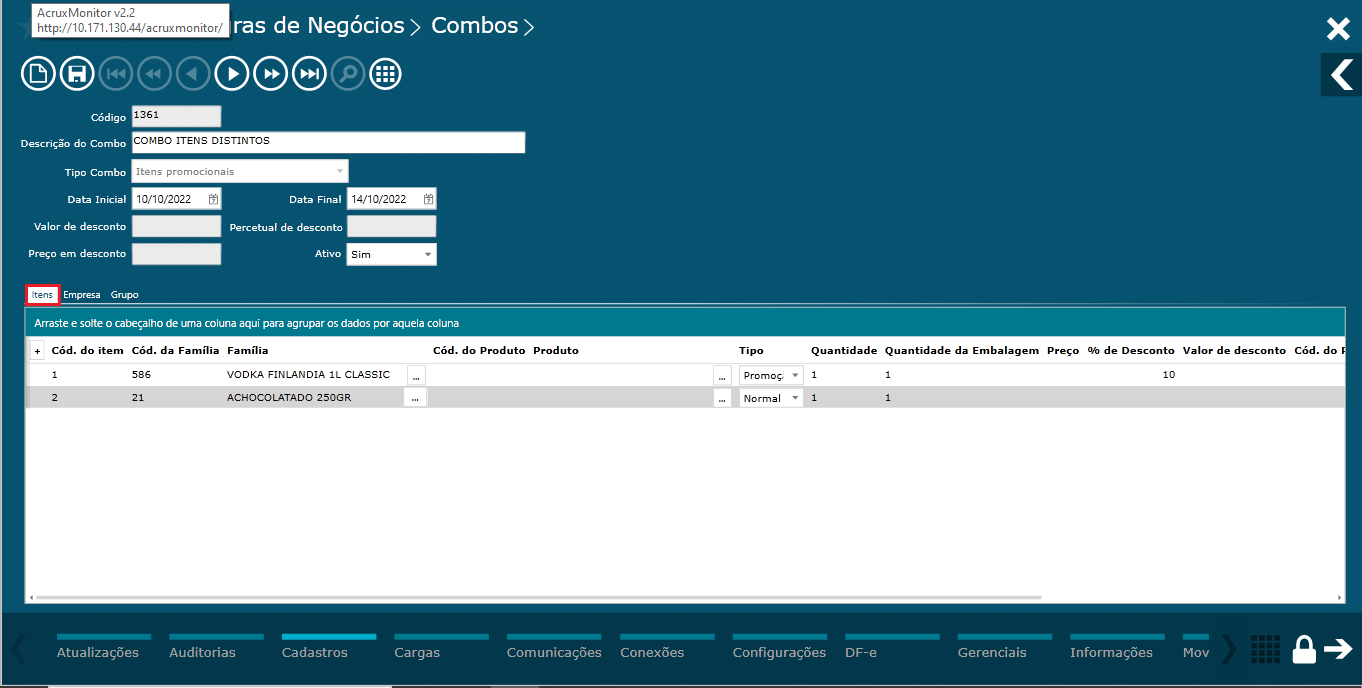
Imagem 7 - Itens
Percentual de desconto
Dica: Definir o valor de desconto dado no item. Poderá trabalhar com três possibilidades, percentual de desconto ou valor de desconto fixo, e valor fixo.
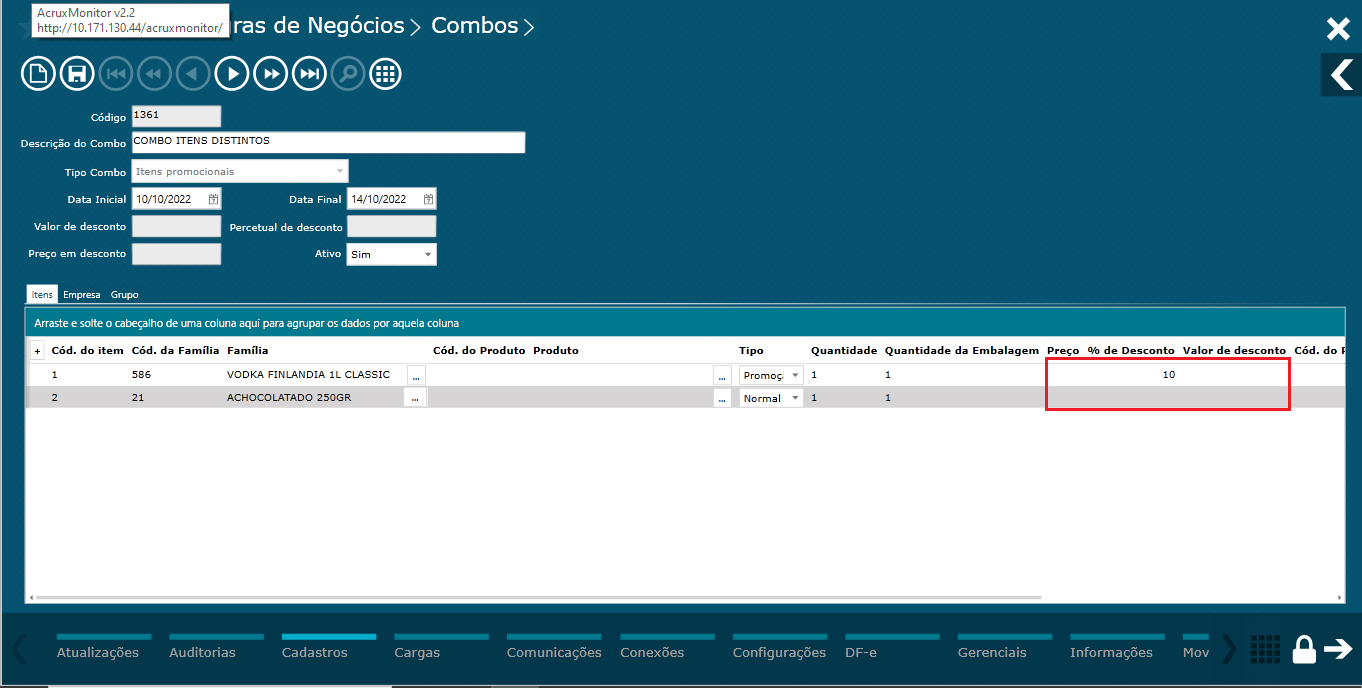
Imagem 8 - Percentual de desconto
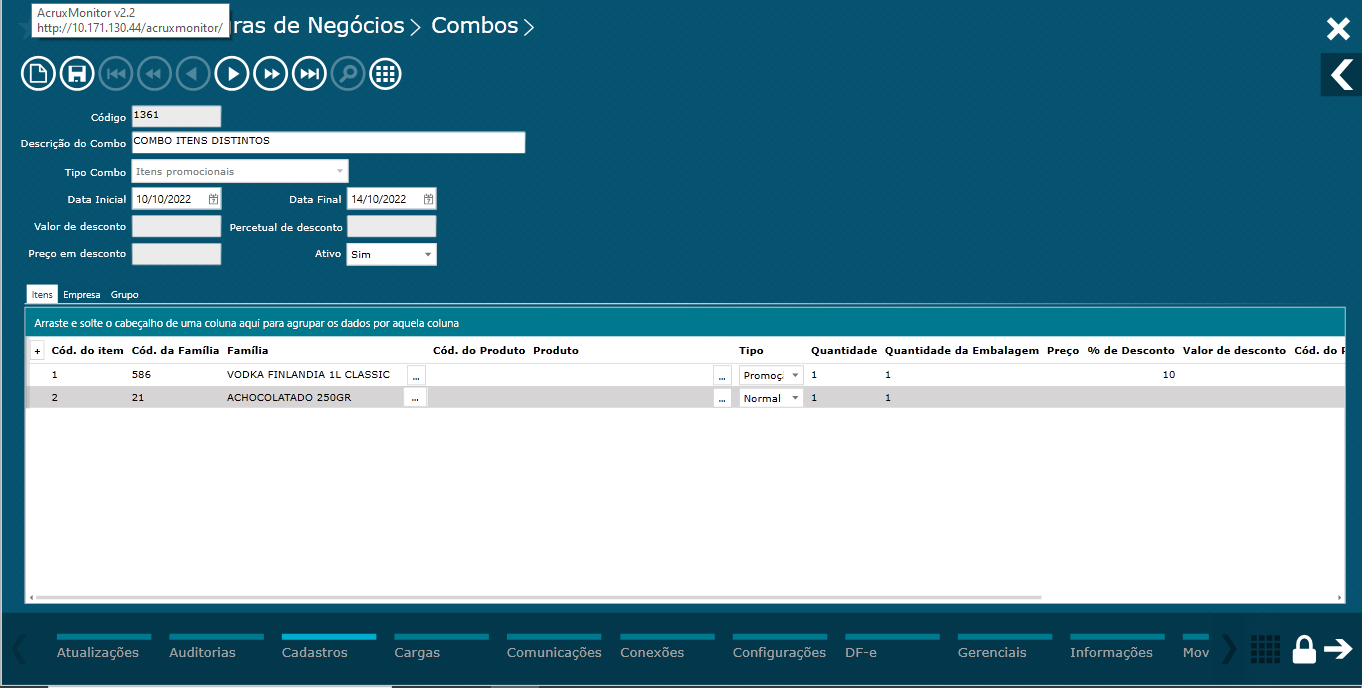
Imagem 9 - Produtos configurados
Adicionar grupo
Dica: Criar um grupo e definir a quantidade de itens necessário para comprar e aplicar o desconto de combo.
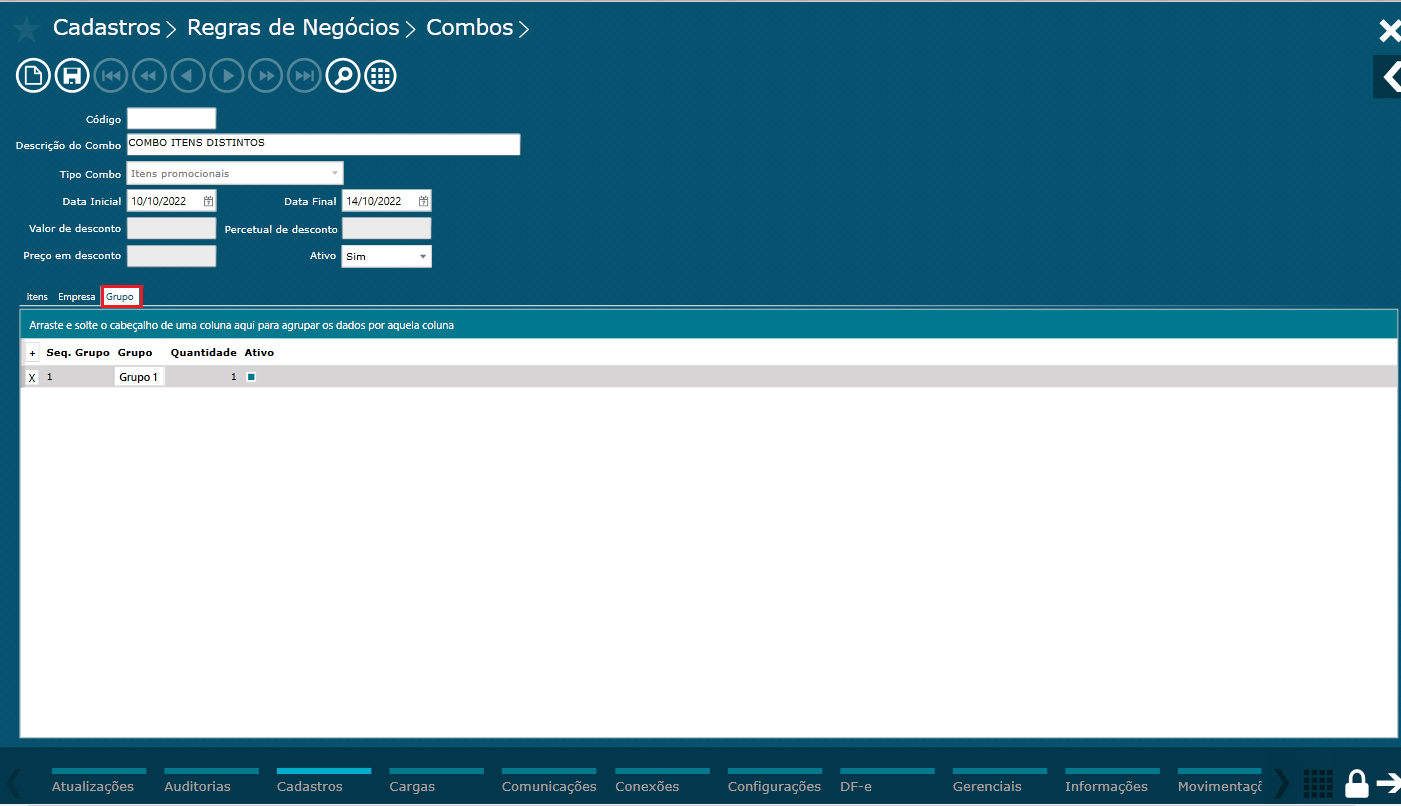
Imagem 10 - Grupo
Ativar empresa
Dica: Ativar a empresa em que a regra funcionará. Poderá ativar a mesma regra para várias empresas.
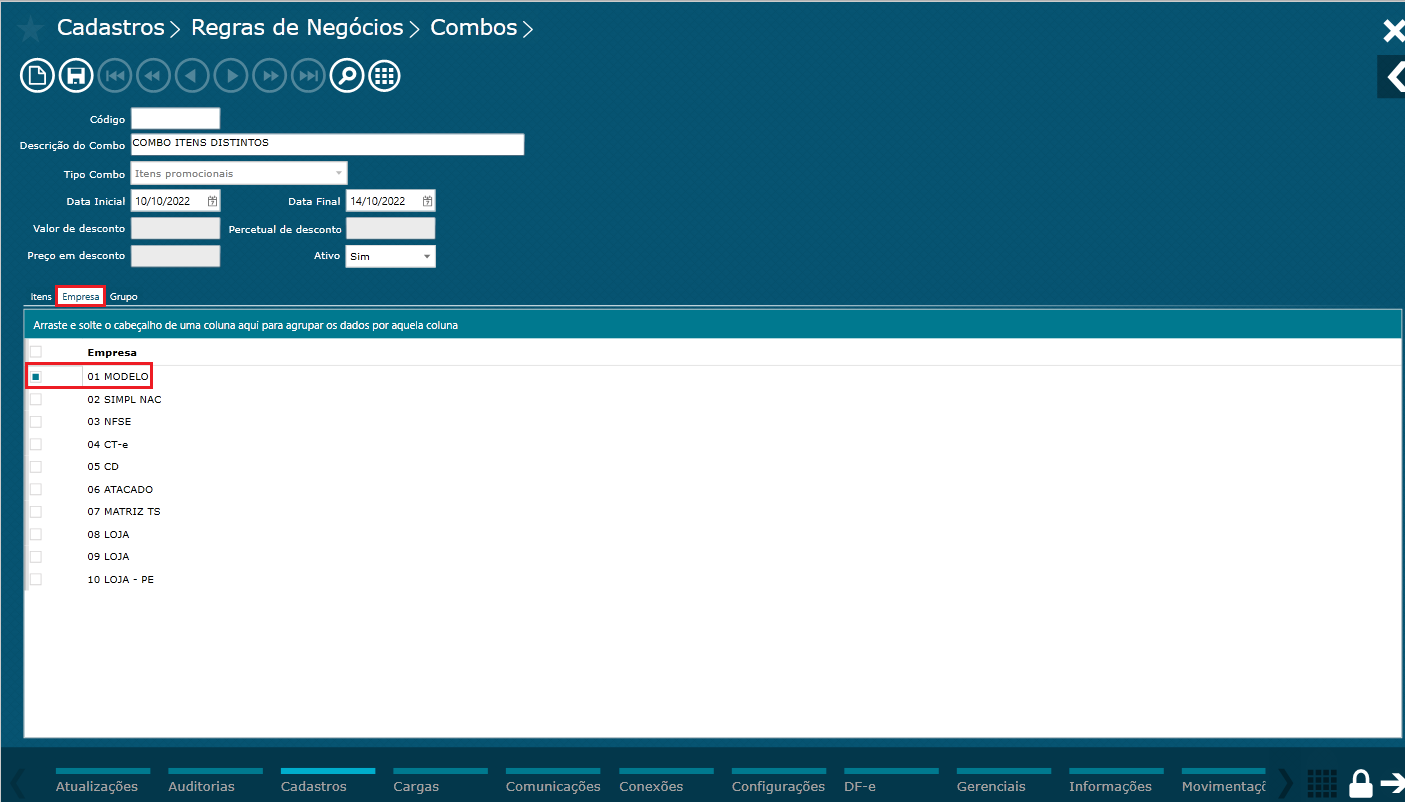
Imagem 11 - Empresa
Salvar
Dica: Após preencher todas as informações necessárias, clicar no botão para incluir a regra onde será gerado um código de controle.
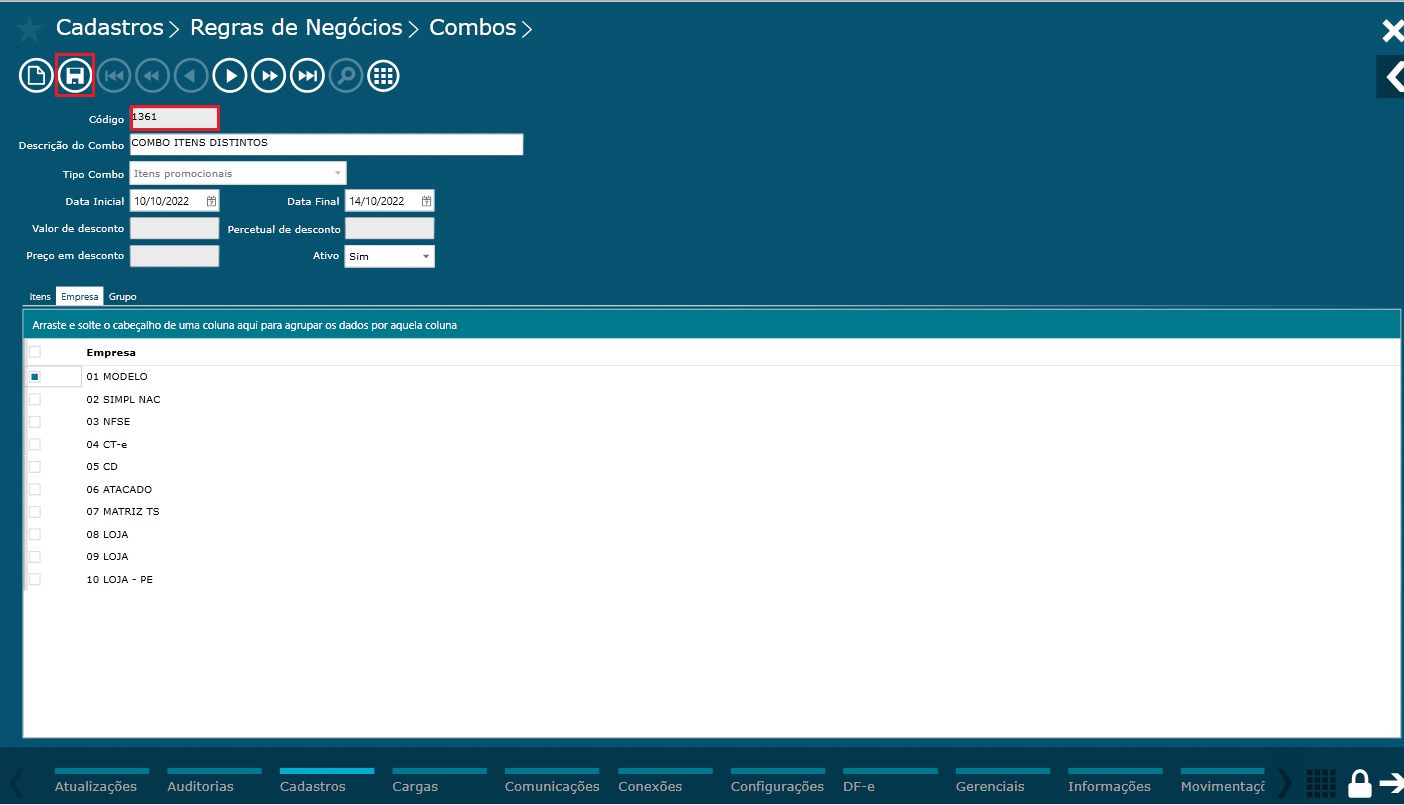
Imagem 12 - Salvar regra
2) PARAMETRIZAÇÃO PDV
Dica: Após criar a regra de combo é necessário parametrizar os PDVs para passarem a trabalhar com Combo.
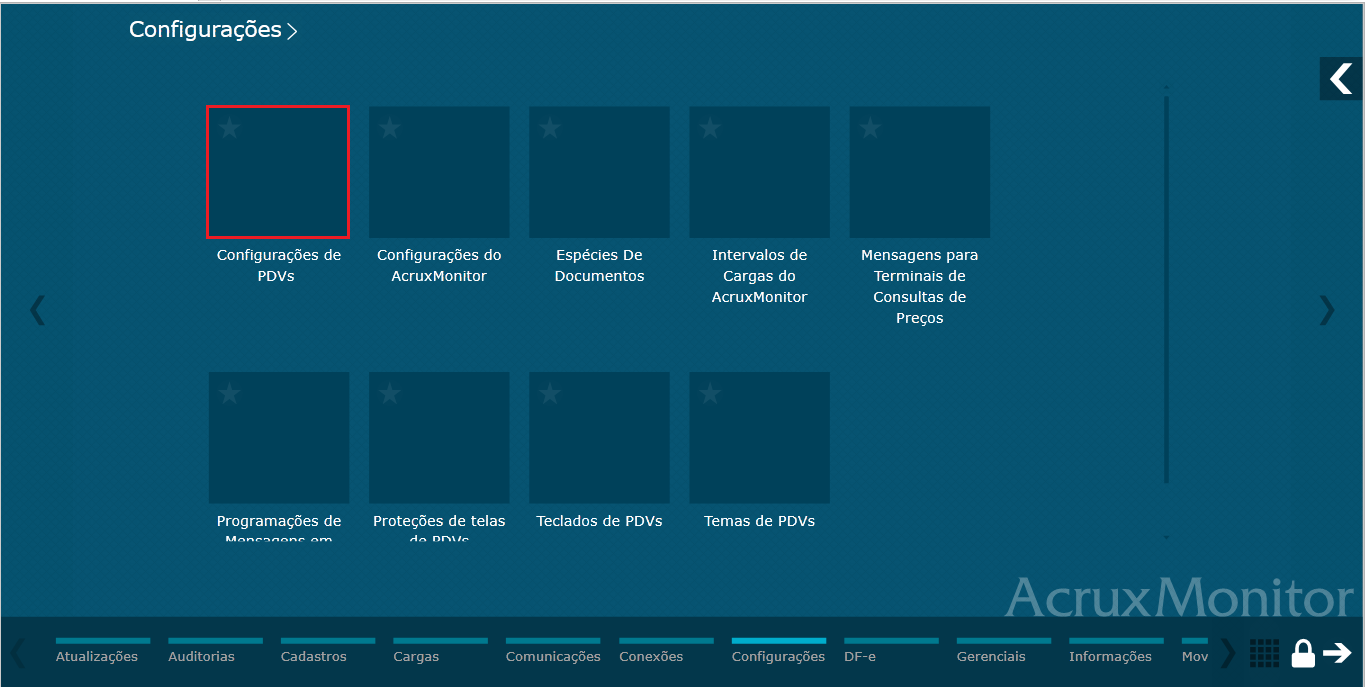
Imagem 13 - Menu configurações
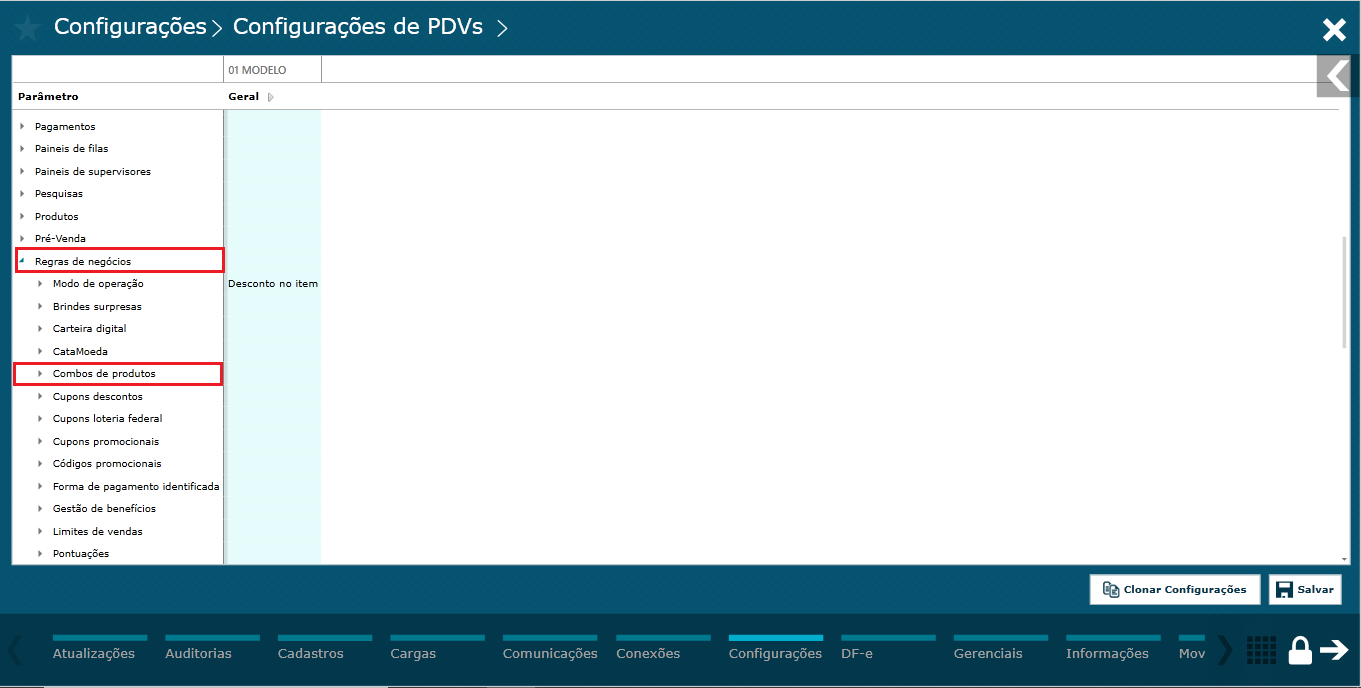
Imagem 14 - Caminho parâmetros
Combo de produtos
Dica: Para que a regra combo funcione no PDV deve ser ativado o parâmetro abaixo.
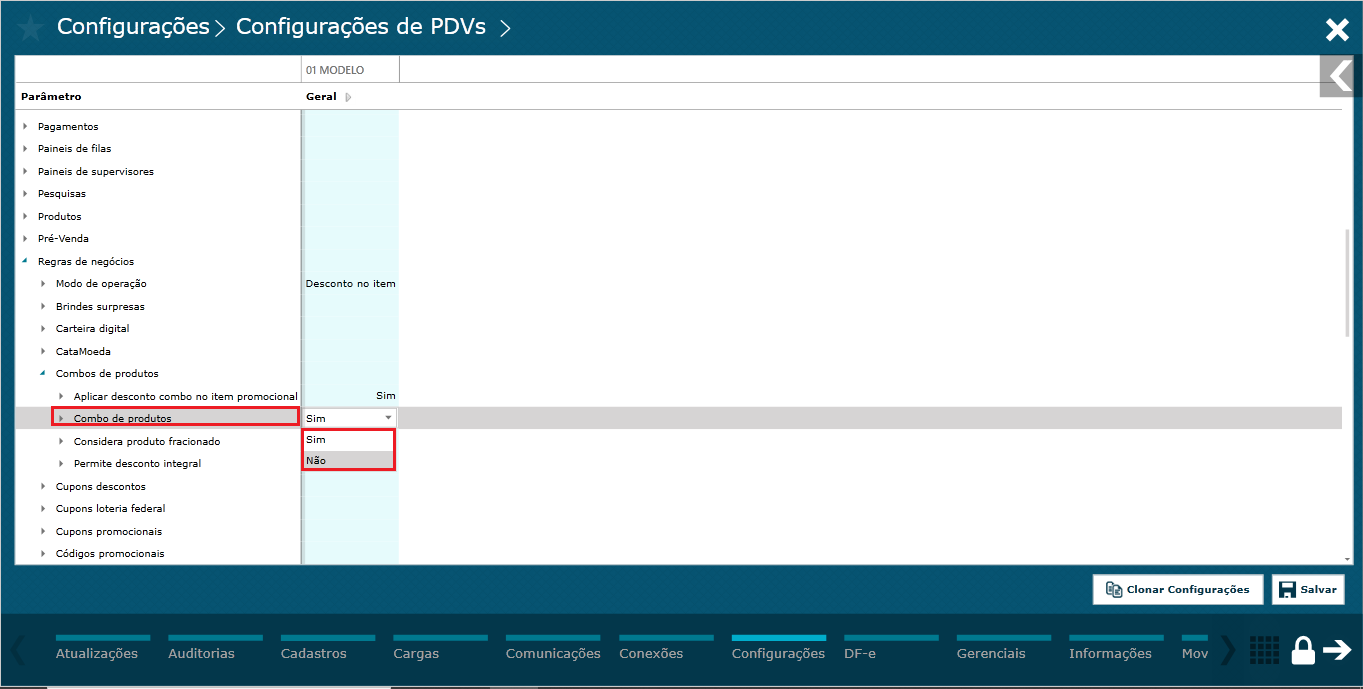
Imagem 15 - Combo de produtos
Aplica desconto combo no item promocional
Dica: Esse parâmetro define se será permitido aplicar desconto de combo em produtos que estiverem na promoção.
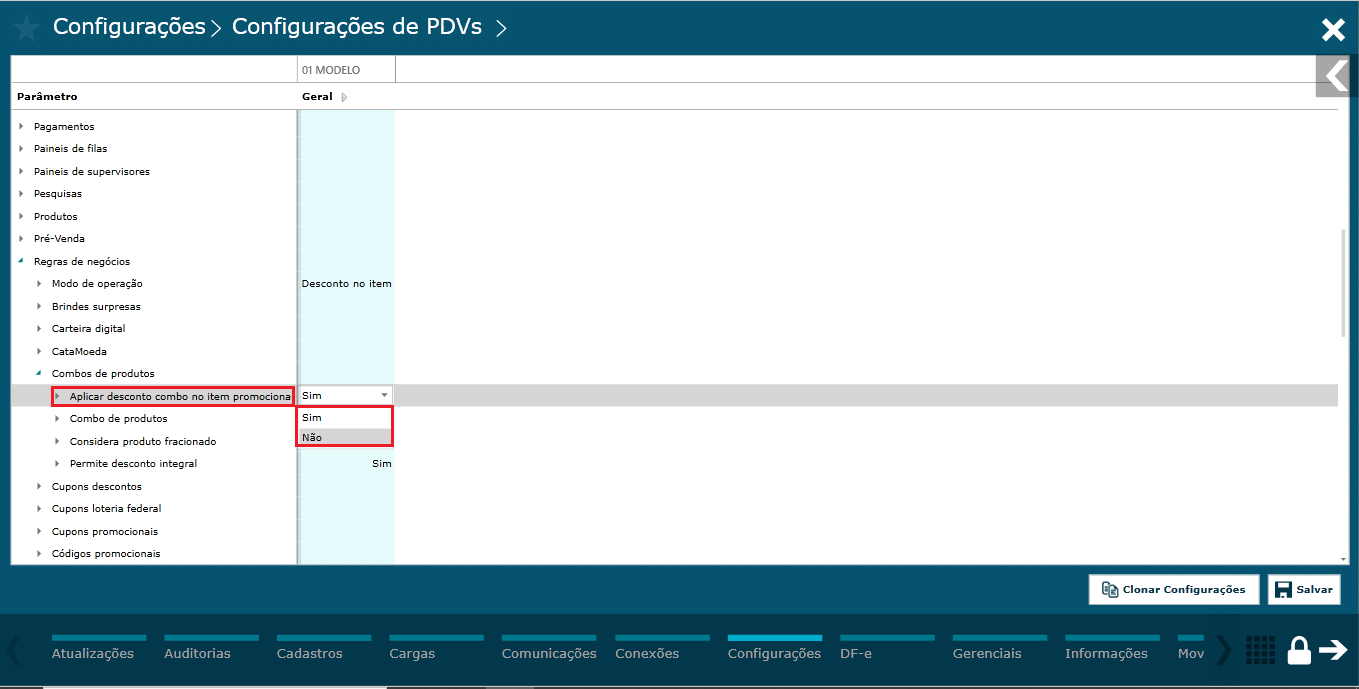
Imagem 16 - Desconto no item promocional
Permite desconto integral
Dica: Esse parâmetro define se deseja permitir aplicar o desconto integral no item, ou seja, 100% de desconto.
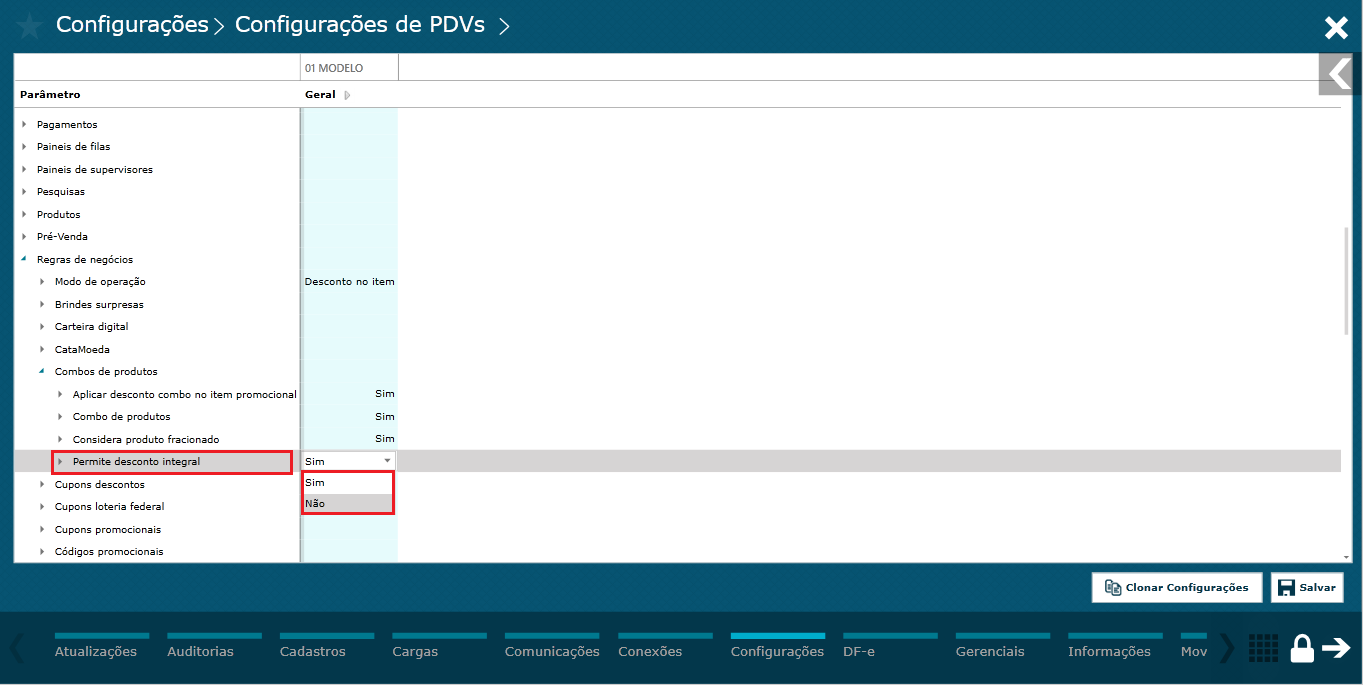
Imagem 17 - Desconto integral
Salvar
Dica: Após definir os parâmetros clicar no botão Salvar
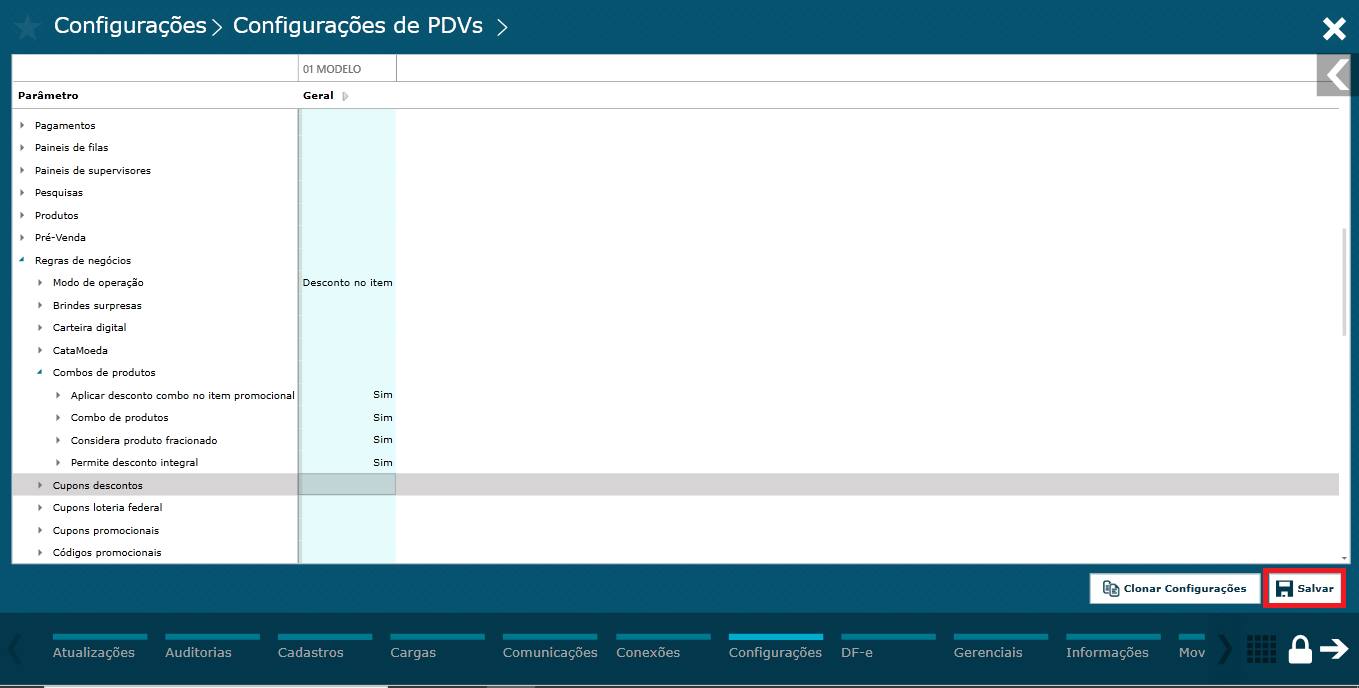
Imagem 18 - Salvar parâmetros
3) ENVIANDO CONFIGURAÇÕES PARA OS PDVS
Dica: Após ativar os parâmetros deverá ser enviado configurações para os PDVs.
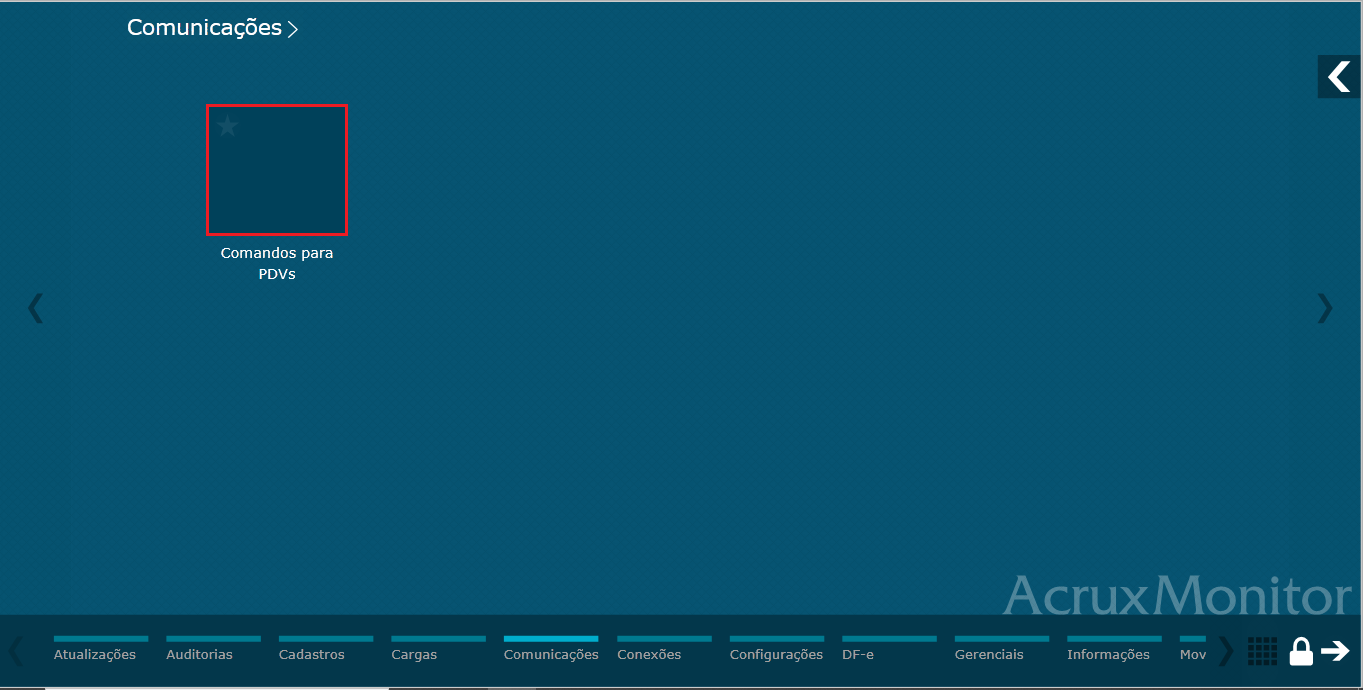
Imagem 19 - Menu comunicações
Marcar a loja ou PDV que deseja e enviar as configurações
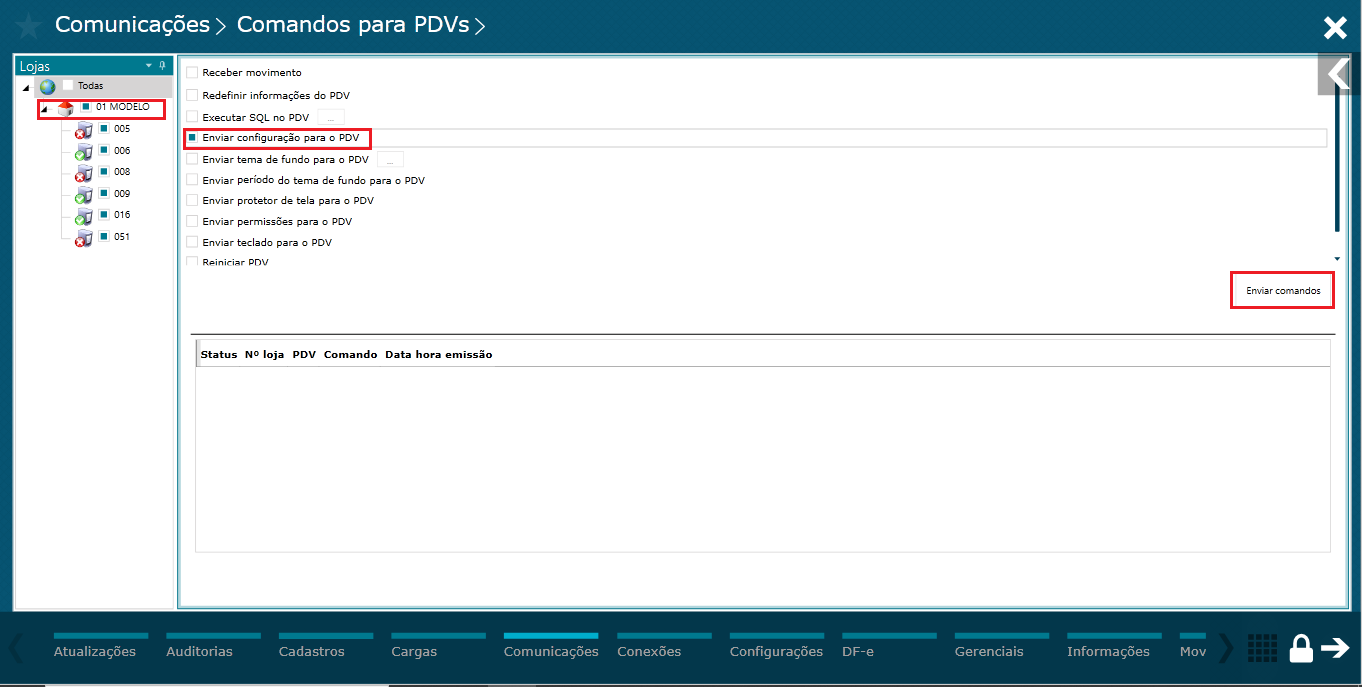
Imagem 20 - PDVs selecionados
4) FUNCIONAMENTO DO RECURSO NO PDV
Dica: Veja no exemplo abaixo que foi vendido 3 itens conforme definido no grupo e o 3º item recebeu o desconto que foi definido.
Desconto aplicado
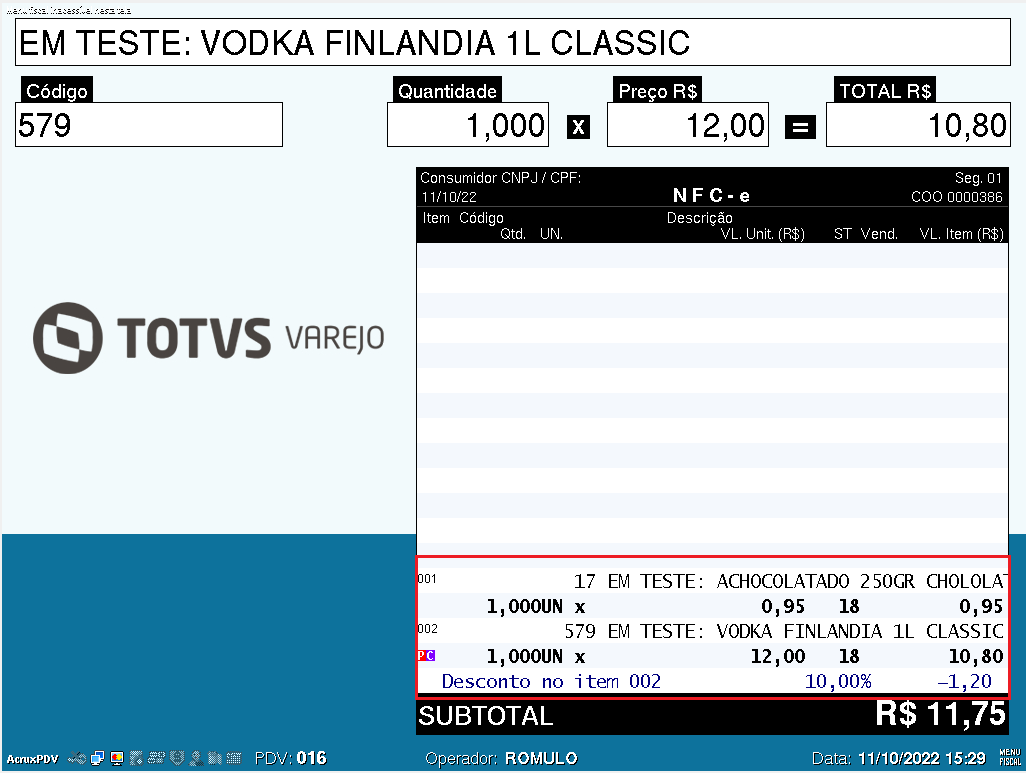
Imagem 21 - Desconto aplicados
Exemplo de cupom
Dica: Exemplo do cupom após finalizada a venda
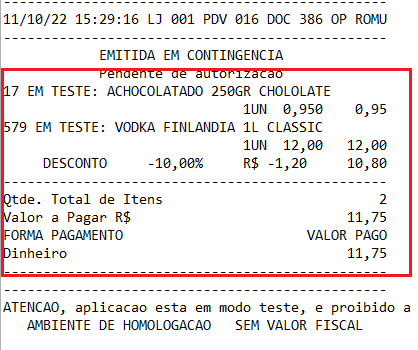
Imagem 22 - Exemplo cupom
Pronto, combo formado e desconto aplicado!
Outras Ações / Ações relacionadas
| Ação | Descrição |
|---|---|
| Inclua a ação | Inclua a descrição relacionada |
| Inclua a ação | Inclua a descrição relacionada |
| Inclua a ação | Inclua a descrição relacionada |
Principais Campos e Parâmetros
Não há.
Não há.