La retención IVA, al igual que cualquier otro tipo de retención, tiene como finalidad recaudar de manera anticipada un impuesto, en este caso el impuesto al valor agregado por parte de las personas responsables de cobrarlo
Básicamente el reteiva se aplica al momento de adquirir un servicio o un producto que se encuentre gravado con IVA, en este caso el comprador retiene al vendedor una parte del IVA generado, para que el comprador lo pague en su declaración retención en la fuente mensual.
¿Quiénes son agentes de retención de IVA?
¿Cuál es el porcentaje del reteiva?
De acuerdo a las modificaciones del gobierno con la ley de financiamiento, actualmente se aplica la tarifa del 15%, hay casos especiales como lo siguientes, en los que se aplica el 100%
¿En qué casos no aplica el reteiva?
Para el cálculo de la retención al impuesto al valor agregado (RETEIVA) es necesario realizar cálculo del IVA ya que el valor del IVA será la base para el cálculo de la retención.
Para el cálculo del impuesto al valor agregado (IVA) es necesario realizar la siguiente configuración:
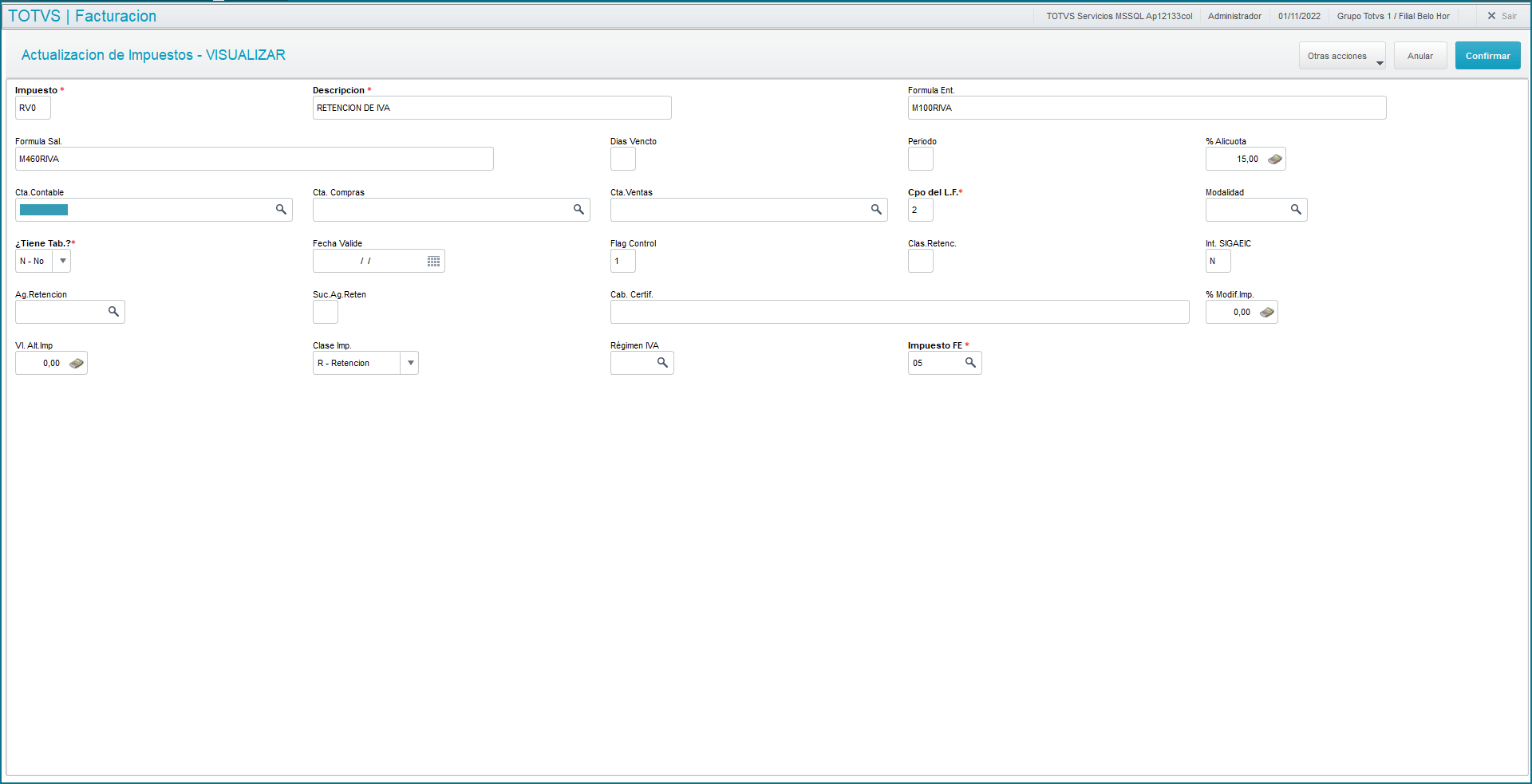
1. Por medio de la rutina Impuestos Variables (MATA995) deberá configurar el impuesto IVA.
Impuesto (FB_CODIGO): RV0
Descripción (FB_DESCR): RETENCION IVA
Formula Entrada (FB_FORMENT): M100RIVA
Formula Salida (FB_FORSAI): M460XRIVA
% Alícuota (FB_ALIQ): 15,00
Cpo del L.F. (FB_CPOLVRO): 2
Clase Impuesto (FB_CLASSE): R-Retención
Impuesto FE: 05
Impuesto (FB_CODIGO): IVA
Descripción (FB_DESCR): IMPUESTO SOBRE LAS VENTAS
Formula Entrada (FB_FORMENT): M100XIVA
Formula Salida (FB_FORSAI): M460XIVA
% Alícuota (FB_ALIQ): 19,00
Cpo del L.F. (FB_CPOLVRO): 1
Clase Impuesto (FB_CLASSE): I-Impuesto
Impuesto FE: 01
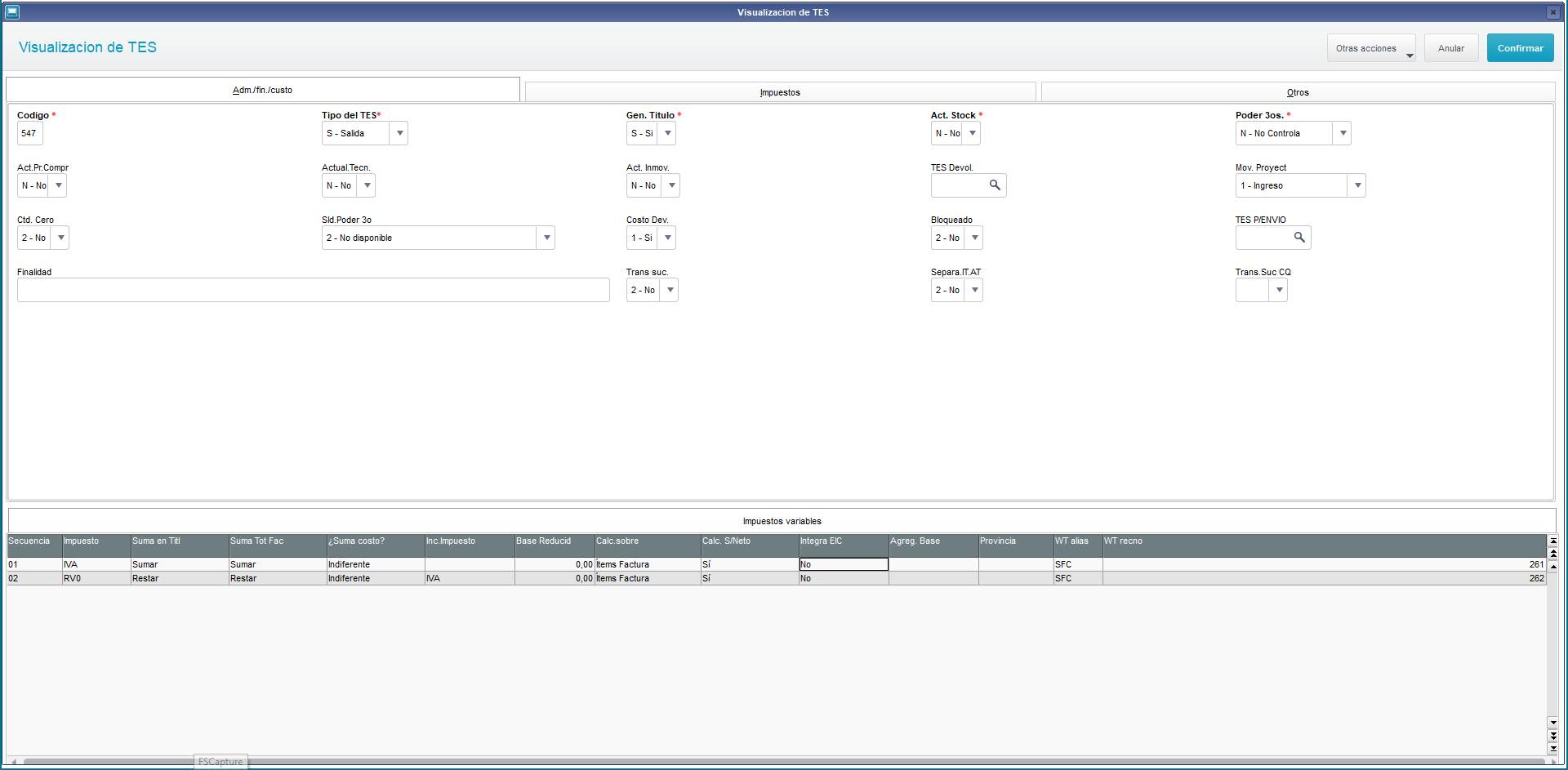
2. Por medio de la rutina Tipos de Entrada y Salida (MATA080) configurar una TES con el código del impuesto IVA y RV0.
En ventana de configuración de la TES, en la sección Impuestos Variables deberá informar el impuesto:
Impuesto (FC_IMPOSTO): IVA
Suma en Título (FC_INCDUPL): Sumar
Suma Tot Fac. (FC_INCNOTA): Sumar
¿Suma Costo? (FC_CREDITA): Indiferente
Calcula Sobre (FC_CALCULO): Ítems Factura
Cálc. S/Neto (FC_LIQUIDO): Sí
Integra EIC (FC_INTEIC): No
Impuesto (FC_IMPOSTO): RV0
Suma en Título (FC_INCDUPL): Restar
Suma Tot Fac. (FC_INCNOTA): Restar
¿Suma Costo? (FC_CREDITA): Indiferente
Inc. Impuesto (FC_INCIMP): IVA
Calcula Sobre (FC_CALCULO): Ítems Factura
Cálc. S/Neto (FC_LIQUIDO): Sí
Integra EIC (FC_INTEIC): No
Es importante considerar la información de los siguientes campos: IVA
RV0
|
3. En la rutina Factura de Entrada (MATA101N) incluir un documento.
En el encabezado informar el código del proveedor (F1_FORNECE) y tienda (F1_LOJA), serie del comprobante (F1_SERIE), serie 2 (F1_SERIE2) de comprobante y número de documento (F1_DOC). Las series del documento puede empezar por A, B, C, etc.
En los ítems del documento, seleccionar el código del producto (D1_COD), cantidad (D1_QUANT), valor unitario (D1_VUNIT), valor total (D1_TOTAL) y TES (D1_TES) configurada con el impuesto IVA y RV0.
En la sección de Impuestos confirmar el cálculo del impuesto IVA y RV0.
4. En la rutina Facturación (MATA467N) incluir un documento.
En el encabezado informar el código del cliente (F2_CLIENTE) y tienda (F2_LOJA). Seleccionar la serie del comprobante (F2_SERIE), la serie 2 será asignada de acuerdo a la configuración en el control de formularios, la serie puede empezar por A, B, CP, etc. La numeración es asignada de manera automática por el sistema (F2_DOC).
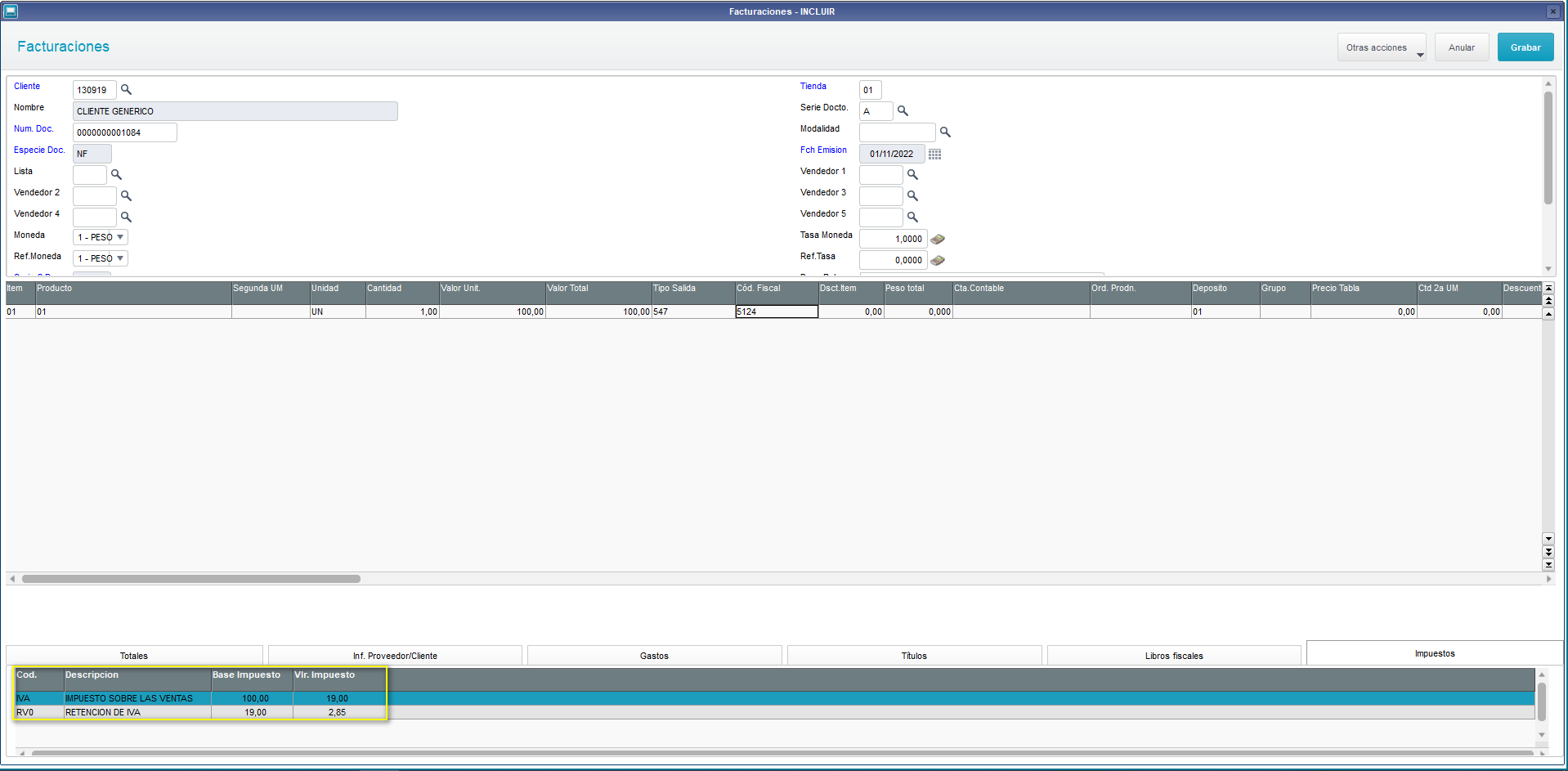
En los ítems del documento, seleccionar el código del producto (D2_COD), cantidad (D2_QUANT), valor unitario (D2_PRCVEN), valor total (D2_TOTAL) y TES (D2_TES) configurada con el impuesto IVA y RV0.
En la sección de Impuestos confirmar el cálculo del impuesto IVA y RV0.
RV0 tasa 15% Valor Mercadería: 100.00 19% de IVA: 19.00 Base RV0: 19.00 Fórmula del cálculo: 19.00 * (15/100) = 2.850 Valor RV0: 2.850 |