 para acessar o menu.
A aplicação Buscar Produto permite visualizar e detalhar informações do produto, como: preço atual, quantidade de estoque, informações sobre venda.
Poderá buscar o produto pela opção Buscar produto, ou pela captura de código pela câmera, na opção Acessar Câmera.
Acesse: Aplicativo Minha Gestão de Lojas
Ao acessar o aplicativo, selecionar o ícone para acessar o menu.
Selecione a opção Buscar Produto.
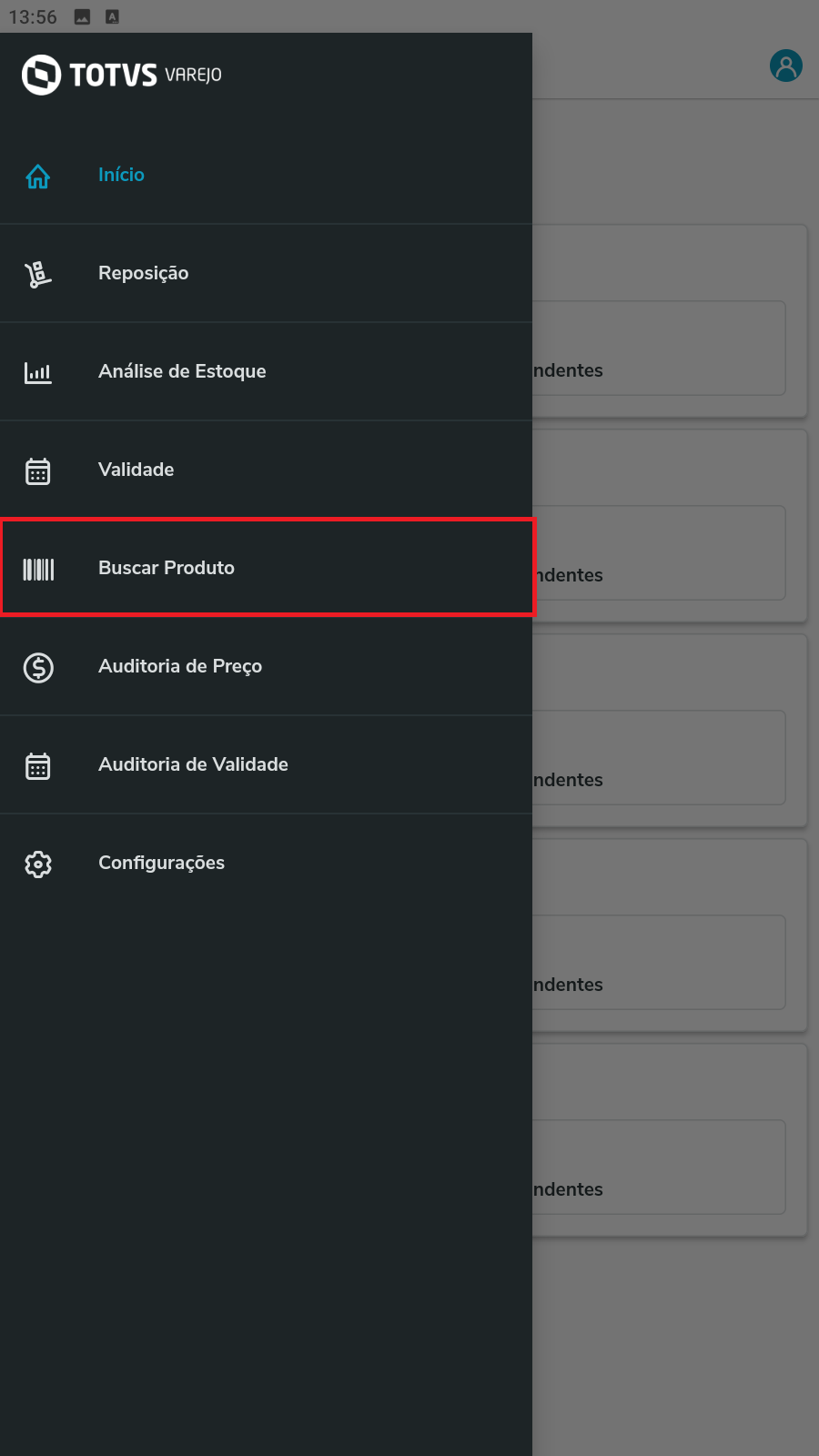
Imagem 1 - Menu Buscar Produto.
Serão demonstradas duas opções para visualizar as informações do produto.
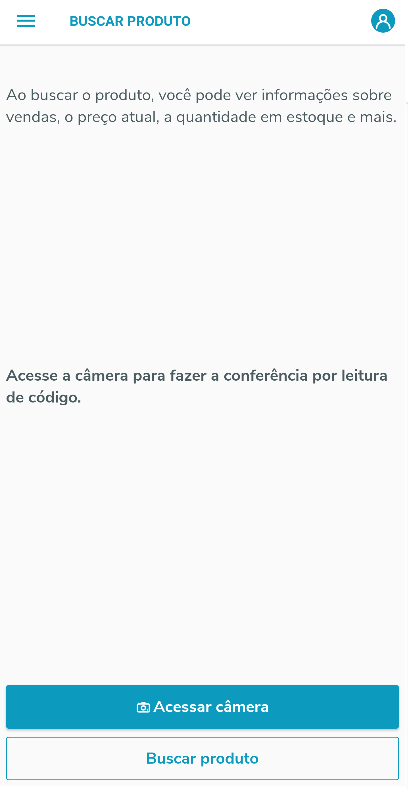
Imagem 2 - Buscar Produto.
Selecionando a opção Acessar câmera, será aberta a tela para leitura do código, após leitura do produto, irá buscar seus detalhes.

GIF 1 - Busca pela câmera
Selecionando a opção Buscar produto, será demonstrado em tela a opção para pesquisar por Descrição ou Código do Produto.
Nota: Poderá informar os códigos que constam cadastrados na aba Códigos do cadastro do Produto.
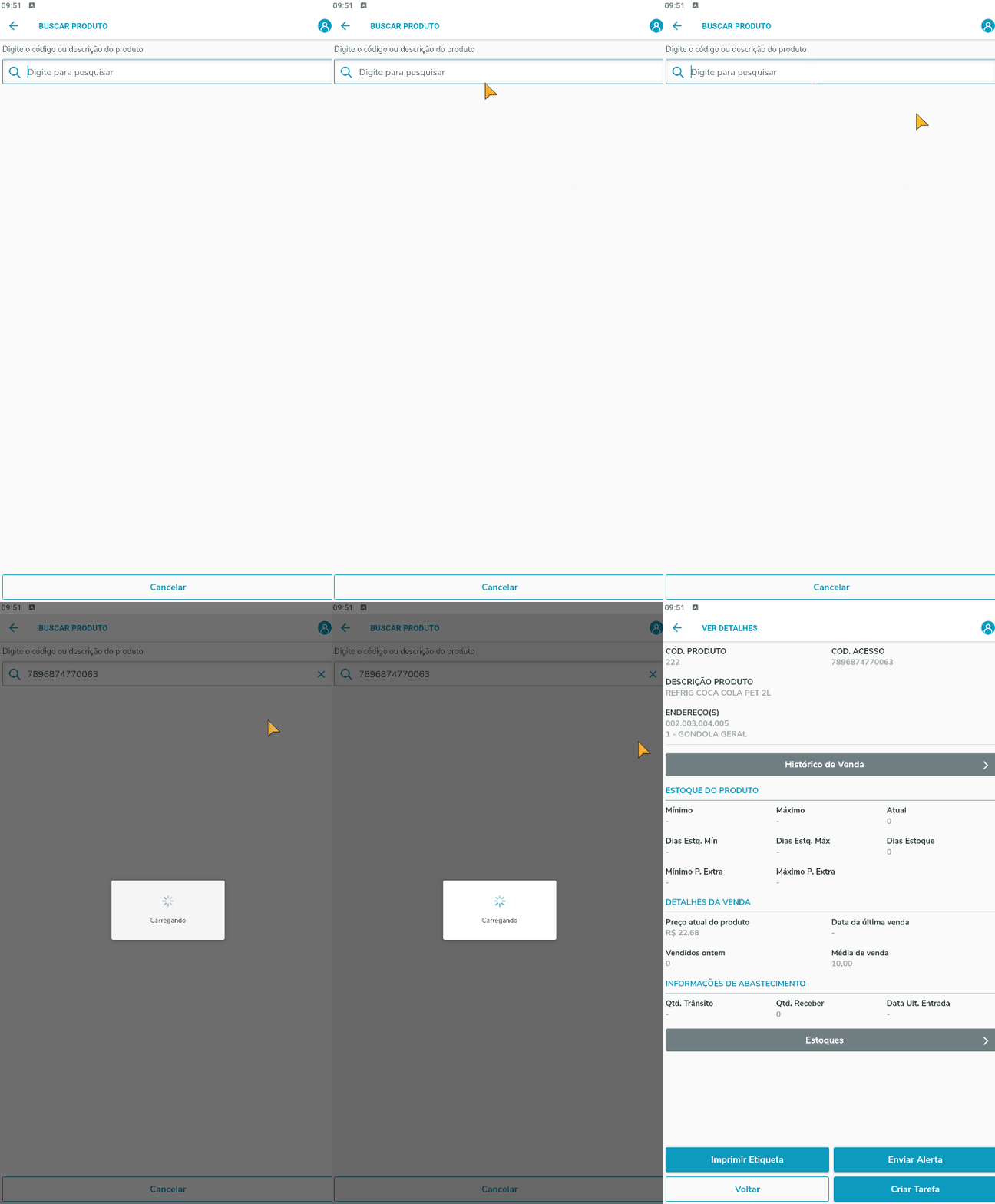
GIF 2 - Busca pelo Código EAN
Selecione um dos produtos listados.
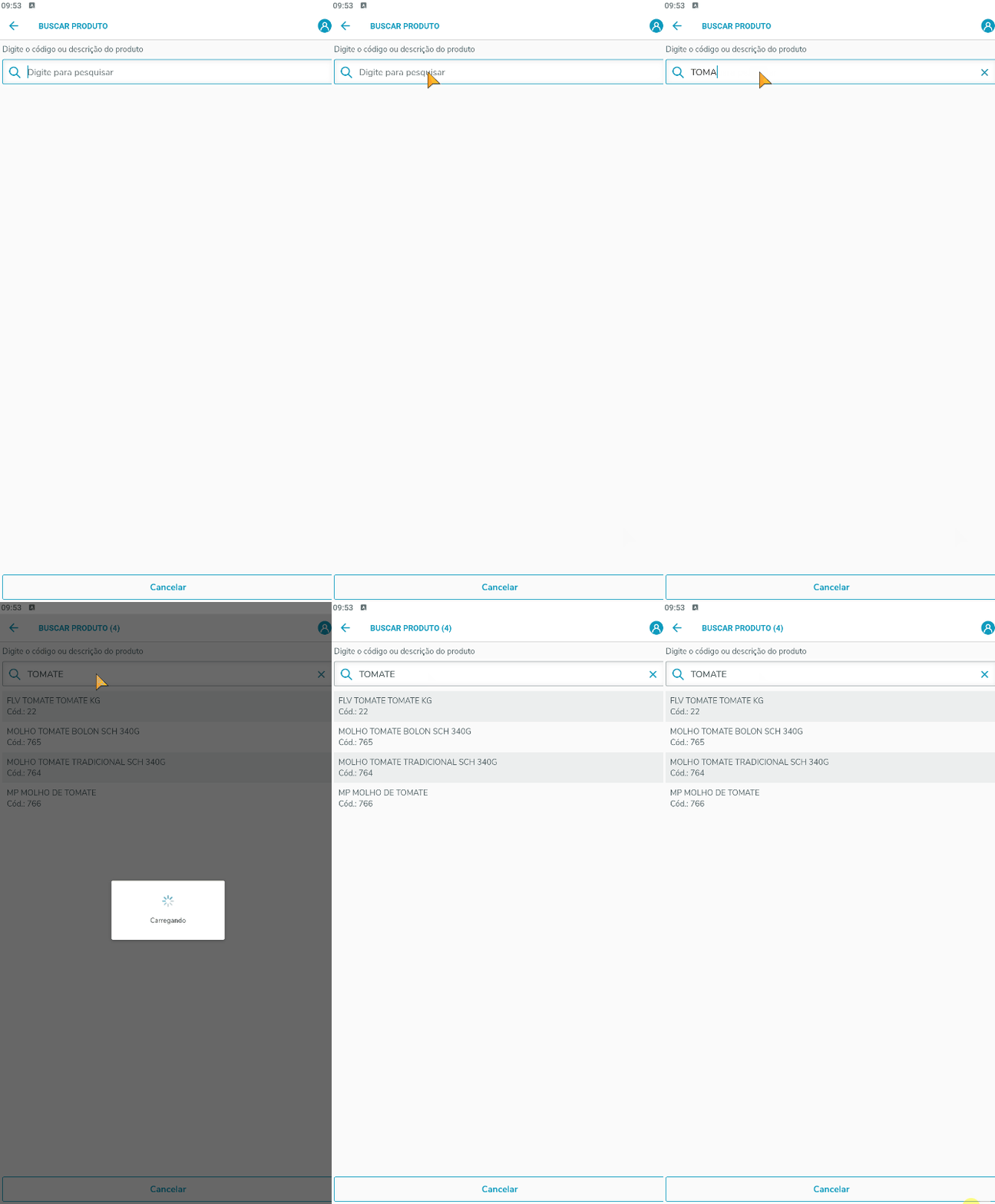 GIF 3 - Busca pela descrição.
Após ser bipado, selecionado ou digitado o código do produto, será demonstrado as informações em tela, sendo elas:
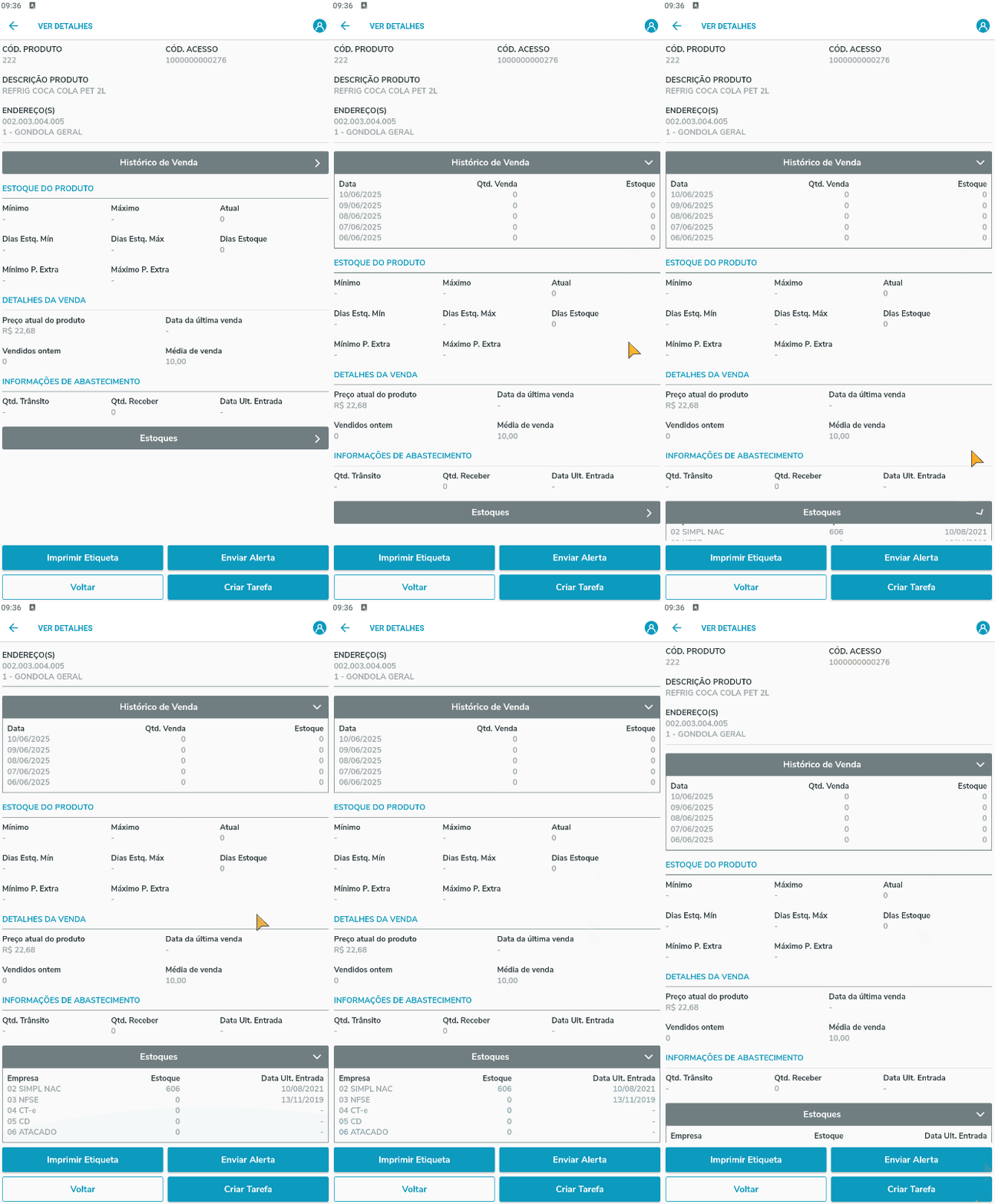
GIF 4 - Detalhamento do produto
Ao demonstrar as informações do produto, será possível criar uma nova Tarefa de forma manual, mesmo se o produto estiver configurado como silenciado.
Após clicar no botão Criar Tarefa, a prioridade deverá ser selecionada para a nova tarefa, sendo elas, Urgente, Prioritário e Padrão, e também o tipo da tarefa, podendo ser do tipo Reposição ou Acompanhamento Validade.
Após selecionado a prioridade, selecione o botão Criar Tarefa.
Após a criação da tarefa, o sistema retornará para a tela anterior com a mensagem "Tarefa Criada!".
Nota: Não é possível criar tarefas manuais para o menu de Análise Estoque.
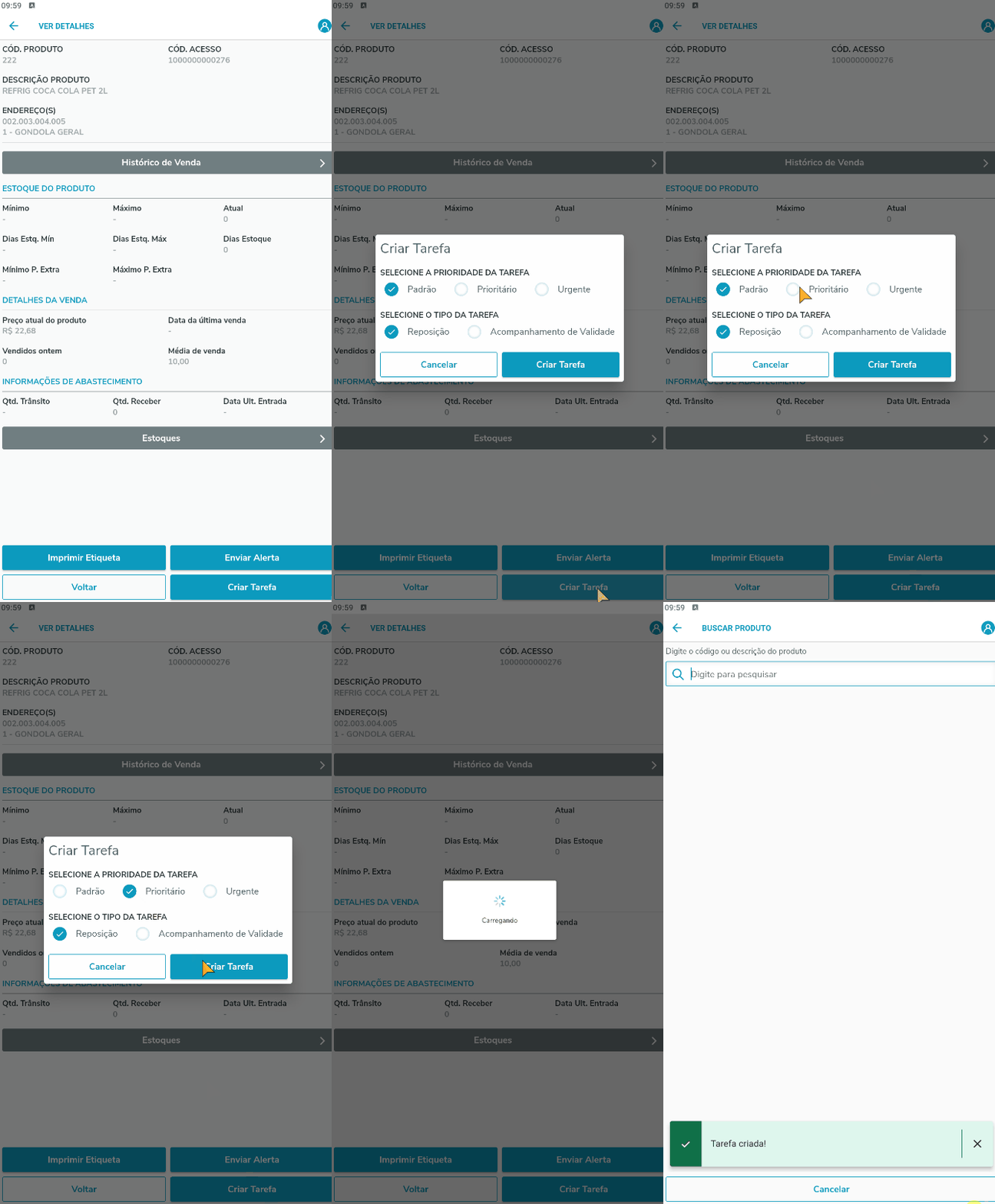
GIF 5 - Criação de tarefa
Caso o usuário deseje imprimir a etiqueta do produto buscado, selecionado o botão Imprimir, será apresentado duas opções para impressão, sendo elas:
Caso selecionado a opção Emissão de Etiquetas (Web/Desktop), selecione o botão Imprimir, e os dados serão enviados para as aplicações de emissão de etiqueta.
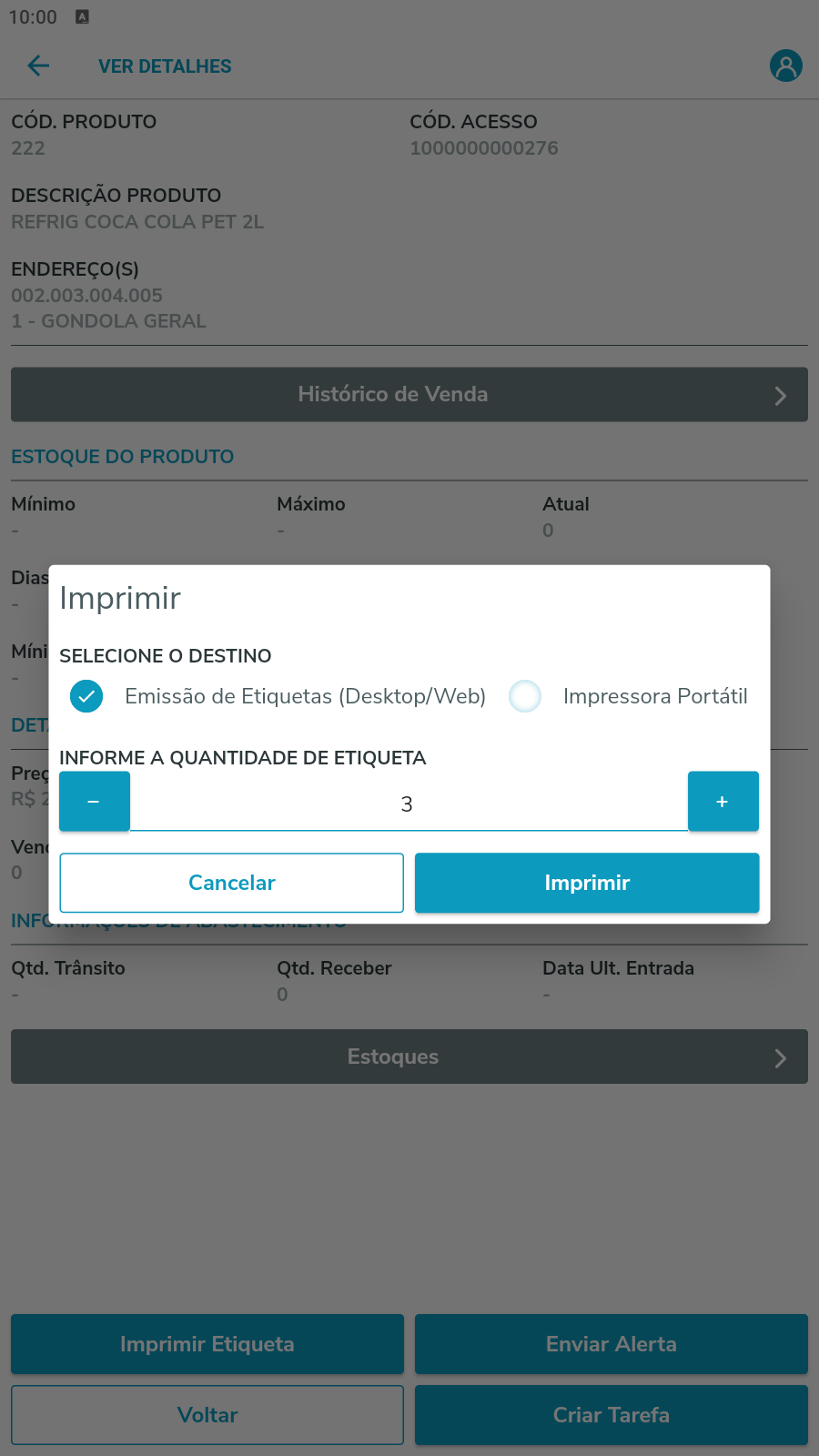
Imagem 3 - Opção imprimir
Selecionando a opção Impressora Portátil, será preciso selecionar uma Impressora e a Etiqueta.
Será preciso estar ativo e iniciado o serviço de impressão criado na aplicação Gerenciador de Impressão, para retornar as impressoras ativas na opção Impressora no aplicativo.
Após informado a impressora e etiqueta, selecione o botão Imprimir, e os dados serão enviados para impressora portátil, onde será impresso de imediato a etiqueta.
Nota: A impressora e etiqueta escolhida ficará salvo (respeitando usuário/empresa) para próxima utilização, podendo alterar os dados conforme desejado.

Imagem 4 - Impressão portátil
Ao finalizar a impressão, independente da opção selecionada, o sistema volta para os detalhamentos do produto com a mensagem de confirmação de impressão.
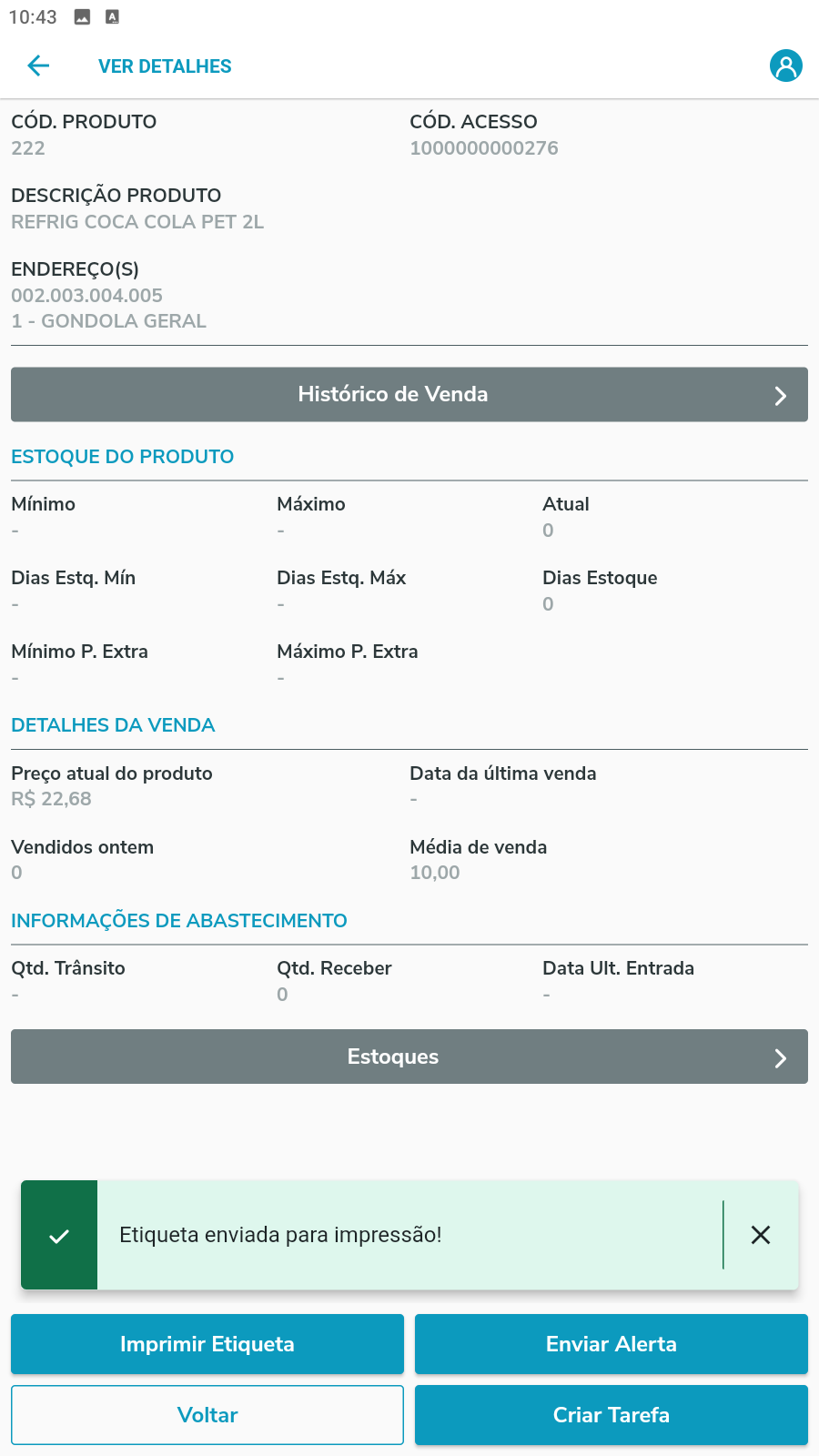
Imagem 5 - Confirmação de etiqueta
Envio de Alerta Sem Tarefa Vinculada
Na tela de informações do produto, é possível enviar um alerta sem a necessidade de vincular uma tarefa. O alerta Inventário estará sempre disponível. Os alertas Abastecimento e Cadastro e Validade serão exibidos apenas se estiverem ativados. Além disso, caso o cliente tenha criado tipos de alerta personalizados, eles também aparecerão como opções para envio.
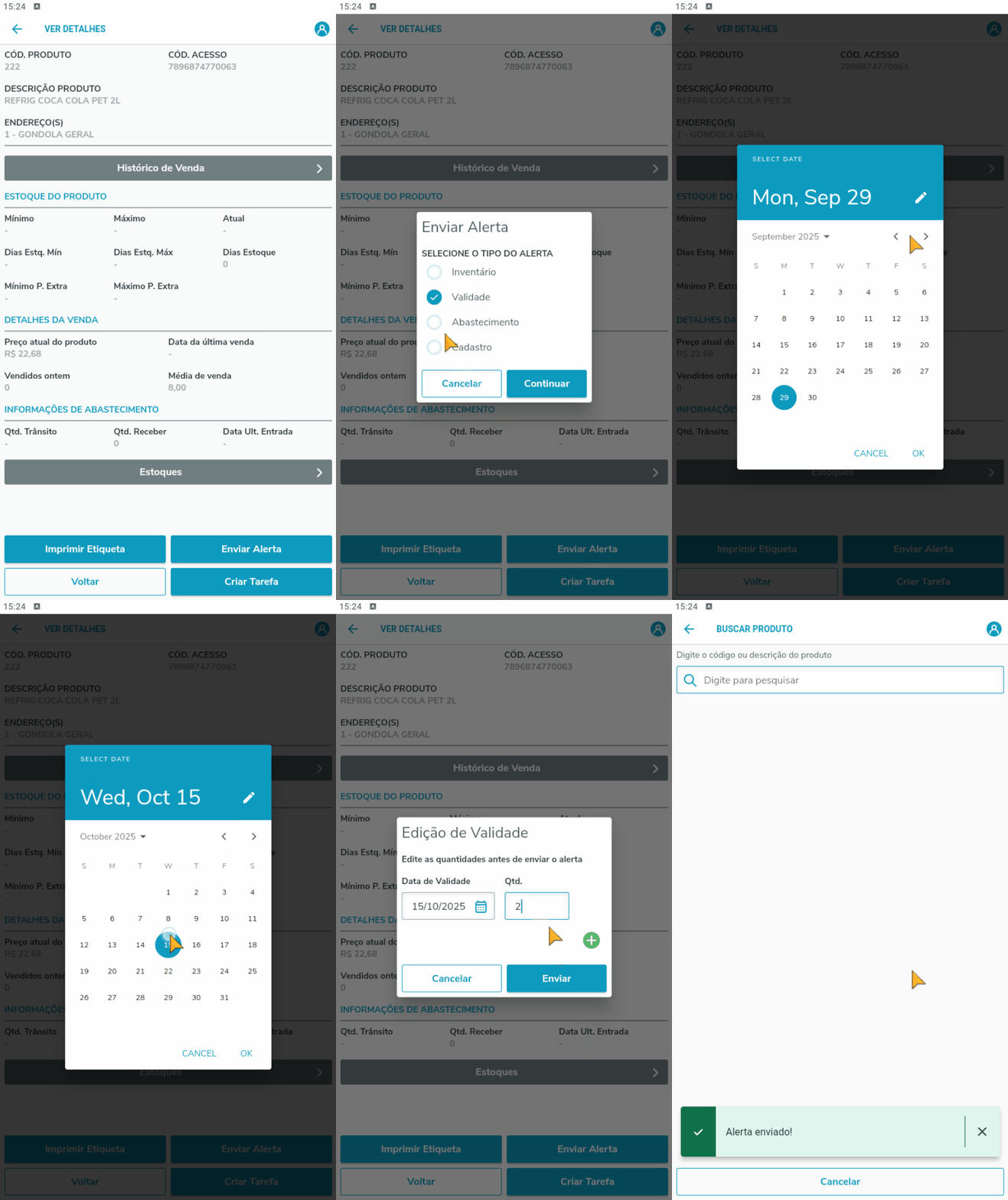
GIF 6 - Enviar Alerta
| Tipo de produto | ERP |
|---|---|
| Sistema Operacional | Android |
| Plataforma | Mobile |
| Navegador | Minha gestão de Lojas |
| Utilização/Experiência | Smartphone |
| Ação | Descrição |
|---|---|
| Reposição - MGLMOB001 | Reposição |
| Configurações - | Tela de Configurações |
Clique para expandir
| |||||
|