Na tela Brindes, é possível cadastrar, editar e duplicar brindes.
Neste documento está o passo a passo de como utilizar esses recursos.
Monitor PDV > Cadastros > Produtos e serviços > Brindes
Atualizar o sistema para a versão 21.2.0.2 ou versão superior.
Cadastrar brinde
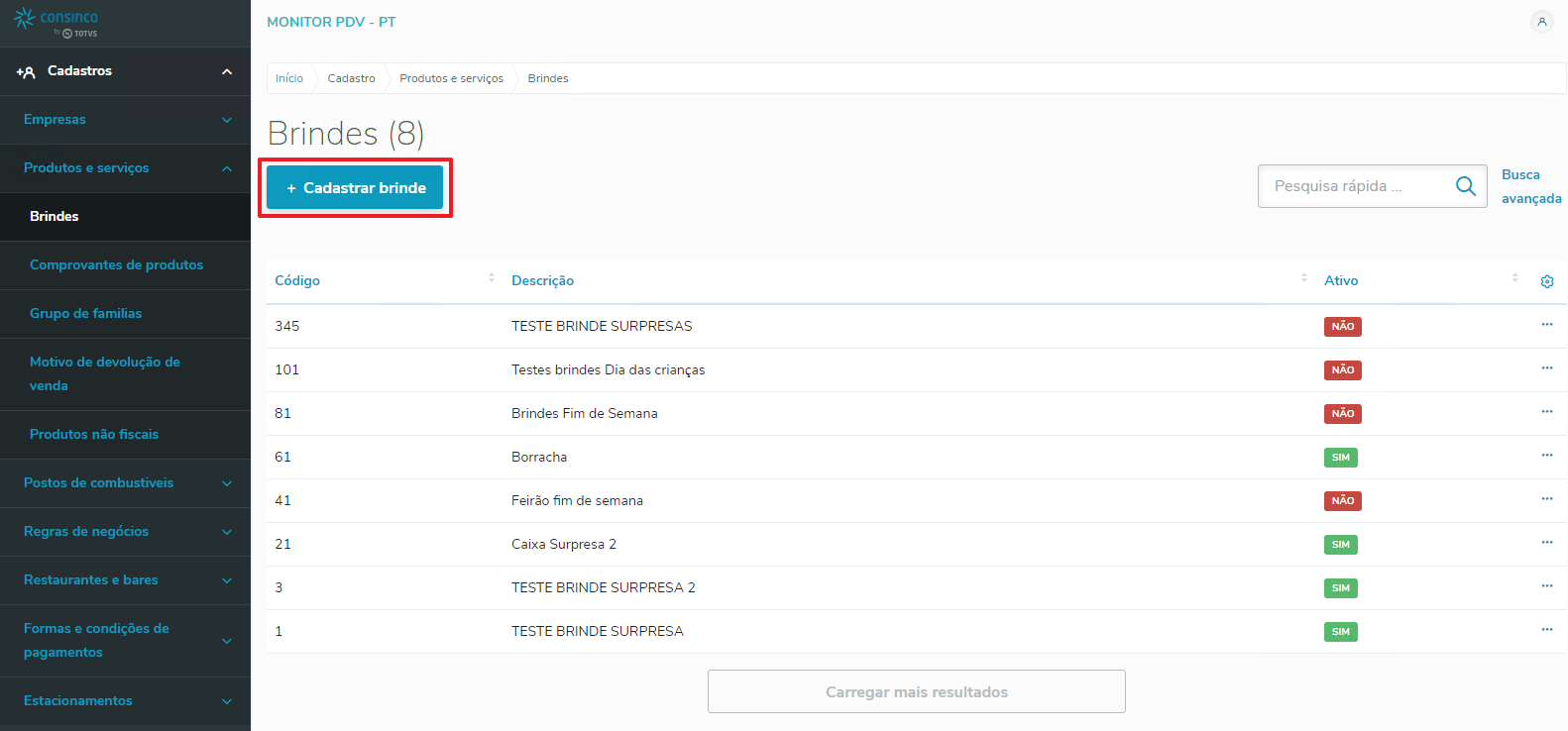
Na tela Brindes, clique em + Cadastrar brinde.
Imagem 1 - Cadastrar brinde
Na tela Cadastrar brinde, informe os campos:
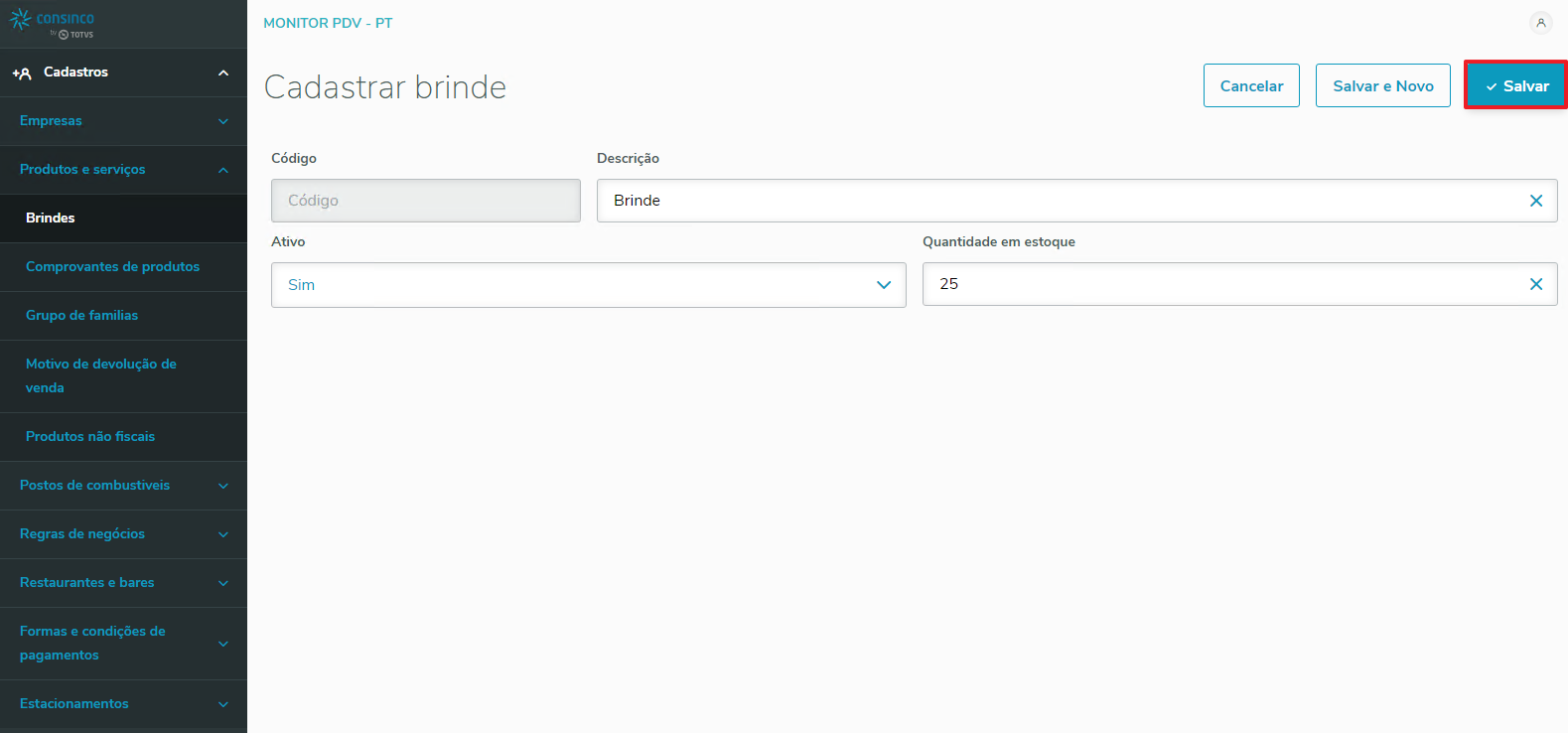
Imagem 2 - Cadastrar brinde
Será exibida uma mensagem de confirmação de cadastro.
Clique em Sim.
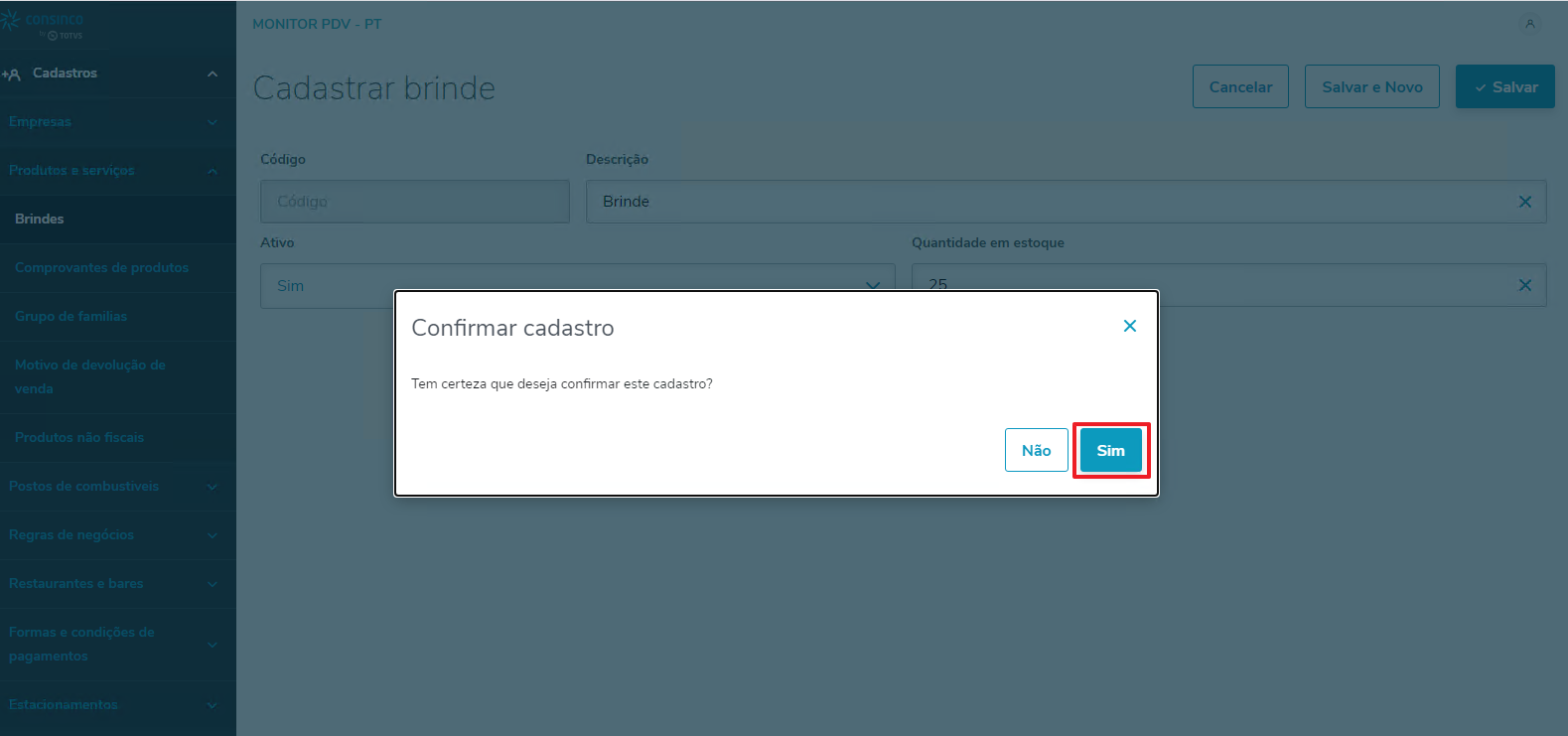
Imagem 3 - Confirmar cadastro
O novo brinde cadastrado será exibido na tela Brindes.
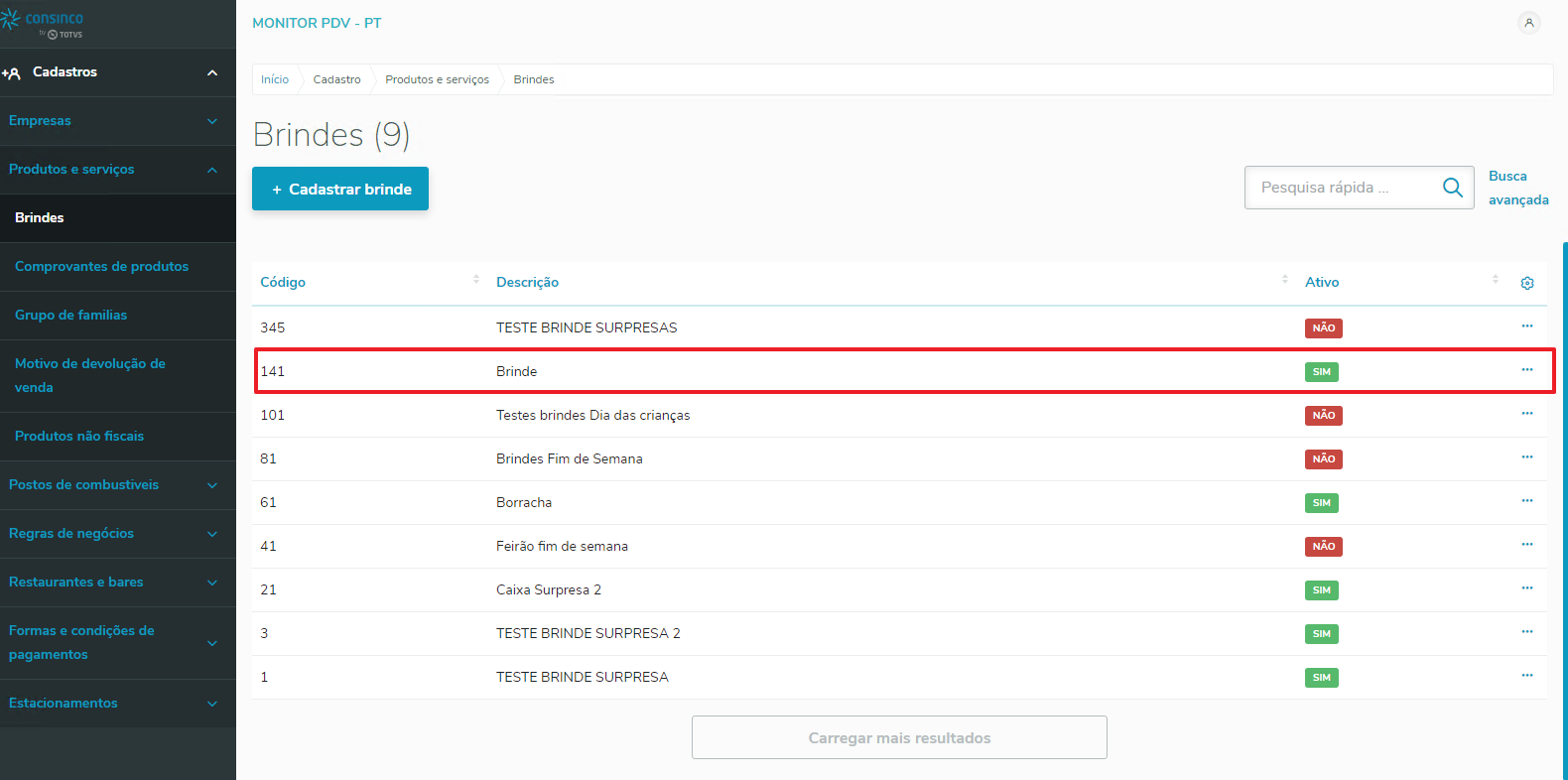
Imagem 4 - Novo brinde cadastrado
Editar brinde
Na linha referente ao brinde que deseja alterar, clique em … e, em seguida, Editar.
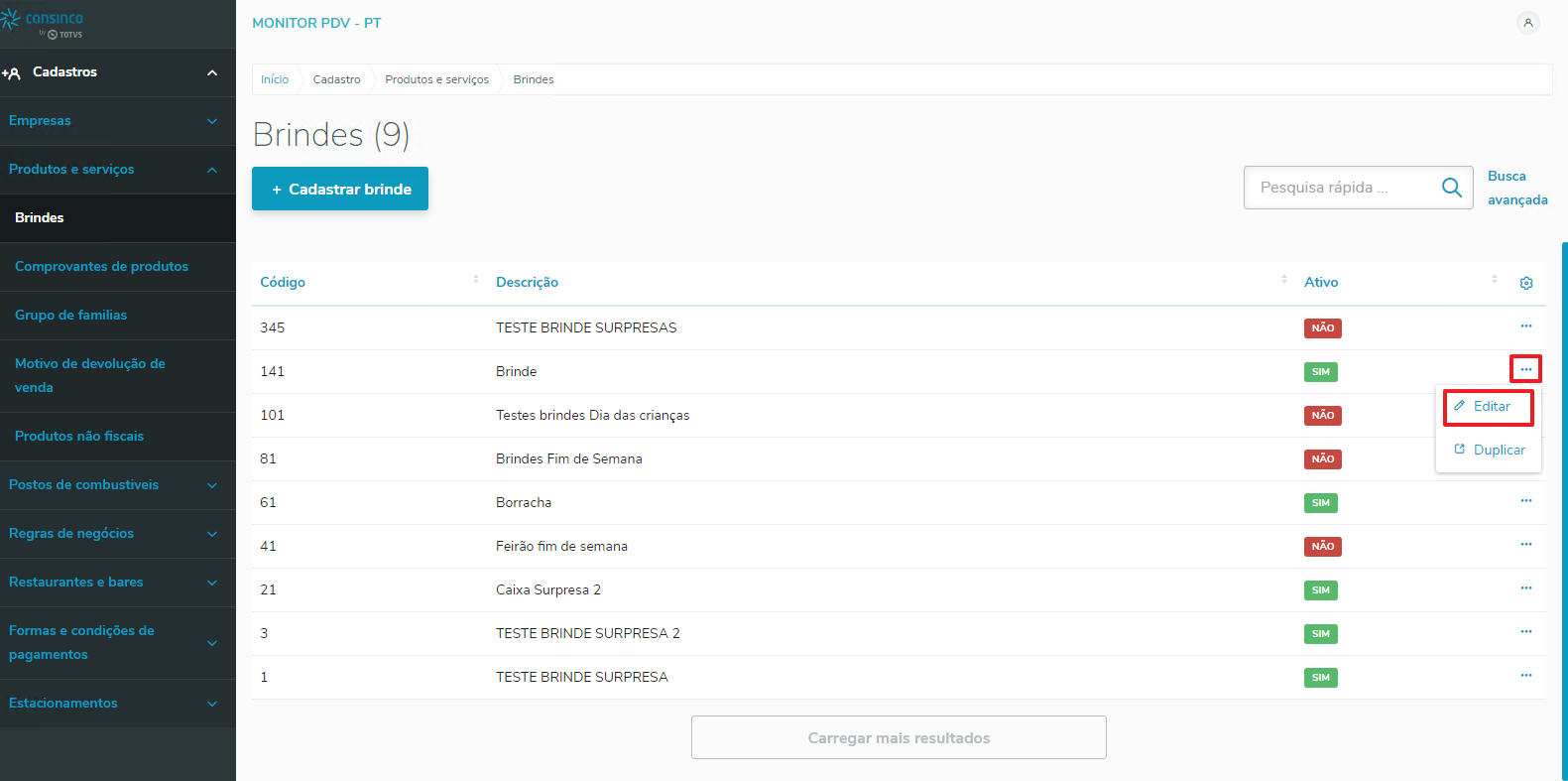
Imagem 5 - Editar
Na tela Editar brinde, altere os campos disponíveis pra serem editados.
Clique em Salvar.
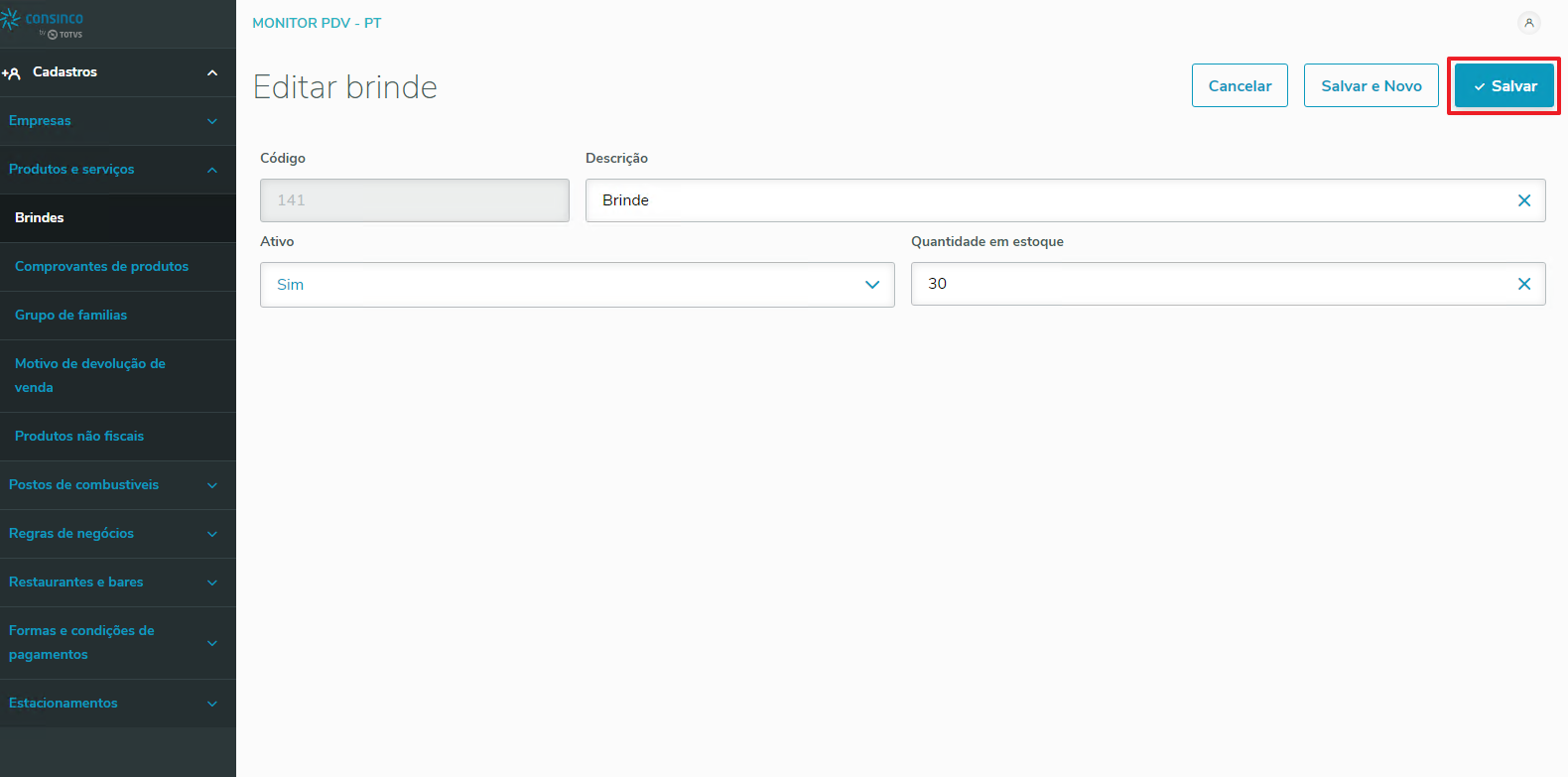
Imagem 6 - Salvar
Será exibida uma mensagem de confirmação de edição.
Clique em Sim.
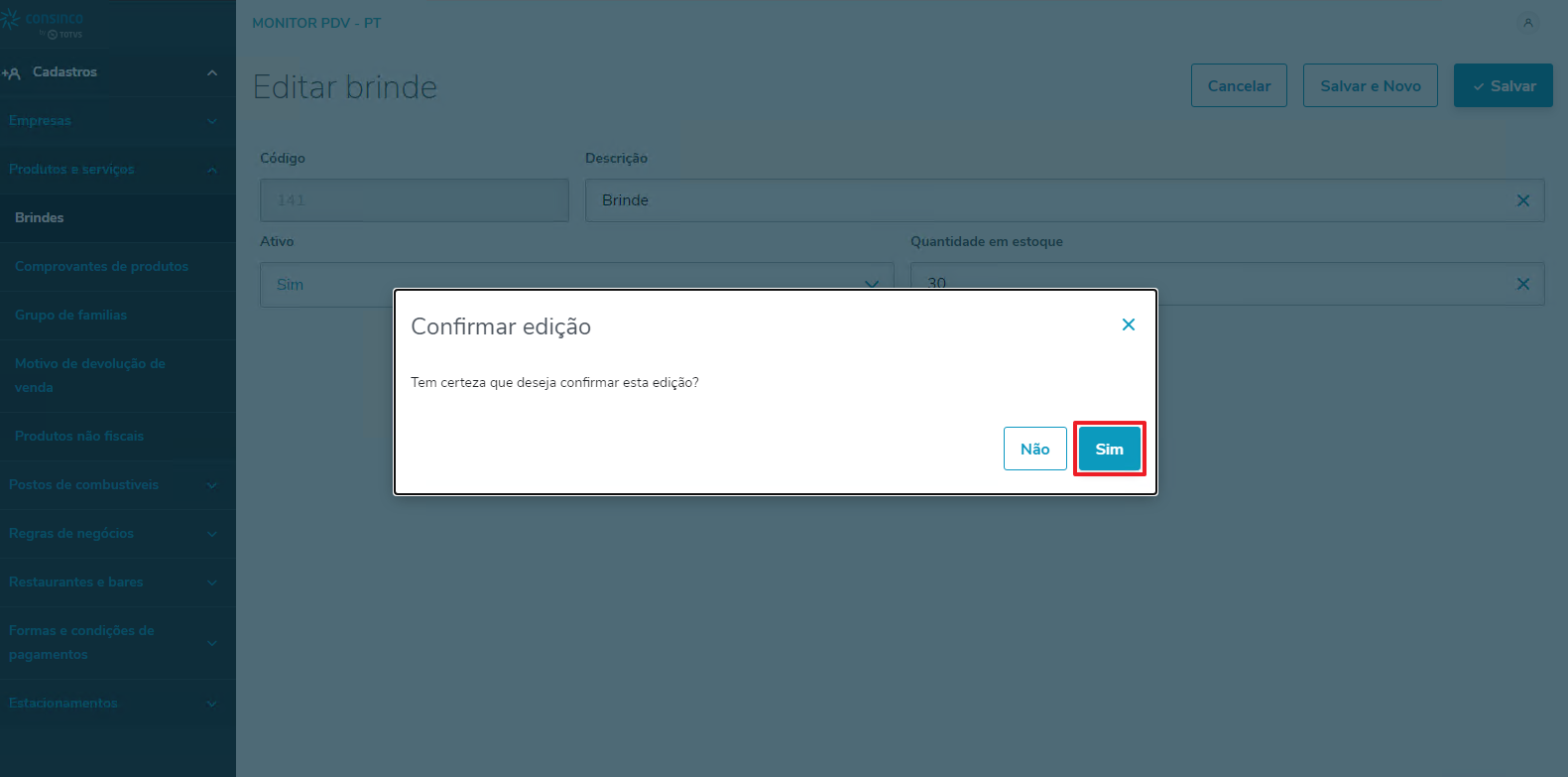
Imagem 7 - Confirmar edição
As alterações realizadas no registro do brinde serão exibidas na tela Brindes.
Duplicar brinde
Na linha referente ao brinde que deseja duplicar, clique em … e, em seguida, Duplicar.
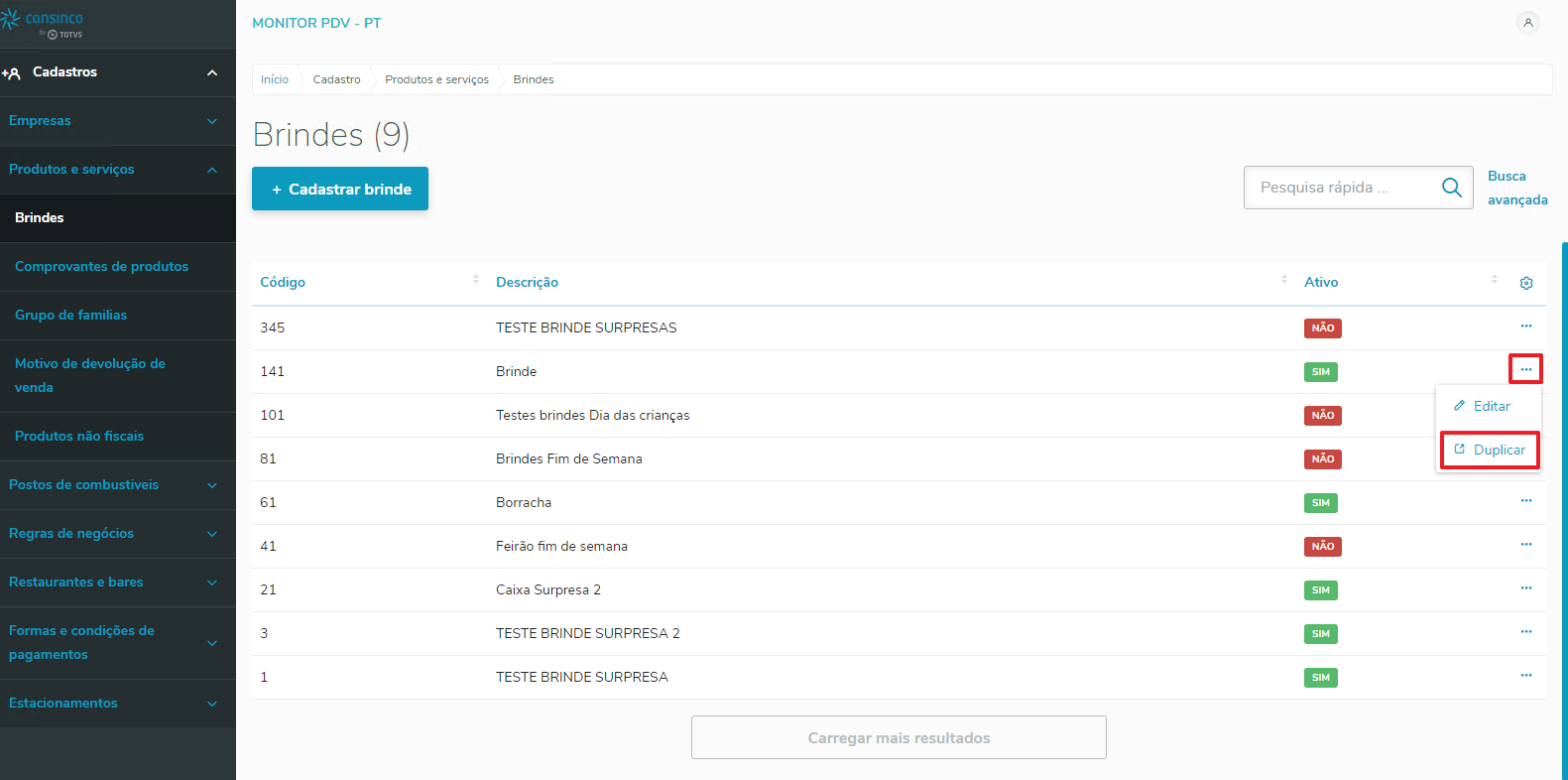
Imagem 8 - Duplicar
Na tela Duplicar brinde, caso deseje, é possível alterar algum campo antes de duplicar.
Clique em Salvar.
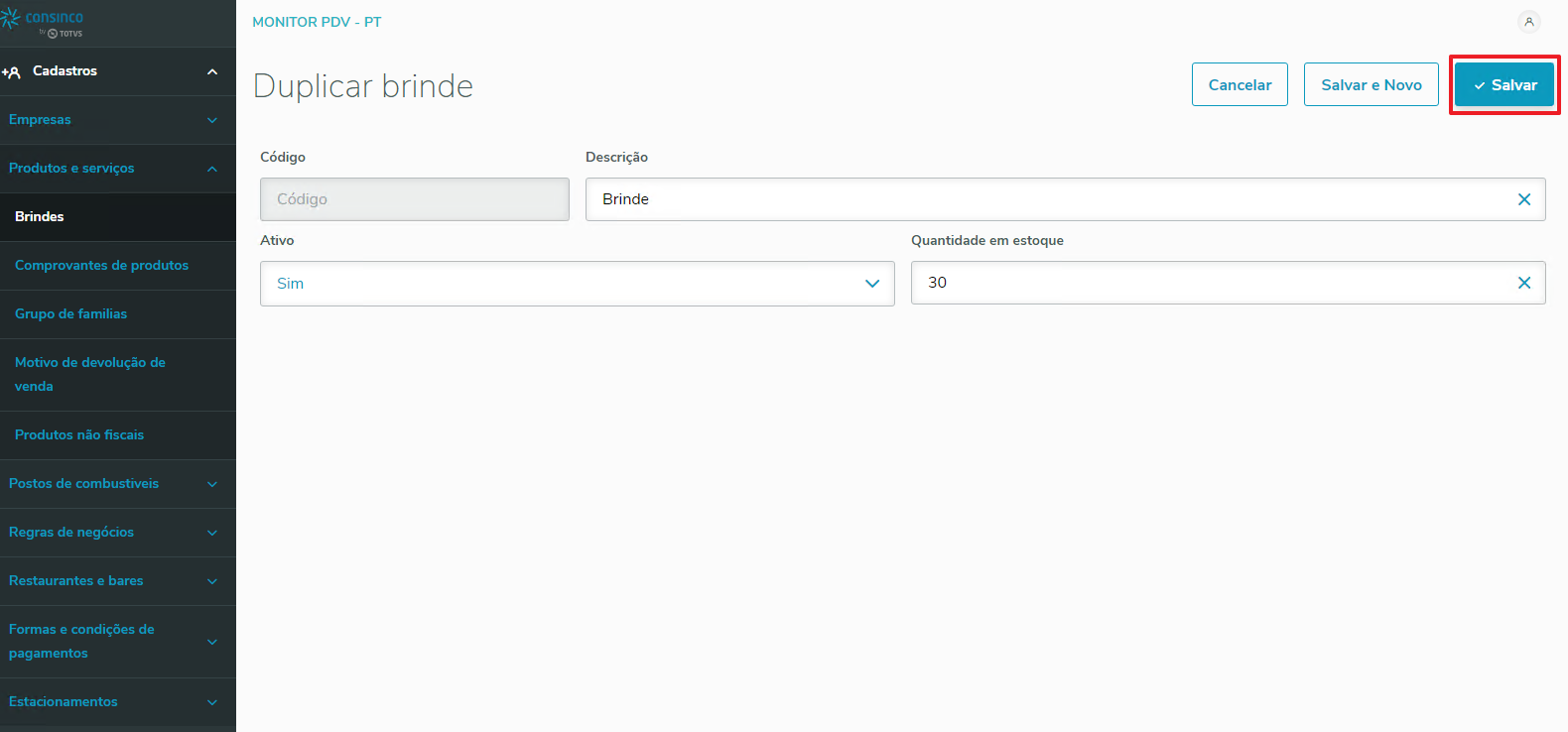
Imagem 9 - Salvar
Será exibida uma mensagem de confirmação de duplicação.
Clique em Sim.
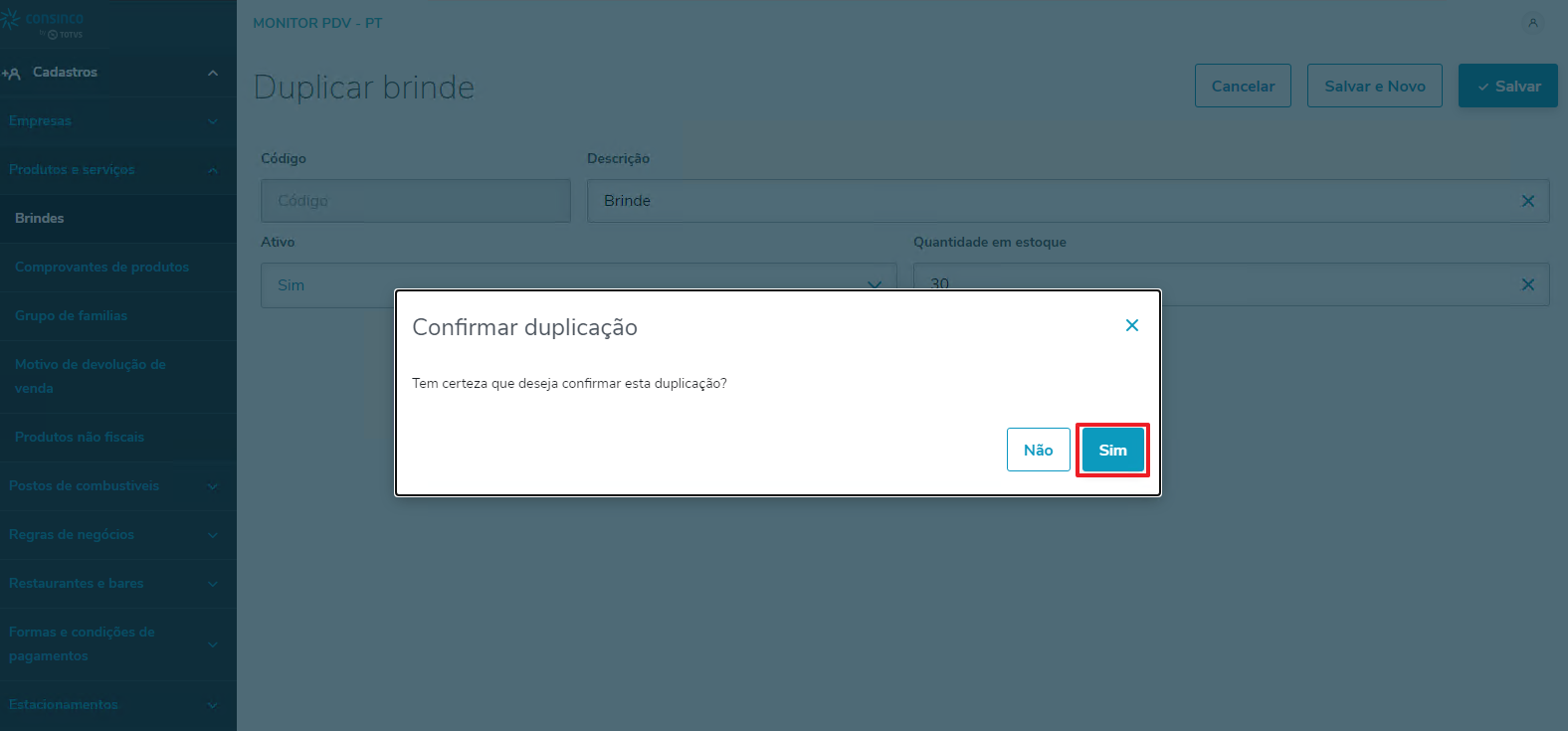
Imagem 10 - Confirmar duplicação
O brinde duplicado será exibido na tela Brindes.
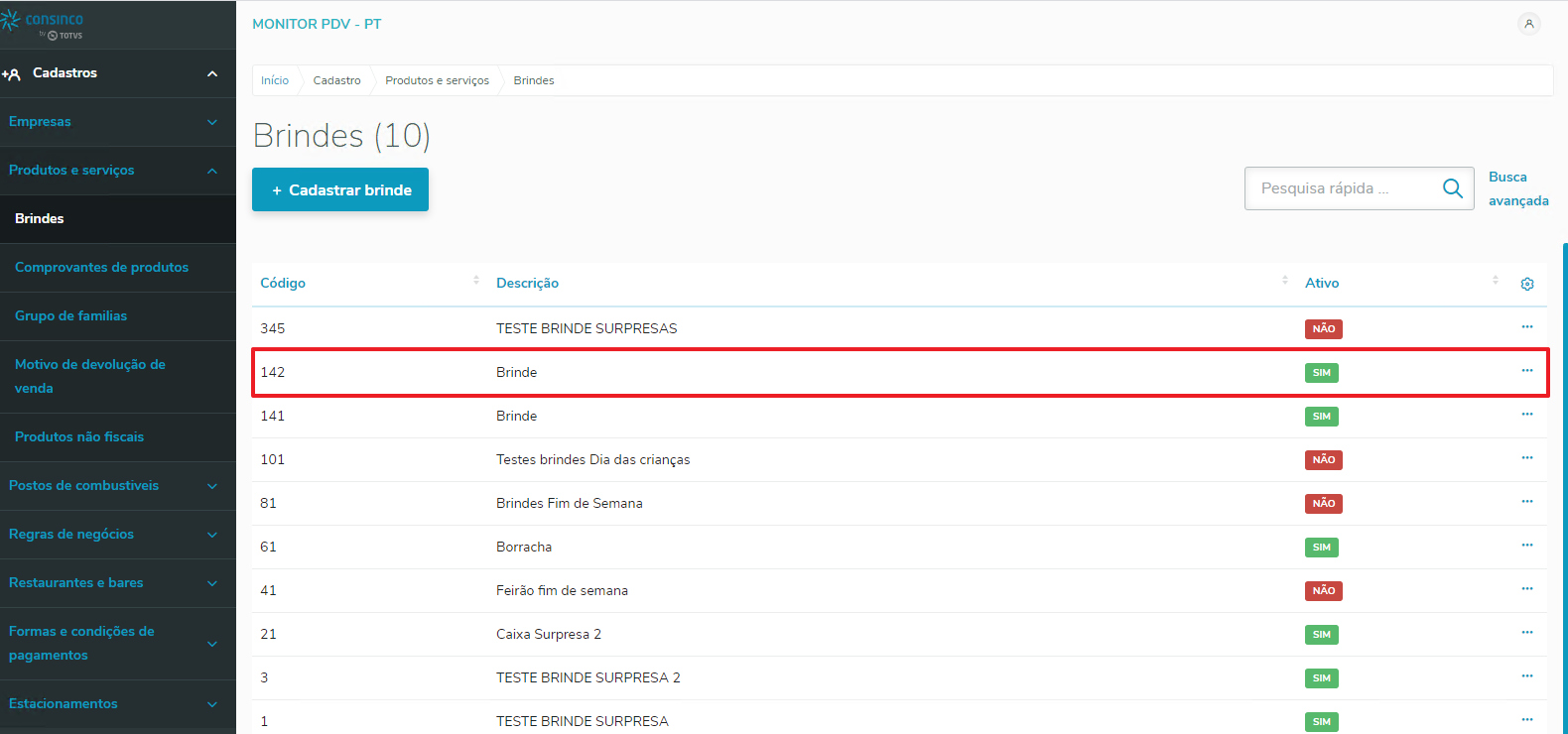
Imagem 11 - Brinde duplicado
Realizar Pesquisa rápida
Na tela Brindes, informe o Código ou a Descrição do brinde que deseja pesquisar, no campo Pesquisa rápida.
Clique na lupa.
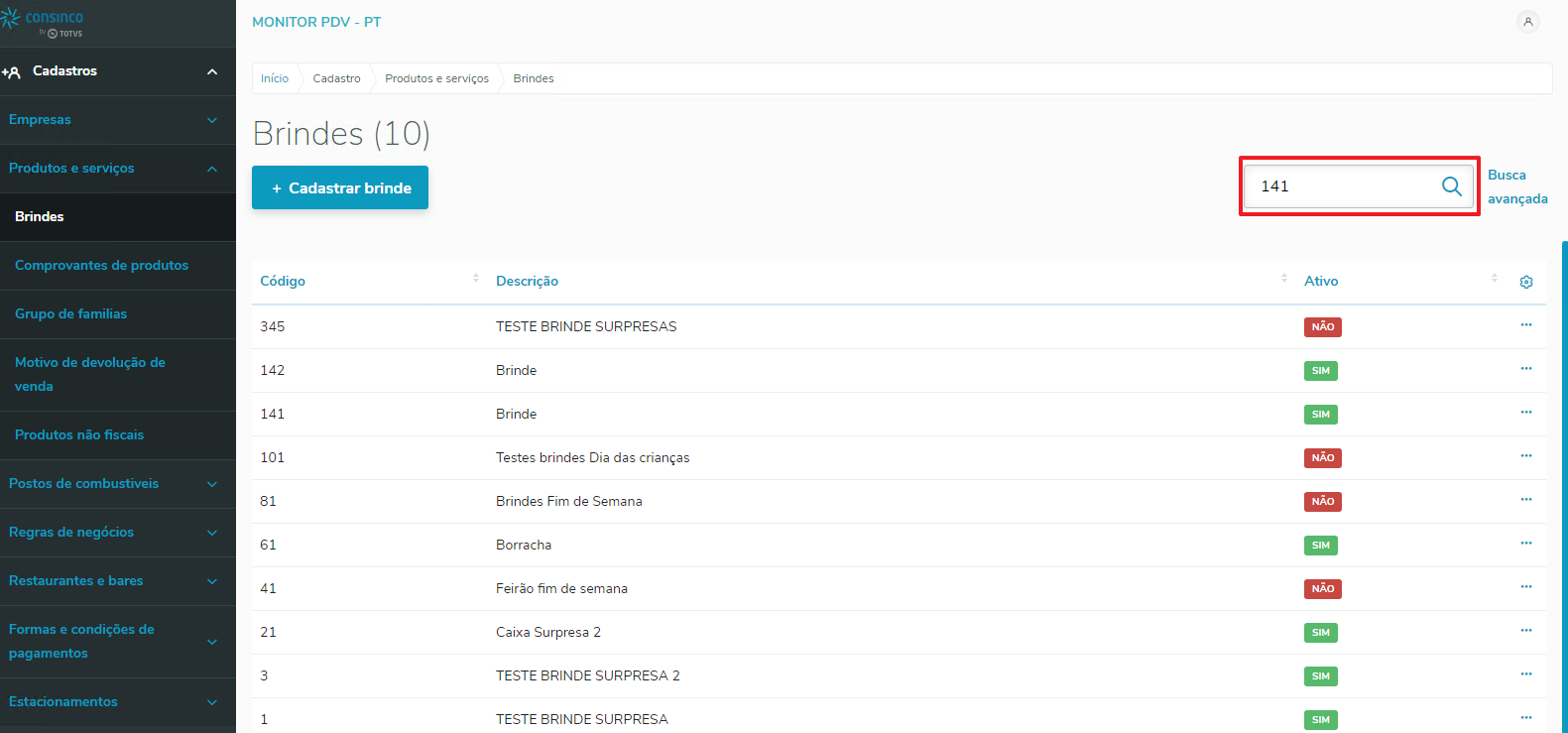
Imagem 12 - Pesquisa rápida
O brinde, de acordo com o informado, será exibido.
Nota: Na área Apresentando resultado filtrado por, será exibida a tag utilizada na pesquisa rápida.
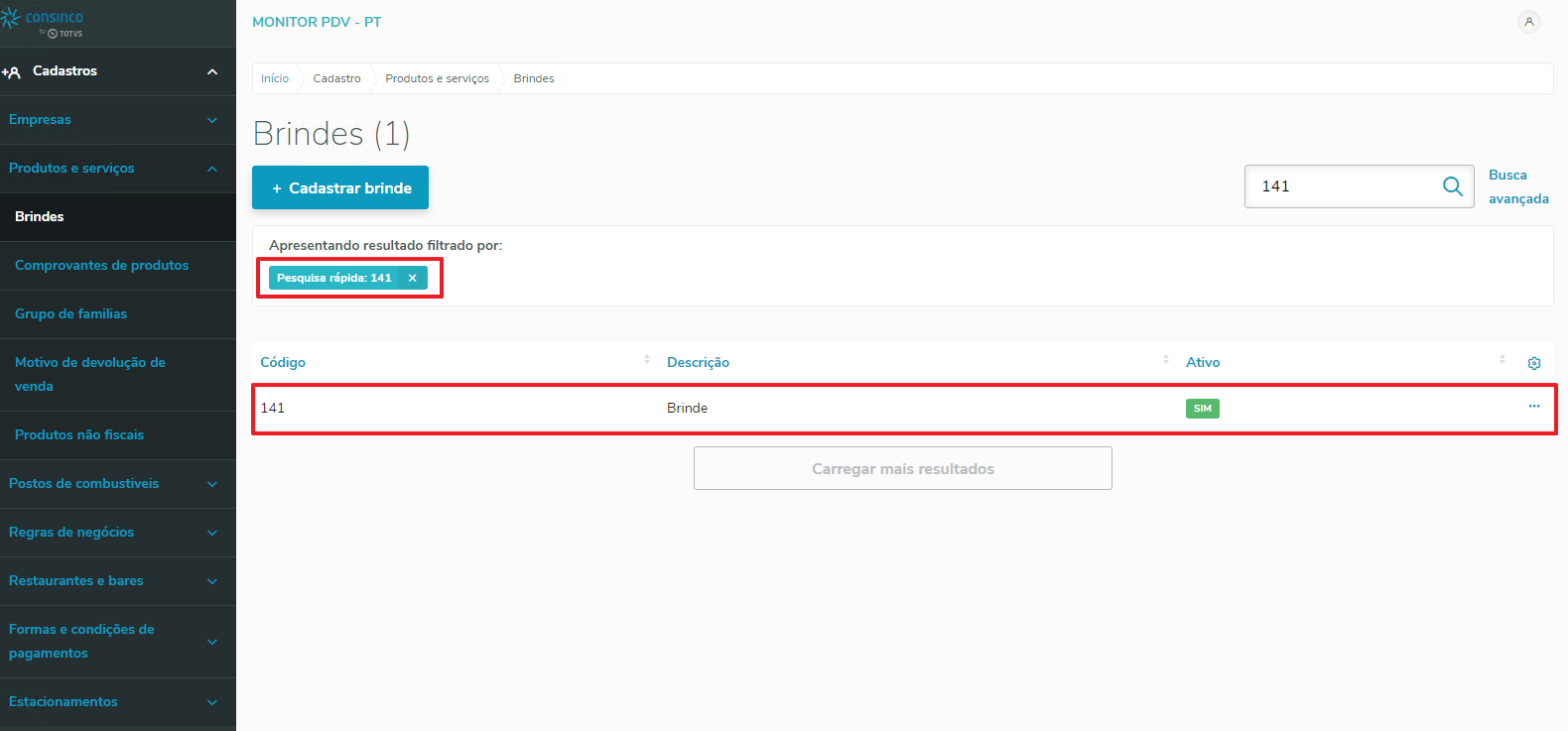
Imagem 13 - Tag pesquisa rápida
Realizar Busca avançada
Na tela Brindes, clique em Busca avançada.
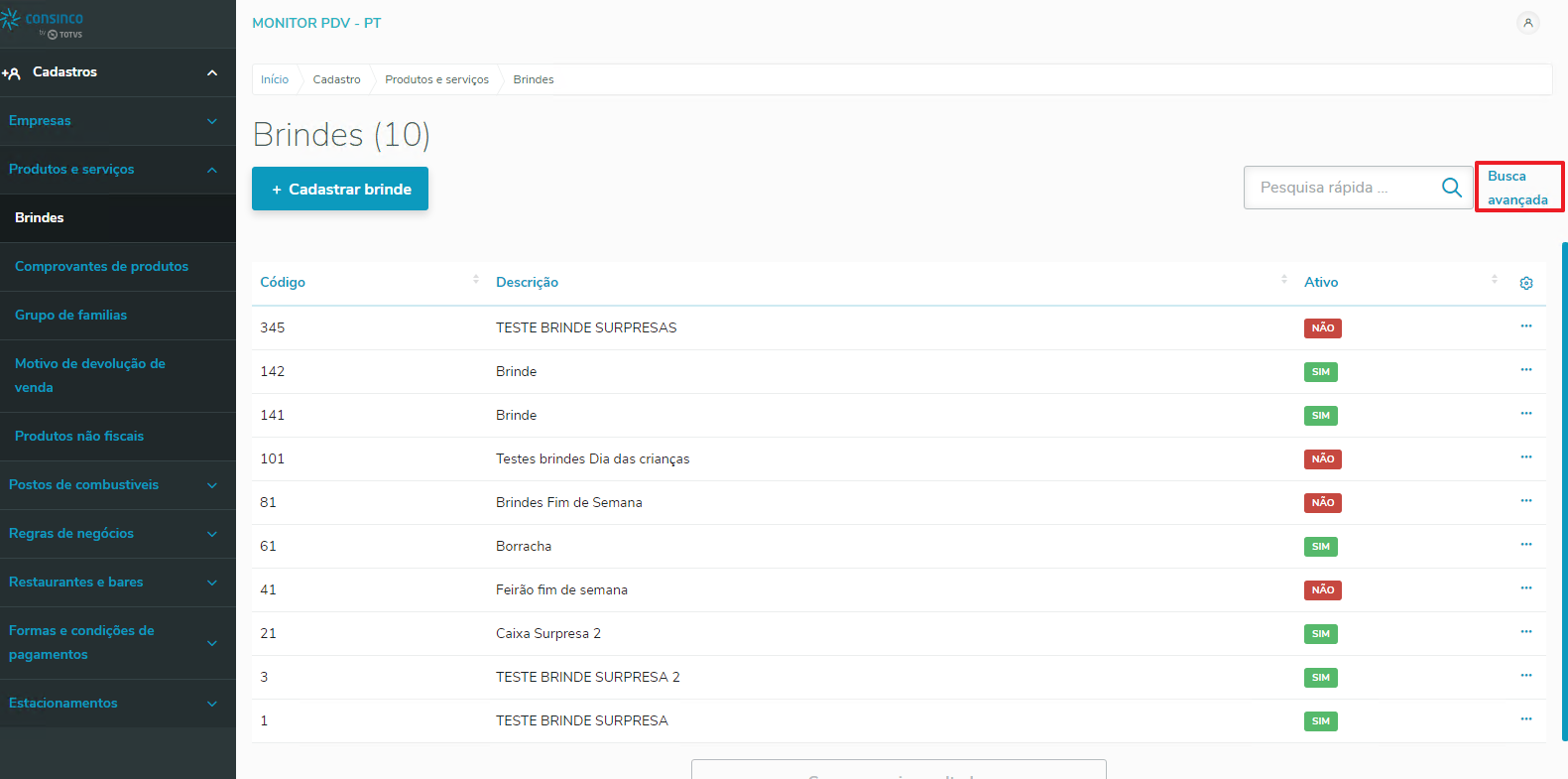
Imagem 14 - Busca avançada
Na tela Busca avançada, informe os filtros disponíveis e clique em Pesquisar.
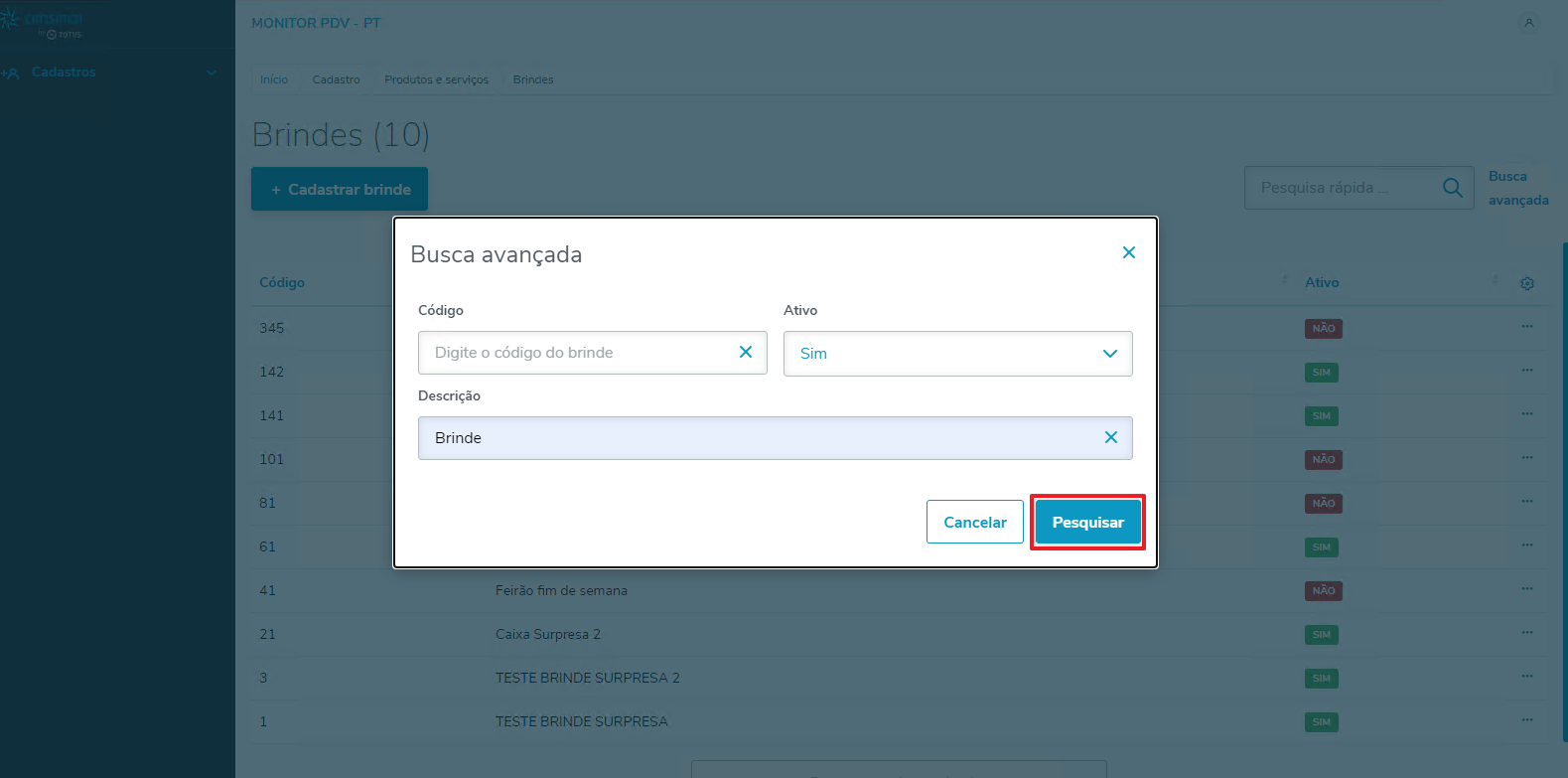
Imagem 15 - Pesquisar
O brinde, de acordo com o informado, será exibido.
Nota: Na área Apresentando resultado filtrado por, serão exibidas as tags utilizadas na busca avançada.
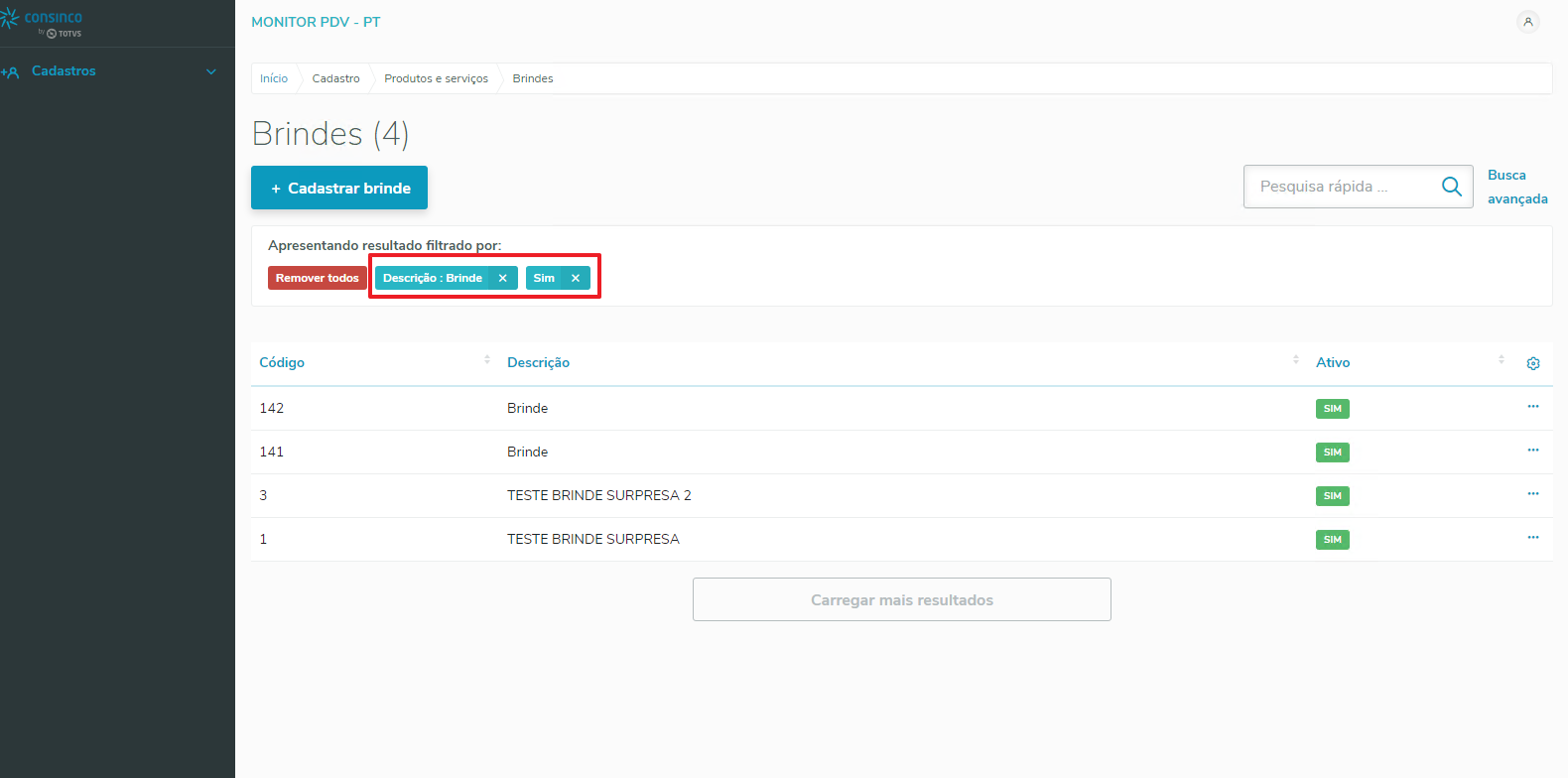
Imagem 16 - Tags busca avançada