CONTEÚDO
- Visão Geral
- Informações gerais
- Anexo
- E-mail
- Tags
- Currículo
- Histórico
01. VISÃO GERAL
Nesta página, são exibidas as informações sobre cada candidato(a), em forma de currículo, e o seu histórico de candidaturas dentro da empresa.
02. INFORMAÇÕES GERAIS
Navegação entre currículos
Através dos botões  e
e  , na parte superior da página, é possível navegar entre os currículos de todos os candidatos sem precisar retornar para a página de listagem de candidatos. A ordem de navegação obedecerá a ordenação aplicado na listagem, portanto, se a listagem estiver ordenada, por exemplo, pela coluna nome, a navegação entre os currículos obedecerá a mesma ordem. Esta regra vale para qualquer ordenação aplicado na listagem. Caso nenhum filtro ou ordenação seja aplicado, a navegação irá seguir a ordenação padrão da listagem.
Informações básicas e de contato
As informações básicas e de contato exibidas na parte superior do currículo do candidato(a) são:
- Nome Completo
- E-mail
- Telefone - Quando clicado deverá ser redirecionado para o WhatsApp.
- Última experiência profissional
- Linkedin e portfólio pessoal, representado pelos ícones


03. IMPRIMIR
Através do ícone de imprimir  é possível realizar a impressão do currículo da pessoa candidata. Ao clicar no mesmo, será aberta uma nova aba com o currículo formatado em uma versão para impressão.
04. ANEXO
O ícone de anexo  será exibido sempre que um arquivo for inserido pelo recrutador. Isso ocorre através de duas funcionalidades, são elas:
O ícone aparecerá apenas se houver anexo. Sendo assim, ao clicar no ícone, abrirá uma nova guia para a visualização do arquivo.
- O banco de talentos apresentará sempre o arquivo mais recente inserido pelo recrutador. Ou seja, caso o recrutador tenha inserido um anexo na adição manual no banco de talentos e, posterior a isso, haja uma inclusão manual em uma vaga com a inserção de outro anexo, o banco de talentos substituirá o arquivo inserido inicialmente pelo anexo inserido na vaga. A regra também se aplica quando o banco de talentos não possui nenhum anexo e um é incluído manualmente em uma vaga. Nesse caso, o ícone do anexo deve aparecer no banco de talentos, exibindo o anexo inserido na vaga.
- No currículo do candidato presente na Candidatura, é possível visualizar o anexo correspondente a cada uma das vagas.
|
|
05. E-MAIL
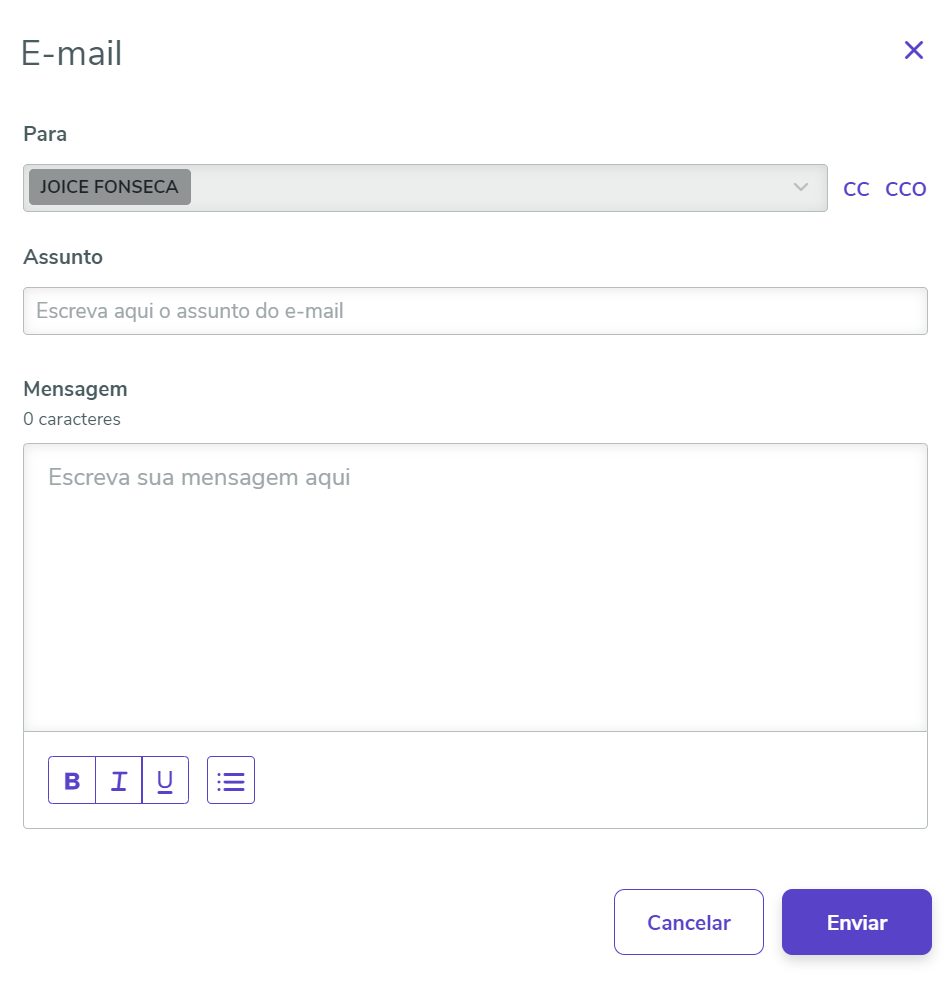
É possível enviar um e-mail para o candidato clicando no ícone  . Após clicar sobre este ícone, uma nova janela será aberta, conforme mostra imagem abaixo:
Os campos presentes na tela são:
- Para - este campo será preenchido automaticamente com o nome da pessoa candidata na qual foi selecionado o envio de e-mail, vinculado a ela está o e-mail da mesma, que será o endereço para qual o e-mail será enviado.
- Assunto - campo de texto livre, que deverá ser digitado o assunto do e-mail a ser enviado.
- CC - botão que quando clicado, habilita o campo para adicionar usuários em cópia no e-mail. Somente é possível adicionar usuários cadastrados na plataforma.
- CCO - botão que quando clicado, habilita o campo para adicionar usuários em cópia oculta no e-mail. Somente é possível adicionar usuários cadastrados na plataforma.
- Mensagem - local reservado para a mensagem que será enviada para o candidato, com algumas opções de formatação como: negrito, itálico, sublinhado e listas.
Após clicar no botão Enviar, será exibida a mensagem "O e-mail foi enviado com sucesso!" caso o e-mail tenha sido enviado, caso contrário aparecerá a mensagem "Nenhum e-mail foi enviado, por favor tente novamente".
06. TAGS
É possível atribuir tags para os candidatos clicando no ícone . Após clicar sobre este ícone, uma nova janela será aberta contendo o campo de inserção das tags, conforme imagem abaixo:
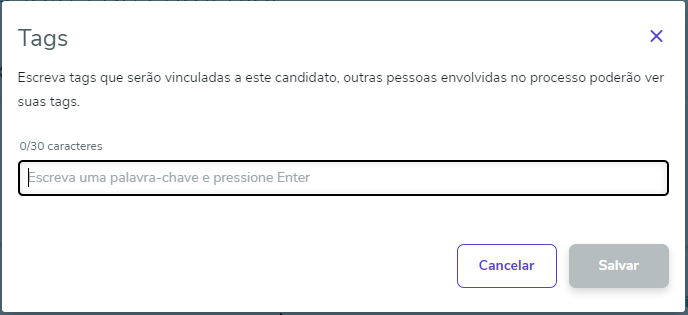
As tags devem ser inseridas individualmente como se fossem palavras-chaves, após digitá-la deve-se pressionar a tecla Enter para que elas sejam adicionadas na listagem na parte inferior da janela. Nesta visualização das tags, existe a opção de removê-las tanto individualmente (através do X) como coletivamente (Remover Todos). Após todas as ações é necessário que o botão salvar seja pressionado para que os novos dados sejam persistidos.
Serão exibidas no currículo do candidato no banco de talentos e, caso esse candidato se candidate em uma vaga, essas tags serão inseridas no currículo do candidato na triagem da vaga.

07. CURRÍCULO
Esta aba é divida em seis partes: Experiência profissional, Qualificações, Dados Pessoais, Sobre você, Diversidade e Inclusão e Outras Informações.
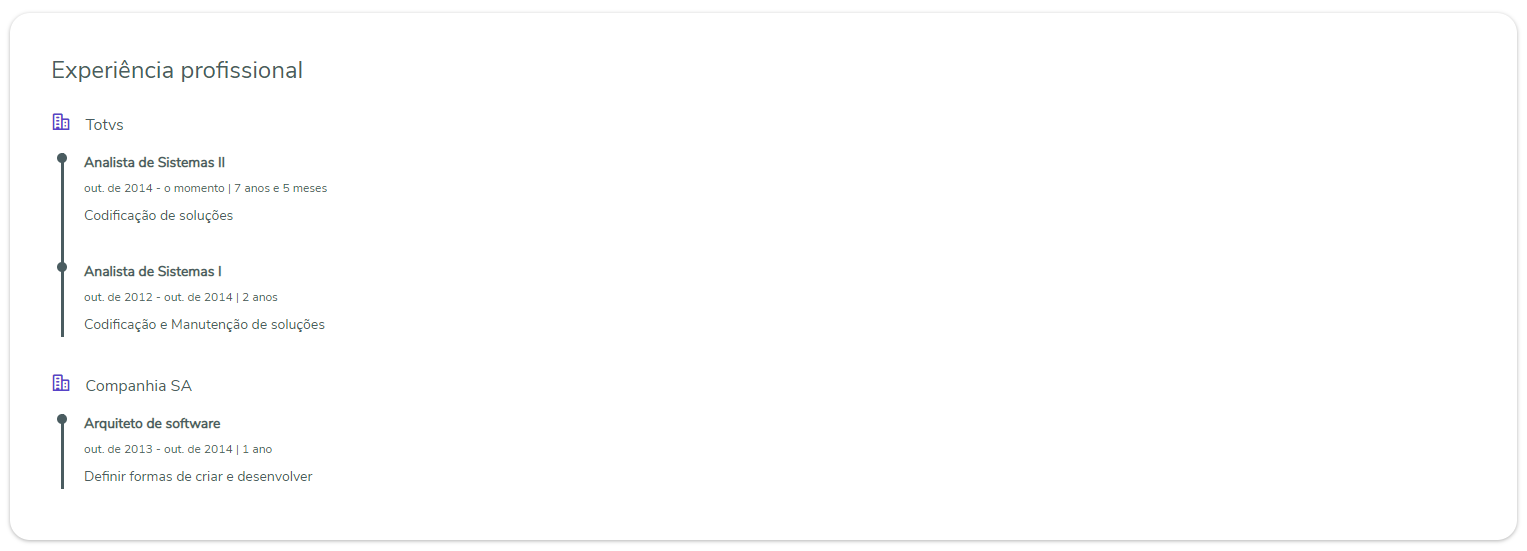
- Experiência profissional: é apresentada a listagem de todas as experiências do candidato agrupadas por empresa e ordenada de forma que as mais recentes estão no topo da listagem.
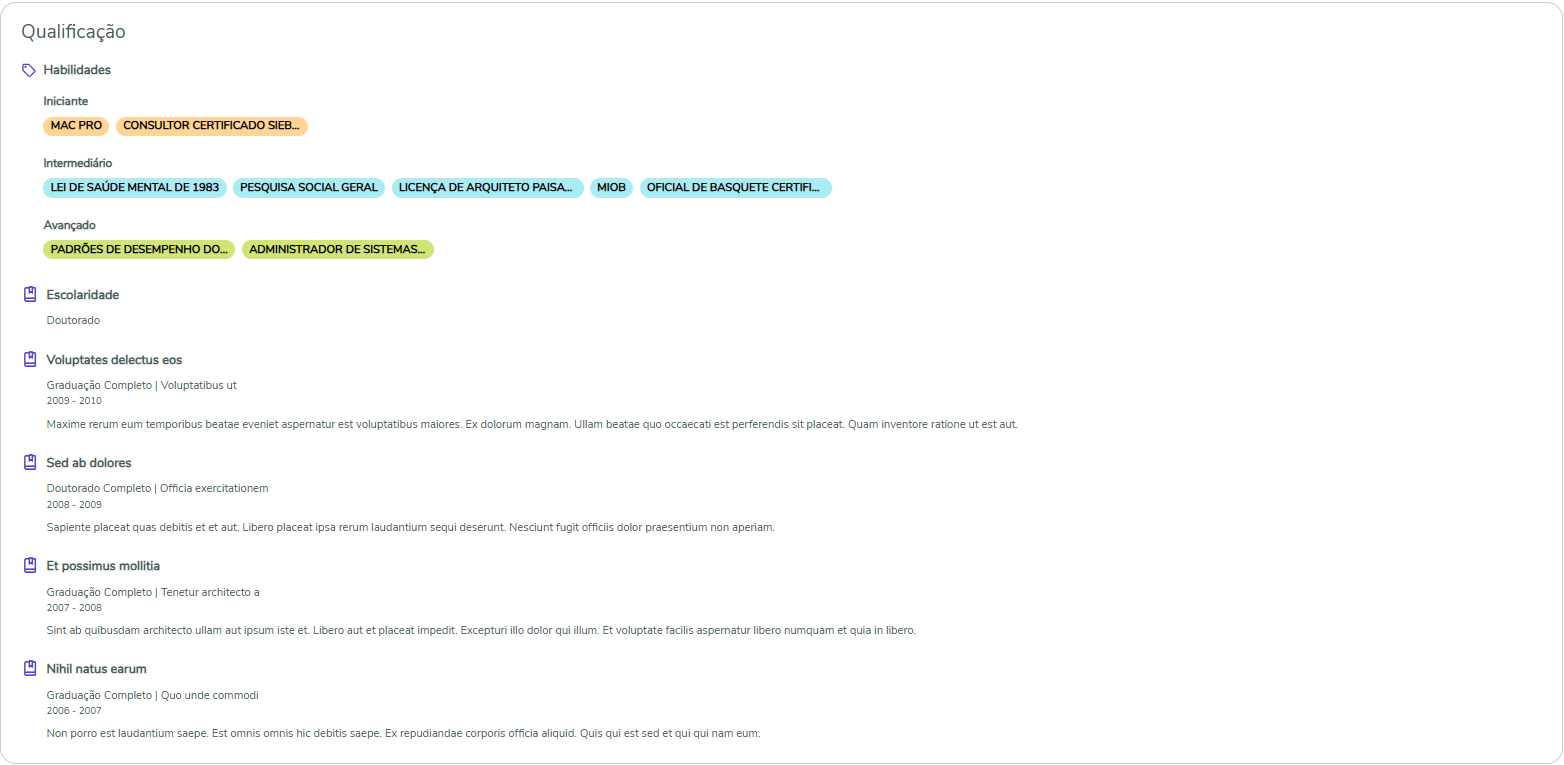
- Qualificações: Nesta seção são exibidas as qualificações do candidato, organizadas de forma estruturada para facilitar a análise do seu perfil profissional. As habilidades são agrupadas por nível de proficiência — médio, intermediário e avançado — permitindo uma visualização clara do grau de domínio em cada competência.
Também são apresentadas as informações de escolaridade e a listagem completa das qualificações cadastradas. As qualificações são ordenadas de maneira decrescente por data, de modo que as mais recentes aparecem no topo da lista.
A escolaridade exibida é determinada automaticamente com base nas qualificações registradas, considerando sempre o nível mais alto entre aquelas que possuem status “concluído”.
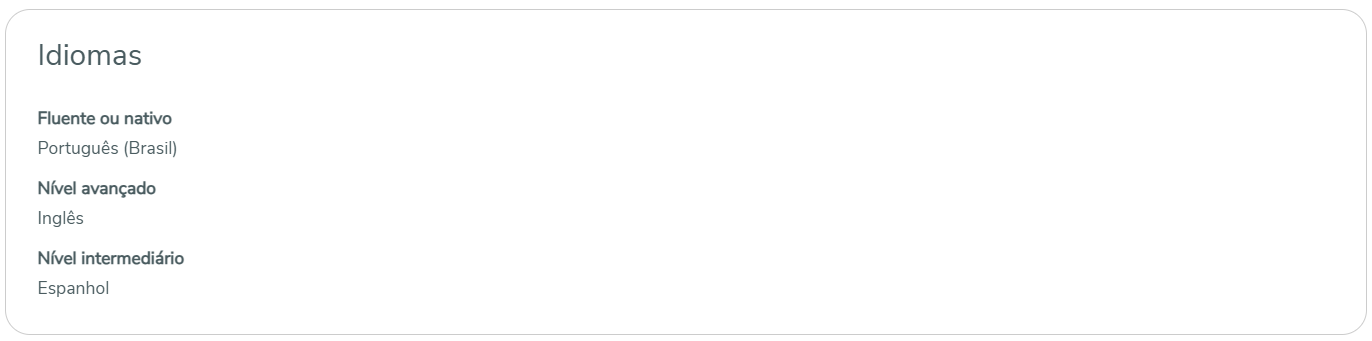
- Idiomas: exibe todos os idiomas que o candidato domina. Essas informações podem ser definidas durante o preenchimento do currículo.
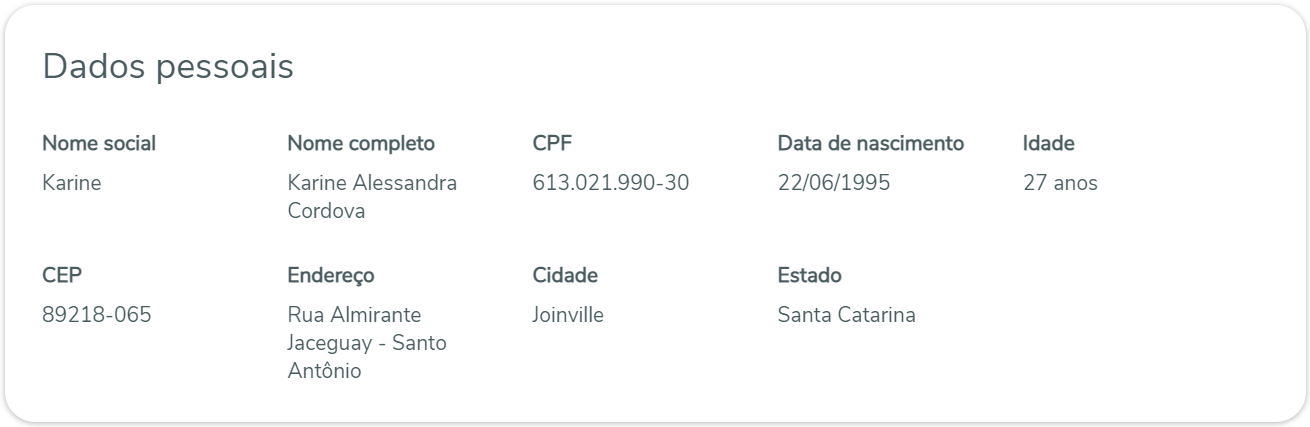
- Dados Pessoais: são apresentados alguns dados extras do candidato, sendo estes:
- Nome social
- Nome completo
- CPF
- Data de Nascimento
- Idade
- CEP
- Endereço
- Cidade
- Estado
- Sobre você: é apresentado o texto preenchido pela pessoa candidata no campo "Nos conte sobre você, como se apresentasse para um amigo". Caso a pessoa candidata tenha deixado este campo em branco, será apresentado no lugar do texto a seguinte frase: "A pessoa candidata não informou este campo".

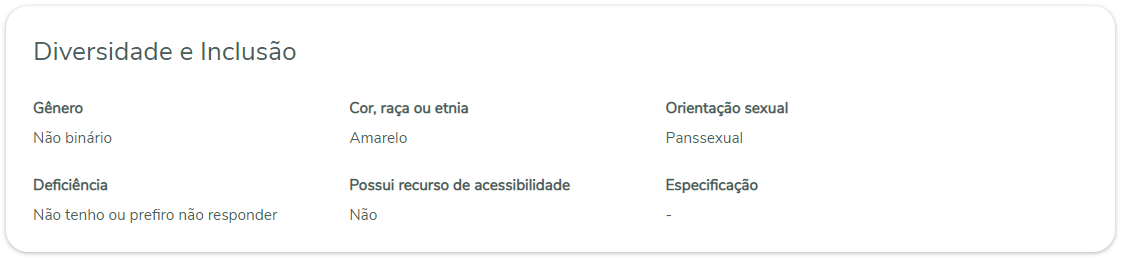
- Diversidade e Inclusão: são apresentados alguns dados sobre cor, raça ou etnia, orientação sexual, deficiência e gênero, sendo estes:
- Gênero
- Cor, raça ou etnia
- Orientação sexual
- Deficiência
- Se possui necessidade de algum recurso de acessibilidade
- Se sim, qual (especificação)
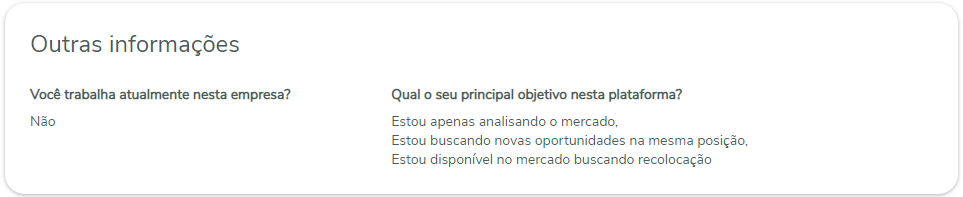
- Outras informações: são apresentados alguns dados sobre os objetivos do candidato na plataforma, sendo estes:
- Você trabalha atualmente nesta empresa?
- Qual seu principal objetivo nesta plataforma?
08. HISTÓRICO
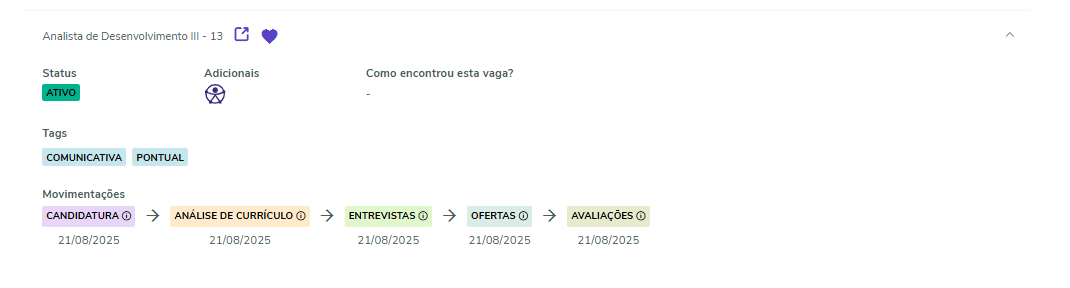
Esta aba apresenta uma lista com todas as vagas nas quais o candidato já se candidatou, e então sobre cada uma das vagas, têm-se algumas informações, são elas:
- Nome da vaga.
- Código da vaga (gerado automaticamente).
- Botão para redirecionar para a página da candidatura, representado pelo ícone
 .
. - Favorito, representado pelo ícone
 quando "não favoritado" e pelo ícone
  quando "favoritado".
 - Status do candidato na vaga, com as opções: ativo, contratado ou reprovado.
- Adicionais, onde é apresentado se a pessoa candidata é PCD e se foi recomendada por alguém.
- Como encontrou esta vaga.
- Tags atribuídas à pessoa candidata durante o processo seletivo.
- Movimentações que foram realizadas nas fases do processo seletivo, além da data em que estas movimentações aconteceram.