| Produto: | |
|---|---|
| Linha de Produto: | |
| Segmento: | |
| Módulo: | PDV |
| Função: | Identificação de cliente |
| País: | Brasil |
| Ticket: | 14839846 |
| Requisito/Story/Issue (informe o requisito relacionado) : | DSUPPDVCORE-5794 |
1 - Criar recurso no PDV que permitirá a identificação do cliente de forma assíncrona, assim quando solicitar a identificação no inicio da venda e pinpad, o cliente poderá se identificar enquanto o operador de caixa continua registrado os produtos, com isso o sistema ganhará mais agilidade, não ficando dependente da conclusão da identificação para permitir continuar registrando a compra.
2 - Com o novo recurso que permitirá a identificação de forma assincrona, deveremos criar o processo de reprocessamento das regras de negócio, ou seja, quando tiver no meio da compra e o cliente concluir a identificação, o sistema deve checar se há regras de negócios, calcular os descontos e aplicar em cada item referente. Assim mantemos a lógica de exibir os descontos aplicados diretamente nos itens.
Observação: A identificação do cliente poderá ocorrer tanto pelo CPF quando pela biometria, então o Pinpad e Leitor Biométrio deverá ser ativado de forma assíncrona.
Implementada a possibilidade de identificação do cliente de forma assíncrona durante a venda, esta opção não se aplica a nota fiscal(NFe modelo 55), ou seja mesmo que o novo parâmetro 'Identificação de forma assíncrona' do grupo 'Identificação do cliente' esteja ativado, em vendas da espécie nota fiscal, a identificação continuará sendo realizada de forma síncrona.
Foi solicitada também a possibilidade de identificação do consumidor de forma assíncrona, caso estas duas novas regras sejam ativadas, a regra de identificação assíncrona do cliente terá prioridade sobre a regra de identificação assíncrona do consumidor, já que a identificação do cliente é mais abrangente e inclui as regras de desconto.
Na identificação de forma assíncrona, enquanto o cliente estiver se identificando via PinPad ou Leitor Biométrico, o operador de caixa poderá continuar registrando os produtos, os descontos das regras de negócios (preço a partir de e regra de incentivo) serão calculados de forma retroativa assim que a identificação do cliente for concluída, caso o parâmetro já existente 'Modo de operação' esteja definido como 'Desconto no item' . A cada registro de um novo produto, o sistema verifica se a identificação do cliente foi concluída, se sim, o sistema faz o recalculo dos descontos, no caso da identificação do cliente, já no caso da identificação do consumidor, os descontos não são recalculados porque a informação do consumidor não interfere na aplicação de descontos. Caso o operador de caixa acione a opção SubTotal sem o cliente ter terminado de se identificar, será exibida uma mensagem de aguarde.
Esta nova funcionalidade não é recomendada para quem opera com processos vinculados a segmento e tributação que dependam do cliente, ou impressoras que não permitam aplicar múltiplos descontos no mesmo item., ou impressoras que não permitem aplicar múltiplos descontos no mesmo item.
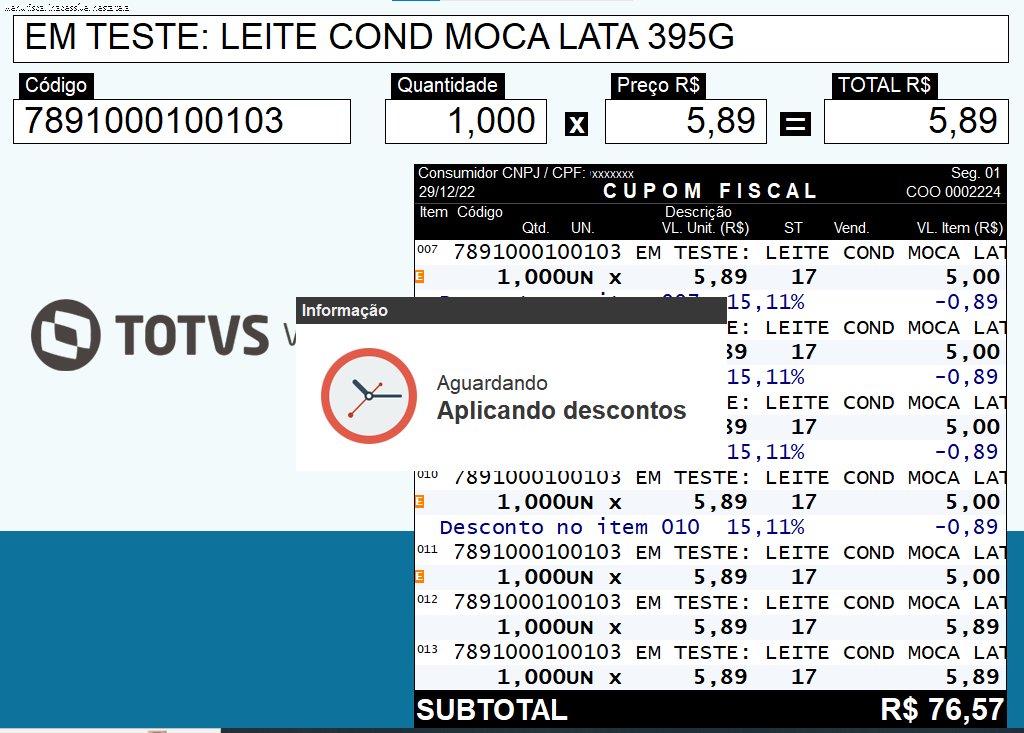
Abaixo seguem as configurações necessárias.
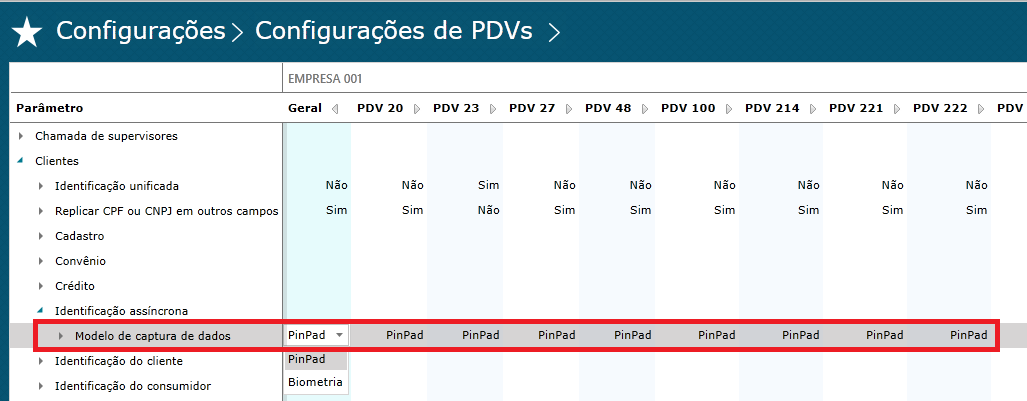
1. No Monitor de PDV, menu: Configurações → Configurações de PDVs , localize o grupo "Clientes" → "Identificação assíncrona" → "Modelo de captura de dados" e escolha o aparelho desejado:
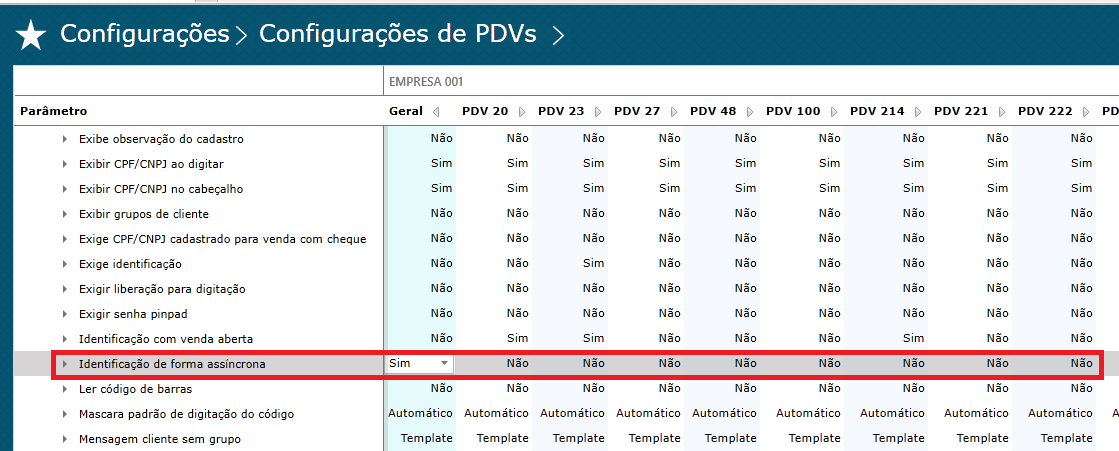
2. No Monitor de PDV, menu: Configurações → Configurações de PDVs , localize o grupo "Clientes" → "Identificação do cliente" → "Identificação de forma assíncrona" e altere para Sim:
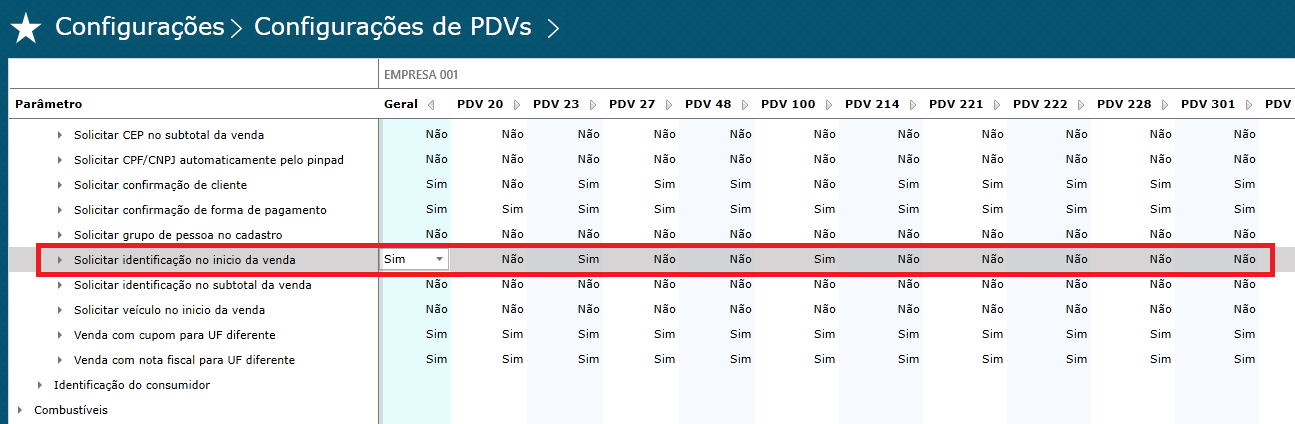
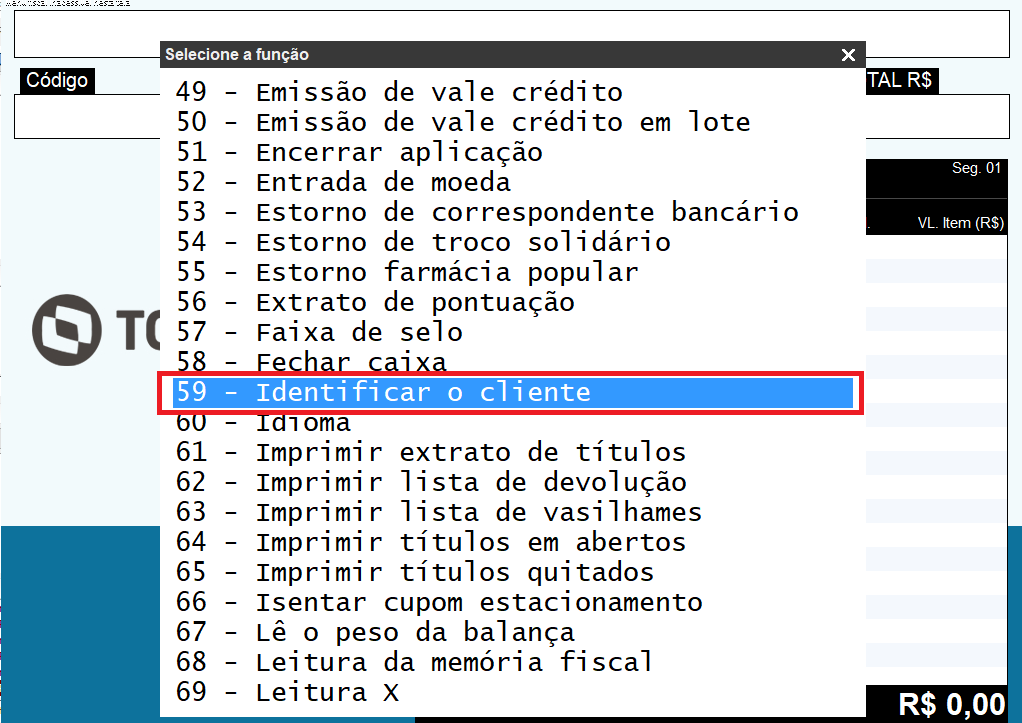
3. No Monitor de PDV, menu: Configurações → Configurações de PDVs , localize o grupo "Clientes" → "Identificação do cliente" → "Solicitar identificação no inicio da venda" e altere para Sim ou durante a venda no PDV acione a opção "Identificar o cliente"
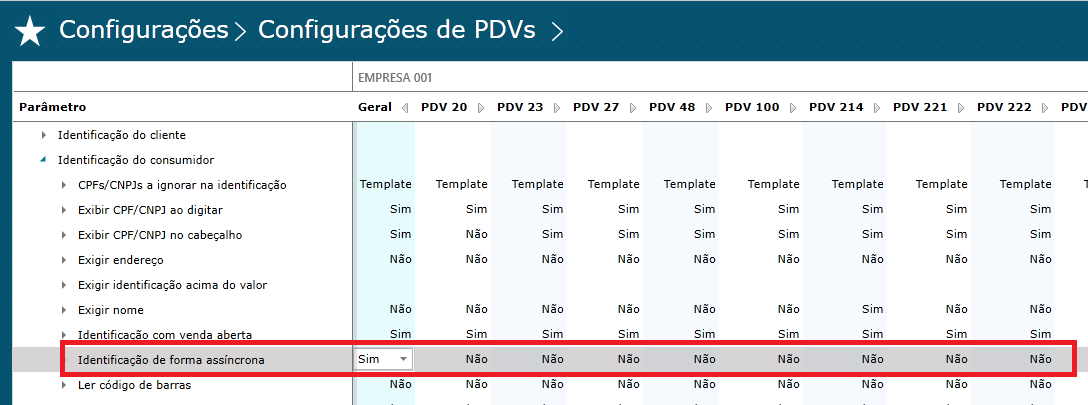
4. No Monitor de PDV, menu: Configurações → Configurações de PDVs , localize o grupo "Clientes" → "Identificação do consumidor" → "Identificação de forma assíncrona" e altere para Sim:
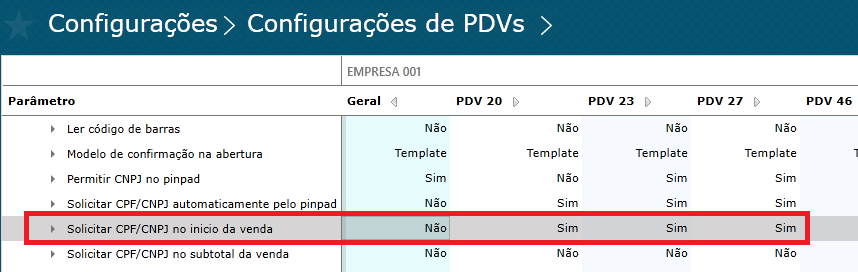
5. No Monitor de PDV, menu: Configurações → Configurações de PDVs , localize o grupo "Clientes" → "Identificação do consumidor" → "Solicitar CPF/CNPJ no inicio da venda" e altere para Sim:
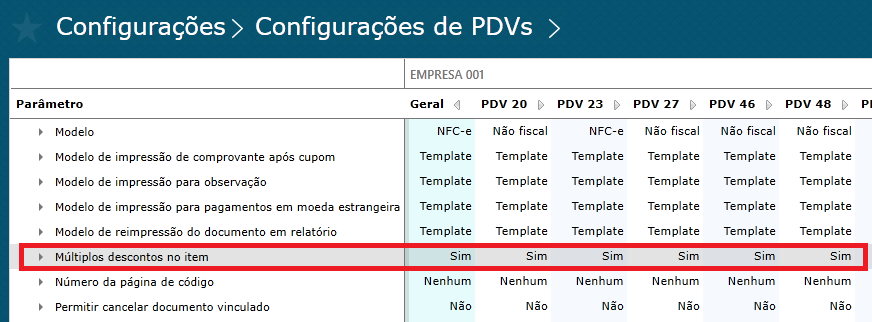
6. No Monitor de PDV, menu: Configurações → Configurações de PDVs , localize o grupo "Impressoras" → "Múltiplos descontos no item" e altere para Sim, antes verifique se o modelo de impressora suporta esta opção:
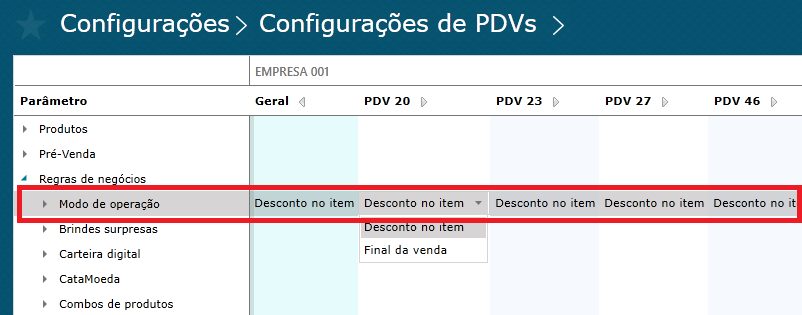
7. No Monitor de PDV, menu: Configurações → Configurações de PDVs , localize o grupo "Regras de negócios" → "Modo de operação" e altere para Desconto no item:
Atualizar para a versão 23.01.001 ou superior.
Não há.