ÍNDICE
Generar un reporte con los días de vacaciones que se vencerán en una fecha dada, para poder solicitar a supervisores que programen las vacaciones de los empleados, con el fin de evitar que se pierdan los días de vacaciones.
Para cumplir con lo que indica la legislación, se creó la rutina EMC (GPER092) que genera un reporte con la información para la Encuesta Mensual de Comercio - EMC, informando el promedio de personal ocupado durante el mes, sueldos, salarios generados y las vacaciones disfrutadas del mes. La información es obtenida de los registros de empleados de la tabla de Histórico de Movimientos de Nómina (SRD), según se informen los parámetros para obtener de la información.
Estructura del archivo:
Encabezado 1
Renglón 1
Izquierda Logo
Derecha “Página: “ + #
Renglón 2
Izquierda “SIGA/GPER390.prt/v.12”
Centro “Lista de vacaciones vencidas en el periodo”
Derecha “Fecha Referencia: “ + today
Renglón 3
Izquierda “Hora: “ + hh:mm:ss
Centrado “De: “ + MV_PAR06 + “ A: “ + MV_PAR07
Derecha “Emisión: “ + today
Renglón 4
Izquierda “Empresa: “ + M0_NOMECOM + “ / “ + Sucursal: ” + M0_FILIAL
Renglón 5
Línea
Encabezado 2
Renglón 1
Columna 1 - Sucursal
Columna 2 - Centro Costo
Columna 3 - Matrícula
Columna 4 - Nombre
Columna 5 - Fecha Inicio
Columna 6 - Fecha Final
Columna 7 - Días Ref.
Columna 8 - Días Vencidos
Columna 9 - Días Anticipados
Columna 10 - Días Proporcionales
Columna 11 - Días Pagados
Columna 12 - Fecha Caducidad
Renglón 2
Línea
Encabezado 3
En caso de que esté ordenado por centro de costos:
“Centro de Costos: “ + RA_CC + “ “ CTT_DESC01
Detalle
Imprimir un registro de detalle si RF_DATAFIM+(RCJ_VIGVAC *365) BETWEEN MV_PAR06 AND MV_PAR07
Renglón 1
Columna 1 RF_FILIAL
Columna 2 RA_CC
Columna 3 RA_MAT
Columna 4 RA_NOME
Columna 5 RF_DATABAS
Columna 6 RF_DATAFIM
Columna 7 RF_DIASDIR
Columna 8 RF_DFERVAT
Columna 9 RF_DIASANT
Columna 10 RF_DFERAAT
Columna 11 RF_DFERANT
Columna 12 RF_DATAFIM+(RCJ_VIGVAC*365)
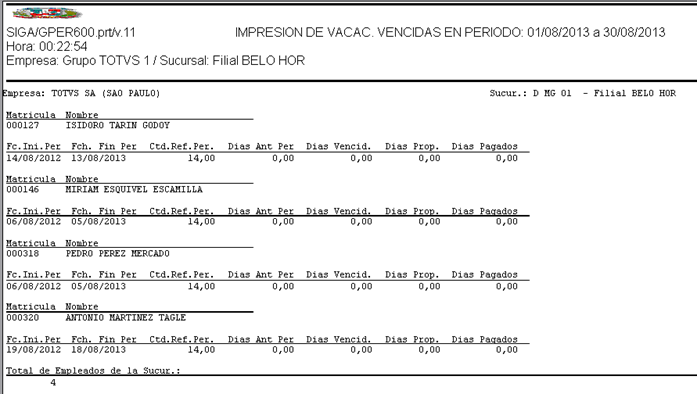
Ejemplo:
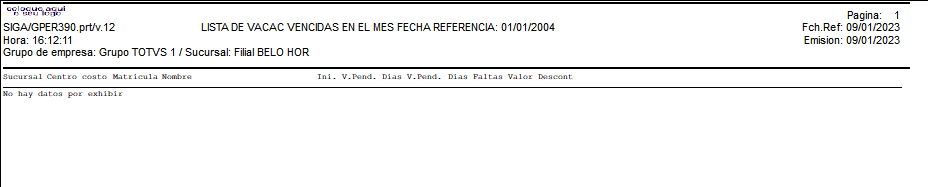
Código | Descripción |
|---|---|
S001 | Retención en la fuente en UVT |
S003 | Tarifa Mín en la Fte UVT |
S004 | Seguridad Social y Parafiscales |
S005 | Fondo Solidario Pensional |
S007 | Datos Generales |
S0011 | Parámetros Empresa 2 |
S0012 | Parámetros Empresa 3 |
| S0016 | Seguro de Vida |
| S0036 | Ley 1429 Disminución Parafiscal |
Campo | Título | Tipo | Tamaño | Picture | Valid |
RCJ_FILIAL | Sucursal | C | 8 | ||
RCJ_CODIGO | Cod Proceso | C | 5 | @! | ExistChav("RCJ") |
RCJ_DESCRI | Descripción | C | 50 | @! | |
RCJ_TPSAL | Tipo Salario | C | 1 | @! | EXISTCPO("SX5","28"+M->RCJ_TPSAL) |
RCJ_DIAPRO | Días por Per | N | 2 | 99 | |
RCJ_ORISDO | Orig Sueldo | C | 1 | @! | Pertence("12") |
RCJ_BAJORD | Baja LIQ | C | 1 | @! | Pertence("12") |
RCJ_FACHED | Hr Ext Diurn | N | 4 | @E 9.99 | M->RCJ_FACHED>=1.25 |
RCJ_FACHEN | Hr Ext Noct | N | 4 | @E 9.99 | M->RCJ_FACHEN>=1.75 |
RCJ_FAHEDD | HrExtDiuDom | N | 4 | @E 9.99 | M->RCJ_FAHEDD>=2 |
RCJ_FAHEND | HrExtNocDom | N | 4 | @E 9.99 | M->RCJ_FAHEND>=2.5 |
RCJ_FACHRN | Rec Noct | N | 4 | @E 9.99 | M->RCJ_FACHRN>=.35 |
RCJ_FHRDDH | Rec Dom Diu | N | 4 | @E 9.99 | M->RCJ_FHRDDH>=.75 |
RCJ_FHRDDN | Rec Dom Diu No H | N | 4 | @E 9.99 | M->RCJ_FHRDDN>=.75 |
RCJ_FHRDNH | Rec Dom Noc Hab | N | 4 | @E 9.99 | M->RCJ_FHRDNH>=1.10 |
RCJ_FHRDNN | Rec Dom Noc No H | N | 4 | @E 9.99 | M->RCJ_FHRDNN>=1.10 |
RCJ_VIGVAC | Vigencia Vac | N | 4 | @E 999.99999 | |
RCJ_TIPVAC | Tipo Vac | C | 1 | @! | Pertence("12") |
RCJ_PROV | Provisiones | C | 1 | @! | Pertence("12") |
RCJ_MESVAR | Mes.Suel.Prm | N | 2 | 99 |
En necesario contar con el siguiente campo, por lo cual se recomienda verificar que esté de acuerdo a la siguiente estructura:
Campo | RV_SALGRA |
|---|---|
Tipo | C |
Tamaño | 1 |
Decimal | 0 |
Picture | |
Título | Clasif. EMC |
Descripción | Clasificación en EMC |
Inic. Estándar | "0" |
Val. Sistema | Pertence("012") |
Contexto | Real |
Propiedad | Modificar |
Usado | Si |
Opciones | 0=No aplica;1=Sueldo;2=Vacaciones |
Documento de Referencia de la Localización de Colombia:
DT Localización Colombia (SIGAGPE) - Protheus 12
Para la correcta impresión de las secciones del informe, se recomienda realizar las siguientes configuraciones para los empleados:
Empleados Indefinidos:
Empleados Fijos:
Empleados Practicantes:
Para la correcta impresión de las secciones del informe, se creó el campo Clasif. EMC (RV_SALGRA) con las opciones 0 - No aplica, 1 - Sueldos y 2 - Vacaciones; las cuales indican en cuál columna se realizará la impresión del valor calculado del concepto. Por estándar, todos los conceptos que tienen el campo Salarial (RV_SALARIA) igual a 1 - Salarial se dejaron con el valor 1 - Sueldos en el campo Clasif. EMC (RV_SALGRA) con excepción del concepto 018 - Vacaciones Disfrutadas, que se dejó con el valor 2 - Vacaciones.
Si se requiere que un concepto sea impreso en la columna de Sueldos, basta con dejar el campo Clasif. EMC (RV_SALGRA) igual a 1 - Sueldos o si se requiere que sea impreso en la columna Vacaciones, basta con dejar el campo Clasif. EMC (RV_SALGRA) igual a 2 - Vacaciones. Es importante mencionar que se sugiere dejar el concepto 018 - Vacaciones Disfrutadas con el valor 2 - Vacaciones en el campo Clasif. EMC (RV_SALGRA).
Toda modificación realizada al campo Clasif. EMC (RV_SALGRA) que sea diferente a la definida como estándar para cada concepto, es responsabilidad del usuario.