Nesta documentação está relacionado o procedimento para vincular um transportador à Nota Fiscal.
Módulo Recebimento > Atacado/Varejo > Recebimento de Notas - MAX0096A
Pré-Requisitos e RestriçõesNecessário ter permissão na aplicação Recebimento de Notas Fiscais. Necessário ter preenchido o cabeçalho da Nota Fiscal. Para saber como preencher o cabeçalho, clique aqui. Necessário ter selecionado os itens da Nota Fiscal. Para saber como selecionar os itens, clique aqui. Necessário ter o transportador o qual será vinculado à Nota Fiscal já castrado. Para saber como cadastrar o transportador, clique aqui. |
Acesse: Módulo Recebimento > Atacado/Varejo > Recebimento de Notas.
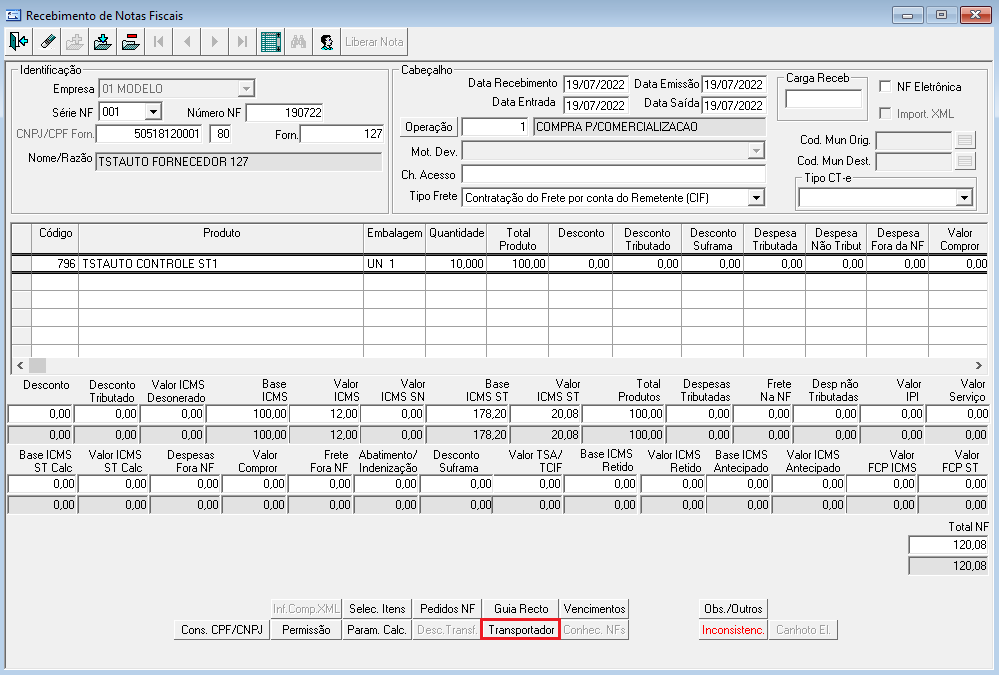
Após ter preenchido o cabeçalho da Nota Fiscal e selecionado os itens, clique no botão Transportador.
Imagem 1 - Recebimento de Notas Fiscais
Na tela Dados Adicionais, clique no botão Transportador.
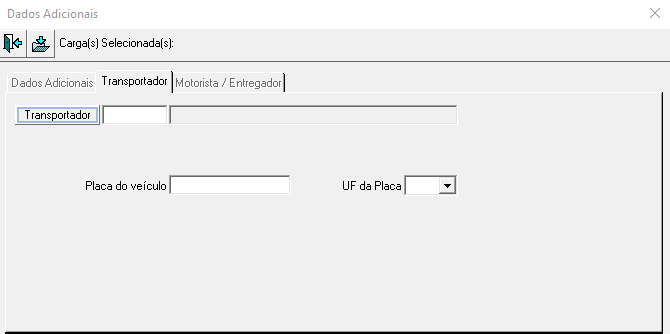
Imagem 2 - Dados Adicionais
Será apresentada a tela Consulta de Transportadores.
No campo Nome Razão, informe o transportador e clique no botão Selecionar - <F8> (ícone binóculo).
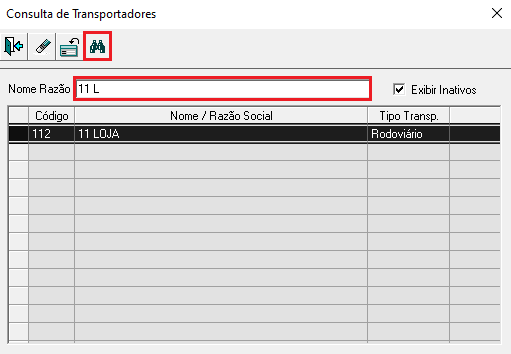
Imagem 3 - Consulta de Transportadores
Com a linha referente ao transportador selecionada (marcação vista em preto), clique no botão Retornar.
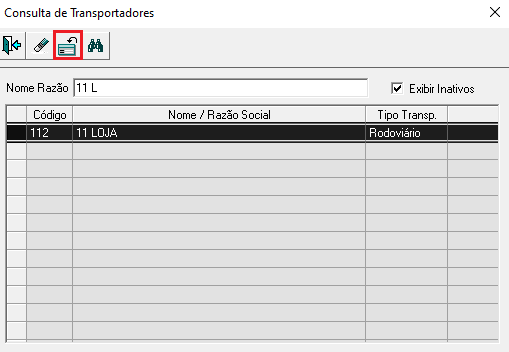
Imagem 4 - Consulta de Transportadores
Os dados do transportador selecionado voltarão para a tela Dados Adicionados.
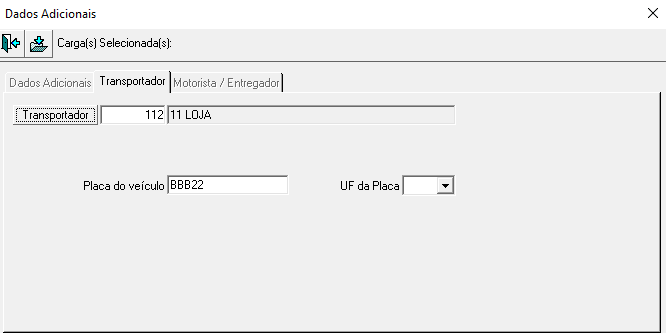
Imagem 5 - Dados Adicionais
Será necessário selecionar a UF da Placa.
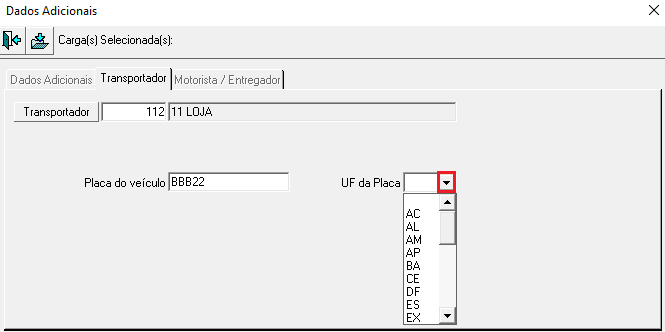
Imagem 6 - Dados Adicionais
Com a UF selecionada, clique no botão Atualizar - <F4>.
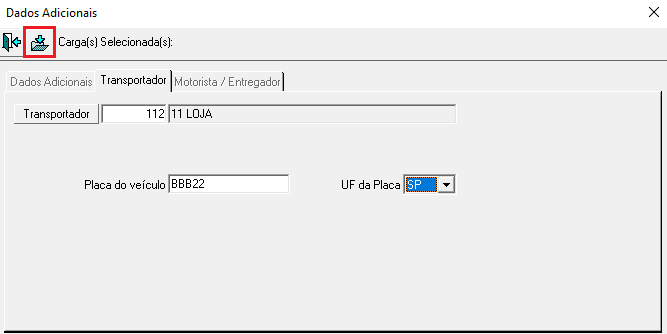
Imagem 7 - Dados Adicionais
Imagem 2 - Dados Adicionais
A seguinte mensagem de sucesso deve aparecer em tela.
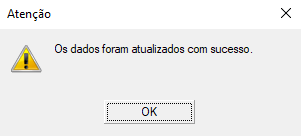
Imagem 8 - Atenção
Basta clicar no botão OK.
Na tela de Recebimento nada será retornado, contudo o transportador já estará vinculado à Nota Fiscal, e será possível visualizá-lo pelo botão Transportador na aplicação Recebimento de Notas Fiscais.
Atividades Relacionadas |