O Lens é hoje a IDE mais robusta para quem precisa gerenciar clusters Kubernetes diariamente. É uma aplicação única, disponível para Linux, MacOS e Windows, e não possui quaisquer requisitos específicos quanto ao cluster, podendo funcionar perfeitamente bem em qualquer cluster que você possua, seja em um provedor de cloud como o Google Cloud ou AWS, clusters locais ou mesmo soluções simples e de desenvolvimento como o kind, minikube ou o Docker para Desktop.
O gerenciamento multi cluster é simples e apenas precisamos identificar o contexto de cada cluster, o que nos permitirá gerenciar clusters no Google Cloud, no AWS, locais em sua máquina com o kind, etc.. Todos em uma única interface, de forma que você apenas precisará clicar no cluster que deseja gerenciar e tudo o que verá em sua frente será referente ao cluster escolhido.
Como forma de melhorar a organização de seus clusters você pode também agrupá-los de forma que você tenha clusters de produção em um grupo, clusters de desenvolvimento em outro, e até mesmo clusters de estudos em um terceiro grupo. O Lens chama estes grupos de workspaces.
Para simplificar o monitoramento o Lens nos entrega uma integração com o Prometheus que lhe permite habilitar e realizar o deployment do Prometheus em seu cluster com um único clique, e assim passará a ter gráficos e métricas de seu cluster.
Linux e Windows e OS XOs instaladores específicos para cada sistema operacional podem ser baixados diretamente aqui: https://k8slens.dev/
- Baixe o Lens Desktop no site do Lens para macOS.
- Clique duas vezes em Lens-{version}.dmg e arraste Lens.app para a pasta Applications, tornando-o disponível no macOS Launchpad.
- Adicione o Lens ao seu Dock clicando com o botão direito do mouse no ícone para abrir o menu de contexto e escolhendo Opções, Manter no Dock.
|
- Baixe o instalador do Lens Desktop para Windows.
- Instale o Lens Desktop executando o
Lens-Setup-{version}.exeinstalador. Por padrão, o Lens Desktop é instalado em C:\users\{username}\AppData\Local\Programs\Lens.
|
Você tem as seguintes opções de download para Linux (somente arquitetura amd64): - Repositório Debian (apt)
- Repositório RPM
AppImagearquivo.snaparquivo
DebianNo Debian Linux, como o Ubuntu , você pode instalar o Lens Desktop a partir do repositório Lens apt (somente arquitetura amd64): Obtenha a chave de segurança pública da lente e adicione-a ao seu chaveiro curl -fsSL https://downloads.k8slens.dev/keys/gpg | gpg --dearmor | sudo tee /usr/share/keyrings/lens-archive-keyring.gpg > /dev/null |
Adicione o repositório de lentes ao seu /etc/apt/sources.list.ddiretório echo "deb [arch=amd64 signed-by=/usr/share/keyrings/lens-archive-keyring.gpg] https://downloads.k8slens.dev/apt/debian stable main" | sudo tee /etc/apt/sources.list.d/lens.list > /dev/null |
Instale (ou atualize) o Lens Desktop
sudo apt update
sudo apt install lens |
RPMA instalação por meio do repositório Lens RPM está disponível apenas para máquinas com a arquitetura x86_64. |
Para distribuições baseadas em RPM, instale o Lens Desktop a partir do repositório Lens RPM: Configure seu sistema para usar o repositório Lens RPM: sudo yum-config-manager --add-repo https://downloads.k8slens.dev/rpm/lens.repo |
Instale ou atualize o Lens Desktop: |
|
|
O Lens Desktop detecta automaticamente os clusters especificados nos kubeconfig, salvos dentro da pasta '{usuario}/.kube'. Se estiver correto, basta clicar sobre o kubeconfig que ele abre o cluster para uso. Adicionar um cluster manualmenteO Lens Desktop oferece suporte à adição manual de clusters por meio do menu Adicionar clusters do Kubeconfig. Neste menu, você pode colocar um separado do especificado no kubeconfig de menu Preferências. Para adicionar um cluster manualmente: - Na visualização Clusters do Catálogo , aponte o cursor do mouse para o botão Incluir Cluster .
- Selecione Adicionar do kubeconfig e cole o
kubeconfig personalizado no campo de entrada a seguir.
Para ver sua configuração de cluster atual: - Na exibição Cluster, clique no botão Nova guia e selecione Sessão de terminal .
- No Terminal , digite
kubectl config view --minify --raw |
Ao conectar-se a um cluster, certifique-se de ter um kubeconfig válido e funcional para o cluster. |
Depois que seu cluster estiver funcionando, você poderá ver a seguinte exibição no Lens Desktop: 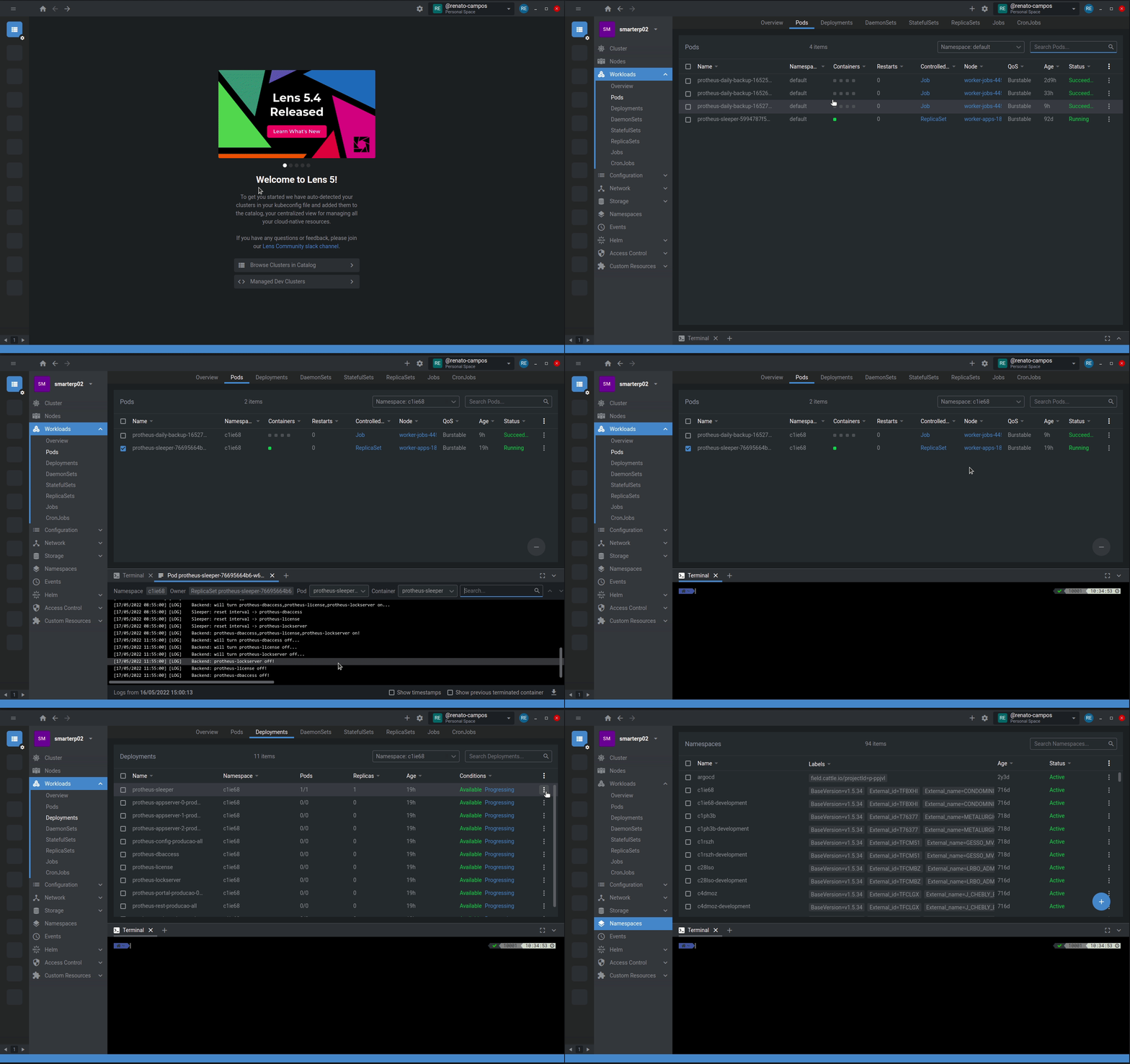
|
|