Painel Administrativo
Regras
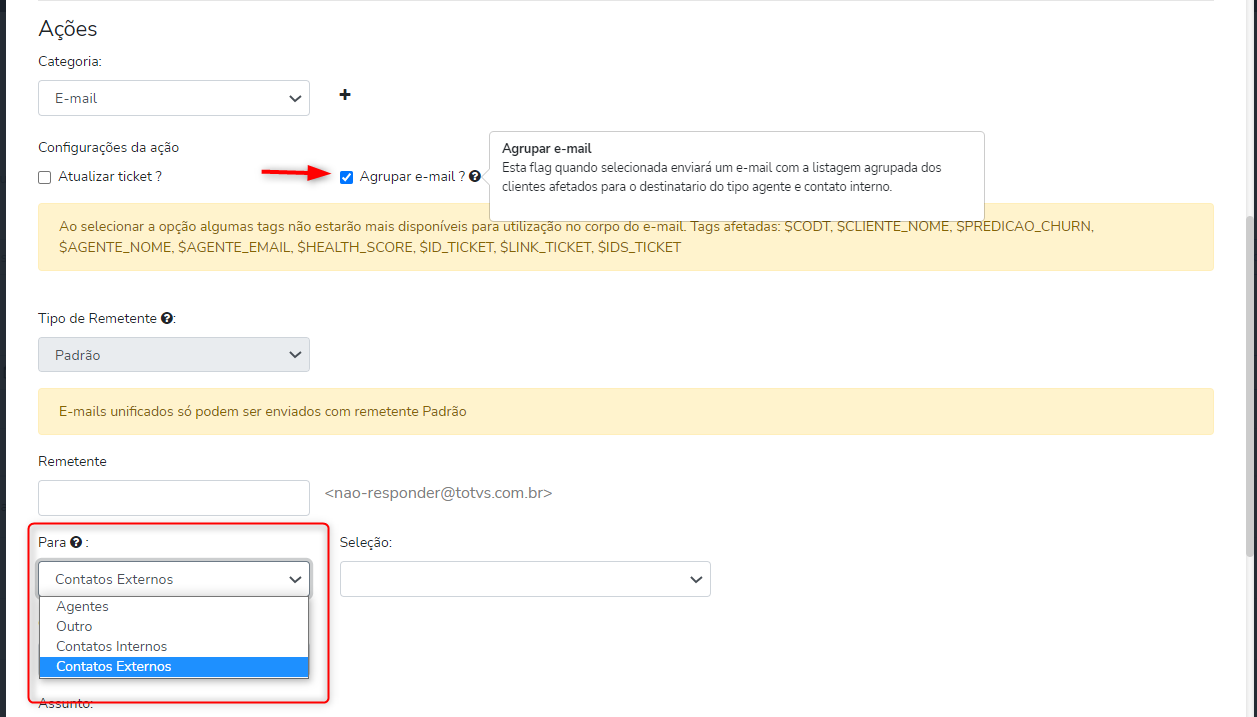
Adicionado em regras de ação de envio de e-mail, um campo para ser selecionado quando desejar enviar a relação dos clientes afetados para apenas um e-mail selecionado em destinatário.
Esta opção de envio por padrão, será enviada como Remente Padrão e ao ser selecionada algumas tags não estarão mais disponíveis para utilização no corpo do e-mail. O envio deste e-mail só poderá ser realizado para os destinatários Agente, contato interno ou externo do cliente e outro.
A relação dos clientes afetados será enviada com o anexo ao e-mail , com os dados de Código T e Nome do Cliente.
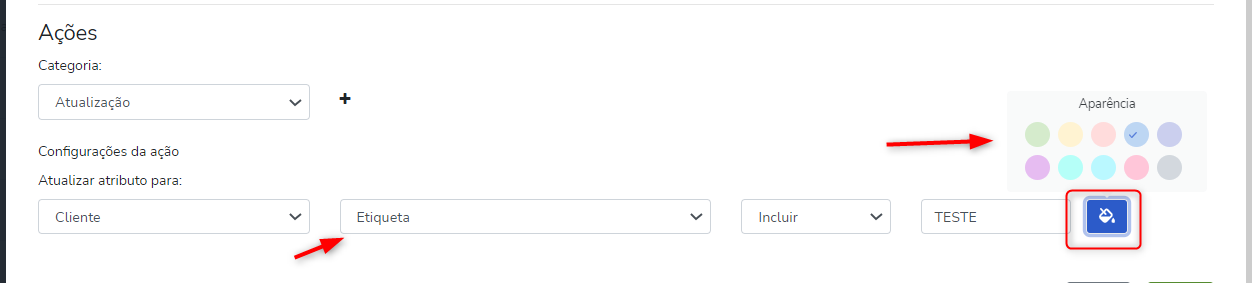
Ainda em Regras, para ações do tipo atualização com criação de Etiquetas, agora é possível que na criação da etiqueta já seja selecionada a opção da cor que o usuário deseja utilizar na mesma.
Por default a cor "azul" já ficará selecionada, mas o usuário poderá ou não alterar para a cor que deseja.
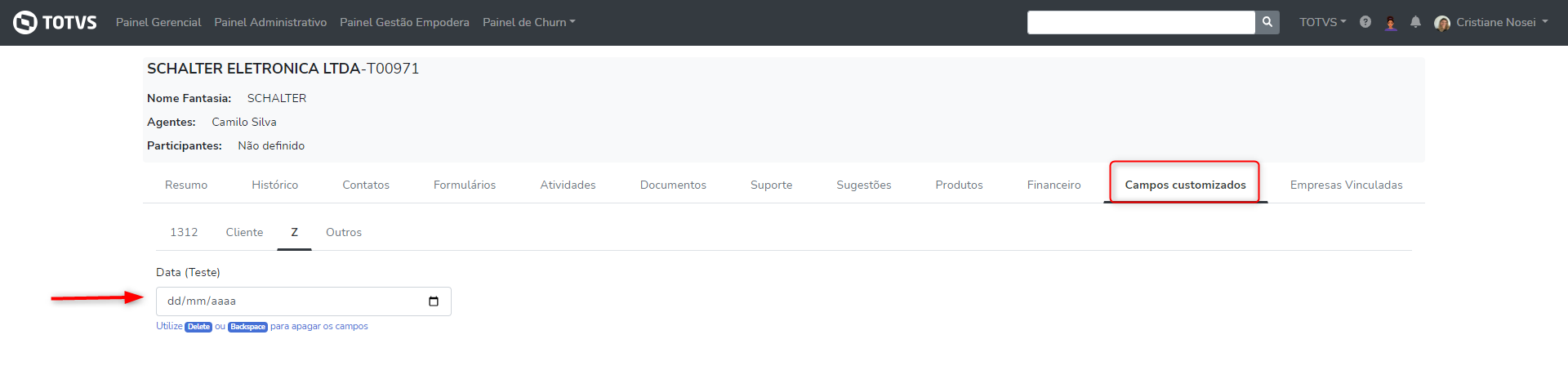
Em condições de regras referente a Campos Customizados, do tipo data, ajustamos para que ao não ser preenchida uma data no campo os clientes a serem afetados serão clientes que possuírem este campo em branco.

Página do Cliente
Atividades e Atas
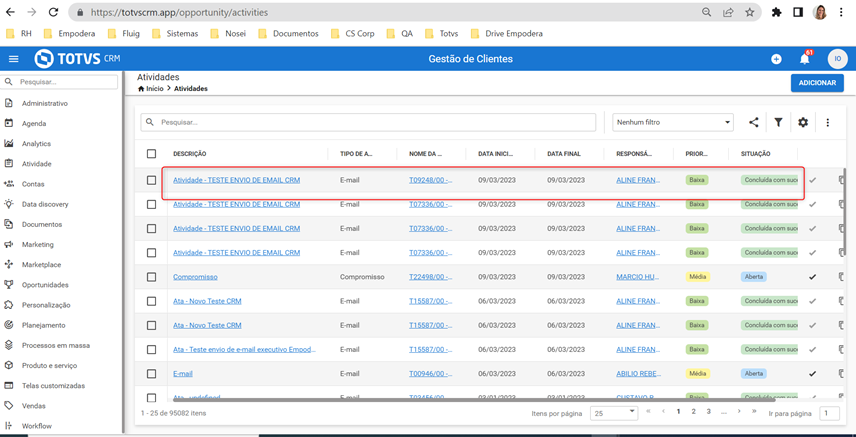
Ao ser enviado um e-mail pelo Executivo do cliente por Atividade ou Ata, agora será criada automaticamente uma atividade dentro do TOTVS CRM com o status de "Concluída com Sucesso", com informações referente a estes envios.
Lembrando que para esta criação no TOTVS CRM, o cliente e área devem estar devidamente cadastrados na mesma. As informações serão gravadas diretamente no TOTVS CRM e não terão qualquer alteração no Empodera.
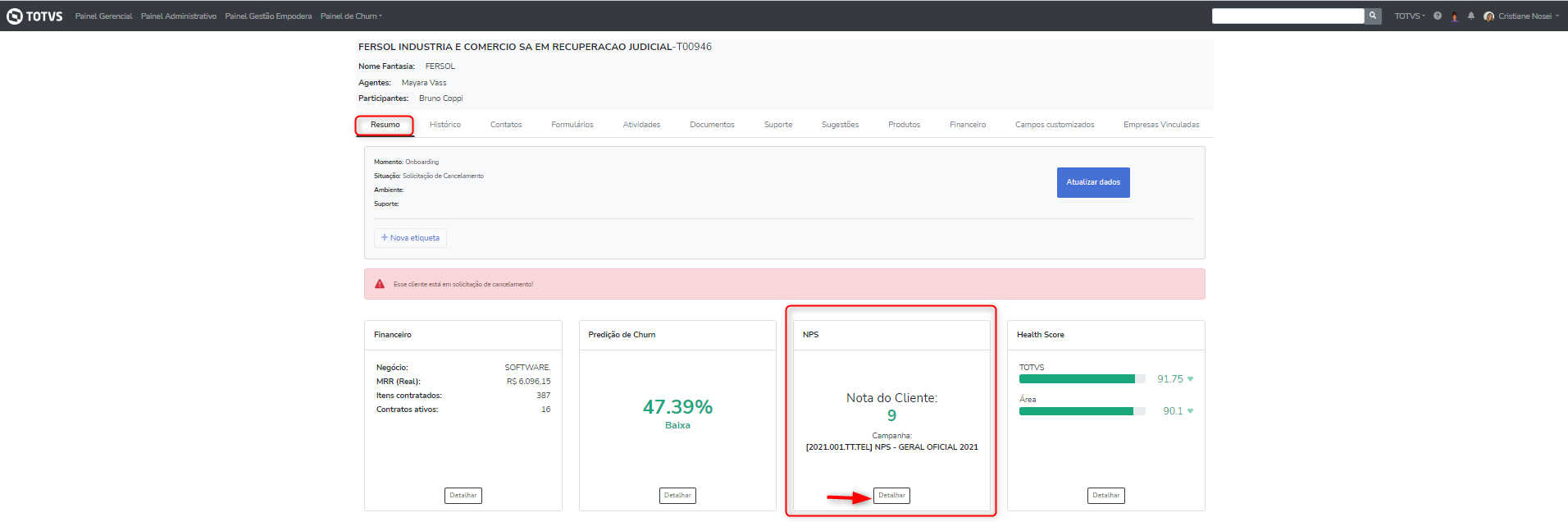
Resumo do Cliente > NPS
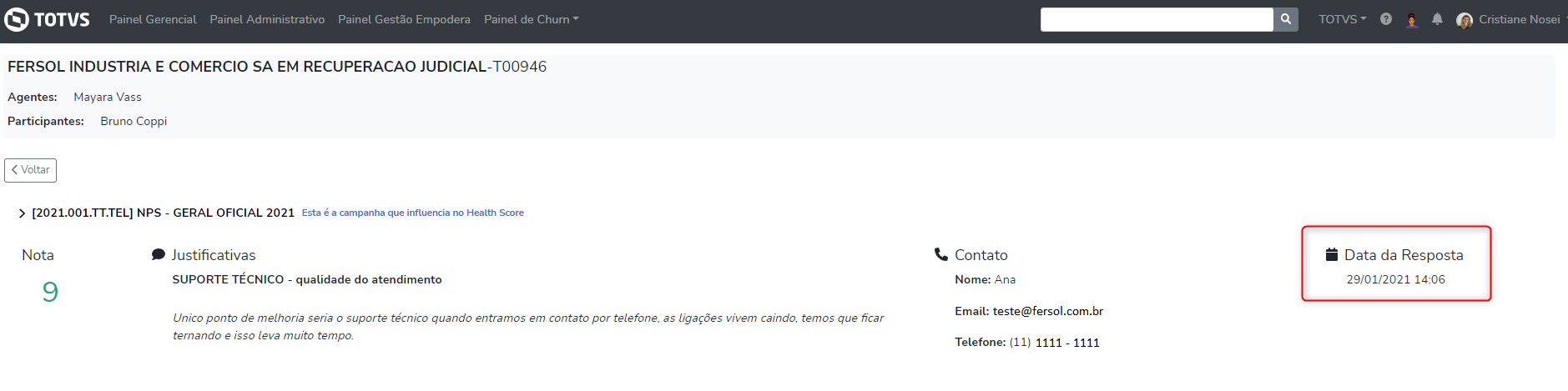
Agora será possível validar a data e horário da resposta referente a Pesquisa de NPS do cliente, a informação será apresentada no detalhamento do card de NPS na Página do Cliente, Resumo.
Resumo da Área
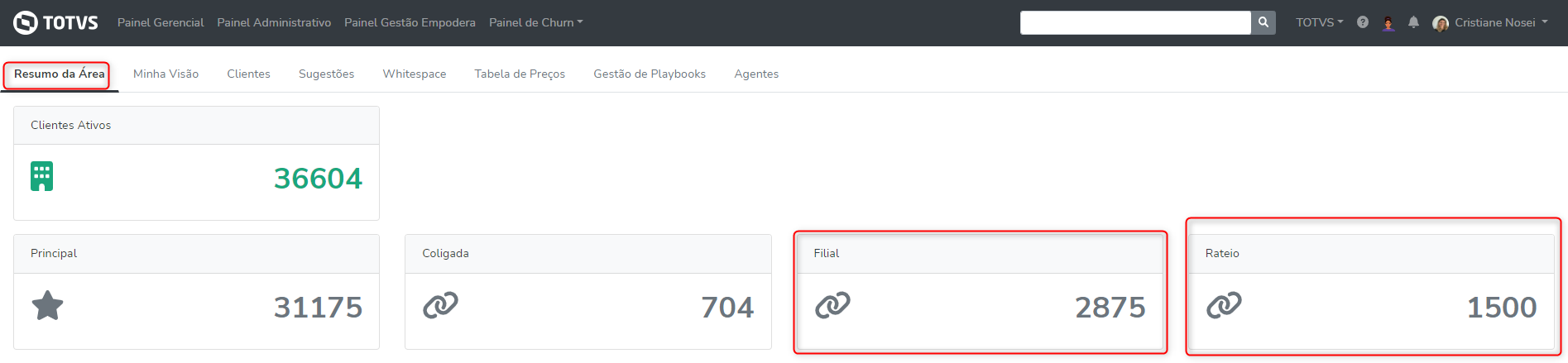
Incluímos os novos tipos : "Filial" , "Rateio" e também removemos a opção "Consorciada" que existia da tela de Resumo da Área.
Whitespace
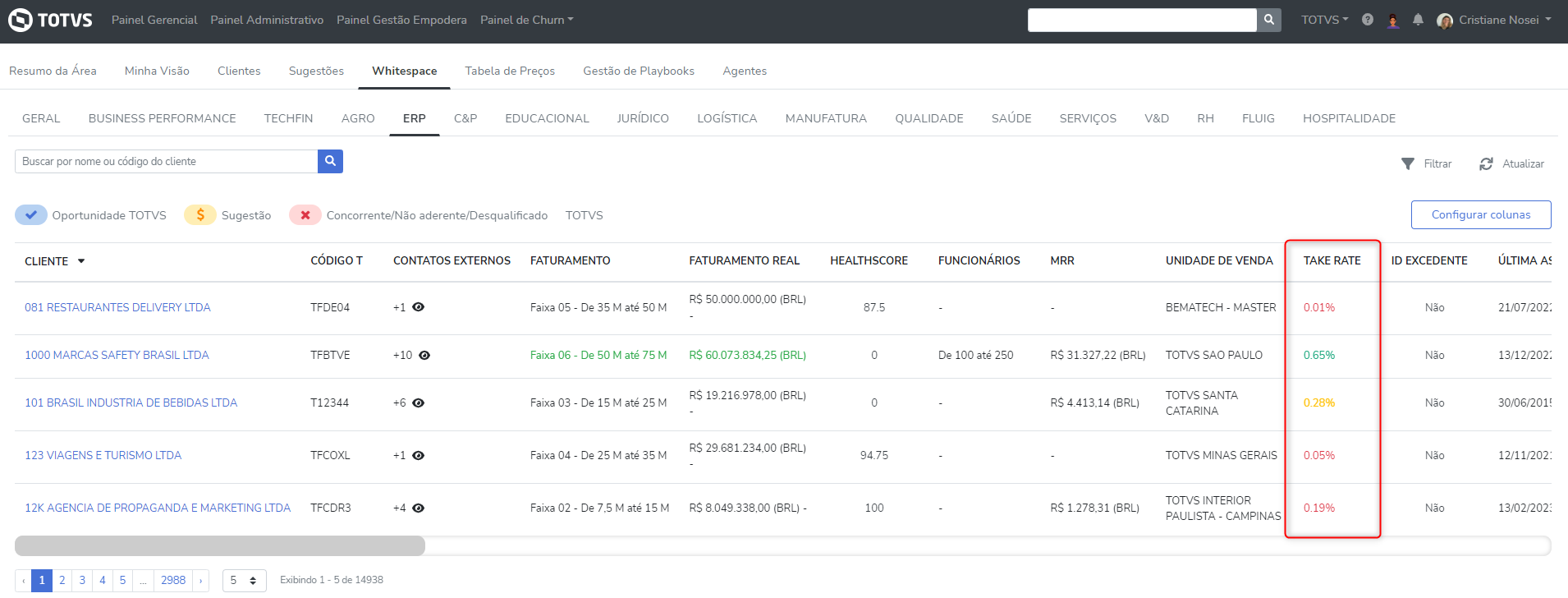
Agora todos os clientes serão enquadrados de acordo com o nível de Take Rate ideal na Whitespace, respeitando a Faixa de Faturamento do cliente. Os valores serão apresentados da seguinte forma:
Vermelho = Take Rate Baixo
Amarelo = Take Rate Médio
Verde= Take Rate Alto