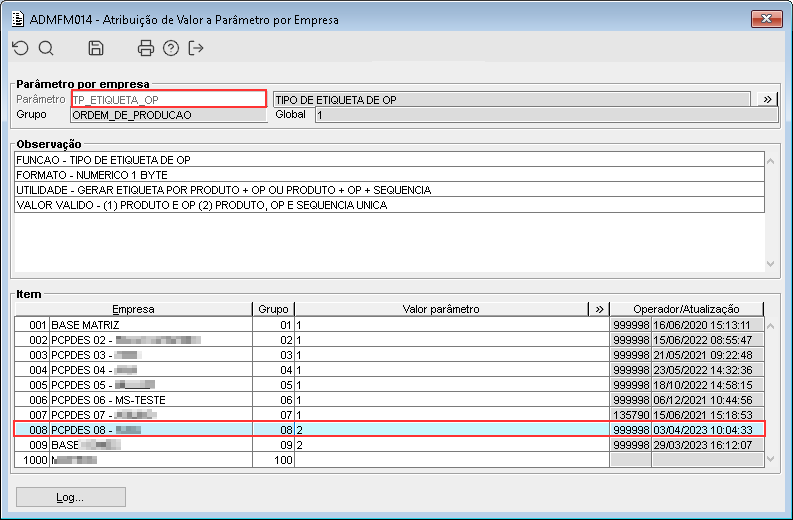
imagem 01 - Demonstra o componente ADMFM014, onde está sendo configurado o parâmetro empresa "TP_ETIQUETA_OP" e pode ser observado que para a empresa "008" o mesmo se encontra configurado com o valor "2".
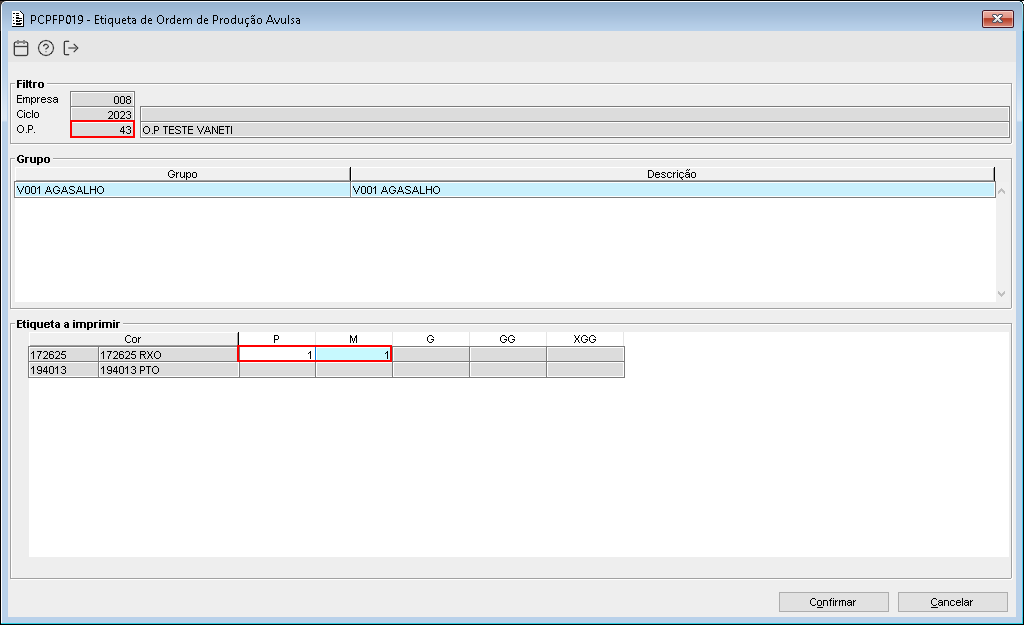
Imagem 02 - Demonstra o componente PCPFP019, onde está sendo selecionada a O.P. "43" e pode ser observado que a mesma possui duas etiquetas para impressão, uma no tamanho P e outra no tamanho M.
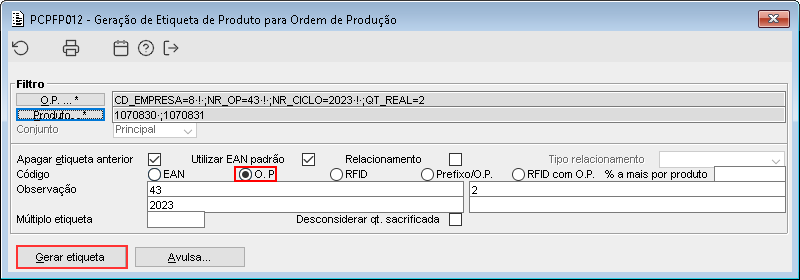
Imagem 03 - Demonstra o componente PCPFP012, onde está sendo consultada a O.P. "43" e selecionado o código de impressão 'O.P" e acionado o botão "Gerar etiqueta".

Imagem 04 - Ao acionar o botão mencionado anteriormente, a mensagem acima é apresentada, demonstrando que duas etiquetas foram geradas corretamente.
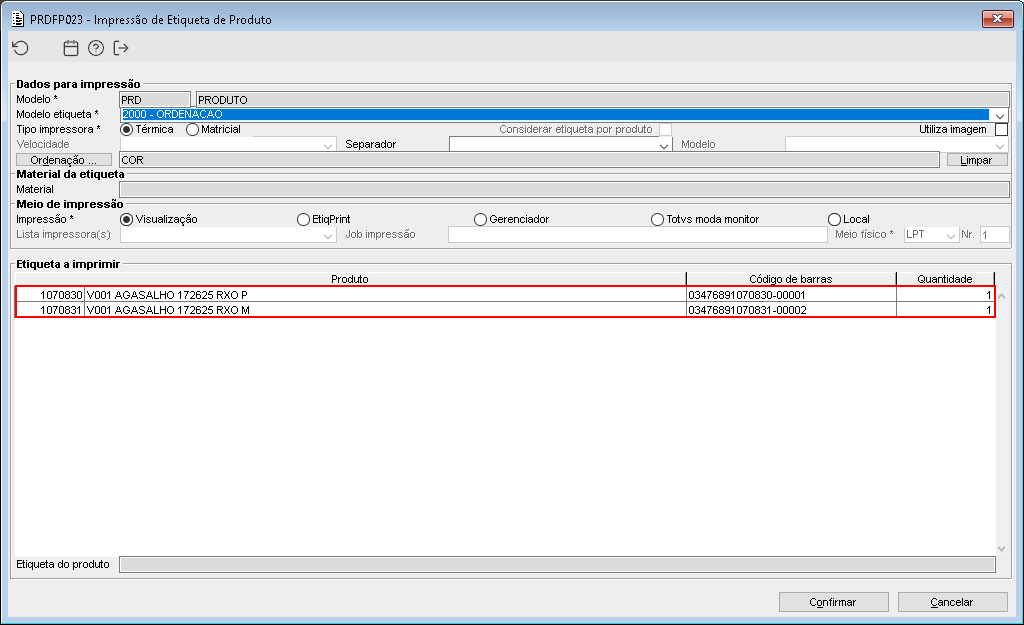
Imagem 05 - Demonstra o componente PRDFP023, onde pode ser observado que as duas etiquetas foram geradas corretamente no formato escolhido anteriormente.
Abaixo será demonstrado o processo de impressão utilizando o componente PCPFP139. 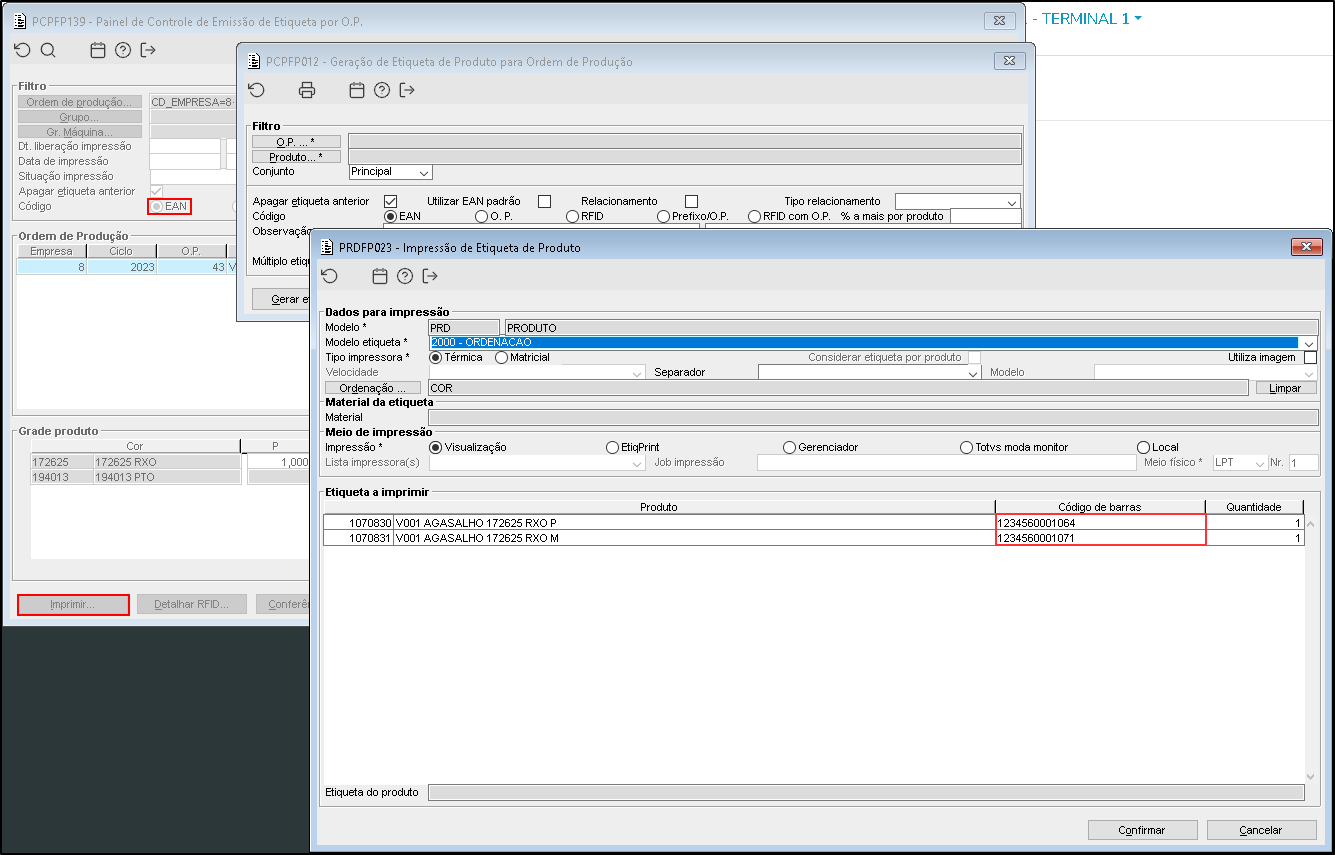
Imagem 06 - Primeiramente está sendo acessado o componente PCPFP139, filtrada a O.P. "43" e o código de impressão "EAN", em seguida foi acionado o botão "Imprimir...". Logo após é apresentado o componente PRDFP023, onde podem ser observados os códigos de barra no formato "EAN" que foram gerados para cada produto.
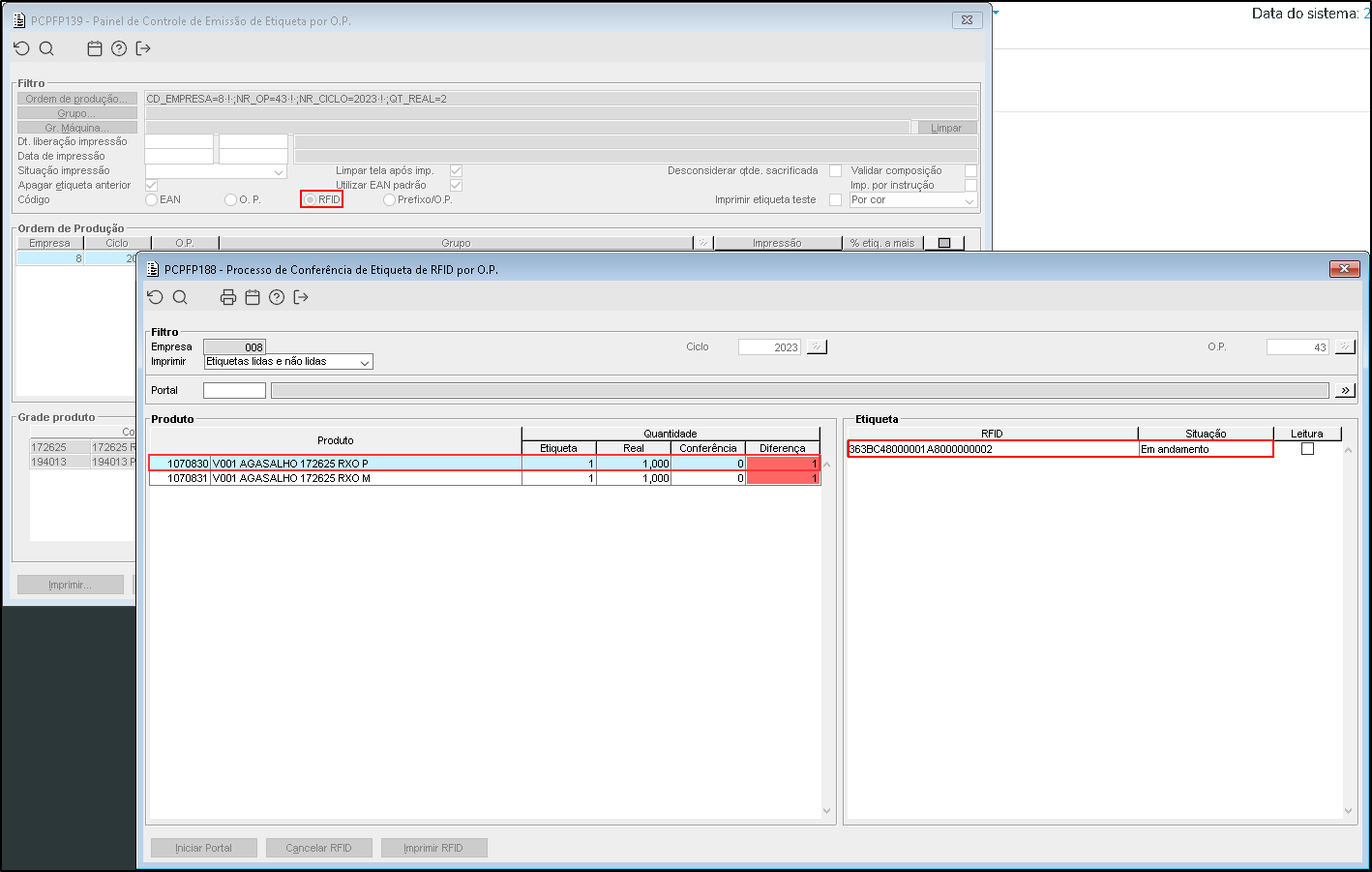

Imagem 07 e 08 - Primeiramente está sendo acessado o componente PCPFP139, filtrada a O.P. "43" e o código de impressão "RFID", em seguida foi acionado o botão "Imprimir...". Logo após é apresentado o componente PRDFP023 onde podem ser observados os códigos RFID que foram gerados para cada produto.
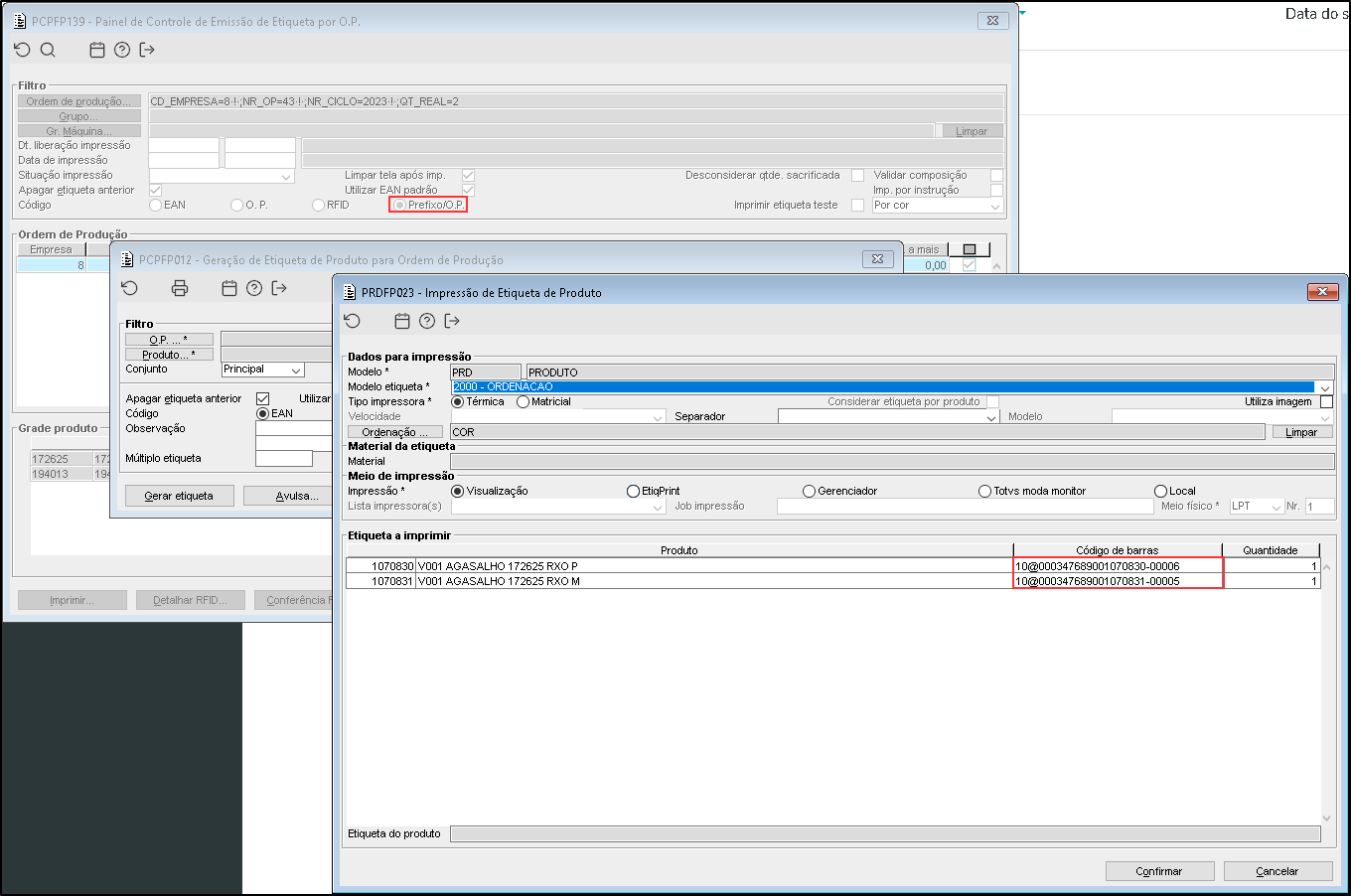
Imagem 09 - Primeiramente está sendo acessado o componente PCPFP139, filtrada a O.P. "43" e o código de impressão "Prefixo/O.P.", em seguida foi acionado o botão "Imprimir...". Logo após é apresentado o componente PRDFP023 onde podem ser observados os códigos de barra no formato escolhido anteriormente e foram gerados corretamente para cada produto. |