
O flow de abertura de chamado permite que os colaboradores abram um chamado solicitando algum tipo de suporte. Desta forma, ele direciona a solicitação para a equipe que fará a tratativa correta, tudo de forma automatizada.
|
O diagrama define como o processo funciona, quais atividades o compõem e qual o caminho que a solicitação segue até a sua conclusão.
Este é o diagrama do flow de abertura de chamado:

As atividades que compõem o processo são:
Solicitante inicia o processo, preenche as informações necessárias e envia a solicitação.
1. Atribuição → quem será atribuído como responsável pela solicitação:
2. Prazo de expiração → tempo em horas para execução da atividade até que seja considerada em atraso:
3. Prazo de aviso → tempo em horas para o responsável ser avisado antes do prazo de expiração:
4. Responsável entende a demanda e pode tomar as seguintes ações:
1. Consegue resolver?
O solicitante indica se a situação foi resolvida, suas opções são Sim ou Não. Se foi resolvida, o processo é finalizado. Caso contrário, retorna ao técnico responsável para ajuste da solução.
1. O solicitante precisa colocar informações adicionais para complementar o entendimento sobre sua demanda. Esse complemento pode ser informações adicionais em texto ou anexo de documentos e imagens, conforme o que for mais interessante para ilustrar a situação reportada.
2. Após complementar as informações, o responsável envia a atividade que passará por uma nova análise (atividade Analisar serviço), reiniciando o fluxo.
O processo é finalizado.
As parametrizações necessárias para a utilização desse flow são:
O flow de abertura de chamados possui as seguintes restrições:
|
Para instalar e utilizar esse flow, é necessário:
O flow de abertura de chamado é listado como uma solução paga no recurso Itens da Store do TOTVS Fluig Plataforma a partir da atualização Mist - 1.8.0.
Para adquiri-lo, é necessário entrar em contato com o executivo de soluções de negócio responsável por sua conta ou efetuar a compra a partir da TOTVS Store.
Com o processo de aquisição finalizado, o acesso à instalação do flow é liberado, sendo necessário instalá-lo para utilizar. Neste caso, basta seguir os passos descritos em Instalar e configurar flow.
01. No menu lateral do TOTVS Fluig Plataforma, clique em Painel de controle.
02. No agrupador Aplicativos, clique em Itens da Store.
Por padrão, apenas administradores da plataforma tem acesso ao Painel de controle e, consequentemente ao recurso Itens da Store. Porém, como as permissões podem ser personalizadas, o acesso a esse recurso segue o que foi definido na sua plataforma. |
03. No recurso Itens da Store, localize e clique no flow de abertura de chamados.
04. Clique em Instalar.
05. No quadro do flow Abertura de chamado, clique em Detalhar.
06. Clique em Instalar.
A instalação é iniciada e, quando concluída, são exibidas as opções Configurar e Help. |
07. Clique em Configurar.
08. Em Dados gerais, defina as informações solicitadas.
Código identificador do processo Título do processo Instruções Categoria Pessoa gestora do processo
Por favor, selecione: Prazo de expiração (em horas) Prazo de notificação (em horas) |
08. Clique em Avançar.
08. Em Solicitante, defina as informações necessárias.
Quem poderá abrir uma solicitação Grupo, papel ou usuário Acompanhamento Prazo de conclusão (em horas) Pessoa gestora do processo
Por favor, selecione: Prazo de expiração (em horas) Prazo de notificação (em horas) |
03. No recurso Itens da Store, localize o processo de abertura de chamados.
04. No recurso Itens da Store, localize o processo de abertura de chamados.
01. No menu lateral do TOTVS Fluig Plataforma, clique em Painel de controle.
02. No agrupador Aplicativos, clique em Itens da Store.
Por padrão, apenas administradores da plataforma tem acesso ao Painel de controle e, consequentemente ao recurso Itens da Store. Porém, como as permissões podem ser personalizadas, o acesso a esse recurso segue o que foi definido na sua plataforma. |
03. No recurso Itens da Store, localize e clique no flow de abertura de chamados.
Xxxxxxxxxxxxxxx |
04. Xxxxxxxxxxxxxxx
Código identificador do processo Título do processo Instruções Categoria |
03. No recurso Itens da Store, localize o processo de abertura de chamados.
04. No recurso Itens da Store, localize o processo de abertura de chamados.
01. No menu lateral do TOTVS Fluig Plataforma, clique em Painel de controle.
02. No agrupador Aplicativos, clique em Itens da Store.
Por padrão, apenas administradores da plataforma tem acesso ao Painel de controle e, consequentemente ao recurso Itens da Store. Porém, como as permissões podem ser personalizadas, o acesso a esse recurso segue o que foi definido na sua plataforma. |
03. No recurso Itens da Store, localize e clique no flow de abertura de chamados.
04. Clique em Atualizar.
As novidades e correções liberadas para o flow serão aplicadas na sua instalação. |
É necessário que o flow Abertura de chamado esteja instalado e devidamente parametrizado para abrir uma solicitação.
01. No menu lateral do TOTVS Fluig Plataforma, clique em Processos.
02. Clique em Iniciar solicitações.
03. Localize e clique no processo de abertura de chamado.
A categoria e o nome do processo são os que foram definidos durante a instalação e configuração. |
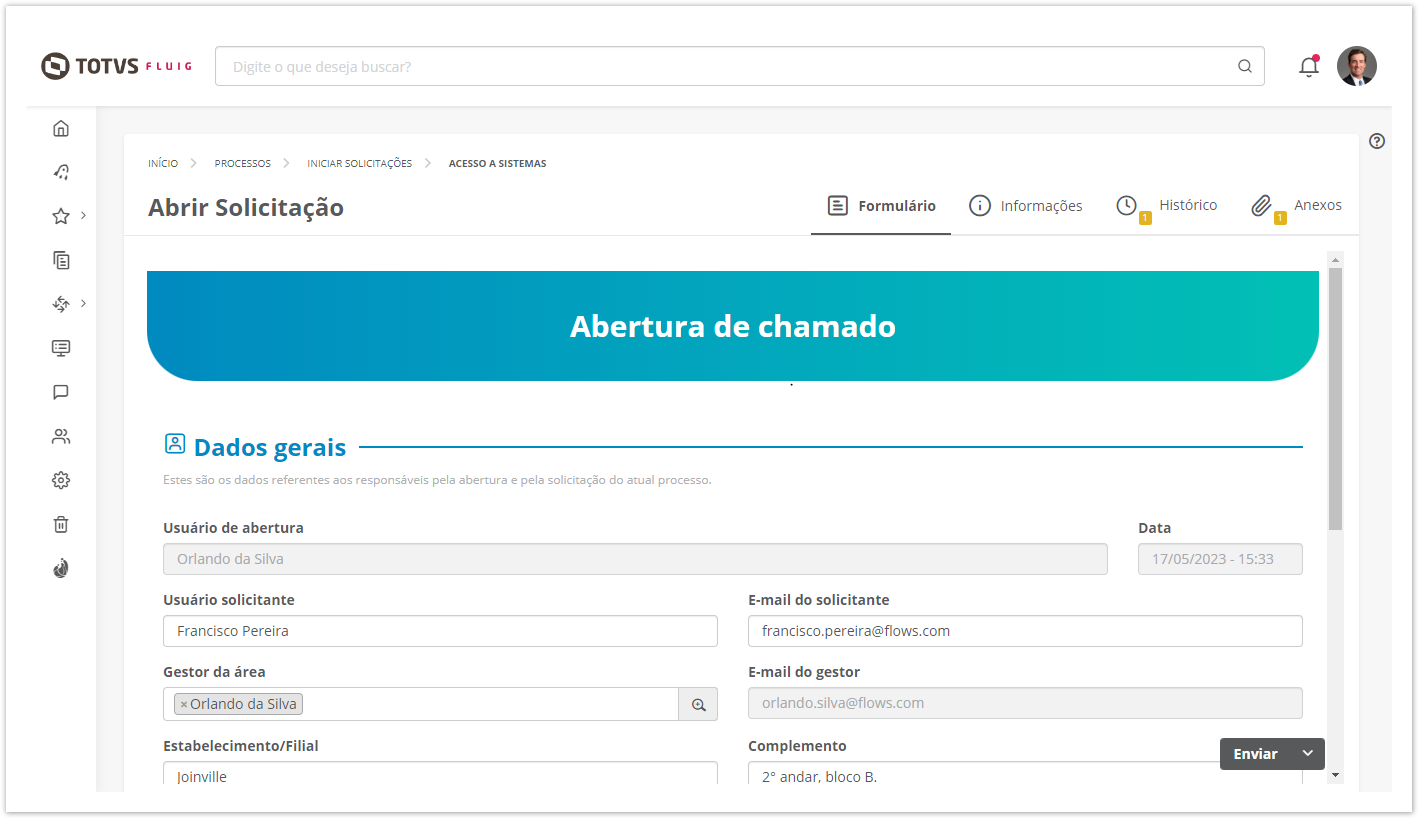
04. Em Dados gerais, preencha as informações solicitadas.
Usuário de abertura Data Usuário solicitante E-mail do solicitante Gestor da área E-mail do gestor Estabelecimento/Filial Complemento |
05. Em Dados técnicos, preencha as informações relacionadas à ocorrência.
Tipo da ocorrência Título da ocorrência Detalhamento da situação |
06. Se necessário, acesse as abas Histórico e Anexos – localizadas na parte superior – para complementar a solicitação com comentários ou documentos.
Informações mais detalhadas sobre as demais opções existentes podem ser obtidas em Iniciar solicitações. |
07. Clique em Enviar.
Sua solicitação será aberta e pode ser acompanhada pela Central de tarefas → Minhas solicitações. |
<!-- Hotjar Tracking Code for http://help.fluig.com -->
<script>
    (function(h,o,t,j,a,r){
        h.hj=h.hj||function(){(h.hj.q=h.hj.q||[]).push(arguments)};
        h._hjSettings={hjid:743684,hjsv:6};
        a=o.getElementsByTagName('head')[0];
        r=o.createElement('script');r.async=1;
        r.src=t+h._hjSettings.hjid+j+h._hjSettings.hjsv;
        a.appendChild(r);
    })(window,document,'https://static.hotjar.com/c/hotjar-','.js?sv=');
</script> |