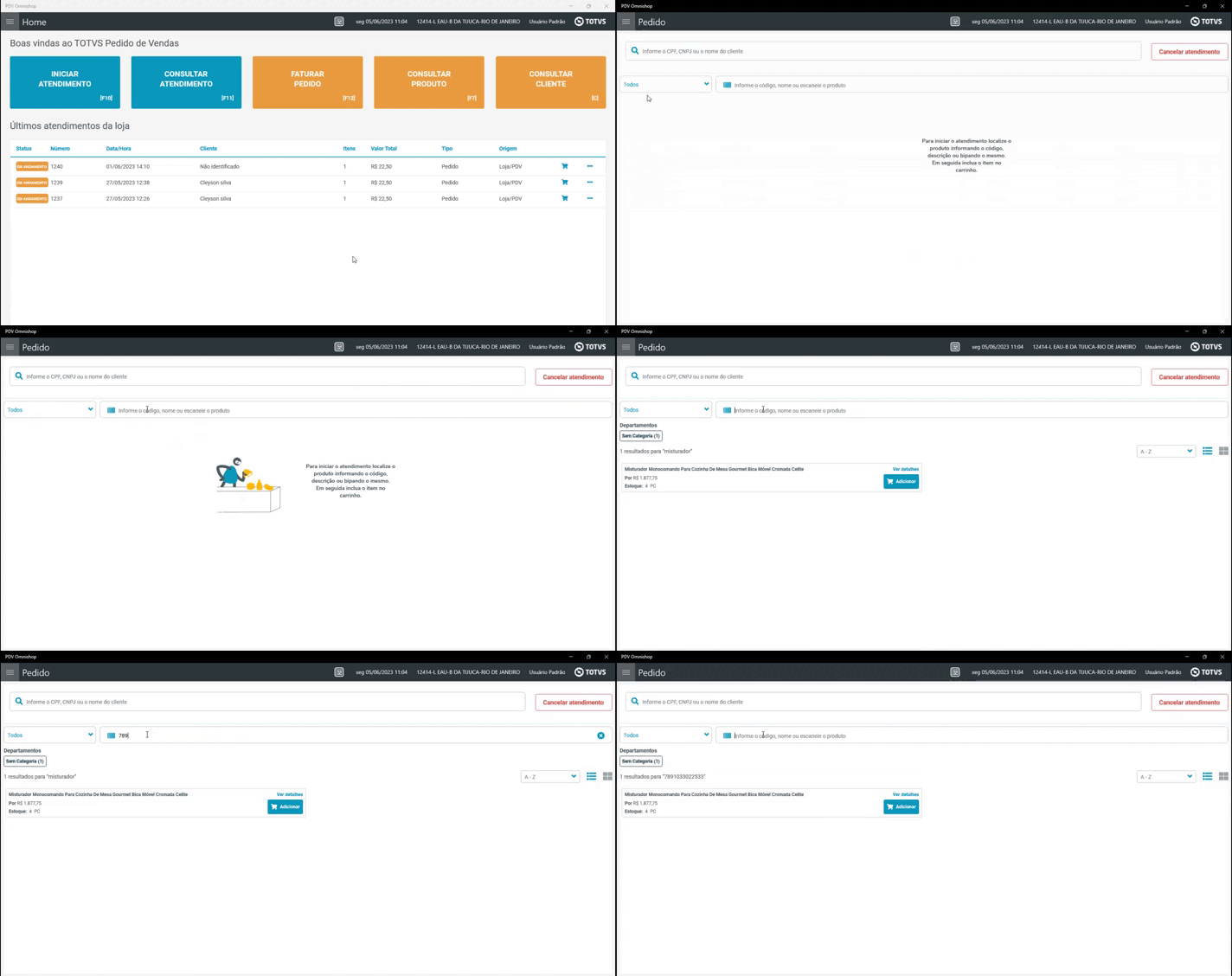
No card de iniciar atendimento temos acesso a interface de digitação de pedido de venda, onde é possivel detalhar a operação de venda assistida.
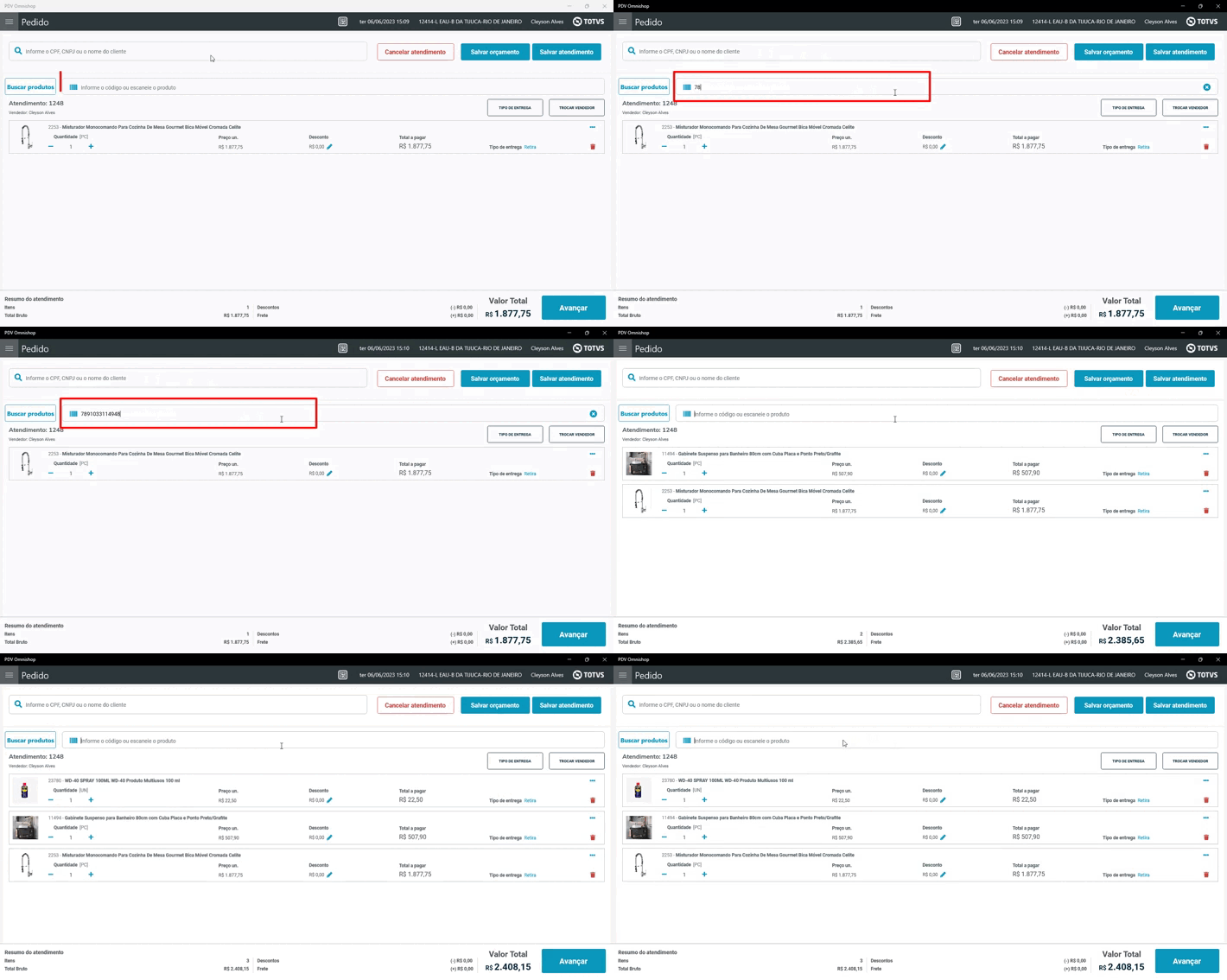
Ao acessar o card de Iniciar atendimento, o primeiro passo é informar os produtos para que sejam inseridos no carrido e o atendimento incial seja registrado. Para consultar o item é possivel informar a descição, ou parte dela, codigo do produto ou bipar atraves de um leitor de codigo de barras:
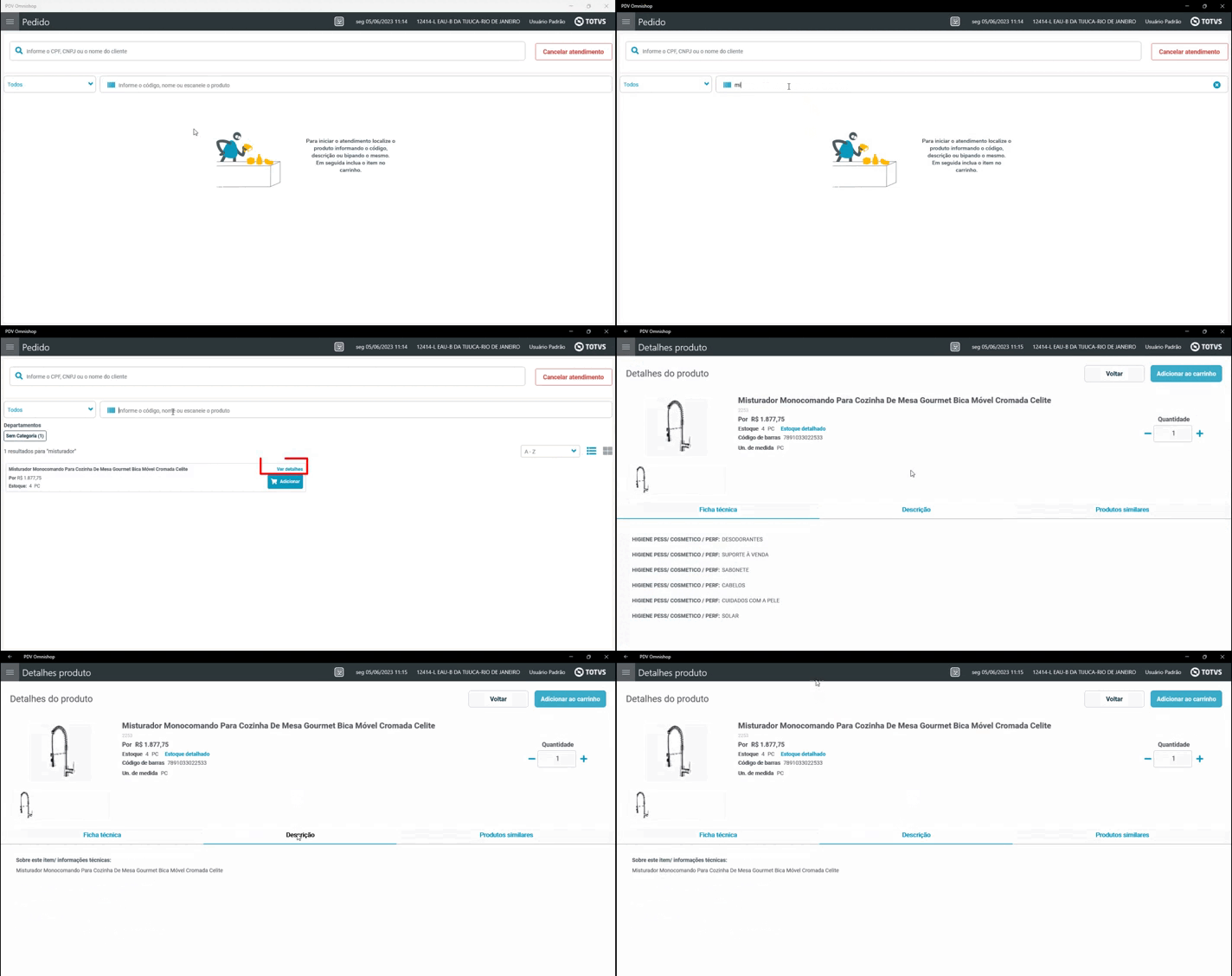
2. Ver detalhes do produto
Após consultar um produto é possivel verificar alguns detalhes, como fotos, estoque, descrição detalhada, produtos similares.
3. Adicionando o produto no carrinho
Após efetuar a consulta do produto, para dar prosseguimento com o atendimento é necessario adicionar os itens no carrinho. Para adicionar um item no carrinho clique sobre o botão de ADICIONAR, e após a inclusão para visualizar o carrinho clique sobre o botão VER CARRINHO.
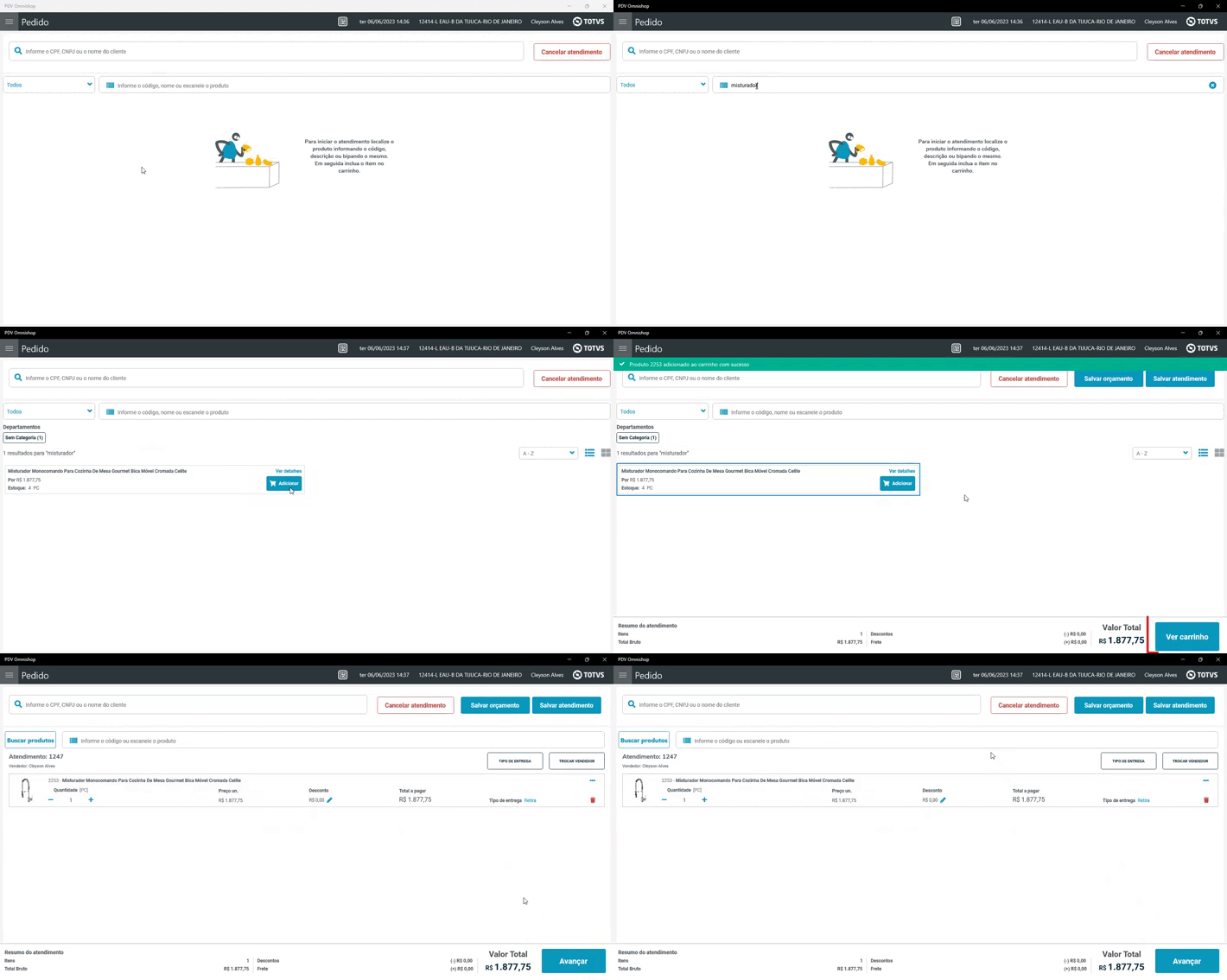
Para adicionar mais itens no carrinho utilize a barra de digitação de produto. Na barra de digitação de produto o item pode ser pesquisado através do codigo do produto ou bipando o codigo de barras. Após digitar o codigo do produto ou tecle ENTER para adicionar o item ao carrinho.
4. Removendo um item do carrinho
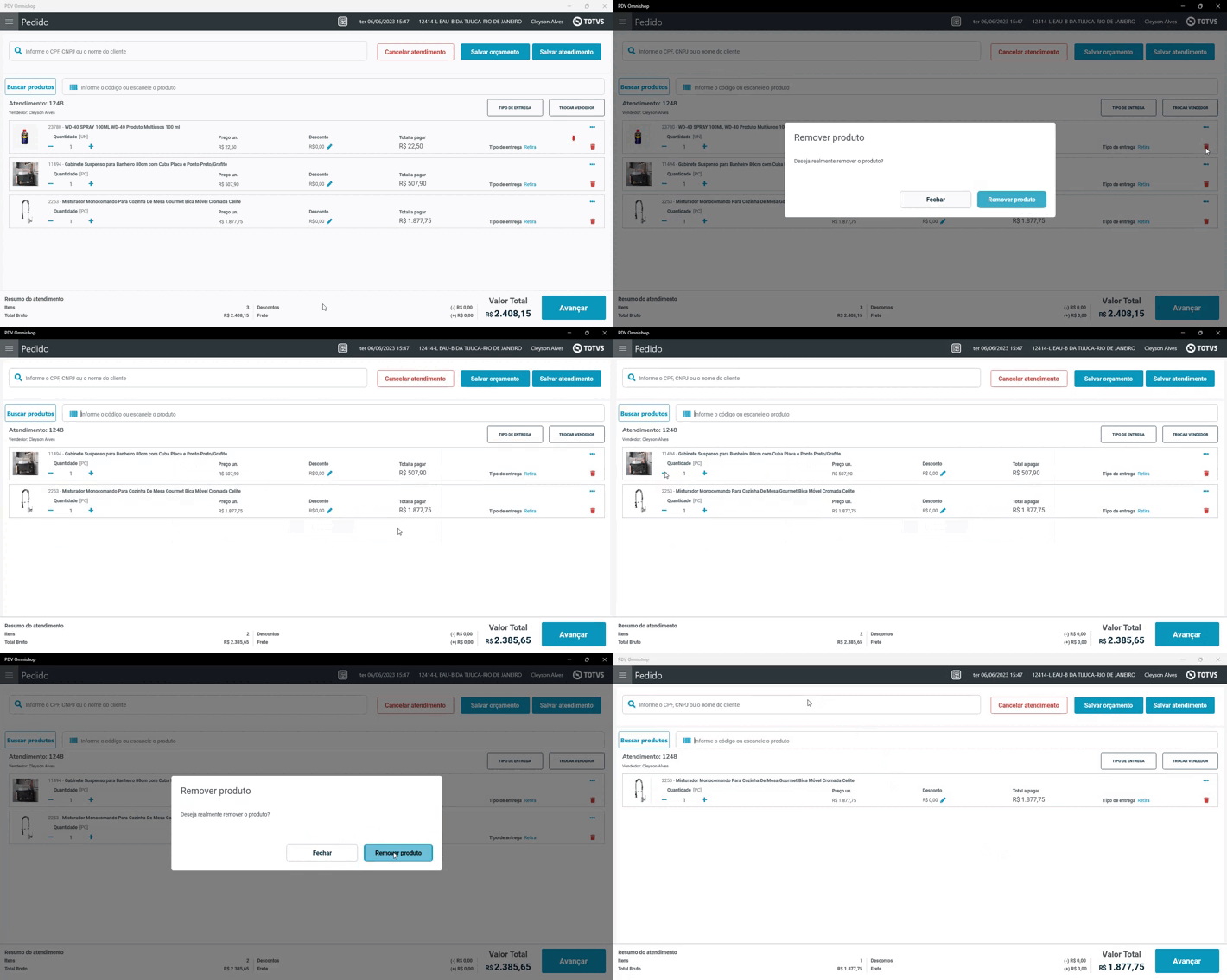
Para remover um item que esteja no carrinho selecione o icone de lixeira localizado na barra do item, ou diminua a quantidade do produto para remove-lo do carrinho.
5. Informar um cliente no atendimento
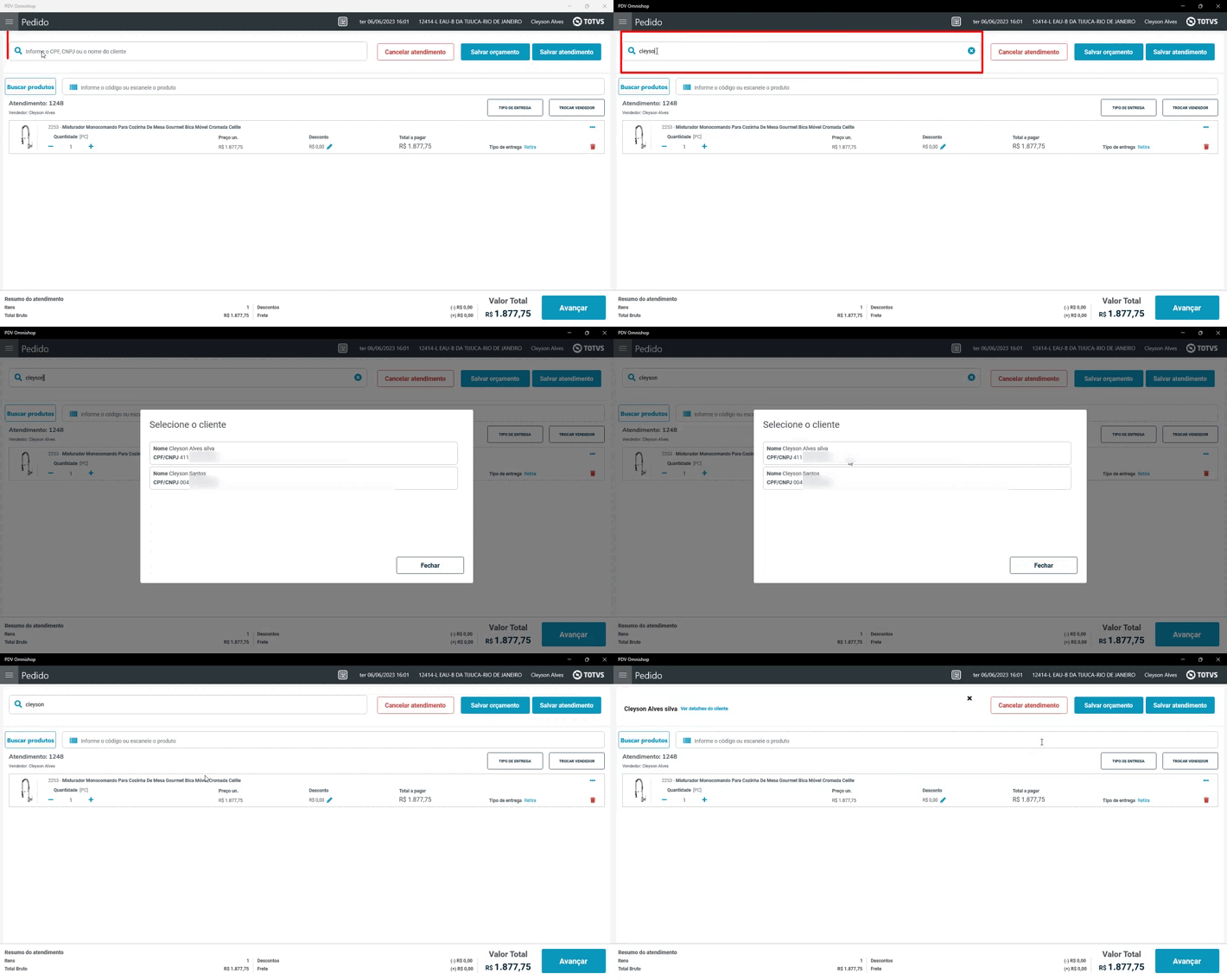
Para informar um cliente no atendimento é possivel efetuar a pesquisa pelo CPF/CNPJ ou digitando o nome do cliente na barra de pesquisa.
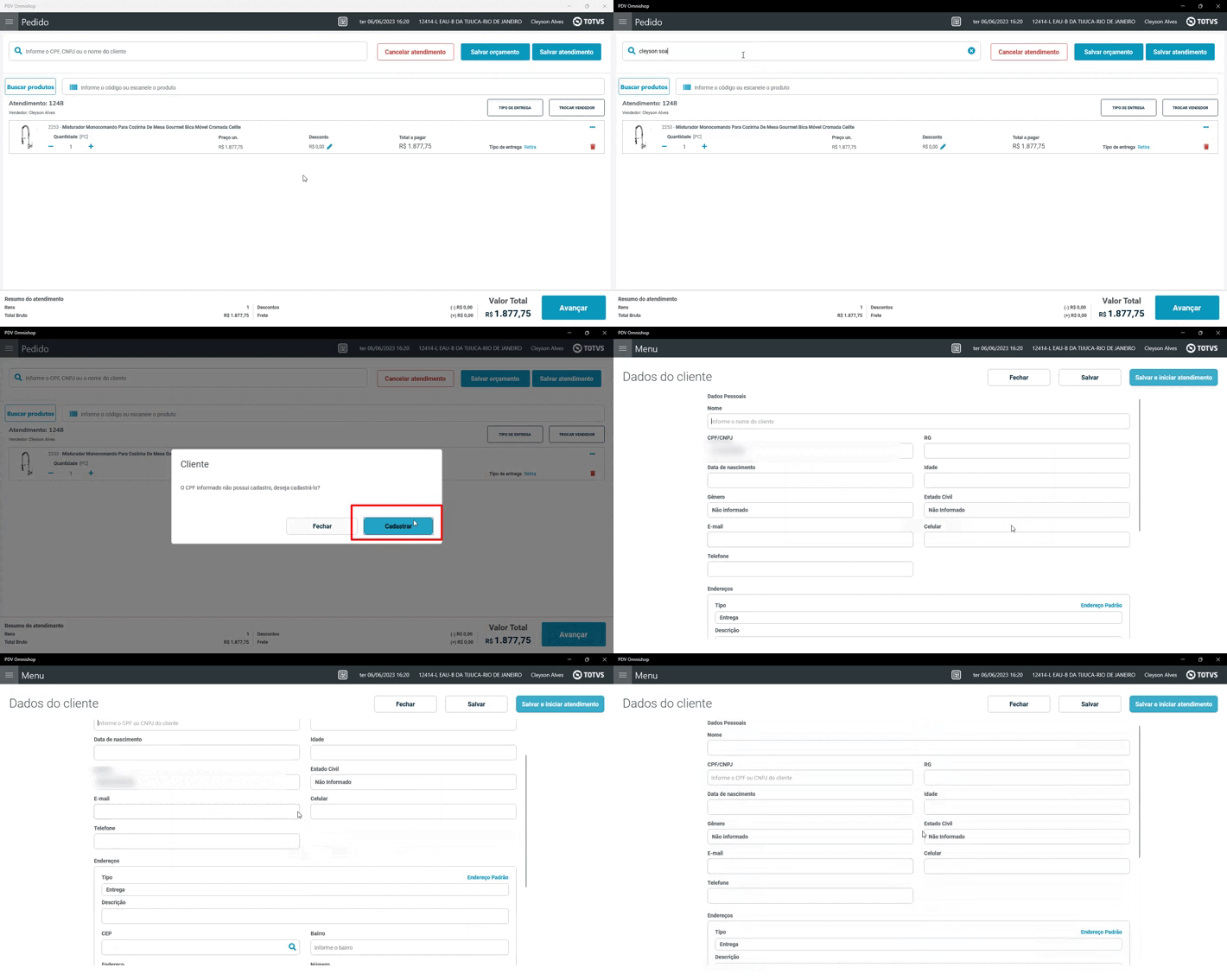
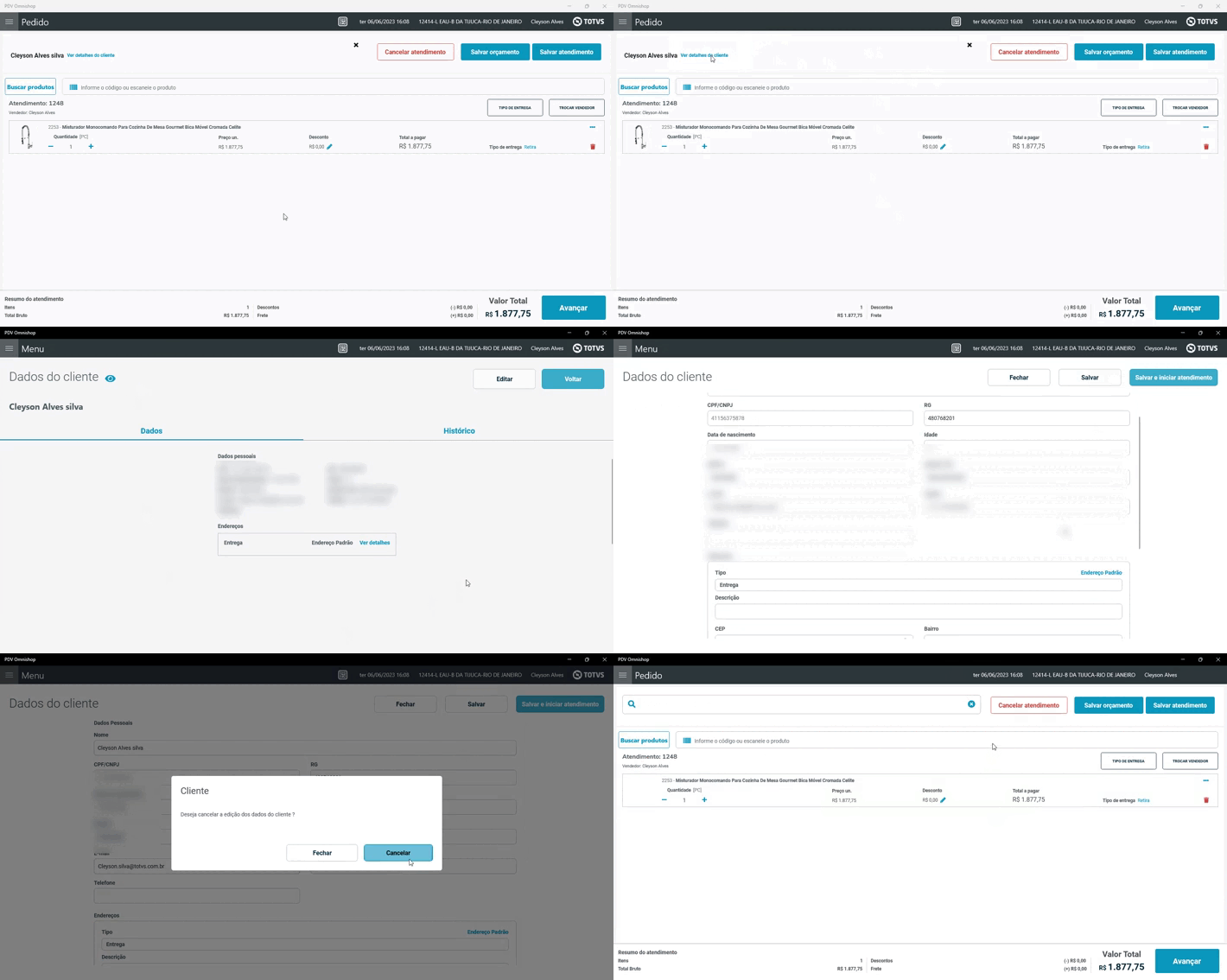
Para verificar os detalhes de um cliente, após selecionar o cliente selecione a opção VER DETALHES DO CLIENTE. Através da opção de detalhes é possivel visualizar as informações cadastrais do cliente, assim como efetuar a alteração do cadastro.
Caso seja informado o CPF/CNPJ de um cliente que não tenha cadastro o sistema irá perguntar se deseja cadastrar, seguindo com a tela para informação dos dados obrigatorios para cadastro.