Manual de Instalação de Software
Tem como objetivo fornecer os passos necessários para instalação e configuração do Oracle Client 32 Bits no Windows 64 bits.
Visão Geral
Os passos principais para instalação do Oracle Client 10g ou 11g 32bits são:
Obtenção do Software
Definição do local de instalação
Configuração da conexão com o Banco de Dados
Verificação de chaves do Oracle e formato de data do Windows
Os passos principais para instalação do BDE são:
Obtenção do Software
Configuração do BDE
Download do Oracle Client:
http://www.oracle.com/technetwork/database/10201winsoft-095341.html
http://www.oracle.com/technetwork/database/enterprise-edition/downloads/index.html
Documentação do Produto:
http://www.oracle.com/technetwork/database/enterprise-edition/documentation/index.html
Pré-Requisitos
Verificação de espaço em disco:
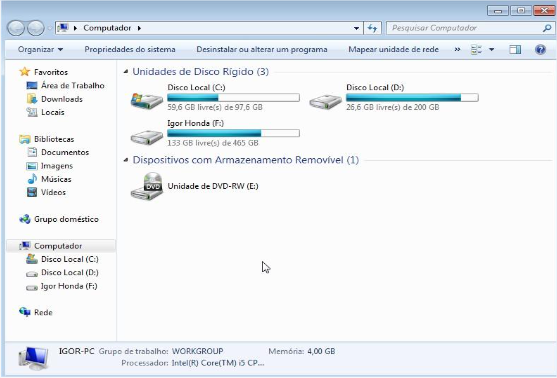
No mínimo 8Gb devem estar liberados no disco de instalação Client Oracle :
Inicio da instalação:
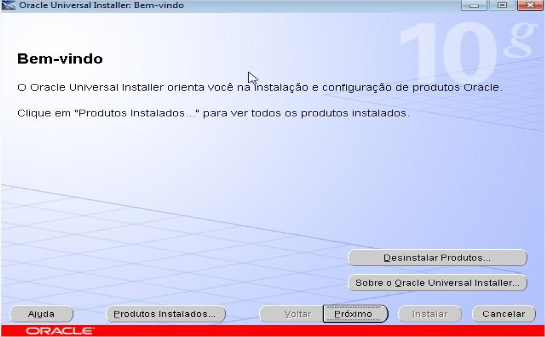
Após obter o software, localizar o setup.exe e executá-lo, deve aparecer uma tela como abaixo e logo depois clique em próximo:
Tipo de instalação
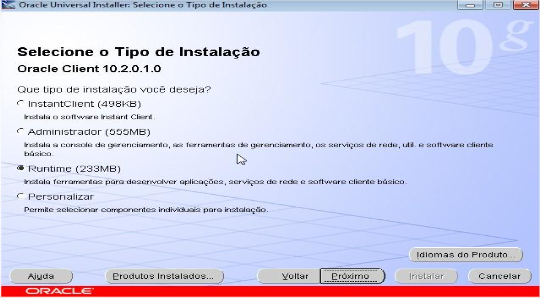
Nesta etapa iremos selecionar o tipo instalação do Oracle Client que iremos realizar, pode-se utilizar a opção Administrator, Runtime ou se preferir pode selecionar a opção Personalizar e escolher as ferramentas que deverão ser instaladas.
Usaremos a opção Runtime para está instalação.
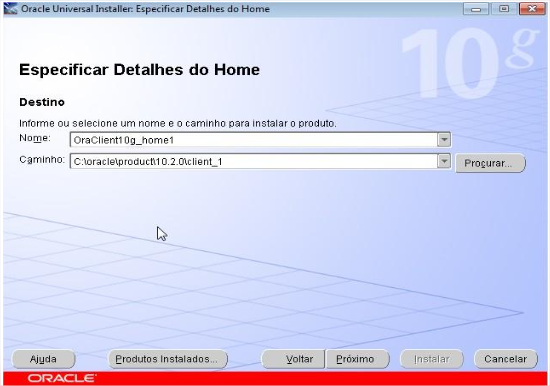
Definição do local de instalação
Neste passo iremos definir a variável ORACLE_HOME e o local de instalação do Oracle Client:
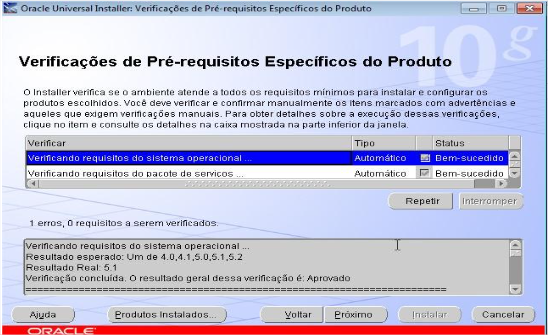
Verificação de Pré-Requisitos:
Neste passo o Instalador Oracle Client verifica os pré-requisitos do sistema, caso tenha erros é necessário verificá-los para continuar a instalação:
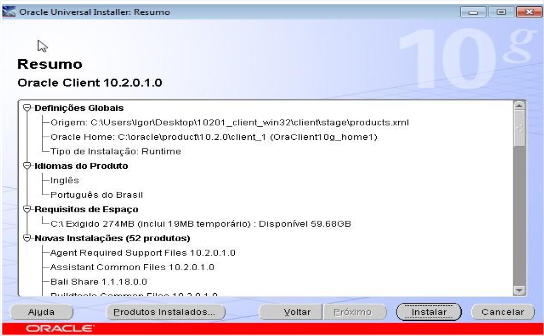
Caso não tenha problemas com a verificação de erros, no próximo passo a instalação do Oracle irá exibir o resumo das ferramentas a serem instaladas:
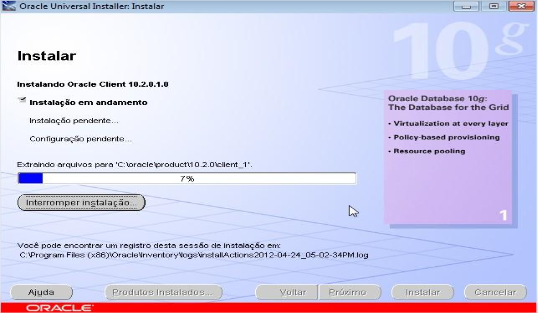
Ao clicar em instalar o processo se iniciará e pode levar alguns minutos dependendo da capacidade do computador.
Após concluir a instalação acima, irá abrir uma tela para configuração do Oracle Net. Clique em próximo para configurá-lo.
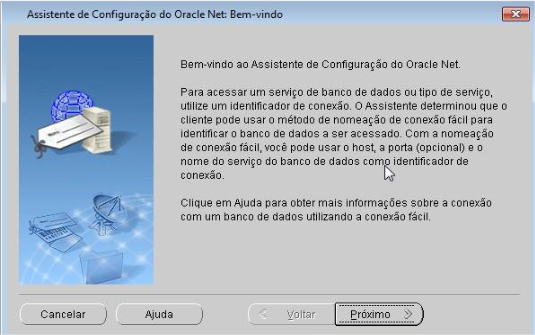
Após está configuração, clique em Ok para finalizar o assistente do Oracle Net.
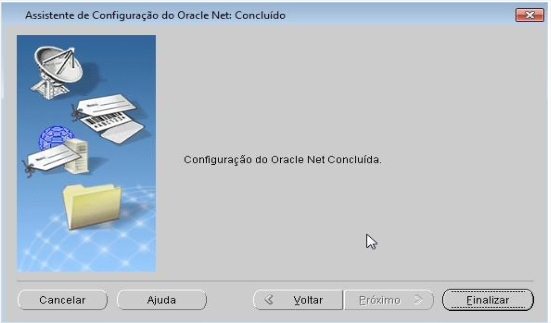
Pronto, o produto foi instalado com sucesso.
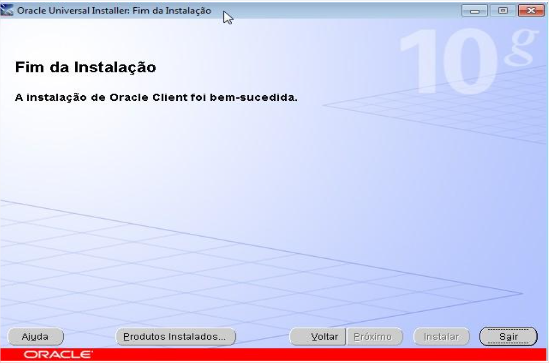
Para finalizar o instalador, clique em Sair.
Configuração de Conexão com o Banco de Dados
Neste passo iremos configurar a conexão do Oracle Client com o Oracle Database.
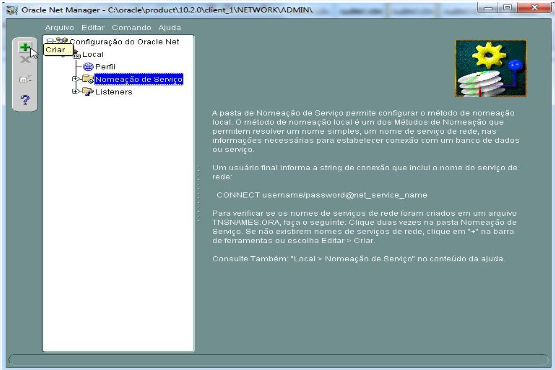
Clique em Iniciar>>> Oracle - OraClient10g_home1>>> Ferramentas de Configuração e Migração>>>Net Manager
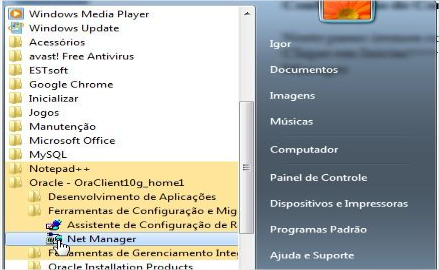
Para isso iremos utilizar a ferramenta NetManager da Oracle para configuração de conexão com serviço de banco de dados. Para configurar a conexão, clique em Configuração OracleNet>>>Local>>>Nomeação de Serviço e depois clique em criar
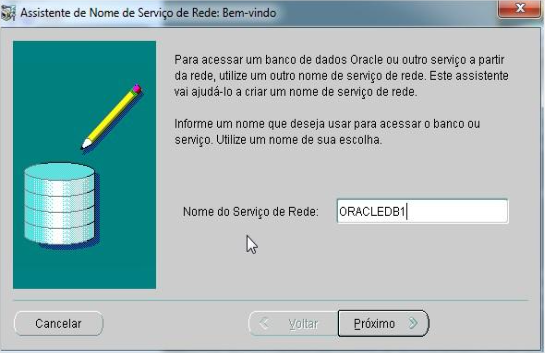
Neste passo vamos informar o alias que deseja utilizar para a conexão com o banco de dados ou informar diretamente o SID do banco de dados.
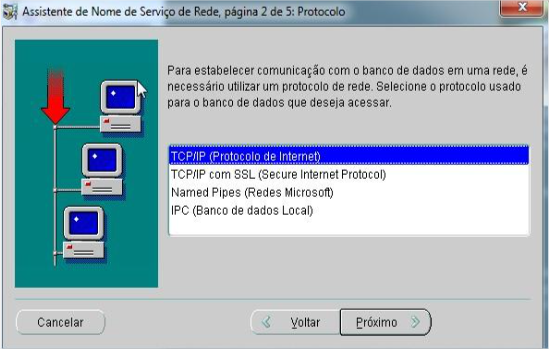
Na próxima tela devemos informar o protocolo a ser utilizado para conexão, iremos utilizar o Protocolo TCP/IP.
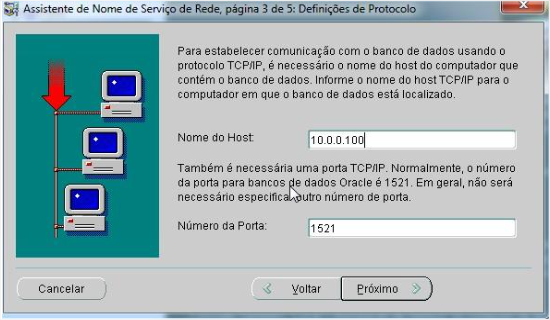
Neste passo devemos informar o ip do servidor de banco de dados Oracle e a porta que utiliza para conexão.
Neste passo devemos informar o SID do banco de dados
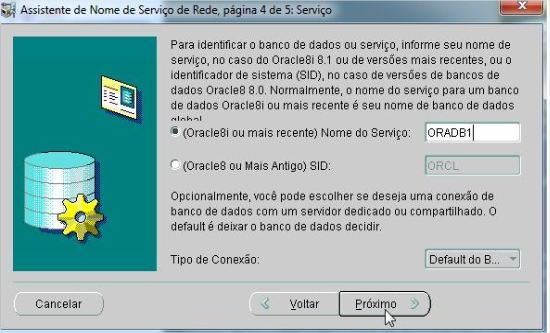
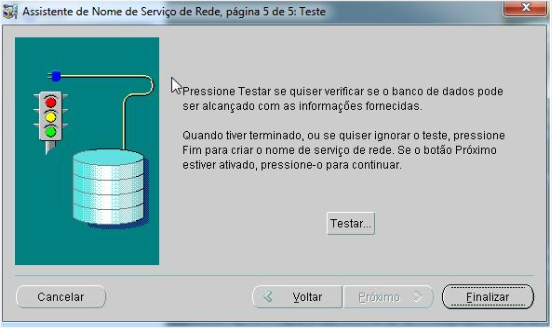
Para concluir, clique em finalizar.
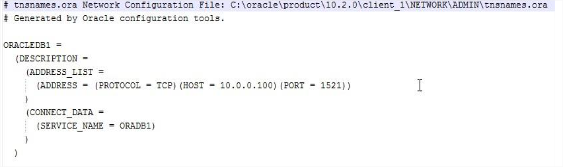
Observação: Estas informações inseridas pelo NetManager são salvas em um arquivo chamado tnsnames.ora localizado em C:\oracle\product\10.2.0\client_1\NETWORK\ADMIN.
Desta forma você pode configurar a conexão direto por este arquivo ou pelo NetManager.
Verificação de chaves do Oracle e formato de data do Windows
Chaves Oracle
É necessário verificar algumas chaves do Oracle para o funcionamento dos sistemas PIMSCS, PI, PI e LOGTRA.
Deve-se verificar no regedit a seguinte chave: HKEY_LOCAL_MACHINE\SOFTWARE\Wow6432Node\ORACLE\KEY_OraClient10g_home1\NLS_LANG
A chave NLS_LANG deverá ficar com valor igual AMERICAN_AMERICA.XXXXXXXX
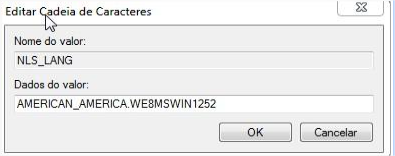
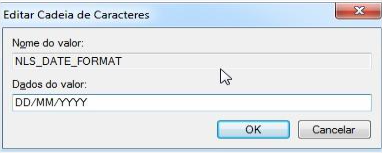
Deve-se criar neste diretório abaixo a chave NLS_DATE_FORMAT com valor igual DD/MM/YYYY.
HKEY_LOCAL_MACHINE\SOFTWARE\Wow6432Node\ORACLE\KEY_OraClient10g_home1
Formato de Data do Windows
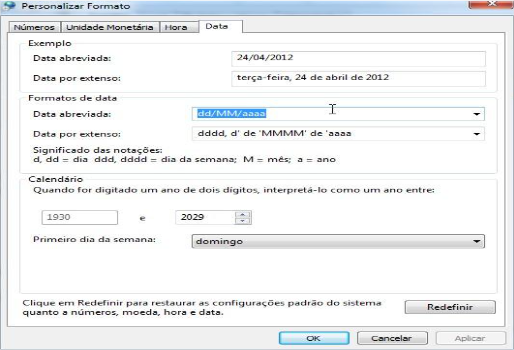
Neste passo deve-se verificar o formato de data do Windows. Entrar em Painel de Controle>>>Região e Idioma>>>Configurações Adicionais>>>Data
O formato de data deverá estar como dd/MM/aaaa
Inicio Instalação
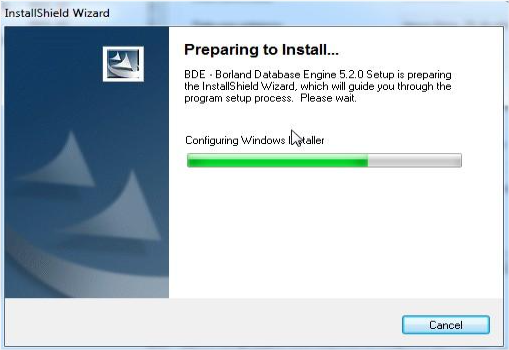
Após realizar o download do software, executar o arquivo bde520.exe para iniciar a instalação.
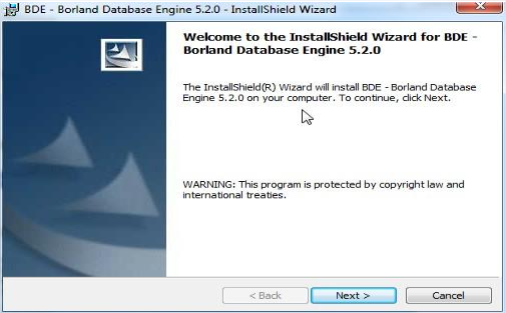
Para continuar a instalação clique em Next
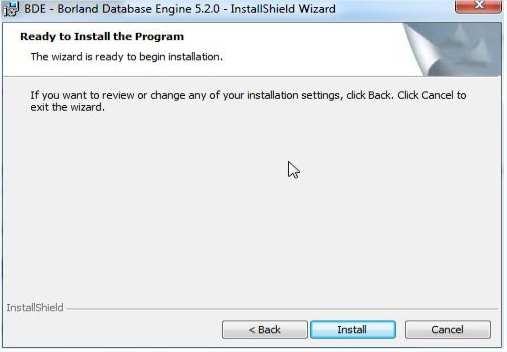
O passo seguinte, clique em Install para instalar o BDE:
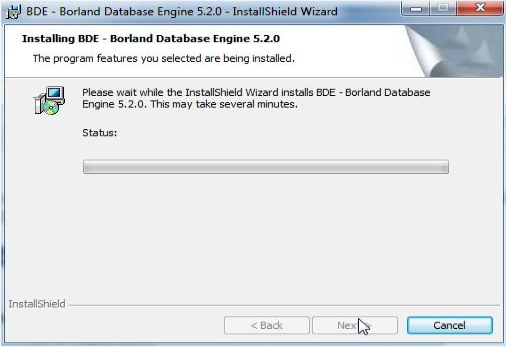
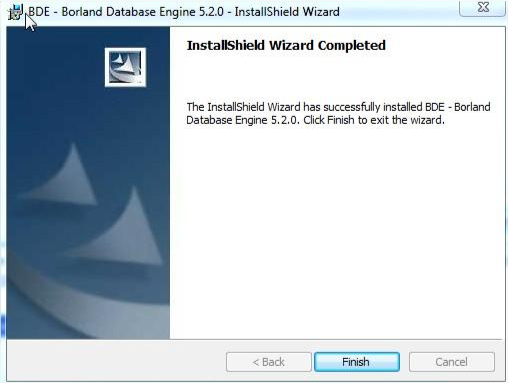
Para concluir, clique em Finish.