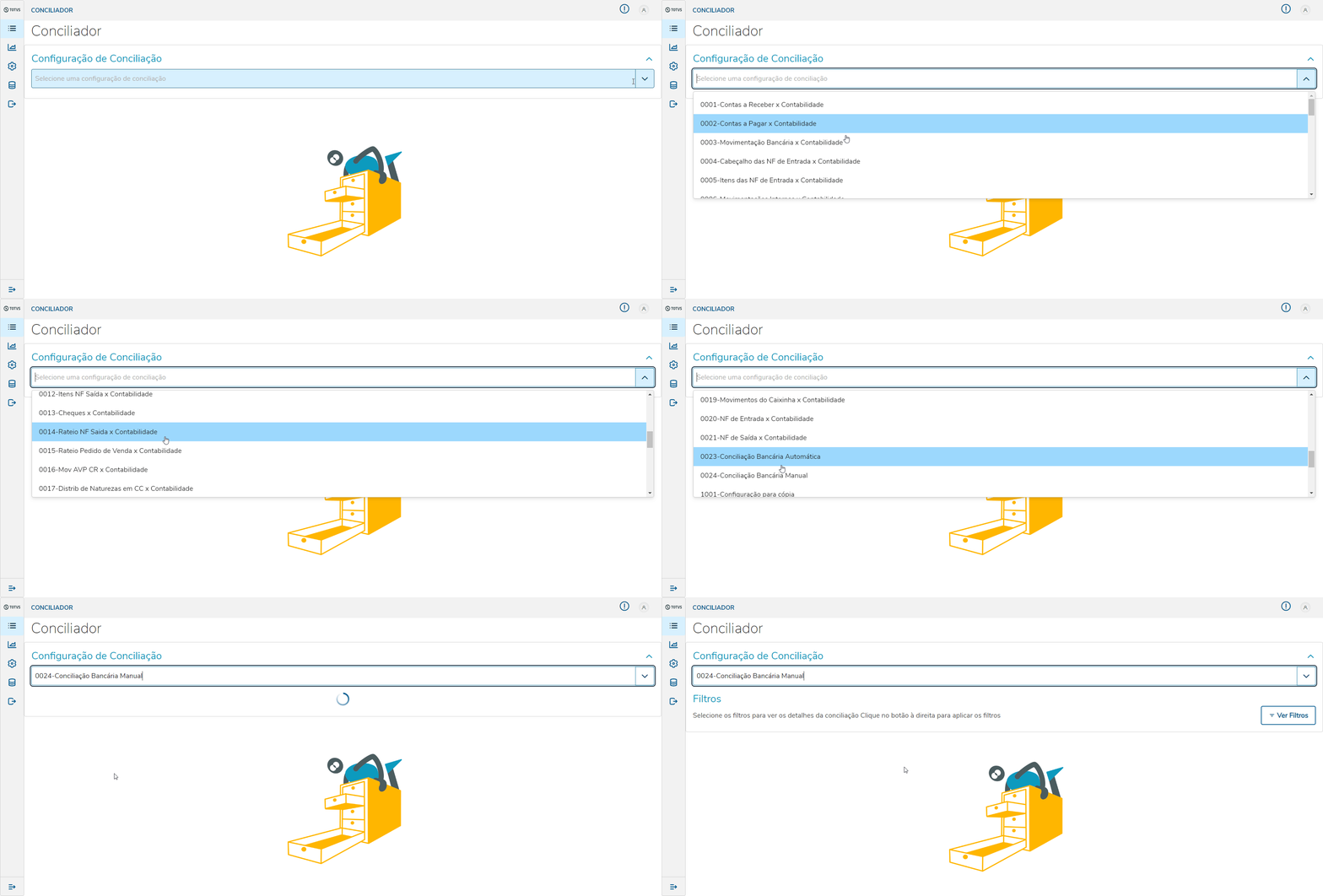
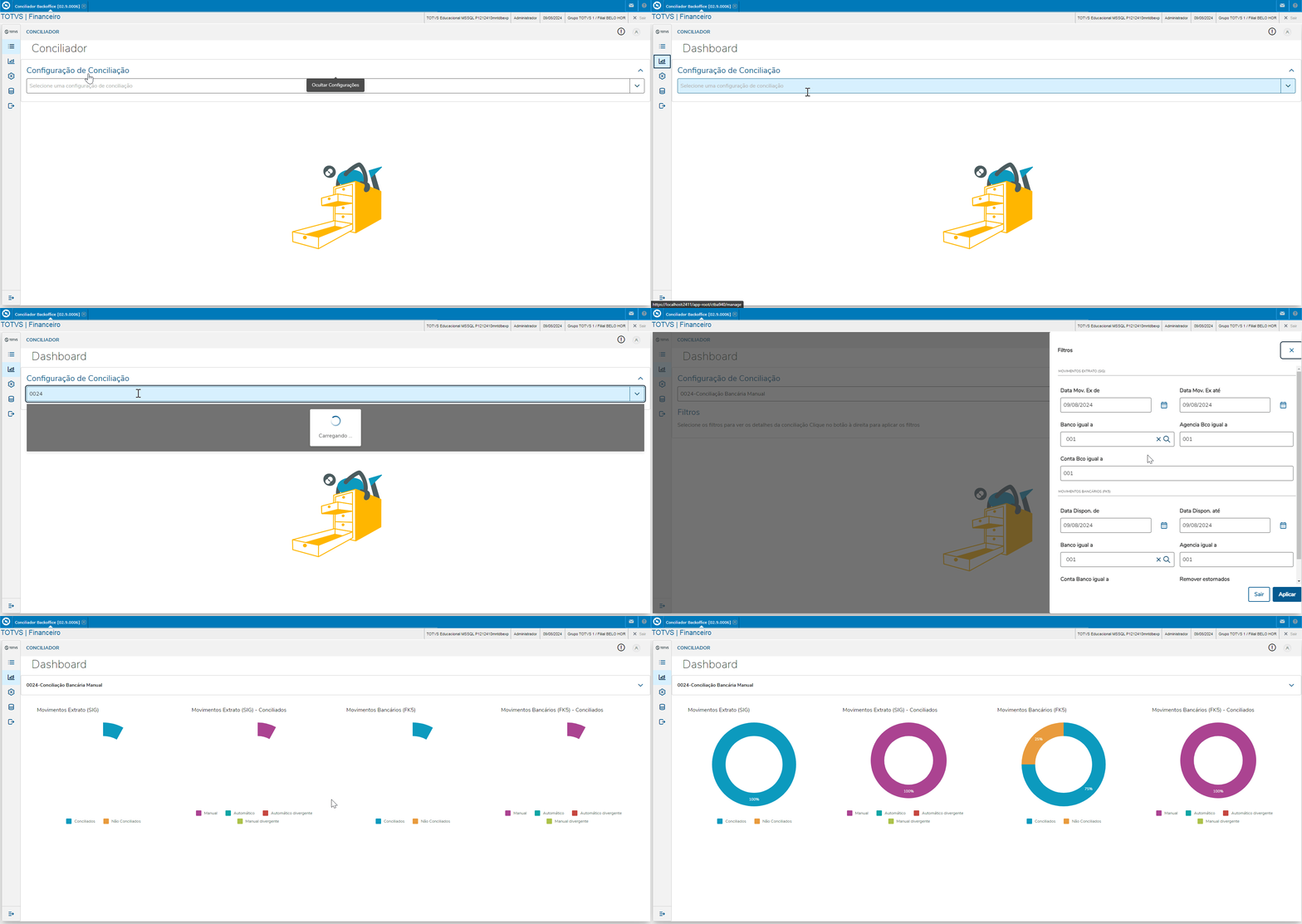
Las configuraciones que se mostrarán para seleccionar en este campo se importan por medio del Wizard de Configuración inicial.
Si aún no hubiera ejecutado el wizard, acceda a la documentación y vea cómo ejecutar.
El usuario debe seleccionar la configuración 0024 - Conciliación manual para realizar la conciliación manual de los movimientos bancarios del sistema.
Después de informar la configuración de conciliación, el próximo paso es informar los filtros deseados para la búsqueda de datos de la conciliación seleccionando la opción 'Ver filtros'. Los filtros se elaborarán de acuerdo con los campos de las tablas que se conciliarán de la configuración de conciliación, seleccionada en el paso anterior.
El conciliador graba el último filtro utilizado por el usuario en la configuración seleccionada, es decir, en la próxima vez que el usuario utilice una configuración utilizada anteriormente, los filtros se elaborarán con el contenido de la última aplicación, pero permitiendo la modificación de cualquier campo.
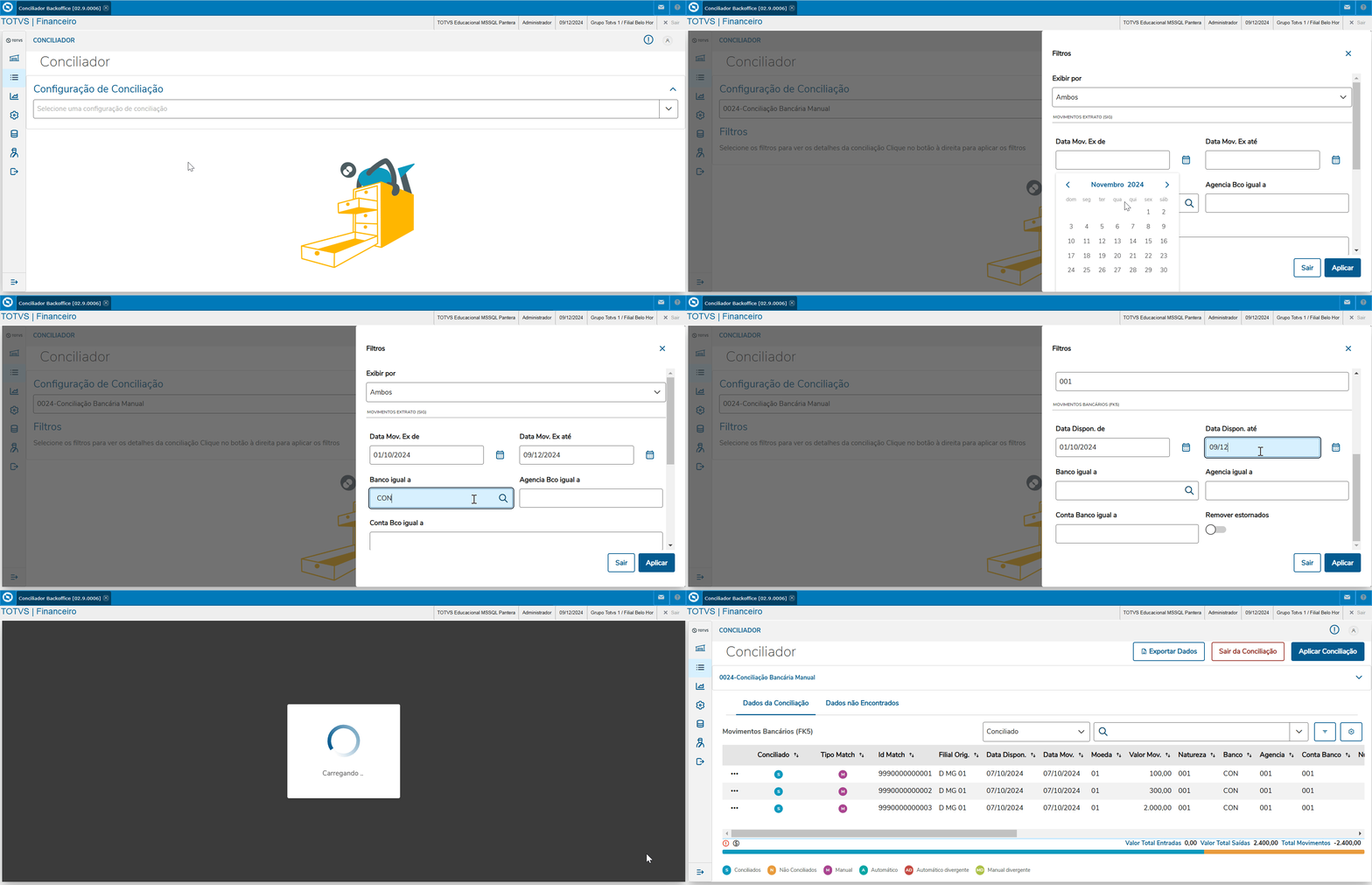
En los filtros 'De Fecha Dispon.' y 'A Fecha Dispon.' el usuario puede informar un intervalo de fechas de disponibilidad.
En el ejemplo anterior se buscarán los registros entre el día 27/10/2022 y 27/10/2022.
Las fechas informadas deben respetar la configuración del parámetro MV_DATAREC, en caso contrario el sistema no permitirá la conciliación manual de los movimientos. Para más detalles sobre el uso vea la documentación Utilización del parámetro MV_DATAREC |
En el filtro 'Banco', es posible consultar el registro de cuentas bancarias haciendo clic en la lupa. Al utilizar este proceso, los datos bancarios se completarán automáticamente en todos los filtros de 'Banco', 'Agencia' y 'Cuenta banco'.
En el filtro 'Cob/Pag está contenido en' es posible filtrar los movimientos de acuerdo con la cartera (FK5_RECPAG) que desea conciliar, siendo las opciones:
En los filtros tenemos la opción 'Retirar revertidos' que funciona como un filtro condicional:
Al aplicar los filtros, se realizará la búsqueda de los datos en las tablas de origen y destino.
Transferencias bancarias: Al utilizar el filtro "Retirar revertidos" en la rutina CTBA940, es importante entender que este no afecta reversiones de transferencias bancarias. Esto porque, en este tipo de operación, el sistema no realiza la anulación del movimiento original, sino, un registro inverso con los mismos datos (valores y cuentas), pero con signo cambiado. Este procedimiento se considera una reversión contable, pero técnicamente no se trata como una anulación por el sistema. Por ello, el filtro no oculta estos registros en el proceso de conciliación. Este es el comportamiento esperado del sistema y está de acuerdo con la lógica de funcionamiento de las rutinas financieras. Baja en lote: Al utilizar el filtro "Retirar reversiones", los movimientos de baja en lote que tuvieron reversión, incluyendo las reversiones parciales, no se mostrarán en el listado. Para estos casos, lo ideal es mantener la opción "Retirar reversiones" desmarcada, garantizando la exhibición tanto del movimiento totalizador como del movimiento de reversión. |
Utilice los filtros de acuerdo con la necesidad y evite aplicar filtros muy amplios, el tiempo de búsqueda de datos es proporcional a la cantidad de registros encontrados. |
Los matches se realizan de la siguiente manera:
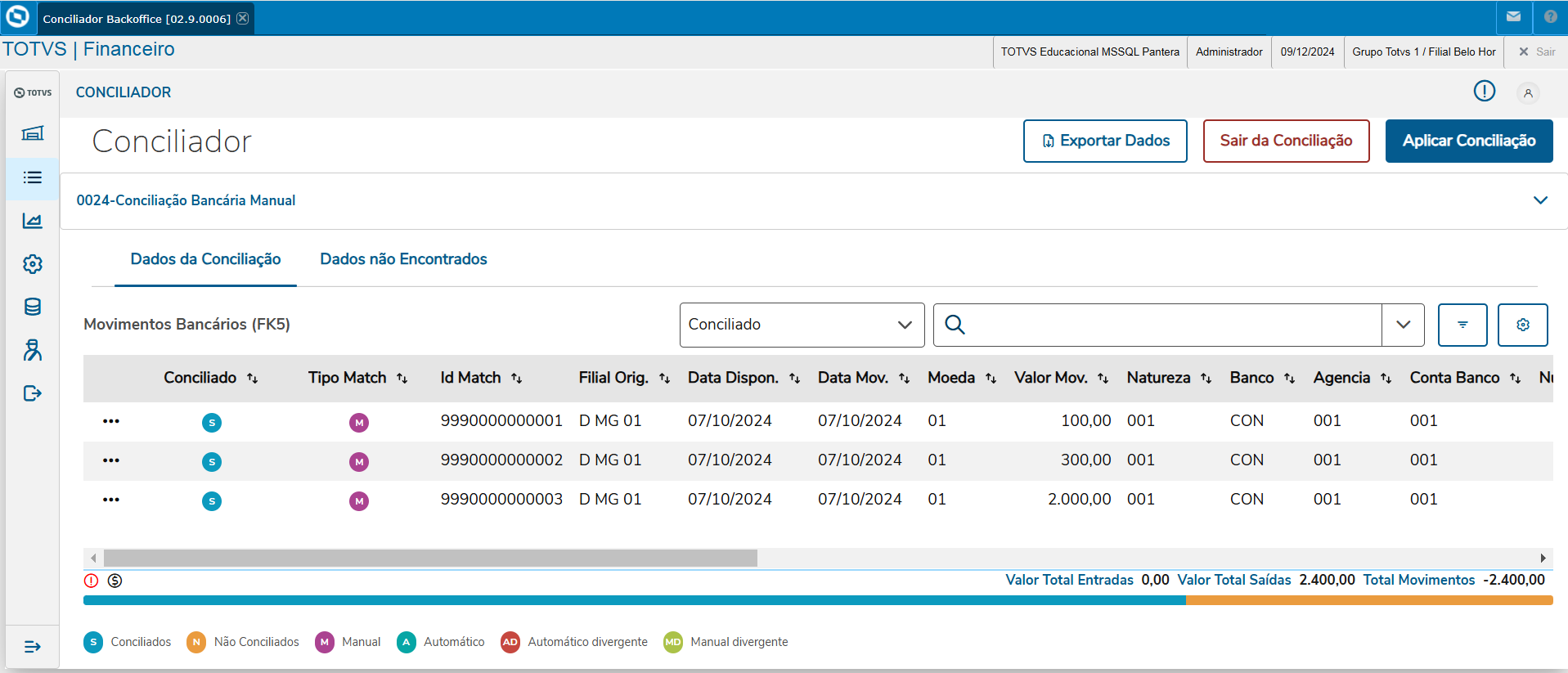
La solapa Datos de la conciliación muestra todos los datos encontrados por el filtro de conciliación que se hayan conciliado en proceso anterior.
En la parte inferior de la pantalla, una barra de progreso donde es posible saber el porcentaje de matches realizados con relación al total de registros encontrados. Al pasar el mouse por la barra, se muestra el porcentaje de los registros conciliados y no conciliados.
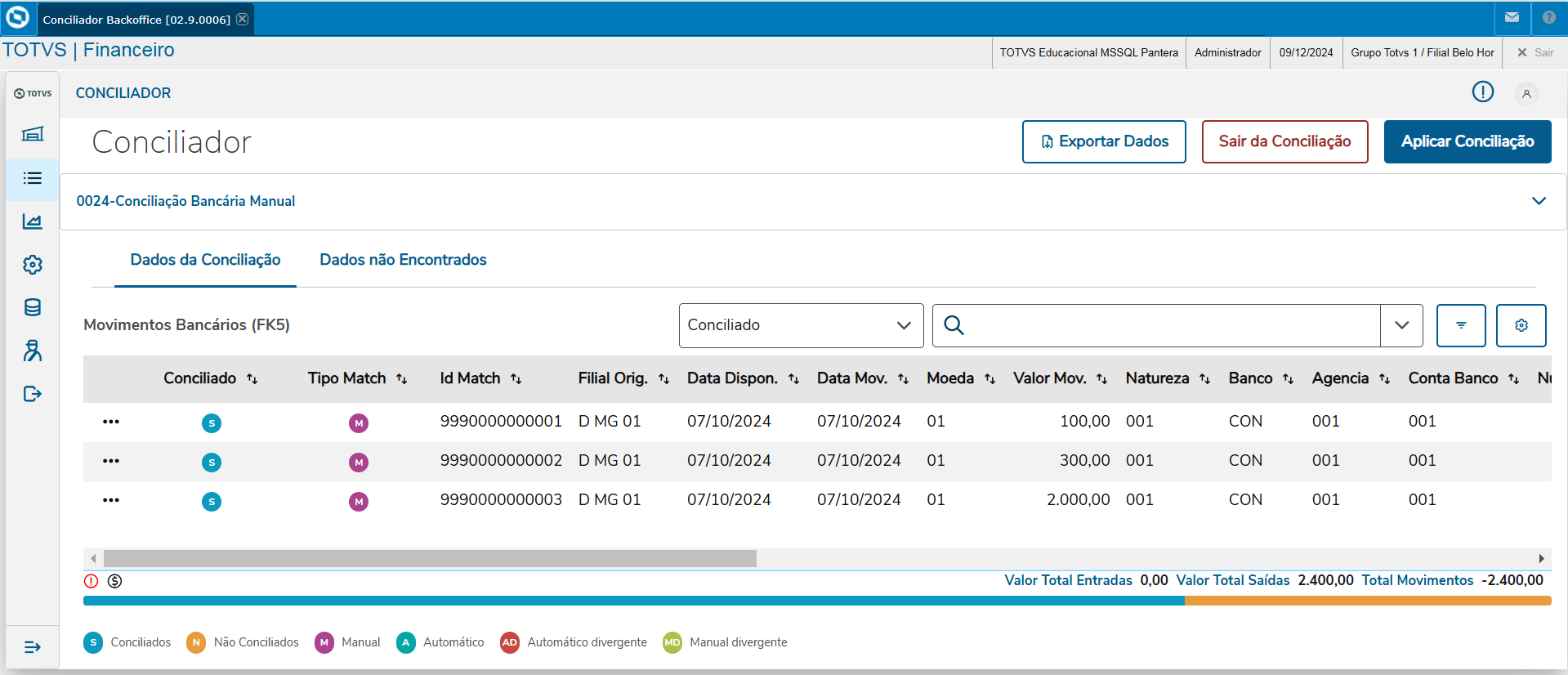
La solapa Datos no encontrados muestra todos los datos encontrados por el filtro de la conciliación, pero aún no tienen matches realizados.
Para realizar la conciliación de los movimientos bancarios, seleccione uno o más registros y haga clic en la opción Acciones → Conciliar.
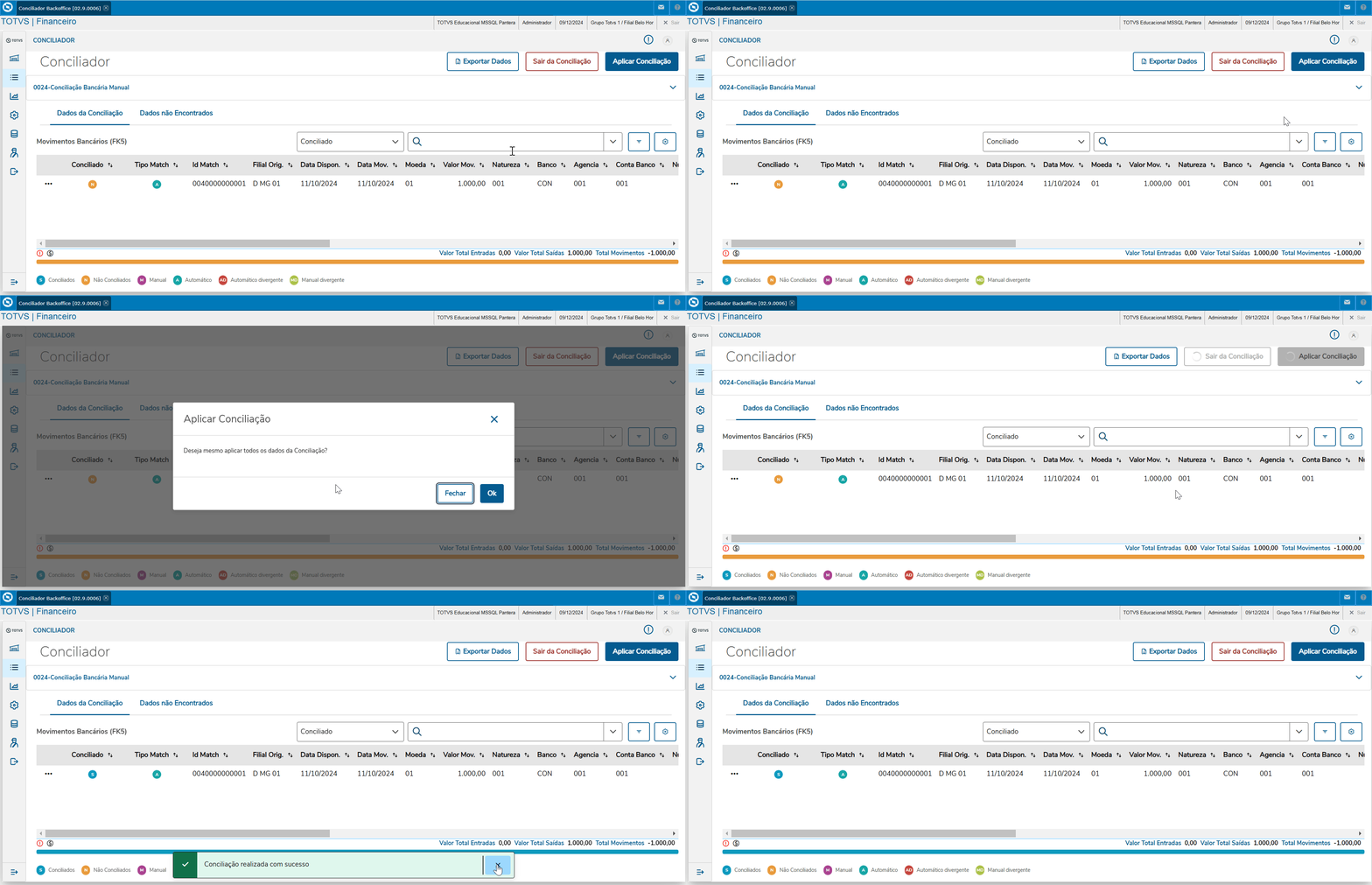
Para realizar la conciliación de todos los movimientos bancarios encontrados, haga clic en la opción Acciones → Conciliar sin seleccionar ningún registro, se mostrará el siguiente mensaje:
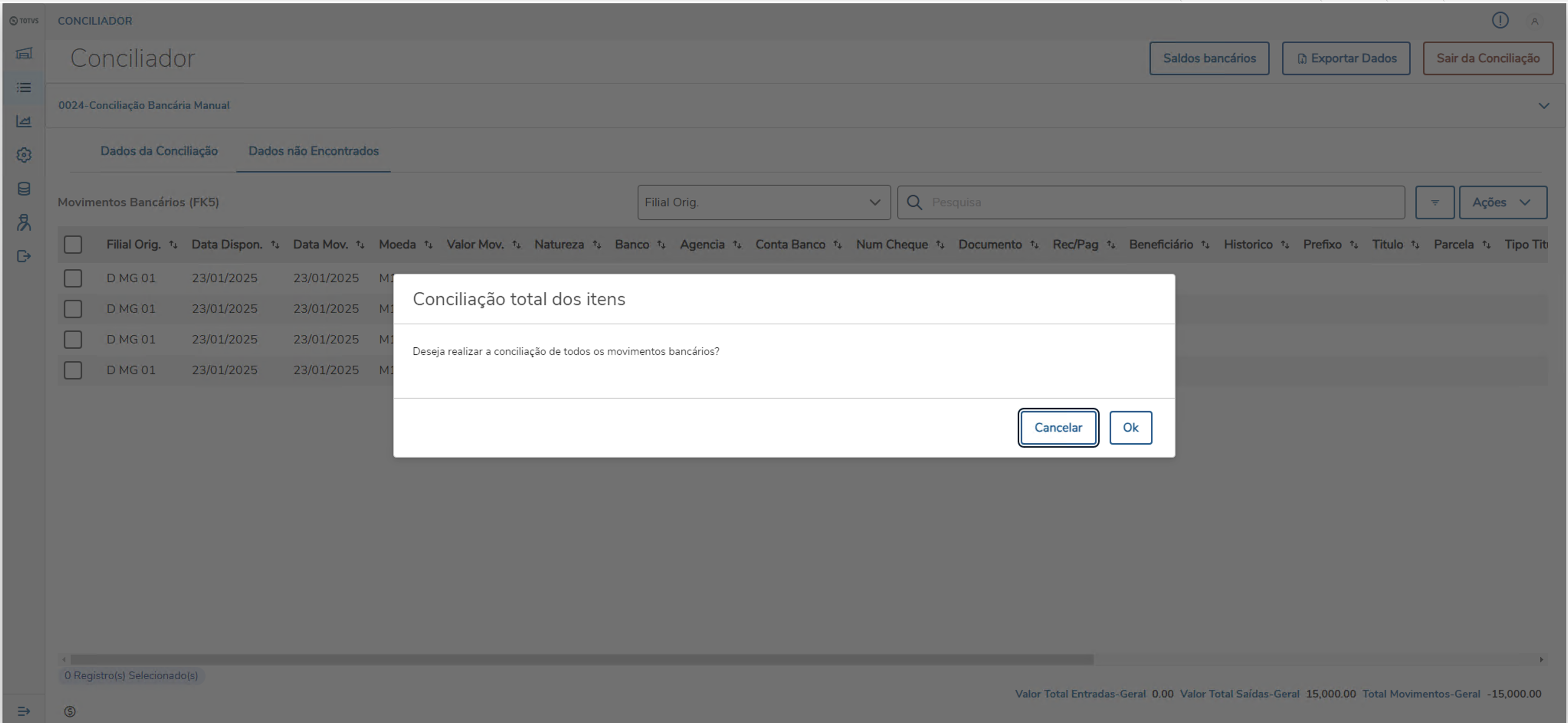
Al confirmar la operación se realizará el match de todos los movimientos presentes en la solapa Datos no encontrados (Activados en la tabla o no).
Los movimientos se transfieren a la solapa Datos de la conciliación.
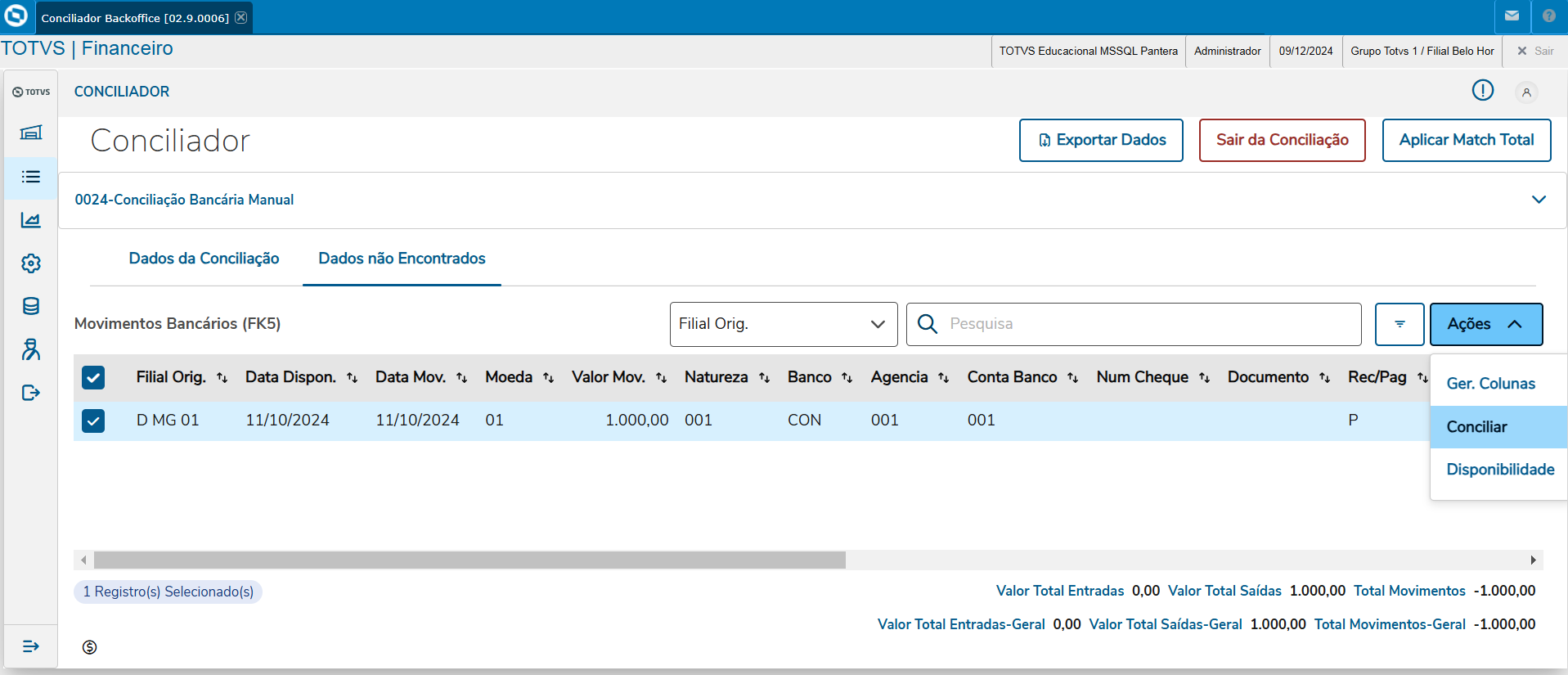
Acciones posibles:
Opción Acciones | Funcionalidad |
|---|---|
| Conciliar | Conciliar se refiere al procedimiento de marcar los registros de la tabla de movimientos bancarios del sistema como conciliados previamente solamente durante el uso de la rutina, es decir, si el usuario salir y volver a la rutina, los movimientos se mostrarán en la sola Datos no encontrados. Al hacer clic en la opción Acciones ->Conciliar, a partir de los registros seleccionados, los movimientos se transferirán a la solapa Datos de la conciliación, quedando con el tipo de match igual a Manual ( Para realizar la conciliación de todos los registros, es necesario hacer clic en la opción Acciones ->Conciliar sin seleccionar ningún registro. Se mostrará un mensaje de confirmación del match total de los registros. La funcionalidad de match total de los registros se pondrá a disposición por medio del paquete acumulado del BackOffice (expedición continua) con fecha igual o mayor al . Acción solamente aplicable a la carpeta Movimientos bancarios (FK5). |
| Disponibilidad | Disponibilidad se refiere al procedimiento que permite el ajuste de las fechas de disponibilidad para cada transacción bancaria en el Protheus (tablas FK5/SE5), para alinear la fecha de la transacción en el sistema a aquella que consta en el extracto bancario. Al hacer clic en la opción Acciones → Disponibilidad, se mostrará la pantalla para la información de la nueva fecha de disponibilidad y la forma de su aplicación:
Acción solamente aplicable a la carpeta Movimientos bancarios (FK5). |
Muestra las reglas de totalización definidas en la configuración de conciliación, totalizando todos los registros con match para conciliación (Todos los registros contenidos en "Datos de la conciliación").
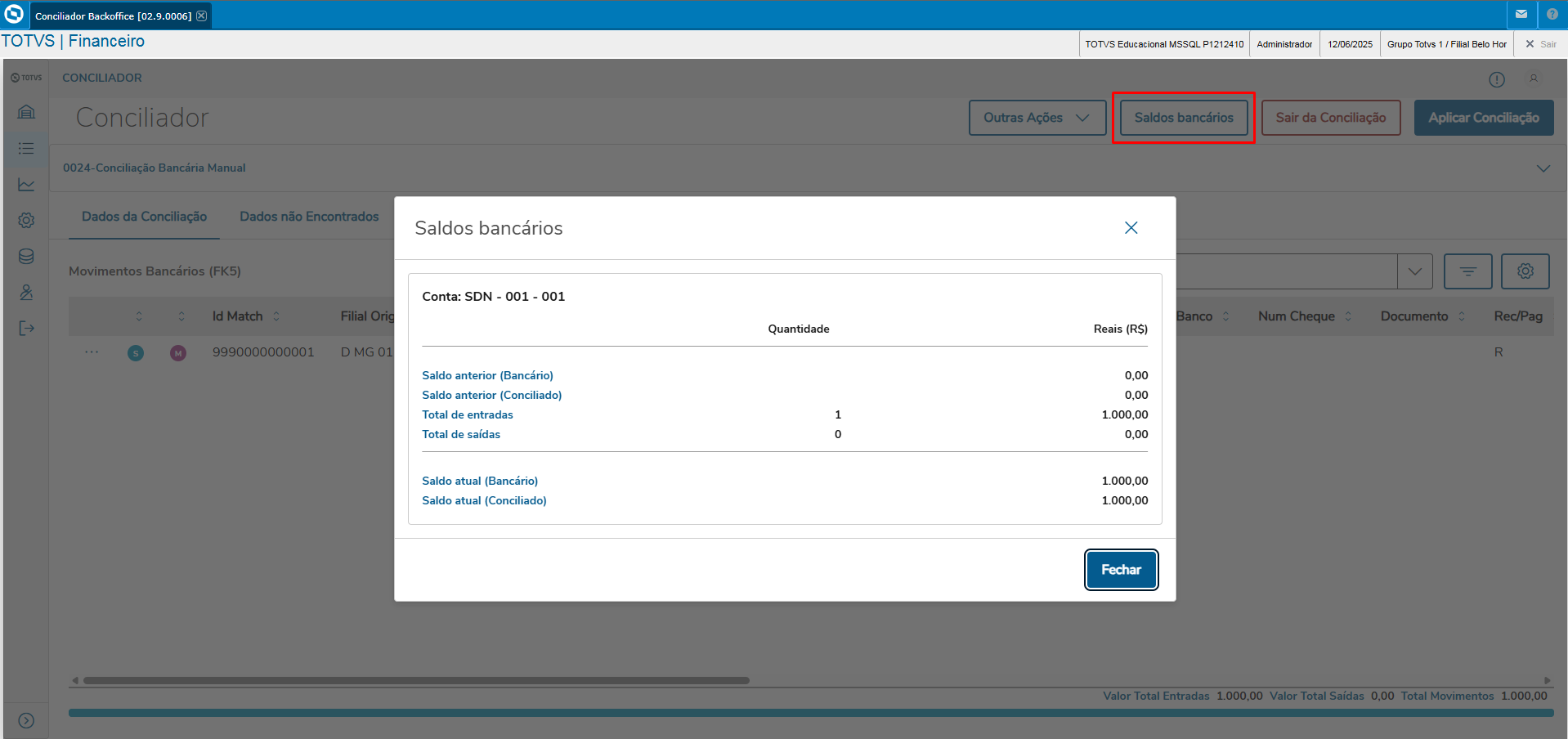
Muestra la pantalla para consulta de la evolución de los saldos bancarios durante el proceso de conciliación, totalizando todos los registros con match para conciliación (Todos los registros contenidos en "Datos de la conciliación").
Conciliador Backoffice y Conciliación bancaria - FINA380:
Los totalizadores presentados en el Conciliador Backoffice son análogos a los totalizadores presentados en la antigua rutina de Conciliación bancaria - FINA380.
Conciliación Bancaria | Conciliador Backoffice |
Saldo anterior (Bancario) | Saldo anterior (Bancario) |
Saldo anterior (Conciliación) | Saldo anterior (Conciliado) |
Valor cobrado | Total de entradas |
Valor pagado | Total de salidas |
Saldo actual (Bancario) | Saldo actual (Bancario) |
Saldo actual (Conciliación) | Saldo actual (Conciliado) |
Total cobrado | Valor Total Entradas-General (Este totalizador está presente en el pie de página de la tabla de conciliación en la solapa de Datos no encontrados). |
Total pagado | Valor Total Salidas-General (Este totalizador está presente en el pie de página de la tabla de conciliación en la solapa de Datos no encontrados). |
Ejemplo de aplicación de los conceptos:
Movimientos realizados el día dentro del sistema:
Movimientos realizados el día dentro del sistema:
Seleccionando el período del al referente al mes de Noviembre como filtro para conciliación:
Selecionando el período del al referente al mes de Diciembre como filtro para conciliación:
|
Después de realizar los matches, el usuario podrá aplicar la conciliación, haciendo clic en la opción Aplicar conciliación en la parte superior derecha de la pantalla.
Para aplicar la conciliación, es necesario tener por lo menos 1 match realizado.
Después de hacer clic en la opción Aplicar conciliación, el proceso seguirá de la siguiente manera:
¿Por qué generar movimientos en la tabla de extractos (SIG) si estoy utilizando la conciliación manual y no utilizo importación de extractos?
|
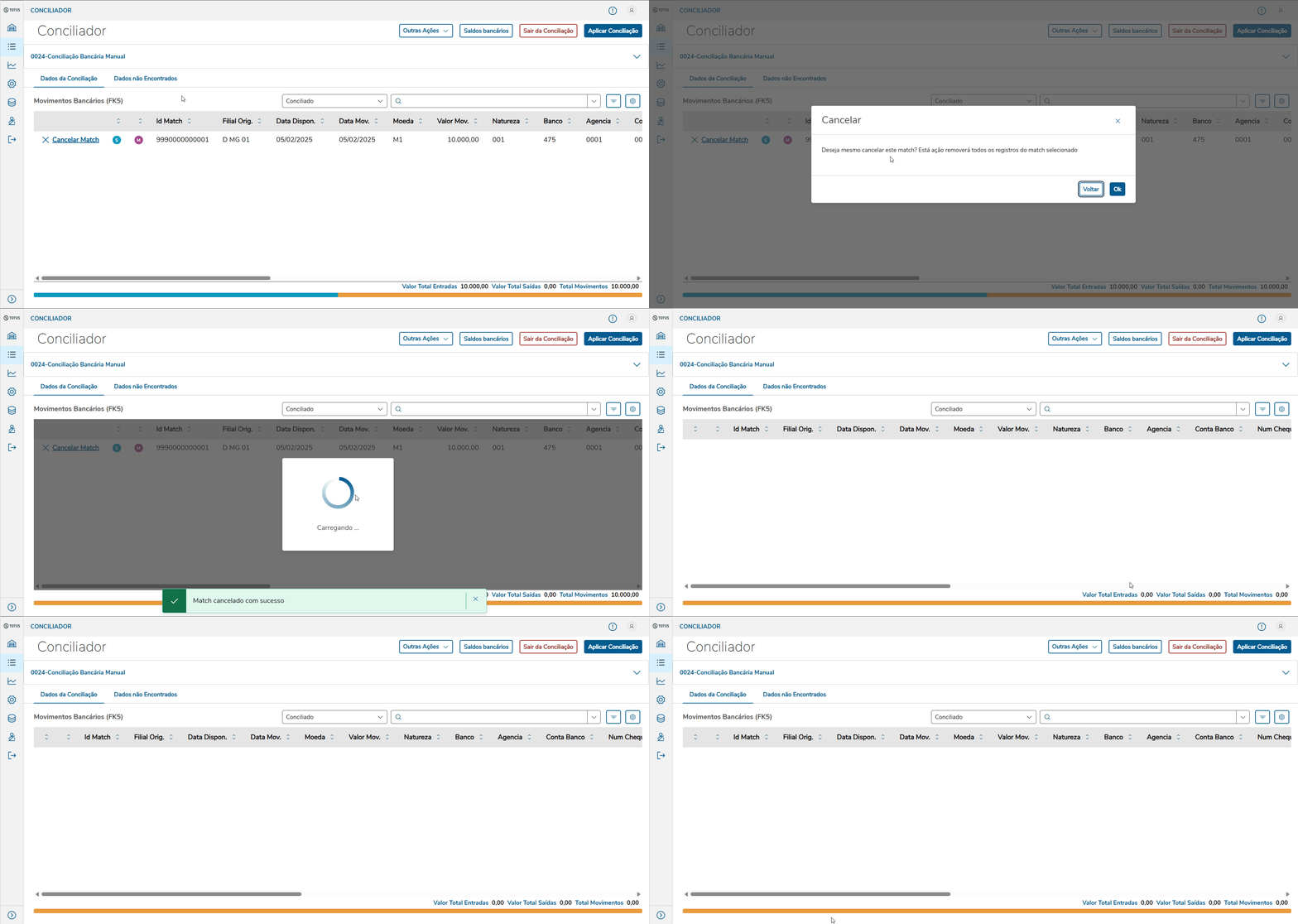
Para anular match, haga clic en el ícono semejante a este que está a la izquierda de las tablas, se mostrará un submenú con la opción 'Anular Match'. El proceso anulará todos los matches contenidos en el ID Match seleccionado.
Después de anular, los ítems anulados se mostrarán en la solapa 'Datos no encontrados', la barra de porcentaje se actualiza.
Si los ítems anulados estuvieran conciliados, se borrarán de la conciliación y volverán a estar disponibles para nuevas conciliaciones.
En la regla 0024 - Conciliación manual, aunque se seleccionen varios registros, cada ítem seleccionado tendrá su proceso. Ejemplo:
|
En el modo de uso Dashboard se mostrará una visión resumida y objetiva de los estatus de las conciliaciones, de acuerdo con los filtros y configuraciones de conciliación seleccionados.
Después de la aplicación de los filtros, se muestran en pantalla en forma de gráficos el porcentaje de registros conciliados y la forma de conciliación de estos datos, tanto de la tabla de origen, como de la tabla de destino definidos en la configuración de conciliación seleccionada.
Se mostrarán 4 cards:
Permite visualizar todas las conciliaciones realizadas, independientemente de la regla que se ejecutó. Para más detalles sobre su funcionalidad vea la documentación Conciliador Backoffice - CTBA940 - P12 - Contabilidad de gestión
Por medio de esta funcionalidad es posible realizar la validación/borrado de las conciliaciones efectuadas. Después del borrado de la conciliación, el sistema realizará la reversión de la conciliación en las tablas de movimiento bancario (FK5) e ítems del extracto bancario (SIG).
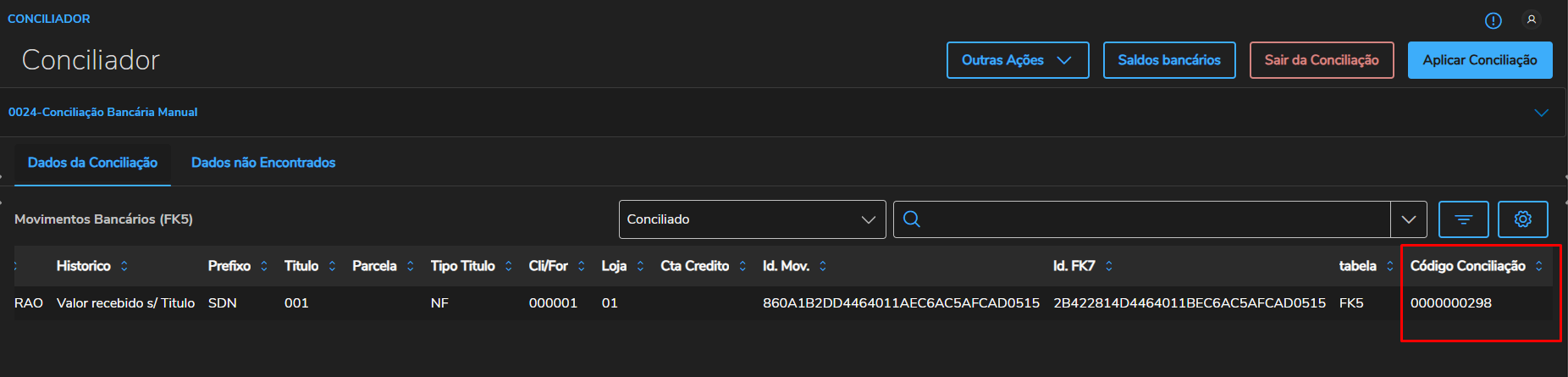
Si fuera necesario utilizar el código de conciliación para ubicar y realizar la anulación, se muestra el código en la pantalla de conciliación (print a continuación).
|