01. DADOS GERAIS

Produto:

Segmento:

Módulo:

Comercial

Função:Gravar modulação (estoques mínimo, ideal e máximo)
País:Brasil
Ticket:
Requisito/Story/Issue (informe o requisito relacionado) :DVACOM2-1266, DVACOM-12167, DVACOM-12536, DVACOM-12561


02. SITUAÇÃO/REQUISITO

Solicitado um processo para gravar a modulação (estoques mínimo, ideal e máximo) para vários produtos e empresas simultaneamente.

03. SOLUÇÃO

Desenvolvido o componente PRDFP183 para alterar os estoques mínimo, ideal e máximo dos produtos de quatro formas diferentes:


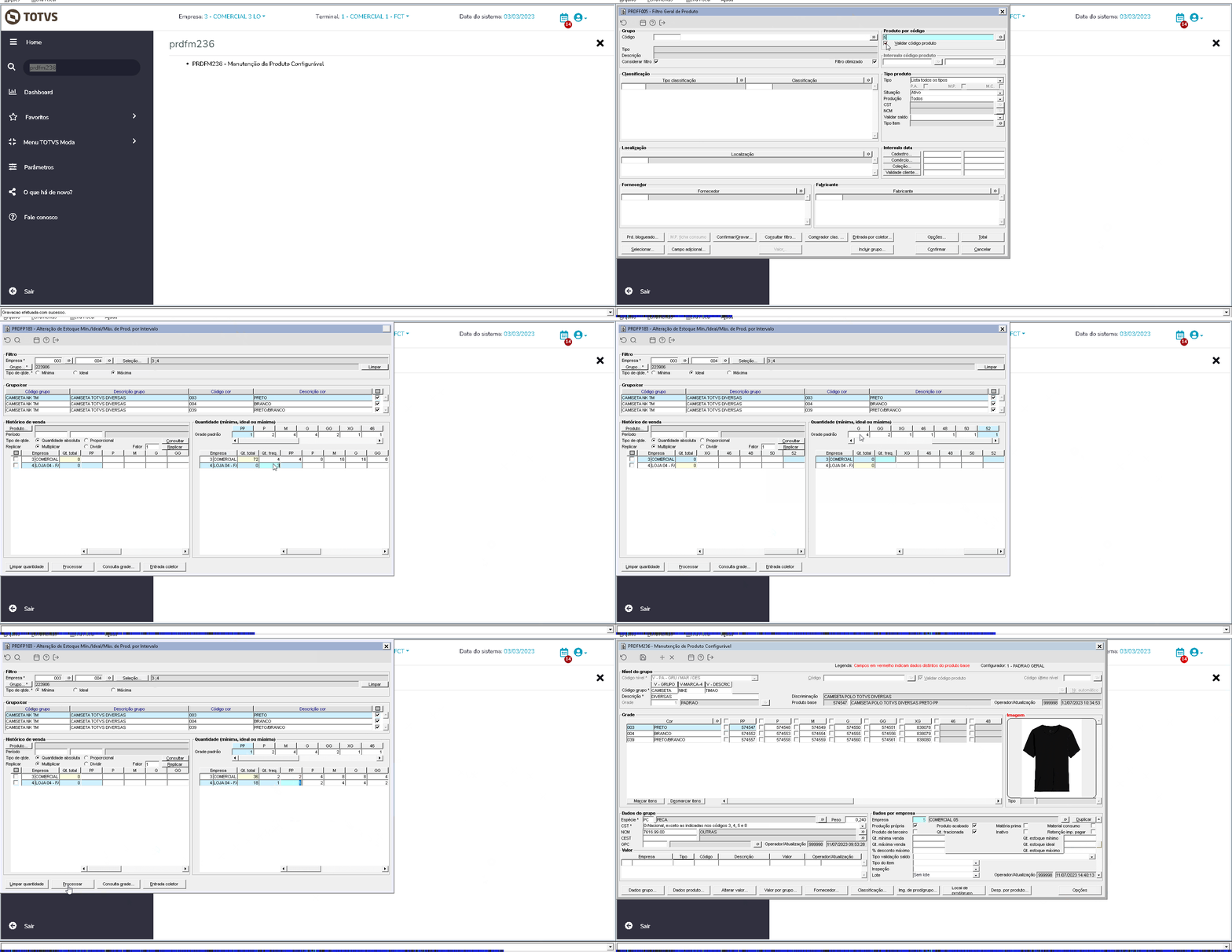
Produto com grade frequência

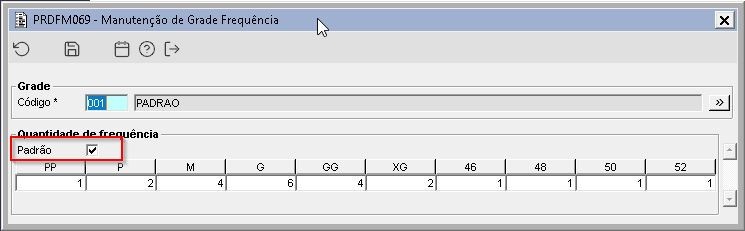
Cadastrada uma grade frequência para a grade 001 no PRDFM069.

No PRDFM236 não existe modulação cadastrada.

Abrir o PRDFP183 e informar os filtros de empresa e grupo de produto.
Marcar o tipo de quantidade. Começar sempre pela quantidade máxima.
Clicar F4 para carregar o quadro "Grupo/cor".
Automaticamente será carregada a grade frequência padrão no quadro "Quantidade (mínima, ideal ou máxima)".
Marcar os check-box  de "Grupo/cor" a serem processados.

No campo "Qt. freq." do quadro "Quantidade (mínima, ideal ou máxima)" informar a quantidade de grades e teclar tab. 
Note que este valor será multiplicado pela quantidade de cada um dos tamanhos da grade para obter a quantidade de cada tamanho.
O operador poderá livremente modificar qualquer uma das quantidades calculadas.

Ao clicar no botão "Processar" as quantidades serão gravadas no cadastro do produto.

Repetir o processo para as quantidades "Ideal" e "Mínima" nesta ordem.

Acessando o PRDFM236 será possível conferir o resultado do processo.
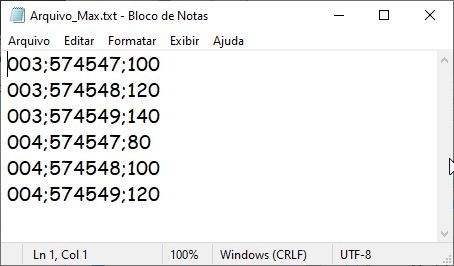

Imagem 1 - PRDFM069 Frequência da grade.


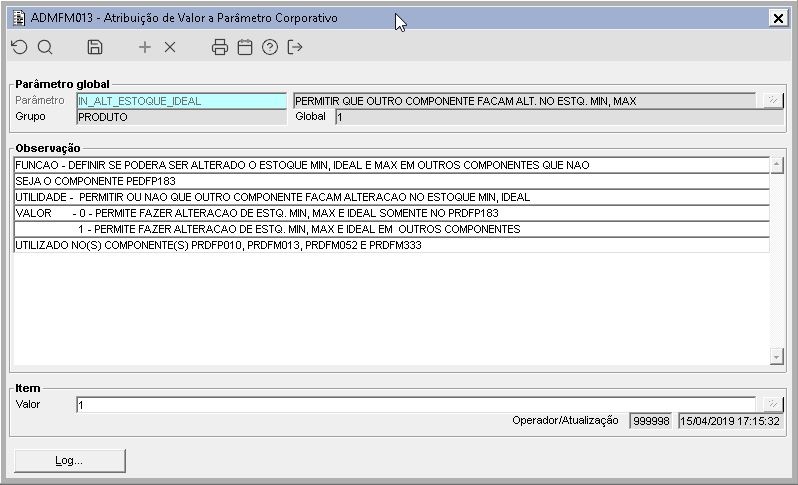
Imagem 2 - Parâmetro IN_ALT_ESTOQUE_IDEAL.


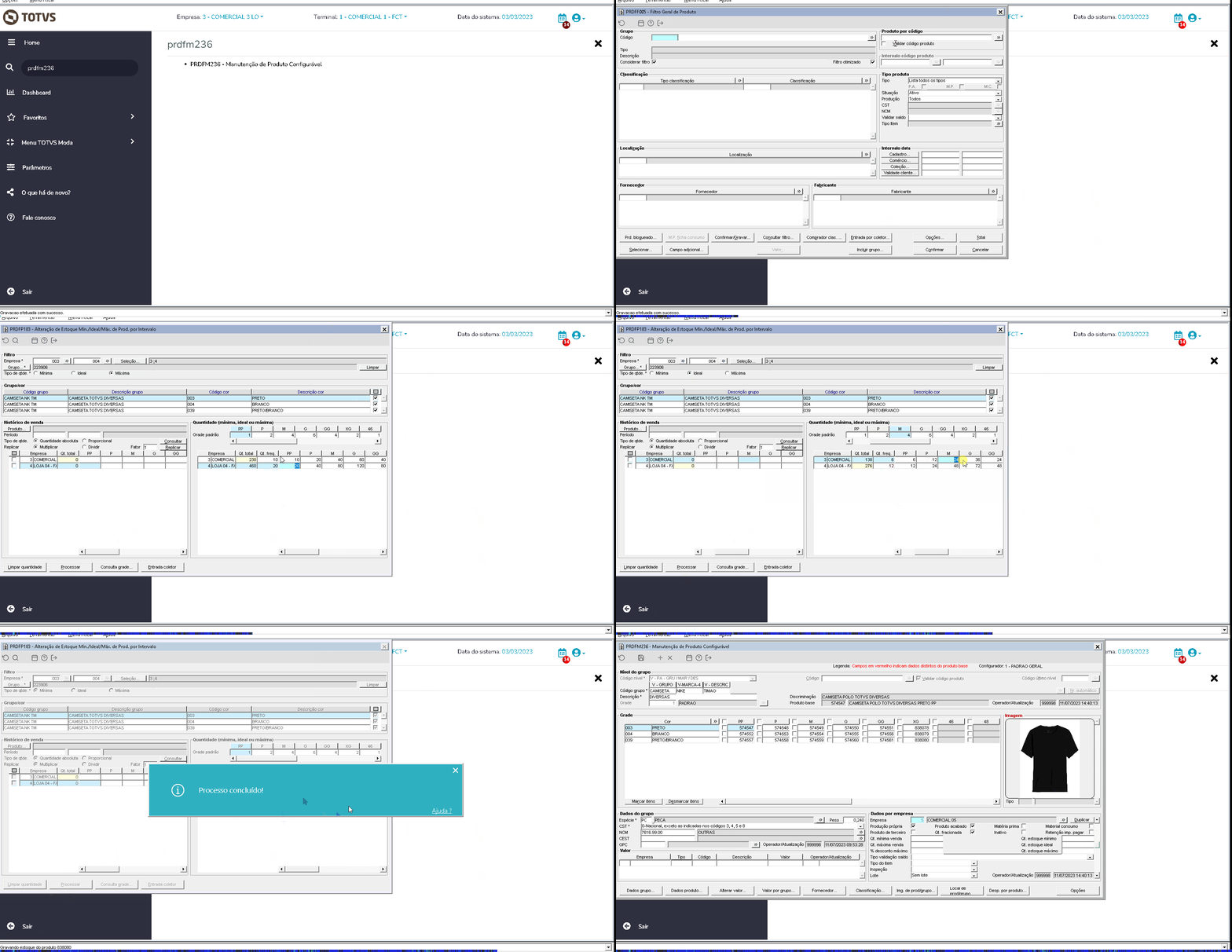
Gif 1 - Atribuição de modulação para produtos com grade frequência.

Produto sem grade frequência

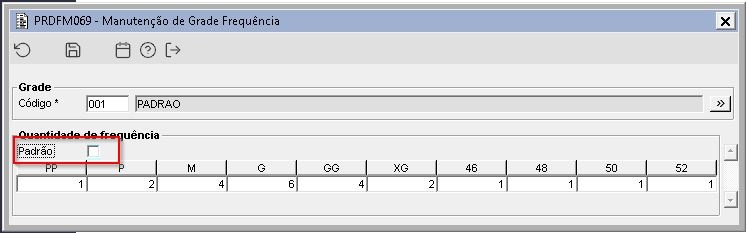
Não existe grade frequência padrão para a grade 001 no PRDFM069.

No PRDFM236 não existe modulação cadastrada.

Abrir o PRDFP183 e informar os filtros de empresa e grupo de produto.
Marcar o tipo de quantidade. Começar sempre pela quantidade máxima.
Clicar F4 para carregar o quadro "Grupo/cor".
Não será carregada a grade frequência padrão no quadro "Quantidade (mínima, ideal ou máxima)".
Marcar os check-box  de "Grupo/cor" a serem processados.

Na linha da grade frequência padrão no quadro "Quantidade (mínima, ideal ou máxima)" preencher todos os campos com o fator de multiplicação para os diversos tamanhos.
No campo "Qt. freq." do quadro "Quantidade (mínima,ideal ou máxima)" informar a quantidade de grades e teclar tab. 
Note que este valor será multiplicado pela quantidade de cada um dos tamanhos da grade para obter a quantidade de cada tamanho do produto.
O operador poderá livremente modificar qualquer uma das quantidades calculadas.

Ao clicar no botão "Processar" as quantidades serão gravadas no cadastro do produto.

Repetir o processo para as quantidades "Ideal" e "Mínima" nesta ordem.

Acessando o PRDFM236 será possível conferir o resultado do processo.


Imagem 3 - PRDFM069 Frequência da grade.


Gif 2 - Atribuição de modulação para produtos sem grade frequência.

Por histórico de vendas

No PRDFM236 não existe modulação cadastrada.

Abrir o PRDFP183 e informar os filtros de empresa e grupo de produto.
Marcar o tipo de quantidade. Começar sempre pela quantidade máxima.
Clicar F4 para carregar o quadro "Grupo/cor".
Marcar os check-box  de "Grupo/cor" a serem processados.

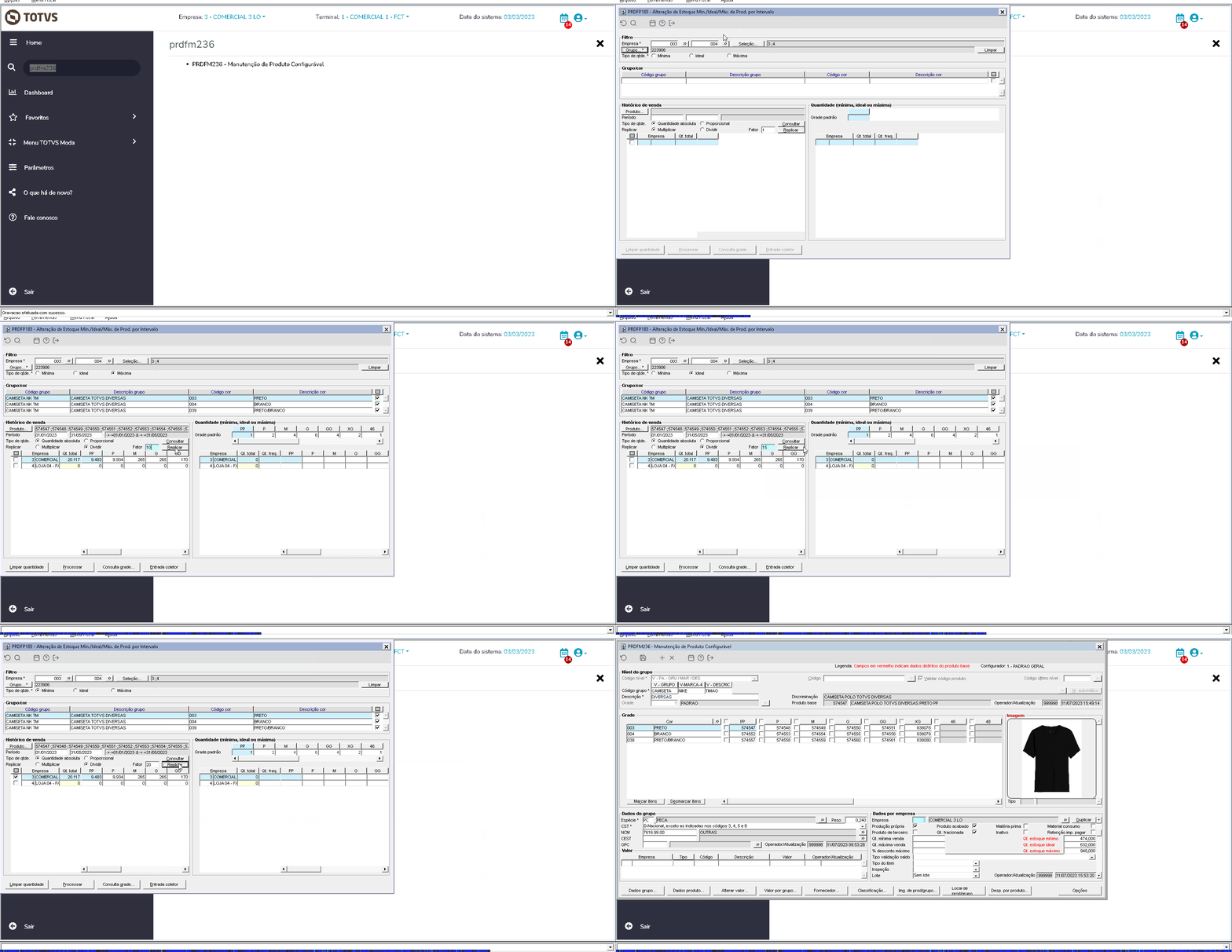
No quadro "Histórico de venda" preencher o filtro de produto e de período a ser considerado.
Marcar a check-box "Quantidade absoluta".
Pressionar o botão "Consultar" Para carregar a lista do histórico de venda dos produtos.
Marcar a opção de multiplicar ou dividir e o fator.
Pressionar o botão "Replicar". Os valores do quadro "Quantidade (mínima, ideal ou máxima)" serão preenchidos.
O operador poderá livremente modificar qualquer uma das quantidades calculadas.

Notar que ao navegar horizontalmente (pelos tamanhos) na lista de "Histórico de venda" haverá a navegação correspondente na linha da grade padrão; Ao navegar verticalmente (empresas) na lista de "Histórico de venda" haverá a navegação correspondente na lista de "Quantidade (mínima, ideal ou máxima)"

Ao clicar no botão "Processar" as quantidades serão gravadas no cadastro do produto.

Repetir o processo para as quantidades "Ideal" e "Mínima" nesta ordem.

Acessando o PRDFM236 será possível conferir o resultado do processo.


Gif 3 - Atribuição de modulação para produtos baseada no histórico de vendas


Importação de arquivo .txt ou coletor

No PRDFM236 não existe modulação cadastrada.

Abrir o PRDFP183 e informar os filtros de empresa e grupo de produto.
Marcar o tipo de quantidade. Começar sempre pela quantidade máxima.
Clicar F4 para carregar o quadro "Grupo/cor".
Marcar os check-box  de "Grupo/cor" a serem processados.

Pressionar o botão "Entrada coletor". Abrirá o componente PRDFP208 (Inclusão de Produto por Coletor).
Informar o caminho e o nome do arquivo.

Cada linha do arquivo deve conter o código da empresa, o código do produto e a quantidade separados por ";".

O código do produto pode ser o código de barras ou o reduzido.
Informar se no arquivo o produto está identificado pelo código de barras ou se pelo reduzido.
Pressionar o botão "Validar arquivo"
O arquivo será consistido e os registros válidos serão carregado na lista de produtos.
O programa também listará as rejeições.
Pressionando o botão "Confirmar" os dados serão importados para o PRDFP183.

O operador poderá livremente modificar qualquer uma das quantidades importadas.

Ao clicar no botão "Processar" as quantidades serão gravadas no cadastro do produto.

Repetir o processo para as quantidades "Ideal" e "Mínima" nesta ordem.

Acessando o PRDFM236 será possível conferir o resultado do processo.


Imagem 4 - Modelo de arquivo para importação da modulação. Neste caso o produto está identificado pelo reduzido mas poderia ser pelo código de barras.
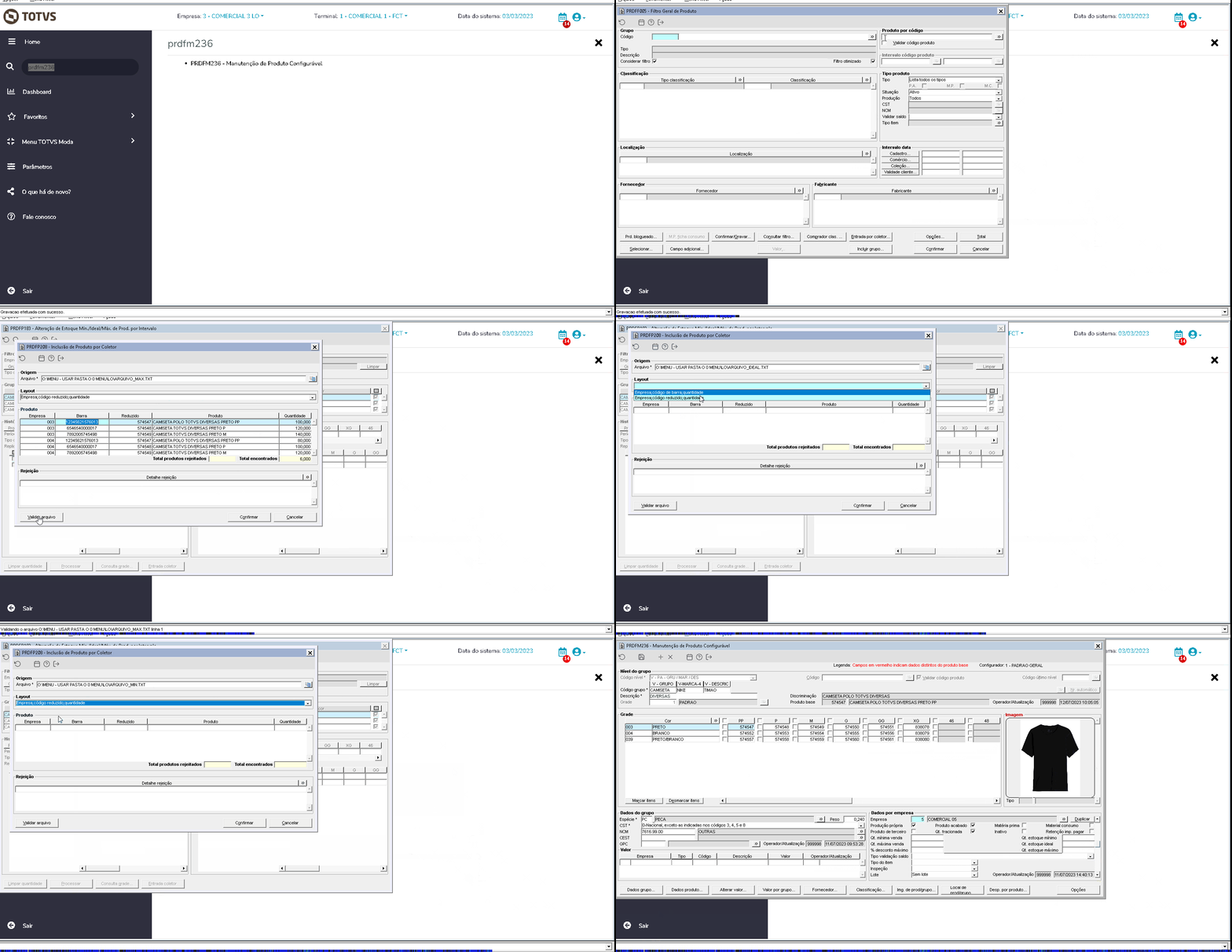

Gif 4 - Atribuição de modulação para produtos a partir de arquivo .txt.


04. DEMAIS INFORMAÇÕES

Outras ações/ações relacionadas 


05. ASSUNTOS RELACIONADOS