01. DADOS GERAIS

Produto:

Segmento:

Módulo:

Comercial

Função:Gravar modulação (estoques mínimo, ideal e máximo)
País:Brasil
Requisito/Story/Issue (informe o requisito relacionado) :

DVACOM2-1266

DVACOM-12167

DVACOM-12536

DVACOM-12561


02. SITUAÇÃO/REQUISITO

Solicitado um processo para gravar a modulação (estoques mínimo, ideal e máximo) para vários produtos e empresas simultaneamente.

03. SOLUÇÃO

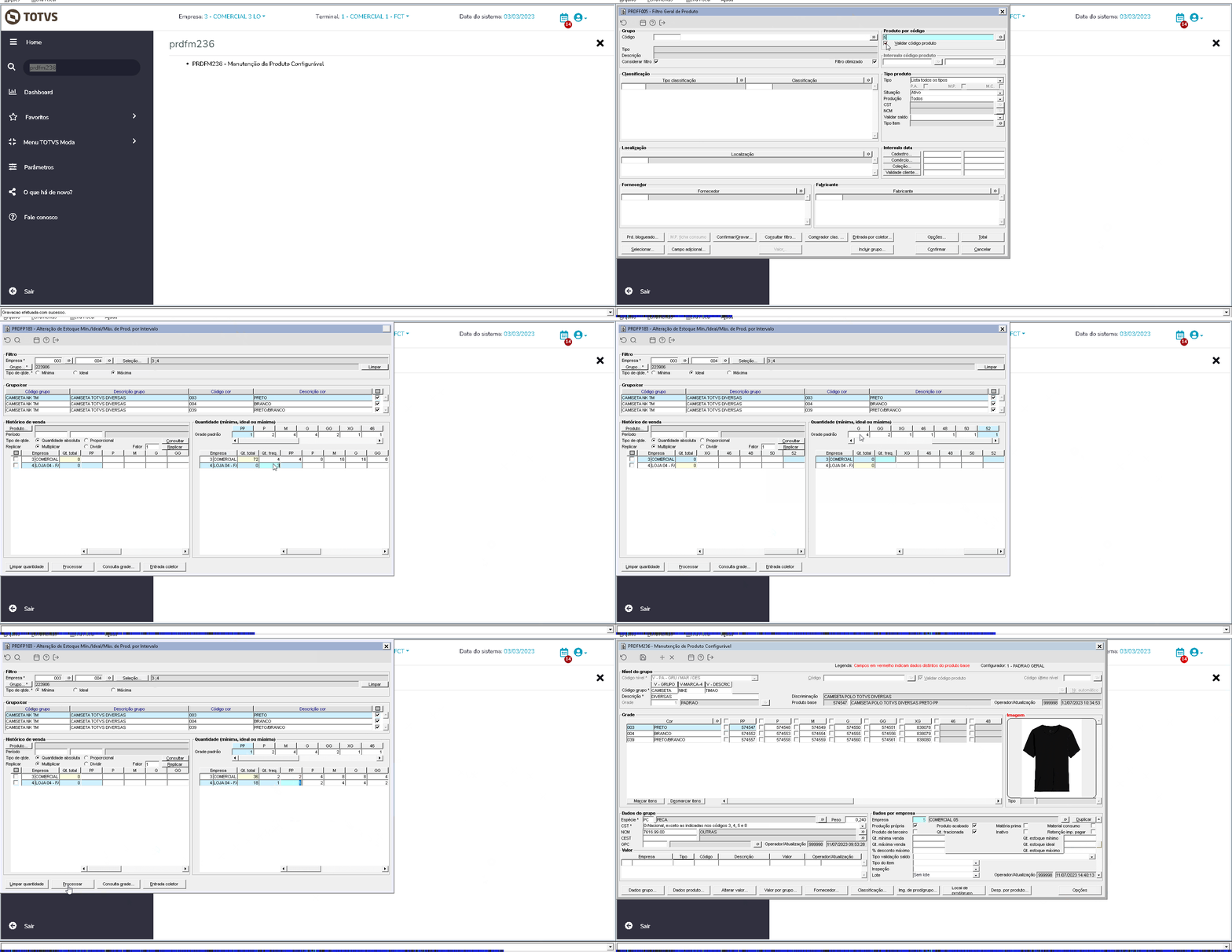
Desenvolvido o componente PRDFP183 para alterar os estoques mínimo, ideal e máximo dos produtos de quatro formas diferentes:


Produto com grade frequência

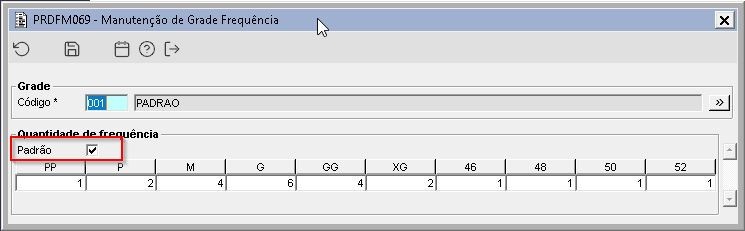
Cadastrada uma grade frequência para a grade 001 no PRDFM069.

No PRDFM236 não existe modulação cadastrada.

Abrir o PRDFP183 e informar os filtros de empresa e grupo de produto.

Marcar o tipo de quantidade. Começar sempre pela quantidade máxima.

Clicar F4 para carregar o quadro "Grupo/cor".

Automaticamente será carregada a grade frequência padrão no quadro "Quantidade (mínima, ideal ou máxima)".

Marcar os check-box  de "Grupo/cor" a serem processados.

No campo "Qt. freq." do quadro "Quantidade (mínima, ideal ou máxima)" informar a quantidade de grades e teclar tab.

Note que este valor será multiplicado pela quantidade de cada um dos tamanhos da grade para obter a quantidade de cada tamanho.

O operador poderá livremente modificar qualquer uma das quantidades calculadas.

Ao clicar no botão "Processar" as quantidades serão gravadas no cadastro do produto.

Repetir o processo para as quantidades "Ideal" e "Mínima" nesta ordem.

Acessando o PRDFM236 será possível conferir o resultado do processo.
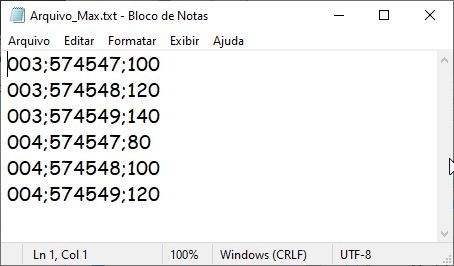

Imagem 1 - PRDFM069 Frequência da grade.


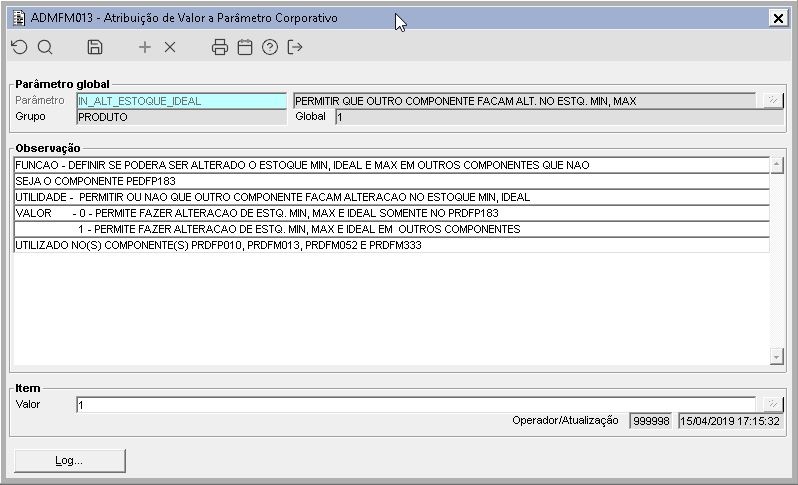
Imagem 2 - Parâmetro IN_ALT_ESTOQUE_IDEAL.


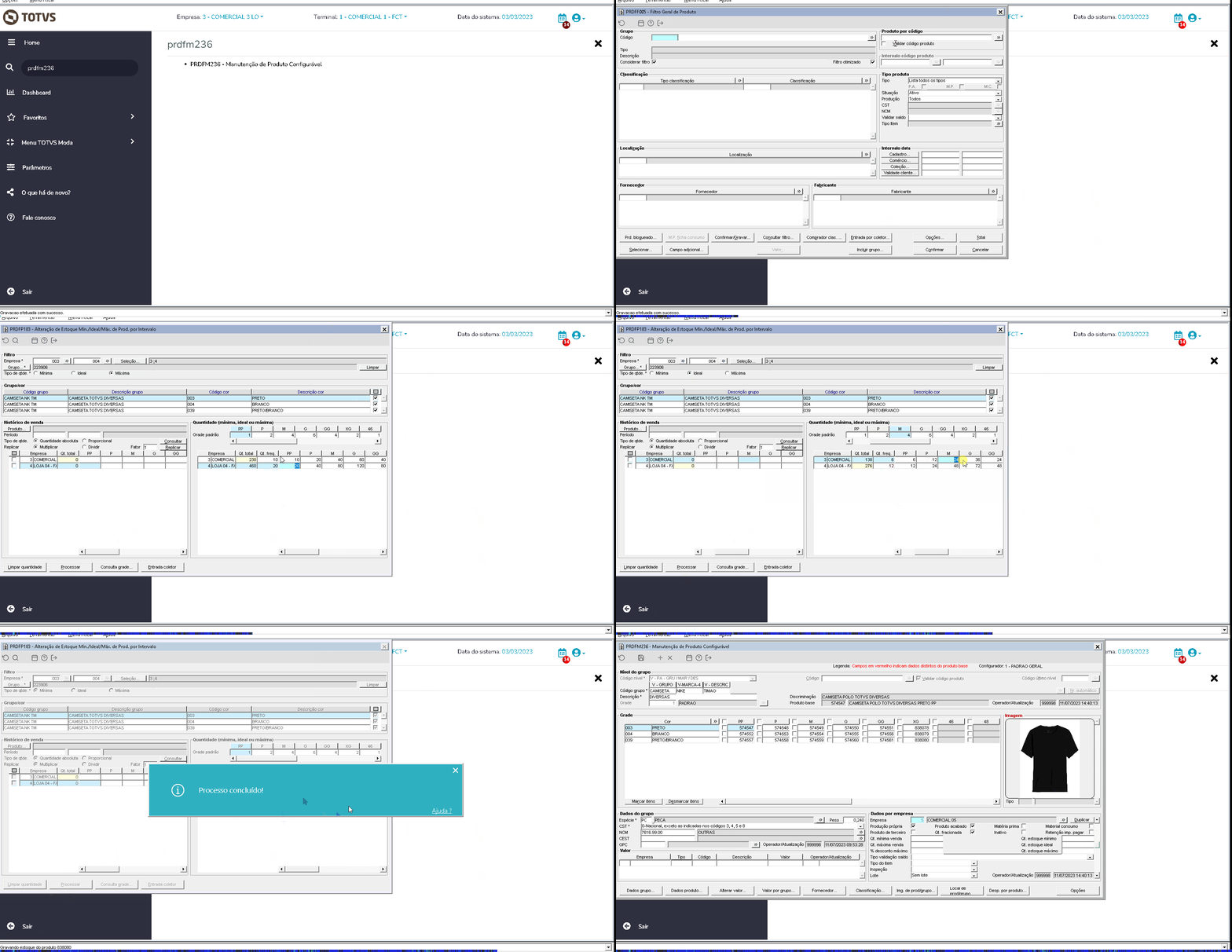
Gif 1 - Atribuição de modulação para produtos com grade frequência.

Produto sem grade frequência

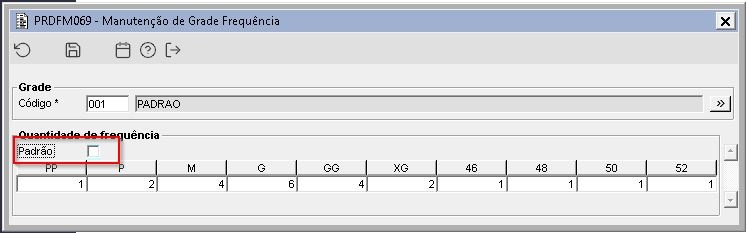
Não existe grade frequência padrão para a grade 001 no PRDFM069.

No PRDFM236 não existe modulação cadastrada.

Abrir o PRDFP183 e informar os filtros de empresa e grupo de produto.

Marcar o tipo de quantidade. Começar sempre pela quantidade máxima.

Clicar F4 para carregar o quadro "Grupo/cor".

Não será carregada a grade frequência padrão no quadro "Quantidade (mínima, ideal ou máxima)".

Marcar os check-box  de "Grupo/cor" a serem processados.

Na linha da grade frequência padrão no quadro "Quantidade (mínima, ideal ou máxima)" preencher todos os campos com o fator de multiplicação para os diversos tamanhos.

No campo "Qt. freq." do quadro "Quantidade (mínima,ideal ou máxima)" informar a quantidade de grades e teclar tab.

Note que este valor será multiplicado pela quantidade de cada um dos tamanhos da grade para obter a quantidade de cada tamanho do produto.

O operador poderá livremente modificar qualquer uma das quantidades calculadas.

Ao clicar no botão "Processar" as quantidades serão gravadas no cadastro do produto.

Repetir o processo para as quantidades "Ideal" e "Mínima" nesta ordem.

Acessando o PRDFM236 será possível conferir o resultado do processo.


Imagem 3 - PRDFM069 Frequência da grade.


Gif 2 - Atribuição de modulação para produtos sem grade frequência.

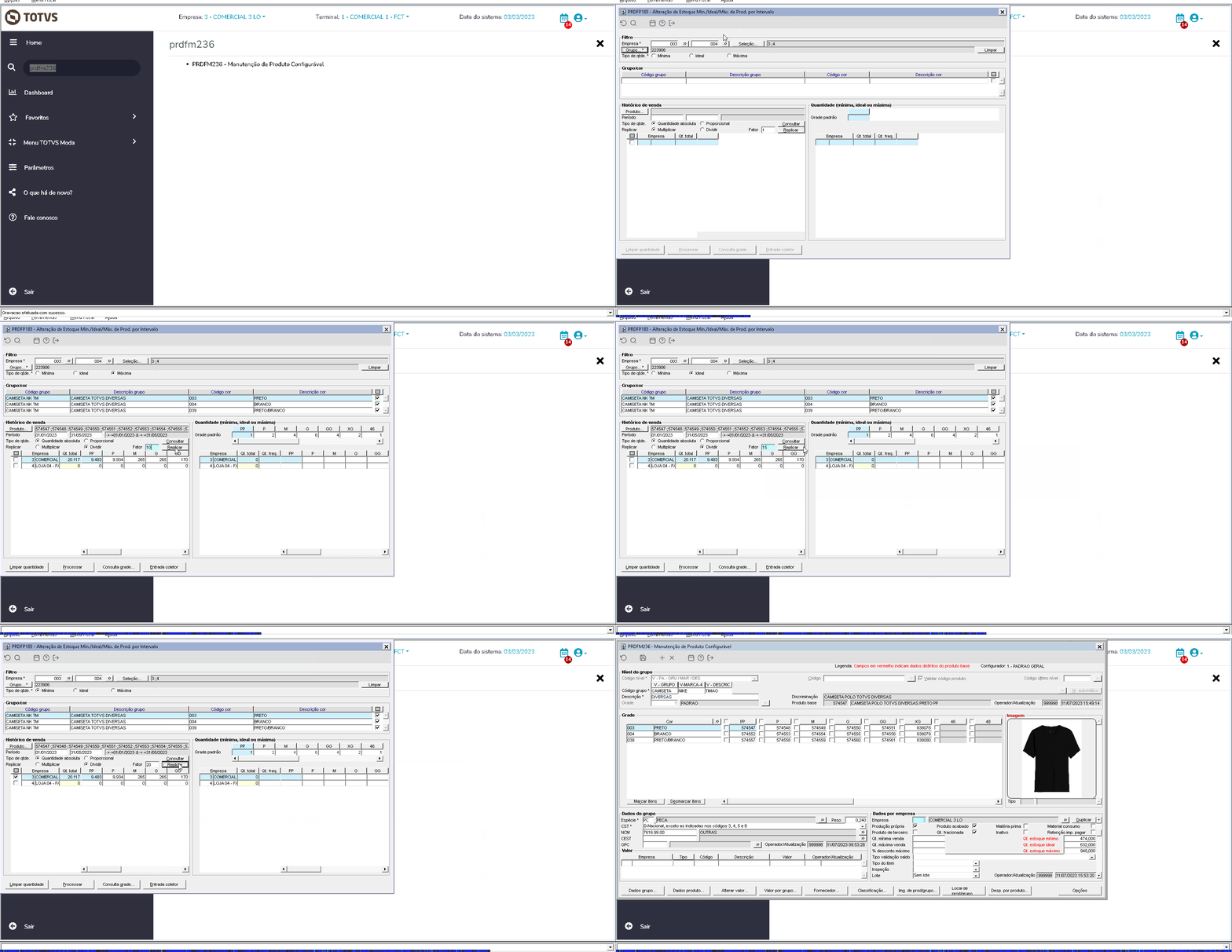
Por histórico de vendas

No PRDFM236 não existe modulação cadastrada.

Abrir o PRDFP183 e informar os filtros de empresa e grupo de produto.

Marcar o tipo de quantidade. Começar sempre pela quantidade máxima.

Clicar F4 para carregar o quadro "Grupo/cor".

Marcar os check-box  de "Grupo/cor" a serem processados.

No quadro "Histórico de venda" preencher o filtro de produto e de período a ser considerado.

Marcar a check-box "Quantidade absoluta".

Pressionar o botão "Consultar" Para carregar a lista do histórico de venda dos produtos.

Marcar a opção de multiplicar ou dividir e o fator.

Pressionar o botão "Replicar". Os valores do quadro "Quantidade (mínima, ideal ou máxima)" serão preenchidos.

O operador poderá livremente modificar qualquer uma das quantidades calculadas.

Notar que ao navegar horizontalmente (pelos tamanhos) na lista de "Histórico de venda" haverá a navegação correspondente na linha da grade padrão; Ao navegar verticalmente (empresas) na lista de "Histórico de venda" haverá 

navegação correspondente na lista de "Quantidade (mínima, ideal ou máxima)"

Ao clicar no botão "Processar" as quantidades serão gravadas no cadastro do produto.

Repetir o processo para as quantidades "Ideal" e "Mínima" nesta ordem.

Acessando o PRDFM236 será possível conferir o resultado do processo.


Gif 3 - Atribuição de modulação para produtos baseada no histórico de vendas


Importação de arquivo .txt ou coletor

No PRDFM236 não existe modulação cadastrada.

Abrir o PRDFP183 e informar os filtros de empresa e grupo de produto.

Marcar o tipo de quantidade. Começar sempre pela quantidade máxima.

Clicar F4 para carregar o quadro "Grupo/cor".

Marcar os check-box  de "Grupo/cor" a serem processados.

Pressionar o botão "Entrada coletor". Abrirá o componente PRDFP208 (Inclusão de Produto por Coletor).

Informar o caminho e o nome do arquivo.

Cada linha do arquivo deve conter o código da empresa, o código do produto e a quantidade separados por ";".

O código do produto pode ser o código de barras ou o reduzido.

Informar se no arquivo o produto está identificado pelo código de barras ou se pelo reduzido.

Pressionar o botão "Validar arquivo"

O arquivo será consistido e os registros válidos serão carregado na lista de produtos.

O programa também listará as rejeições.

Pressionando o botão "Confirmar" os dados serão importados para o PRDFP183.

O operador poderá livremente modificar qualquer uma das quantidades importadas.

Ao clicar no botão "Processar" as quantidades serão gravadas no cadastro do produto.

Repetir o processo para as quantidades "Ideal" e "Mínima" nesta ordem.

Acessando o PRDFM236 será possível conferir o resultado do processo.


Imagem 4 - Modelo de arquivo para importação da modulação. Neste caso o produto está identificado pelo reduzido mas poderia ser pelo código de barras.
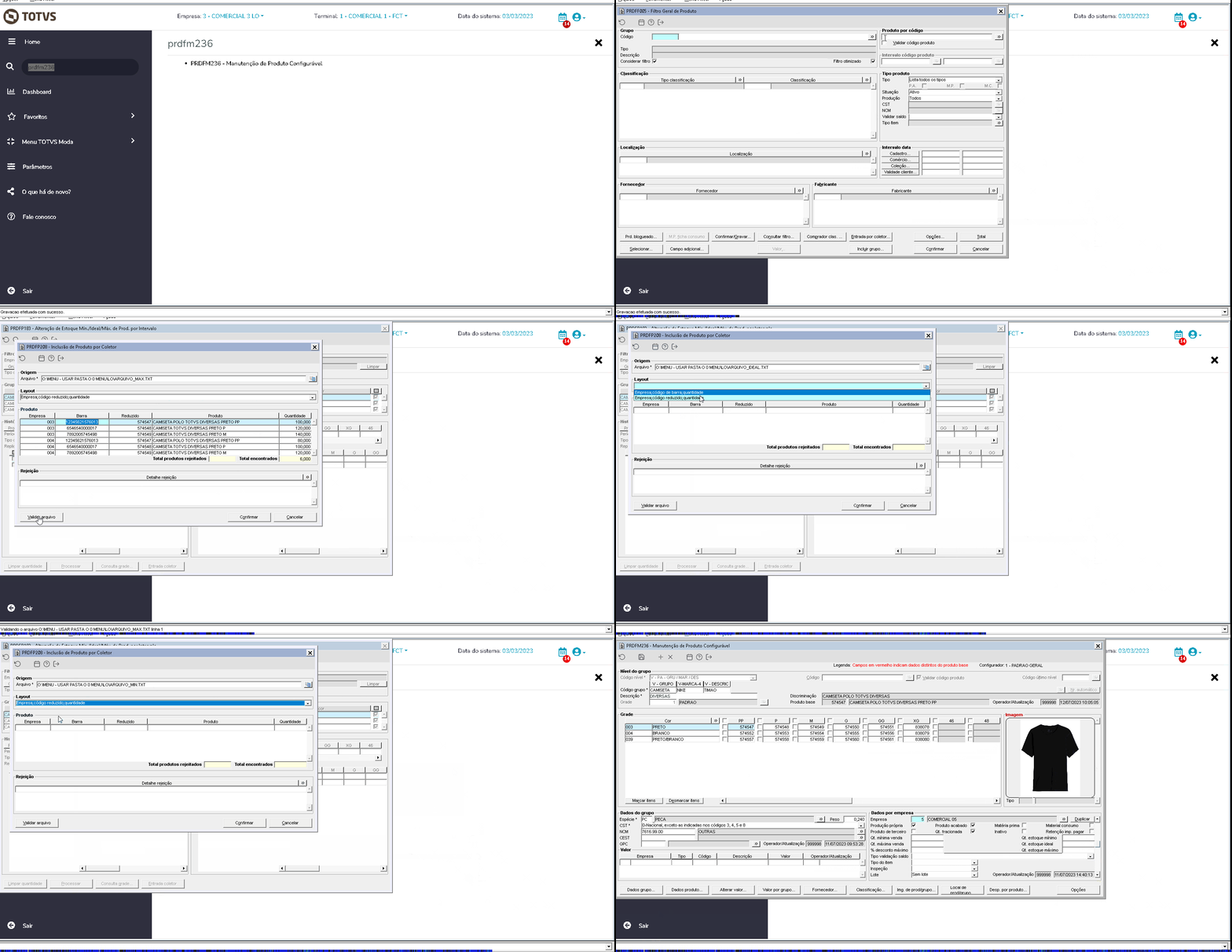

Gif 4 - Atribuição de modulação para produtos a partir de arquivo .txt.


04. ASSUNTOS RELACIONADOS

Análise de consumo e sugestão de compra: https://tdn.totvs.com/x/_4bzLQ