Sobre a ferramente SoapUI :
SoapUI é uma ferramenta open source escrita em Java cuja principal função é consumir e testar Web Services. Web Service é uma tecnologia baseada em XML e HTTP cuja principal função é disponibilizar serviços interativos na WEB que podem ser acessados (ou consumidos) por qualquer outra aplicação independente da linguagem ou plataforma em que a aplicação foi construída. O SOAP (Simple Object Access Protocol) é o padrão universal utilizado para a troca de mensagens entre as aplicações consumidoras e o Web Service. O Web Service expõe as suas operações por meio de um tipo de esquema XML chamado WSDL (Web Service Description Language). Neste contexto, o SoapUI facilita todo o processo de criação e depuração dos testes por meio de uma interface gráfica visual e intuitiva. Dentre as suas principais características, podemos destacar as seguintes:
Baixar a ferramenta SoaupUI : https://www.soapui.org/downloads/latest-release.html
Como subir o serviço de Web Service: Clique no Link ao lado : EDU0003 - Configuração WS Totvs Educacional
Web Service é uma solução que permite integrar aplicações web independente de plataforma ou linguagem que foram escritas proporcionando agilidade e eficiência na troca de informações. Através de uma “linguagem universal”, no caso a XML, um Web Service poderá receber dados e processá-los em sua linguagem de origem e em seguida disponibilizar a informação ou serviço para o qual foi projetado para a aplicação que o invocou. Um Web Service é descrito e definido usando XML (eXtensible Markup Language) e são identificados por uma URI (Unique Resource Identifier). Uma das grandes motivações para a utilização de Web Services é a possibilidade de diferentes aplicações comunicarem entre si utilizando recursos diferentes. Em outras palavras, o Web Service permite que qualquer aplicação possa utilizá-lo extraindo e operando informações disponibilizadas por estes. Os Web Services fazem uso de algumas tecnologias como XML, WSDL, SOAP e UDDI
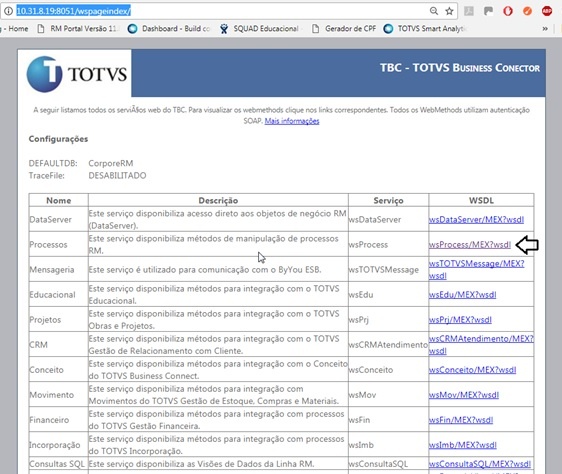
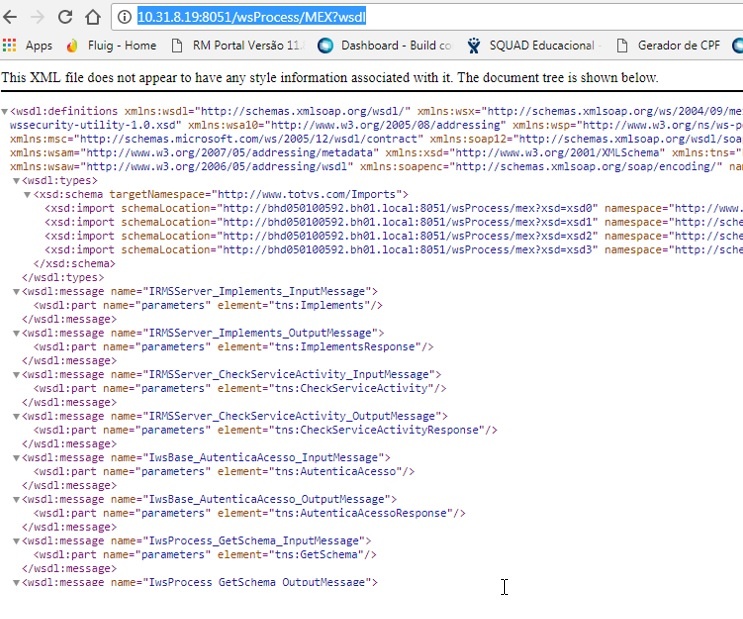
http://( IP DA MÁQUINA ):8051/wsProcess/MEX?wsdl
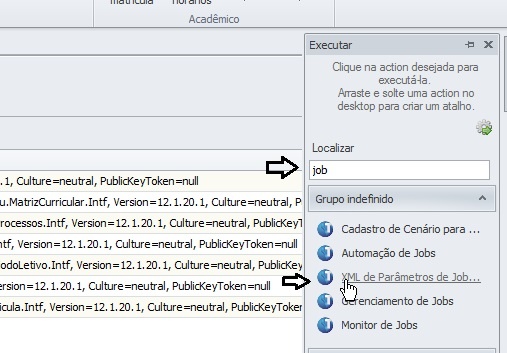
Acessar o RM ( Executar | Pesquisar por : JOB )
Clicar em : XML de Parâmetros de Job..
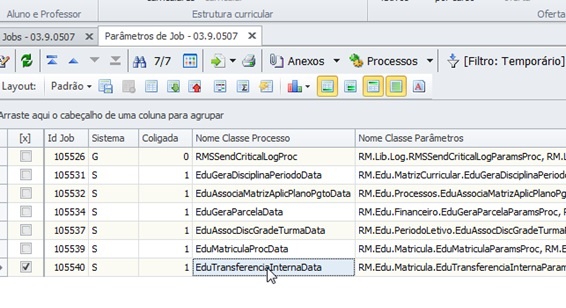
Localizar o JOB desejado ( Editar ) Exemplo : EduTransferenciaInternaData
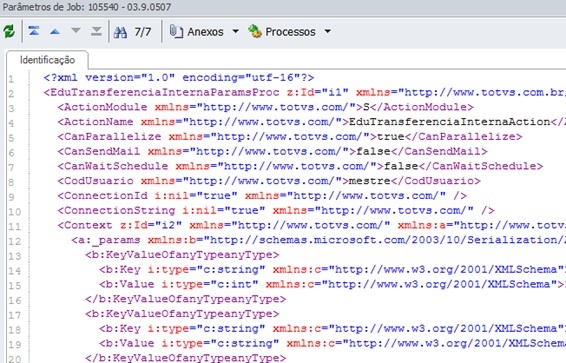
Copiar todo comando XML .
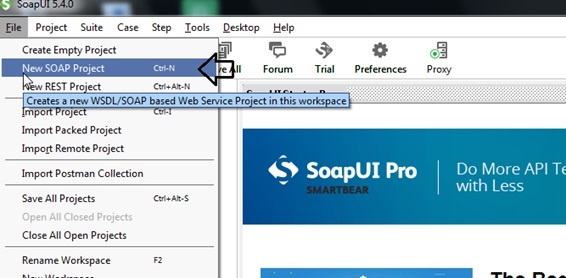
File | New SOAP Project
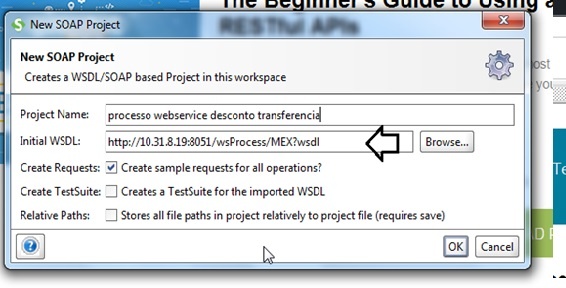
Project Name : Inserir Nome do Projeto Desejado
Initial WSDL : ( Inserir o WebService ) Processo que foi informando no primeiro passo.
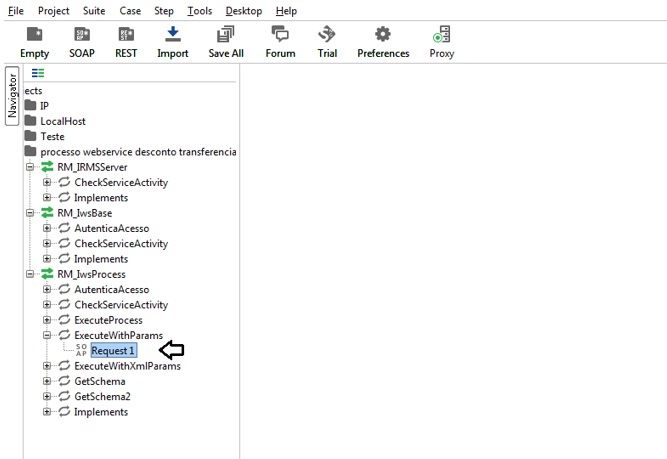
Expandir o Processo : Localizar ( ExecuteWithParams )
Sobre o Método :
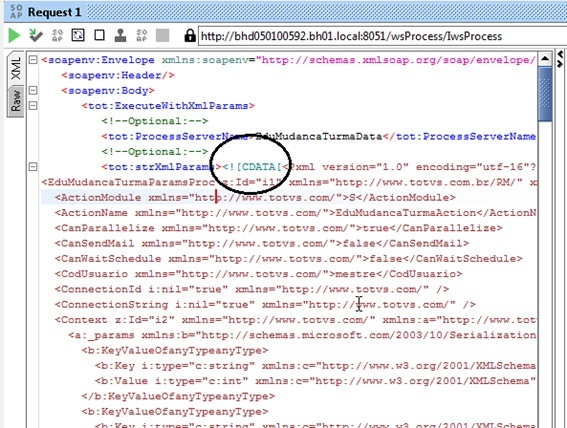
Request1 ( Editar )
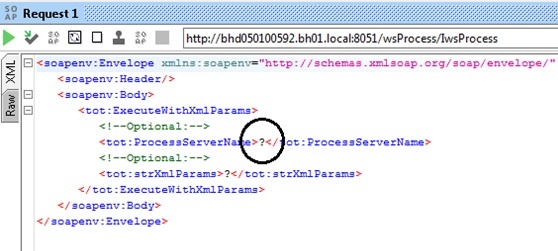
Informar o nome do Processo
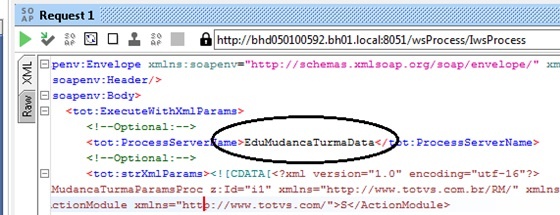
Exemplo : EduMudancaTurmaData
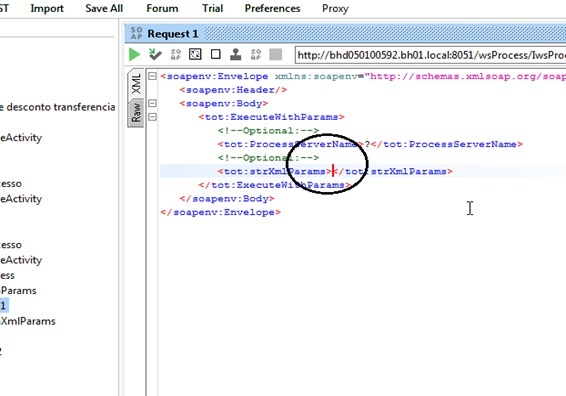
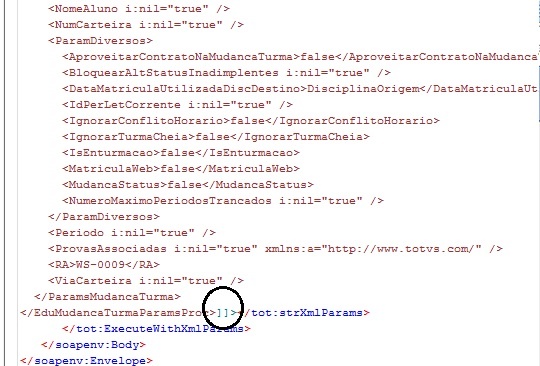
Dentro de : <tot:strXmlParams>?</tot:strXmlParams>
Informar o XML ( Parâmetros do JOB – Gerado no RM )
 OBS :
OBS :
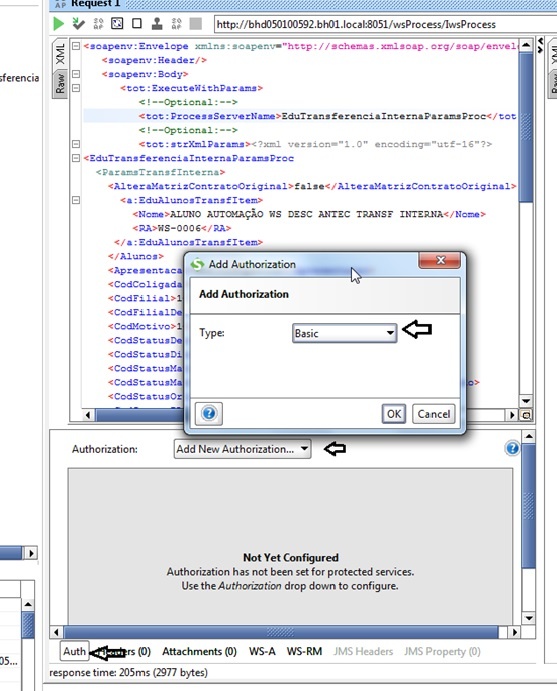
Autenticar .
Selecionar Type : Basic
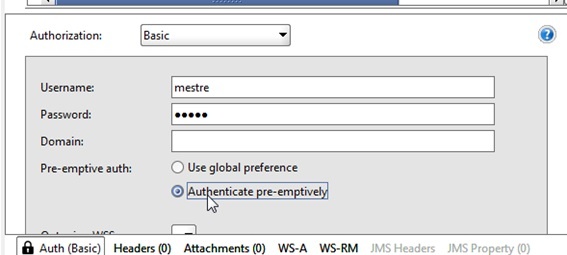
Username : mestre
Password : totvs
Pre-emptive auth ( Authenticate pre-emptively )
Importante executar o Web Sevice na base Modelo para verificar se todo cenário encontra-se idêntico ao da Base Resultado antes de executar o processo como exemplo:
http://bh-testflow/testflow/dashboard
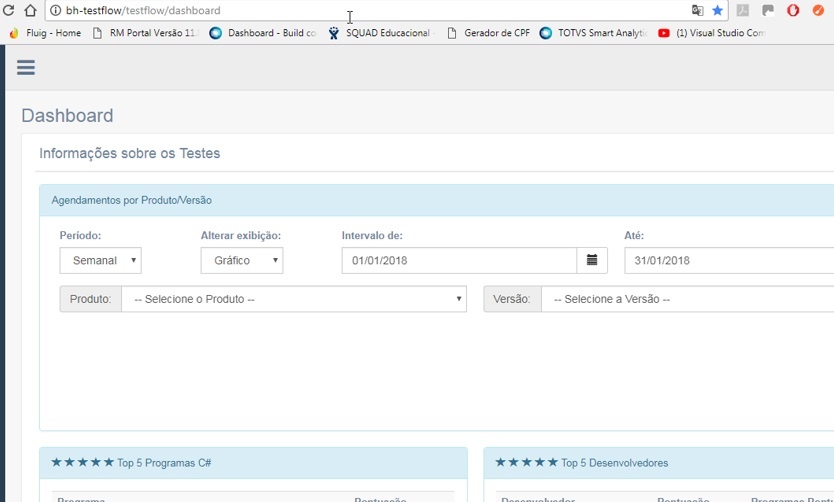
Testando WebService ( via Teste Flow )
Criando a tarefa do WebService
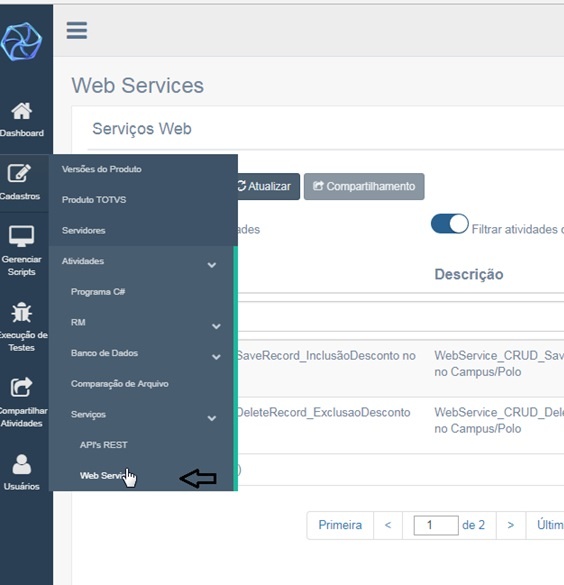
Cadastros | Atividades | Serviços | Web Service
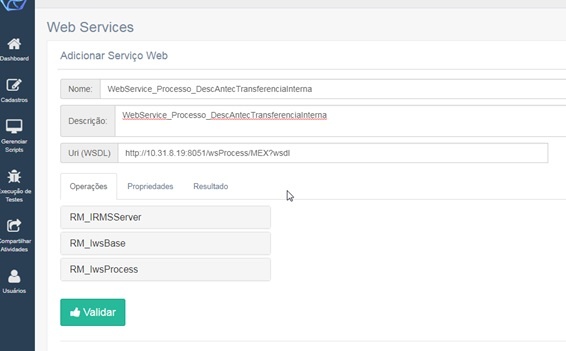
Nome : Inserir Nome do Projeto de Web Services
Descrição : Inserir Descrição
URI ( WSDL ) Informar o Web Service ( Informar o IP o Nome da máquina na qual o usuário deseja fazer a validação )
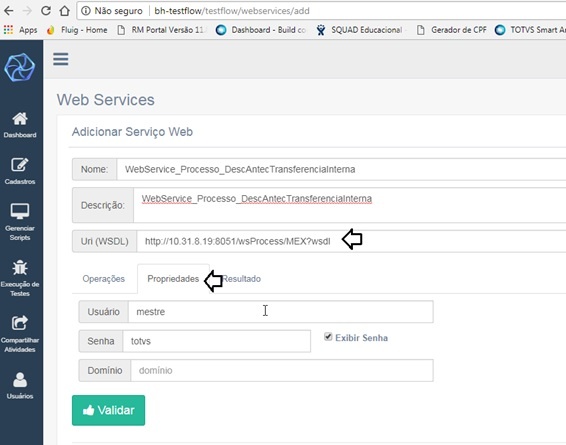
Em Propriedades :
Inserir usuário e senha para autenticação do Web Service
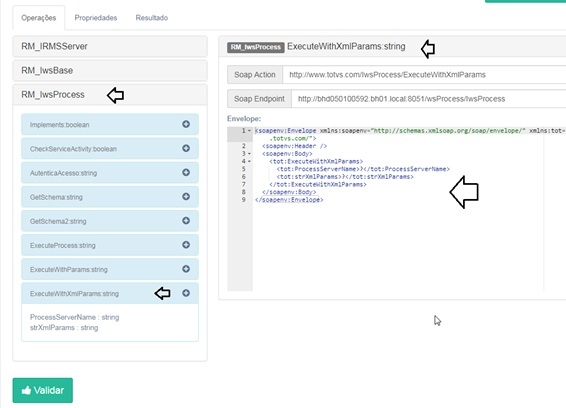
Em Operações :
Clicar em RM_IwsProcess
Selecionar o Processo :
Neste exemplo : ExecuteWhitXmlParams:string
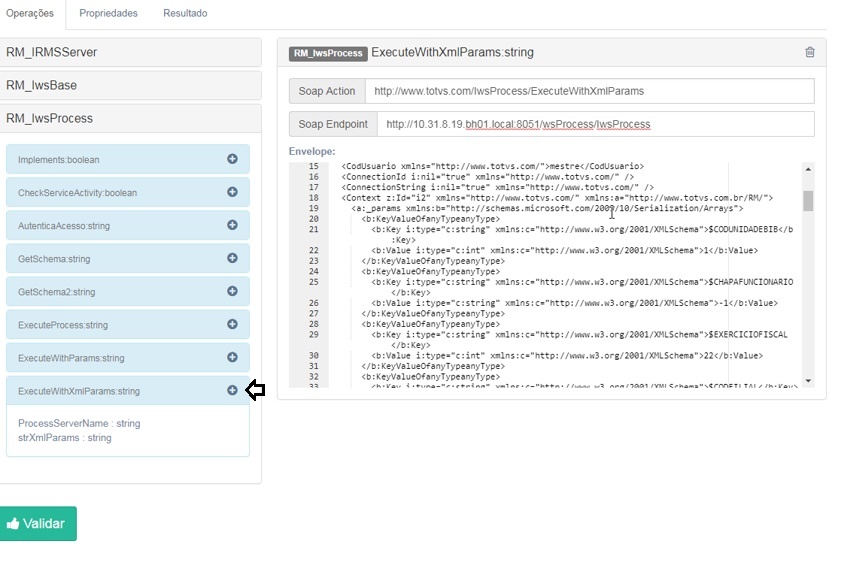
Clicar em : Validar
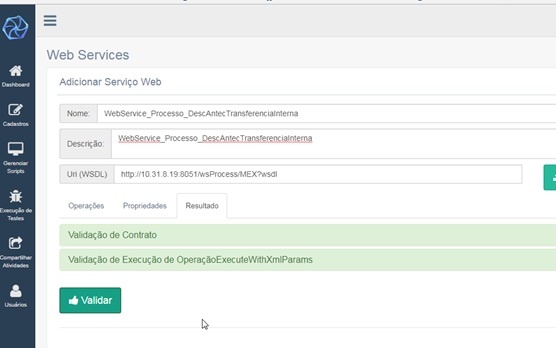
Web Service – Validado
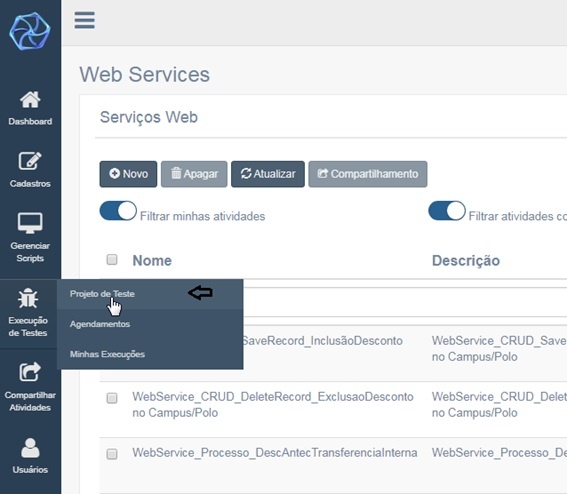
Criando o Projeto de Teste
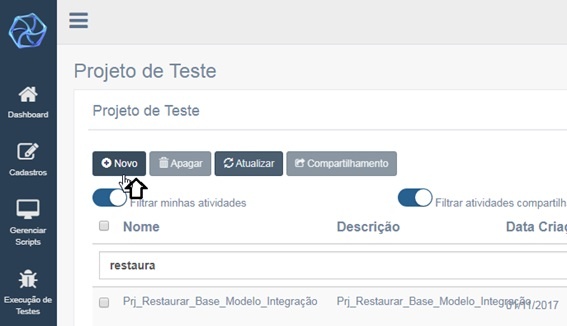
Clicar em Novo
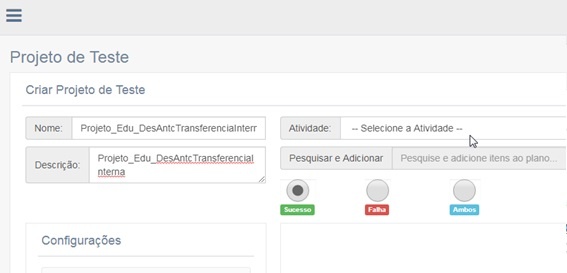
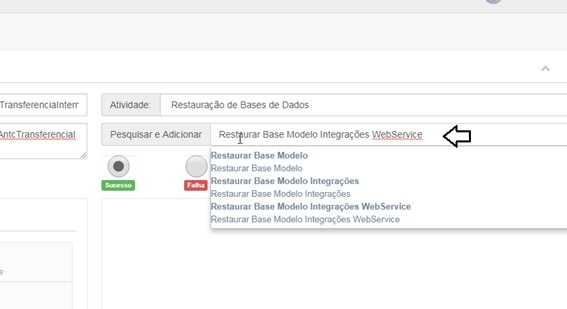
1º Processo ( Restaurar Base Modelo )
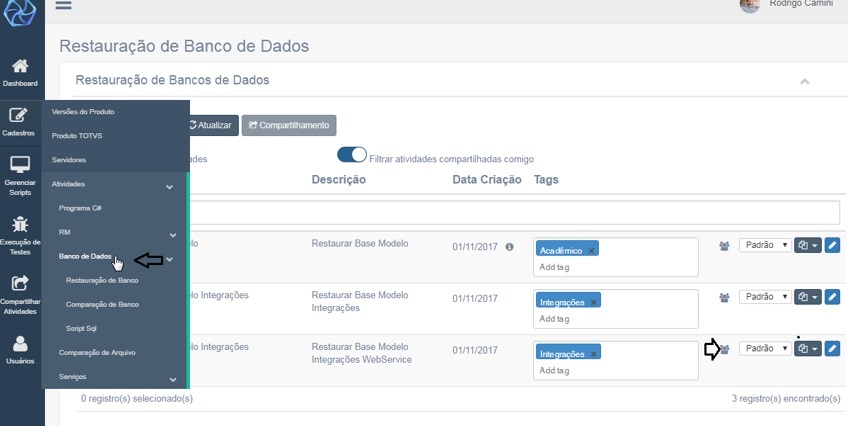
Obs: verificar caminho onde vai obter o BKP .. versão
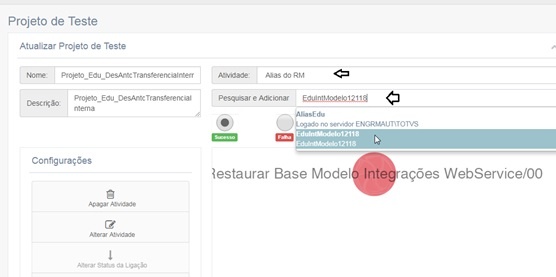
2º Alias – Inserir o Alias para o processo
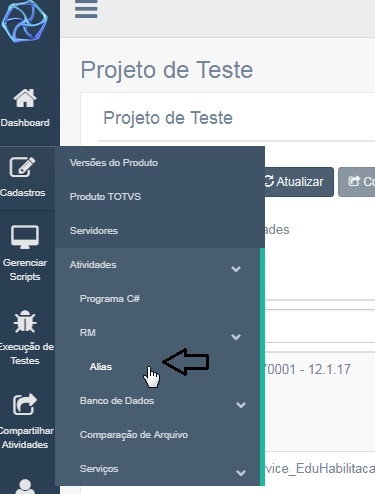
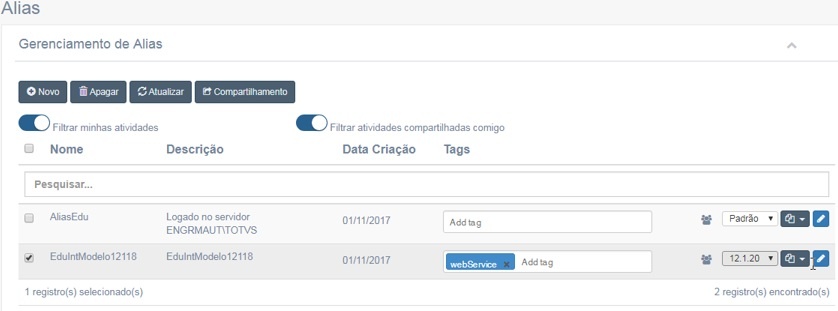
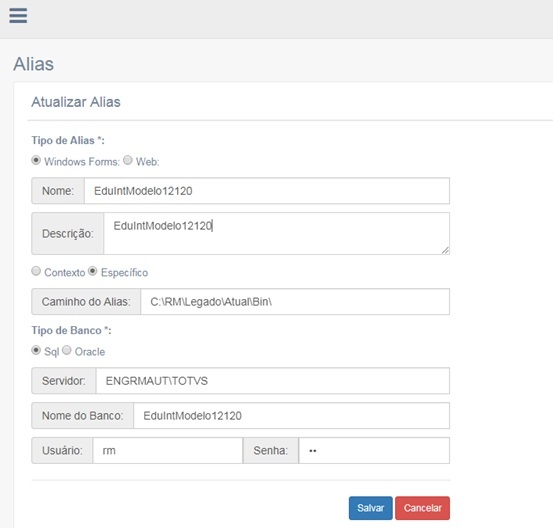
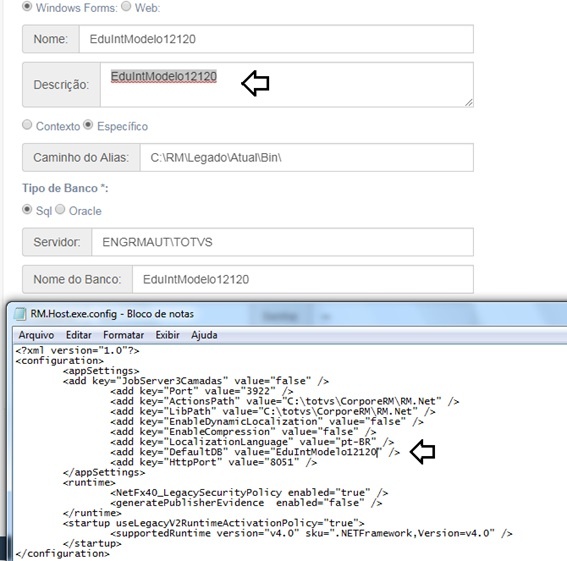
Alterar o Alias no Host .. Para a Base Modelo
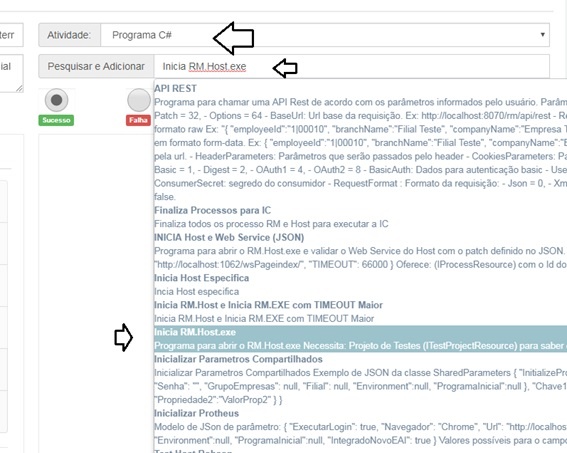
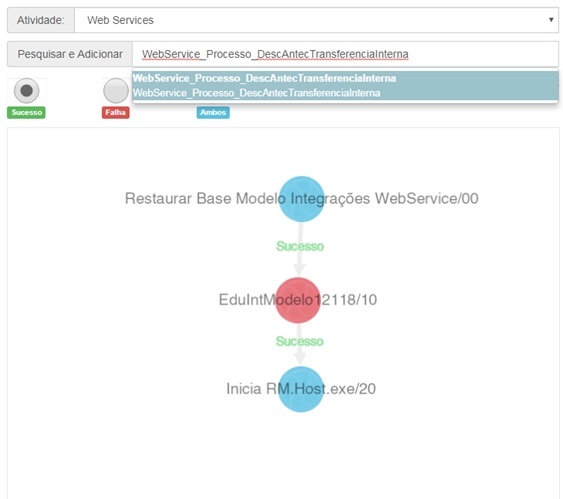
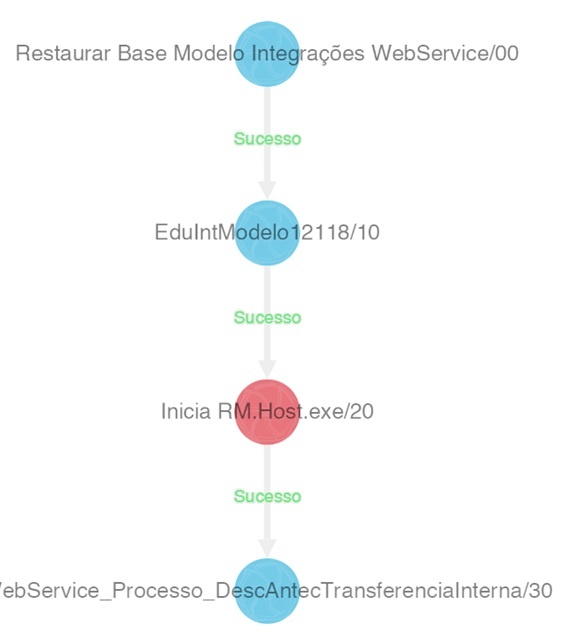
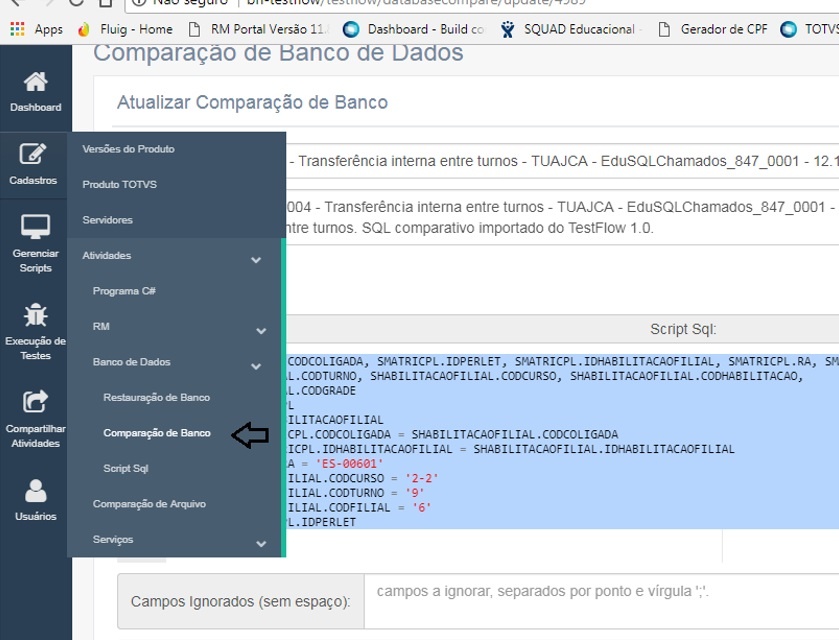
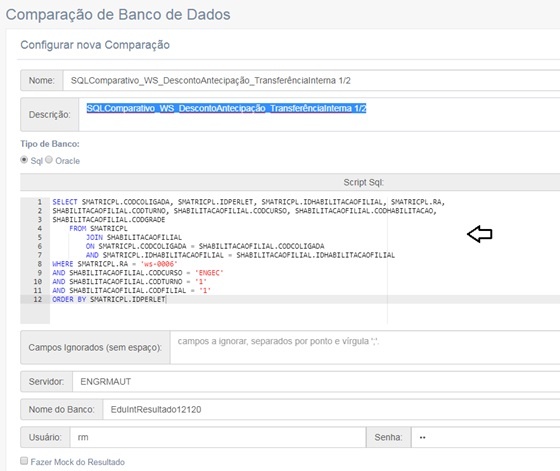
Comparando Transferência
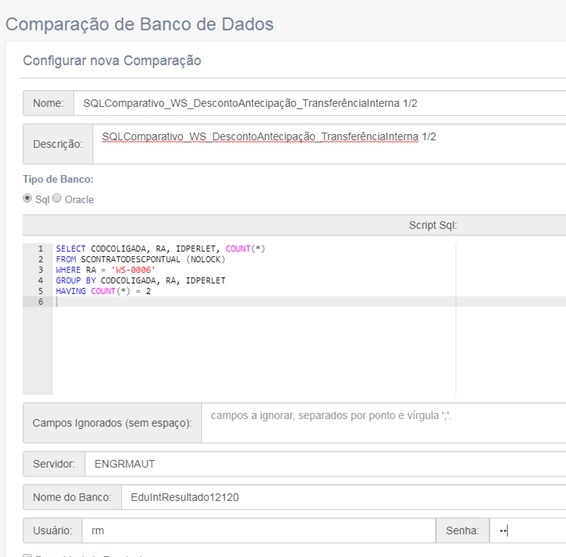
Comparando contrato
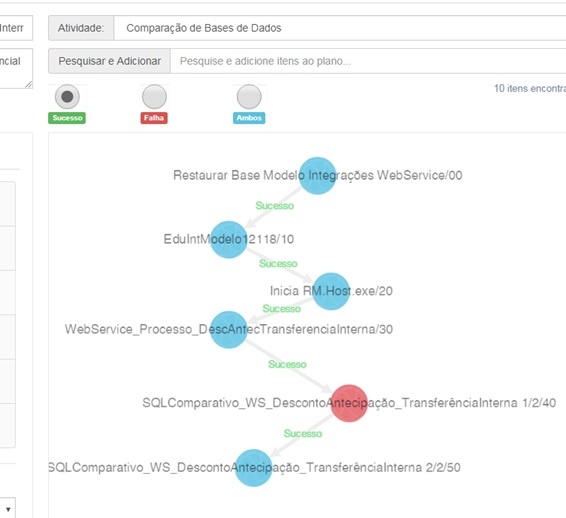
Inserir os Dois Scripts no Projeto de Teste
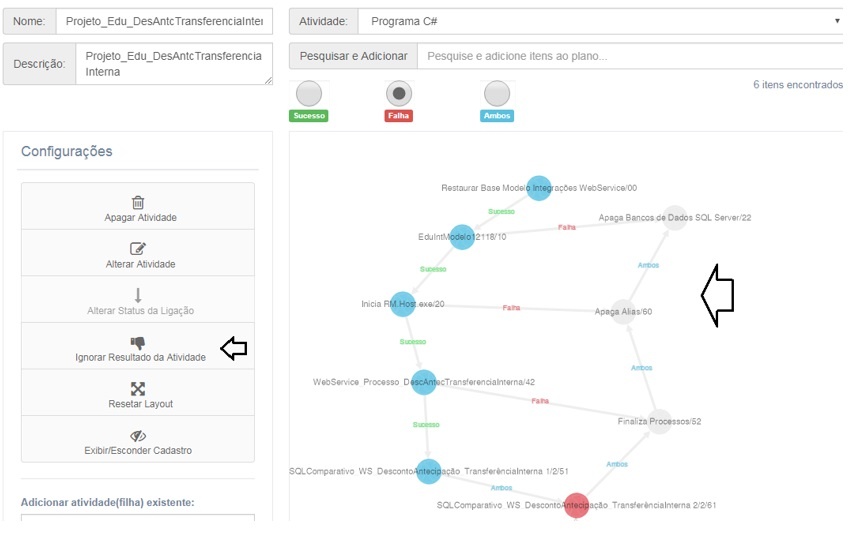
Processo de Falha ( Finalizar – Apagar ) Marcar para Ignorar Resultado
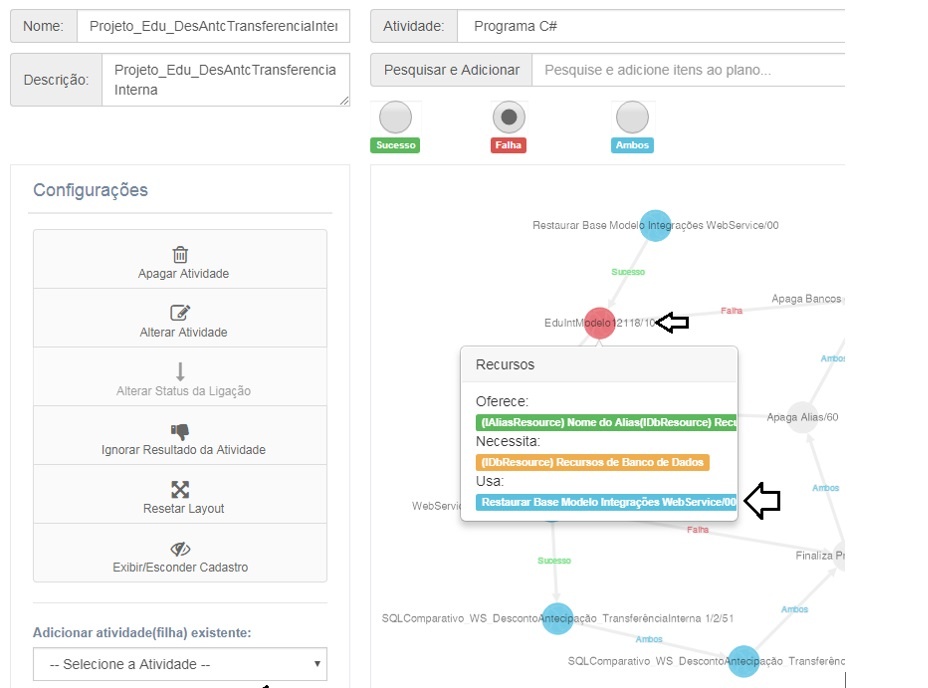
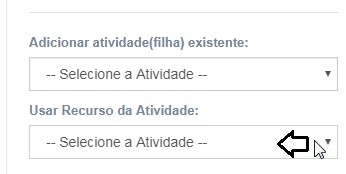
Selecionar todas as Atividades que necessitam de um Recurso e vincular .
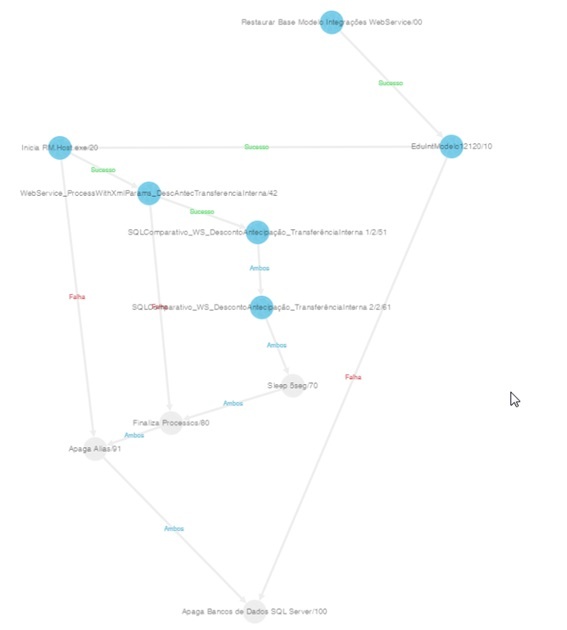
Exemplo de um Projeto de teste WS pronto
Incluir os processos para Apagar Alias, Banco , Finalizar processo e Sleep
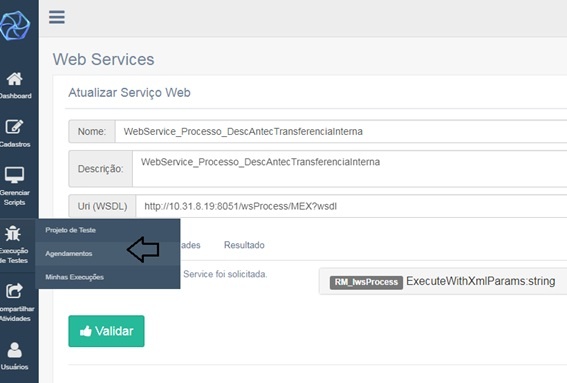
Feito o Projeto ( Versionar o mesmo em Agendamento )
Execução de Testes | Agendamentos
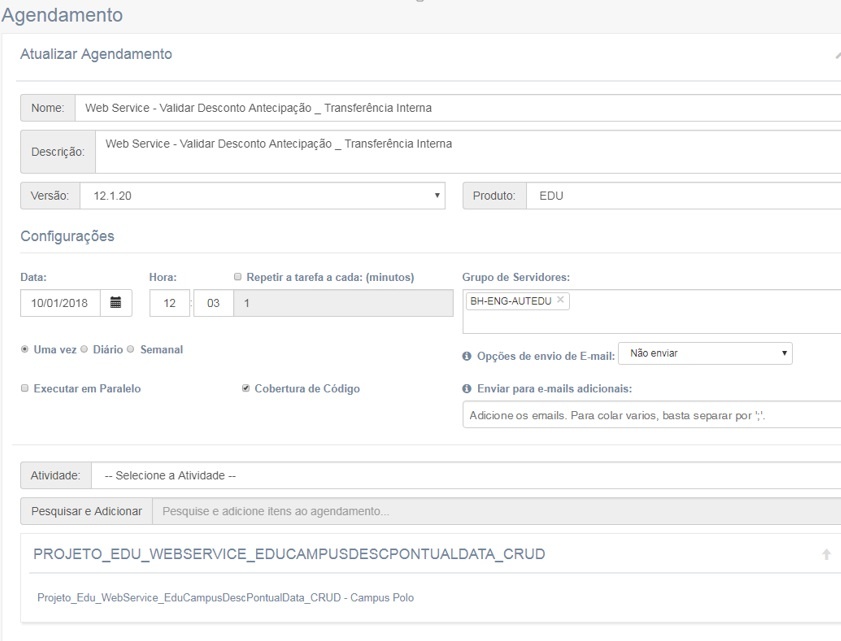
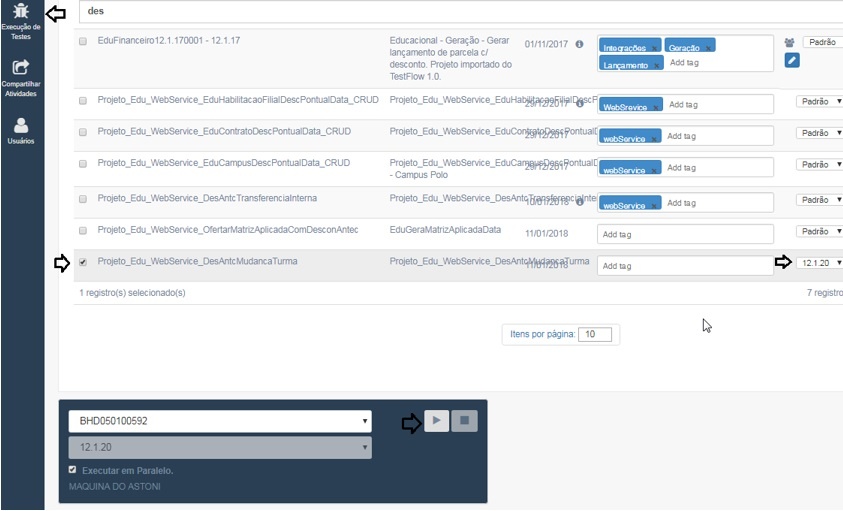
Selecionar a Versão Desejada | Servidor e Executar o processo .
Obs: Lembrar de apagar o Alias do Alias.Dat ( RM ) para base Modelo antes de executar o processo
Lembrar também de : O TOTVERS que fizerem a Automação , fazer sempre o backup da base modelo no servidor de automação, para que possa pegar todo cenário construído .