
O objetivo deste projeto é adicionar a funcionalidade de ajuste na data de movimentação das vendas registradas no PDV por meio do Monitor de PDVs. Essa capacidade permitirá aos gerentes de loja corrigir possíveis erros de registro ou retroceder as vendas para datas anteriores, quando necessário.
1) Ativar permissão do usuário
No Monitor, acesse o caminho:
Monitor > Cadastros > Usuários e Grupos > Permissões.
imagem 1 - Menu Cadastros
Ativar permissão do usuário
Dica: Digite o código do usuário. Se preferir utilize os filtros "tipo" e "pesquisa".
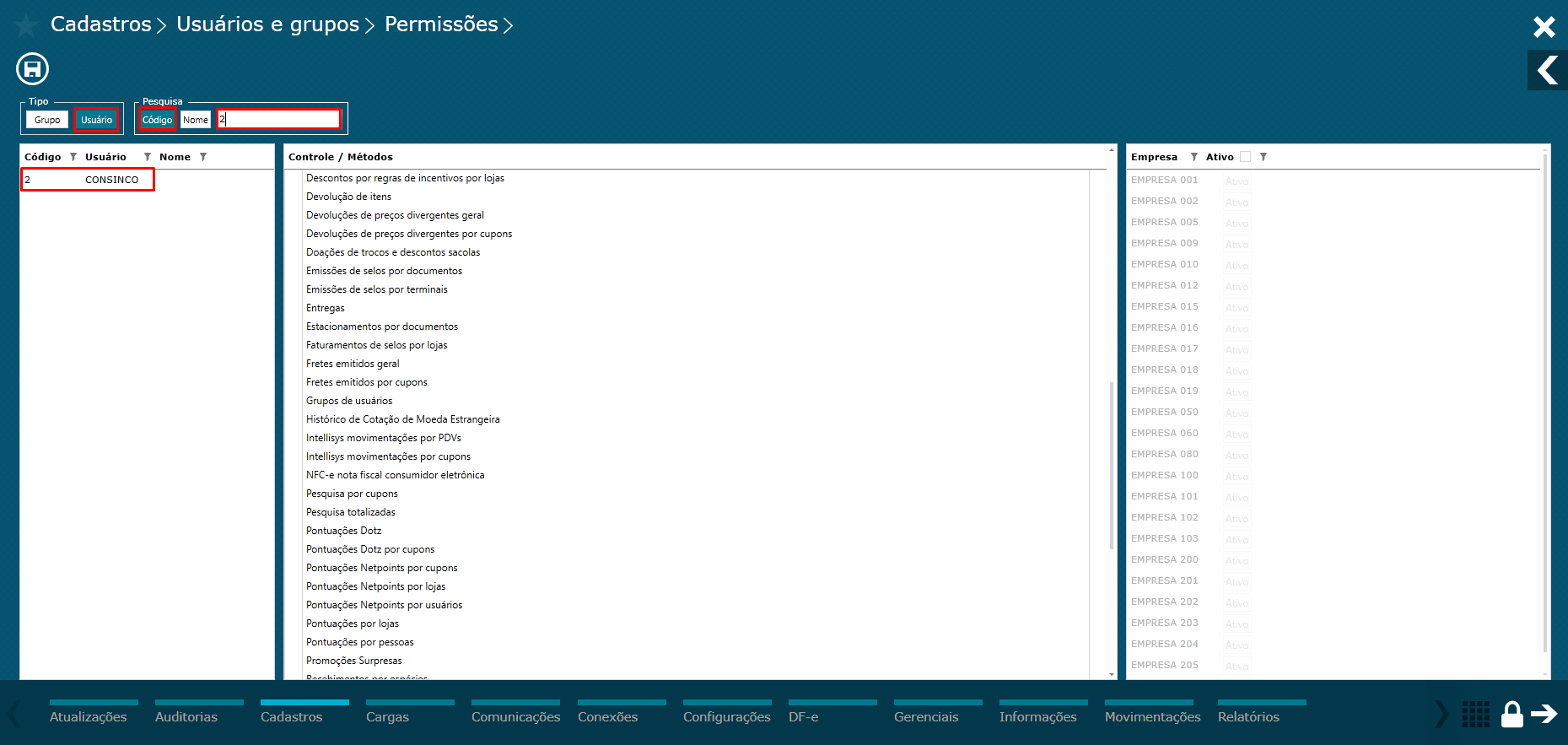
imagem 2 - Menu Permissões
Ativar permissão do usuário
Dica: Selecione a função "alterar data de movimento" e ative a empresa desejada.
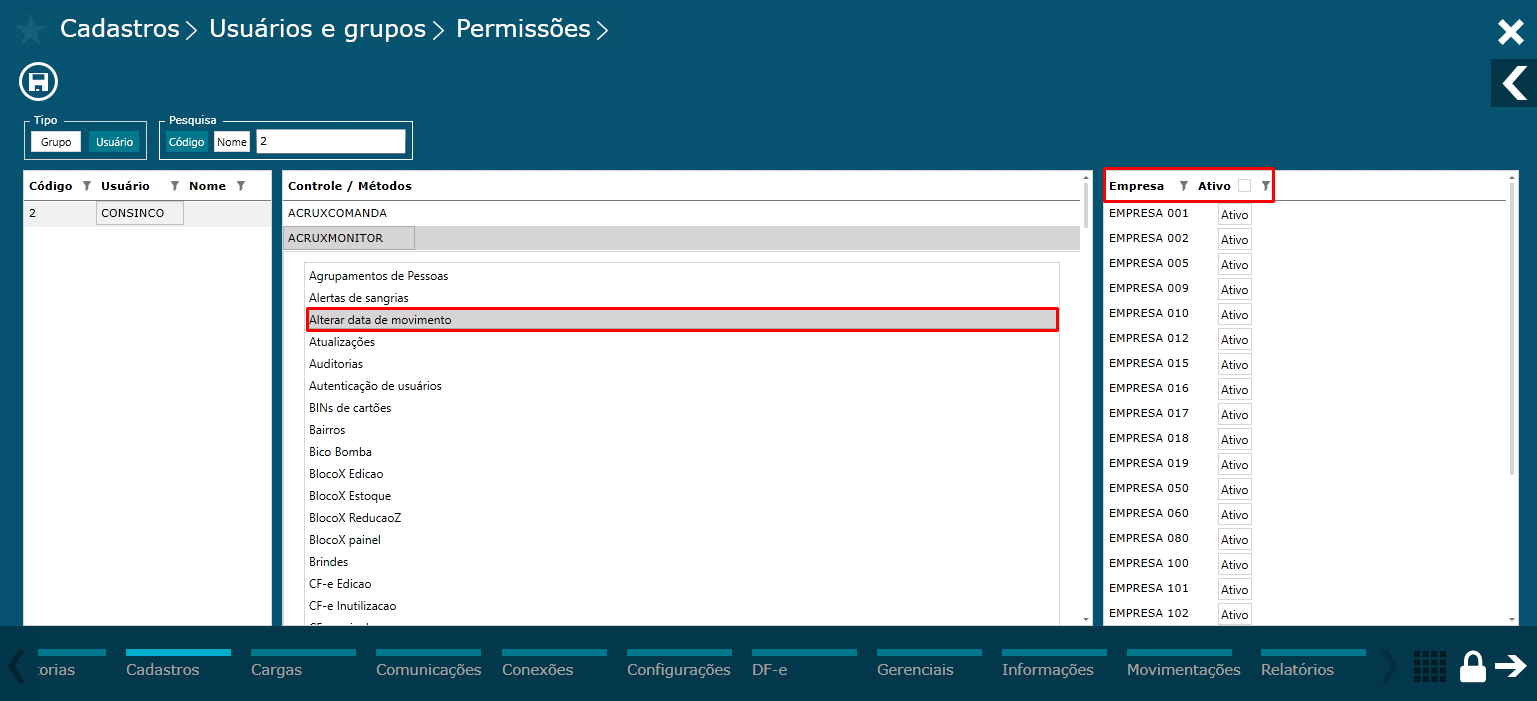
imagem 3 - Menu Permissões
Salvar permissão
Dica: Clique no ícone "salvar".
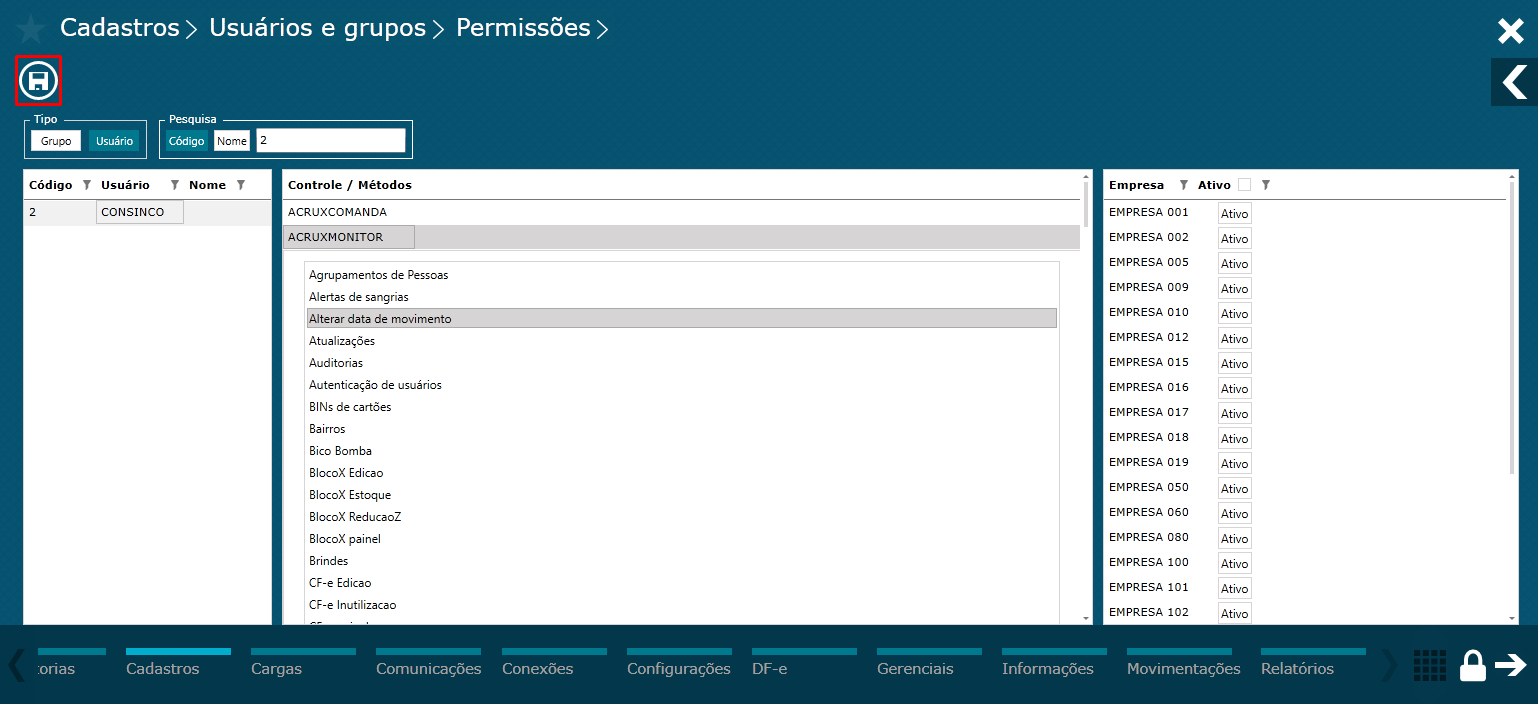
imagem 4 - Salvar
Dica: Após realizar o login no MonitorPlus, acesse: Configurações > Alterar data de movimento.
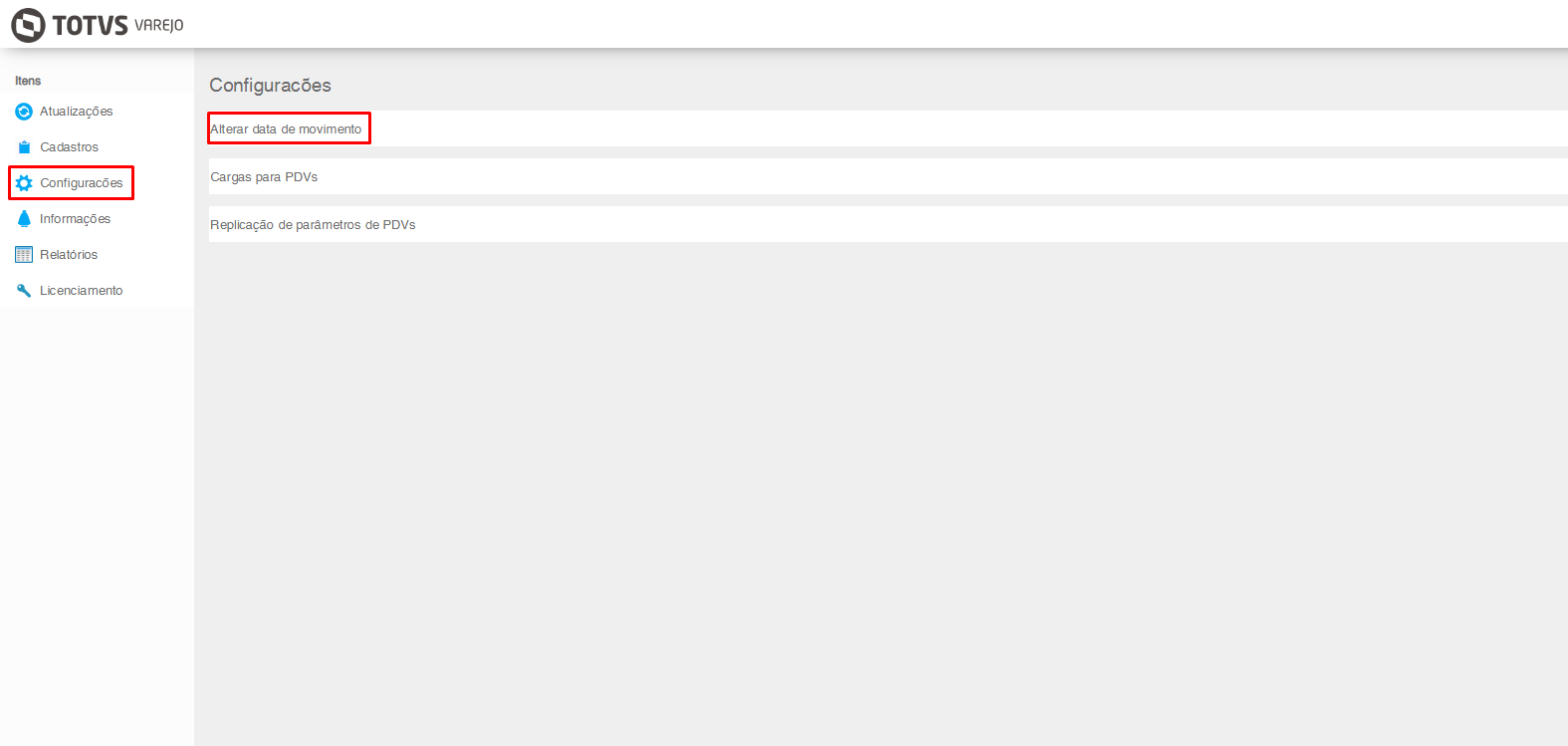
imagem 5 - Menu Configurações
Dica: Insira o número da loja, o número do PDV e a data de movimento desejada e clique no ícone "pesquisar".
Obs: Só é possível filtrar um movimento com o campo "Data de Movimentação" preenchido.
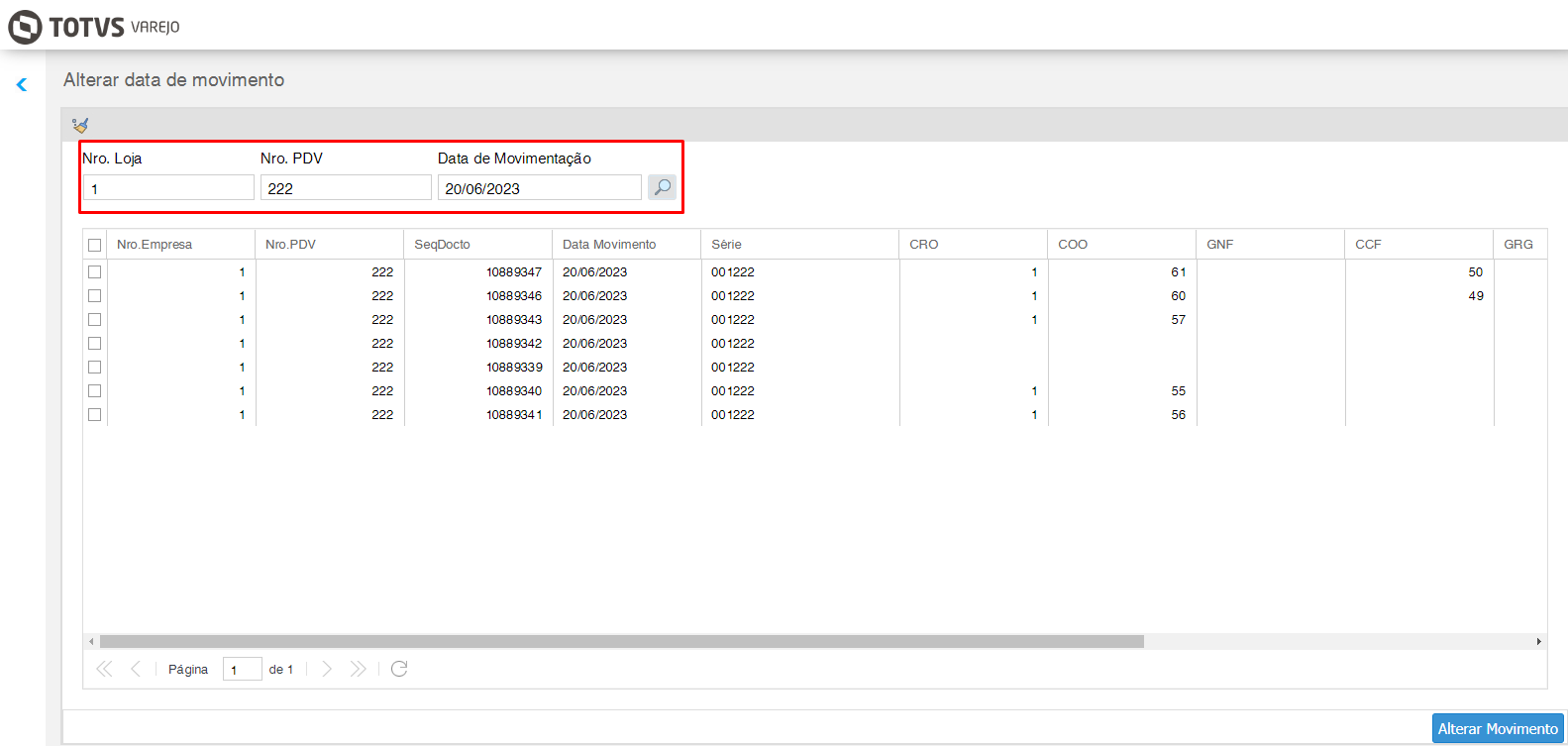
imagem 6 - Tela Data de Movimento
Dica: Selecione os documentos desejados para alterar a data de movimento e clique no botão abaixo "Alterar Movimentação".
Obs: É possível selecionar todos os documentos de uma vez. Basta clicar no primeiro quadrado na seleção de documentos.
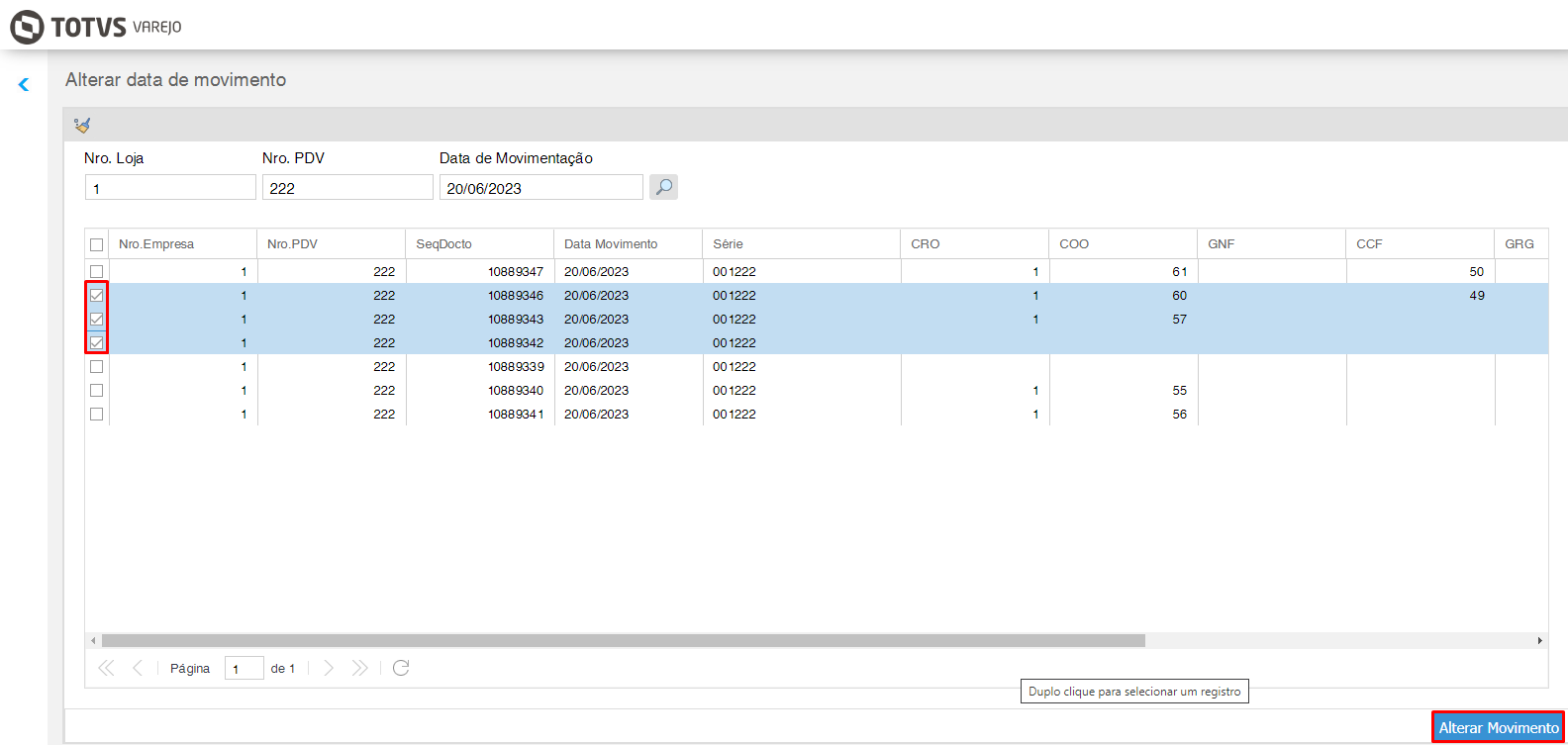
imagem 7 - Tela Data de Movimento
Dica: Insira no campo a nova data desejada e clique no botão "Salvar Nova Data".
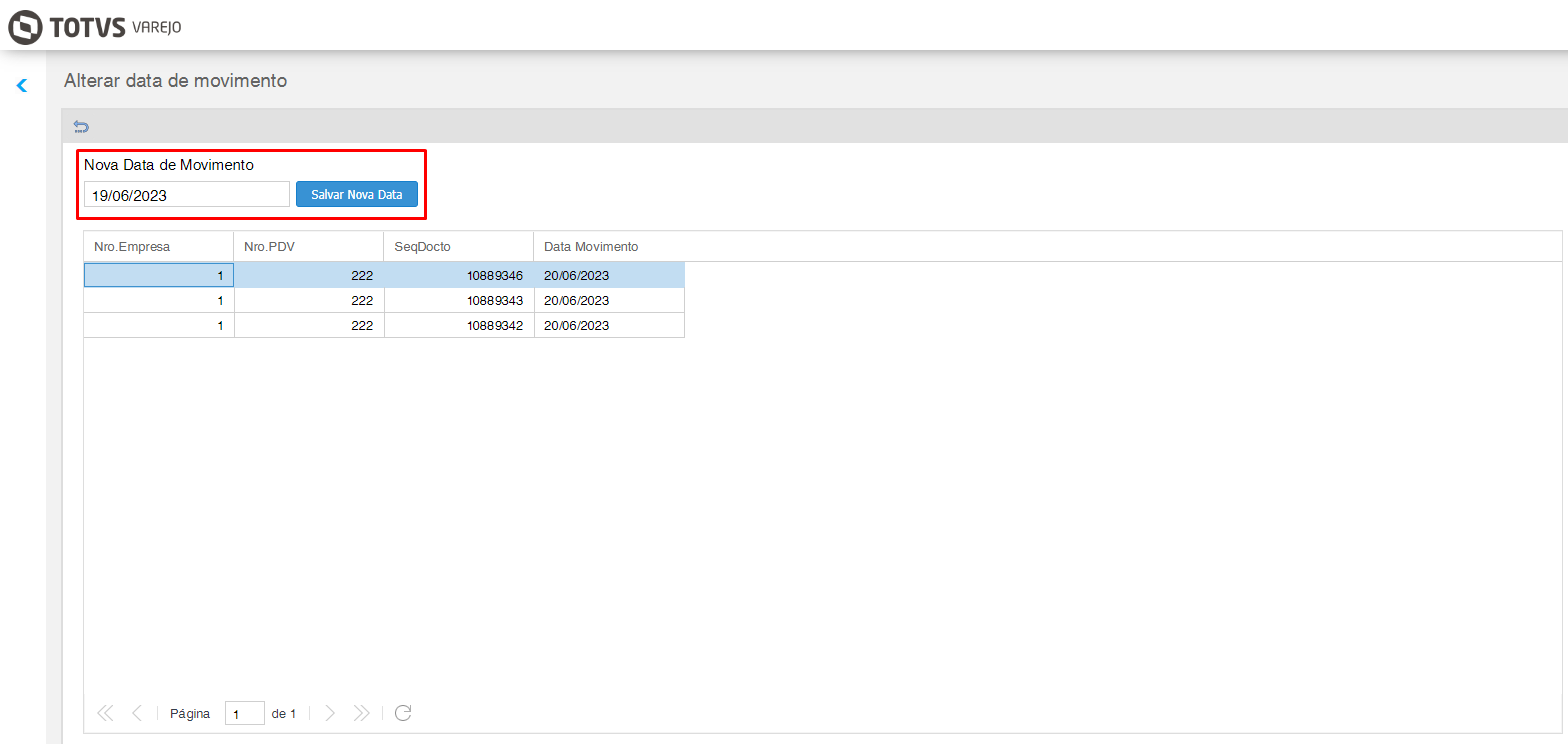
imagem 8 - Tela Data de Movimento
Dica: Ao clicar no botão "Salvar Nova Data", uma mensagem será exibida para que o usuário tenha ciência de que esse processo é de extrema responsabilidade.
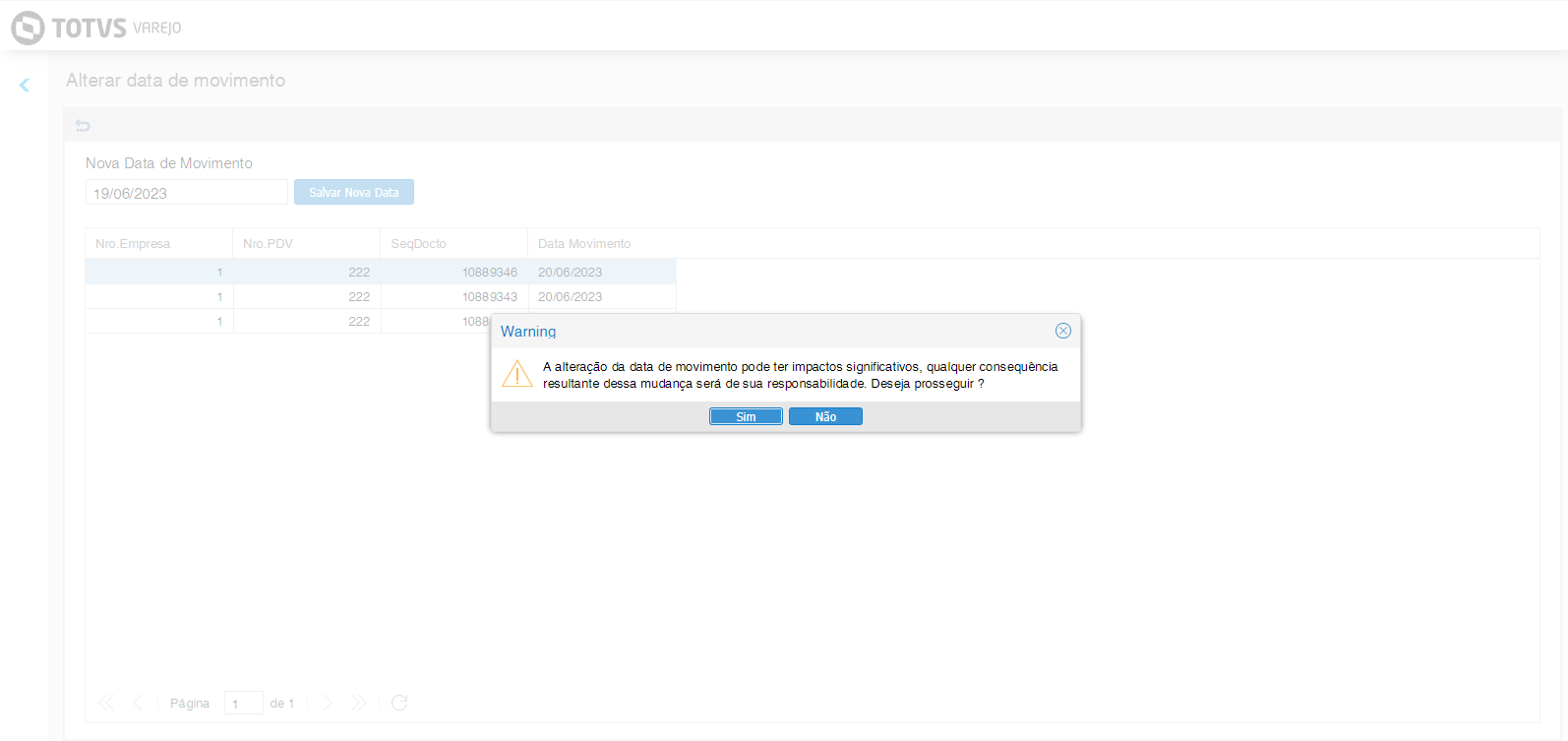
imagem 9 - Mensagem alterar data de movimento
Dica: A nova data informada será atualizada na tela.
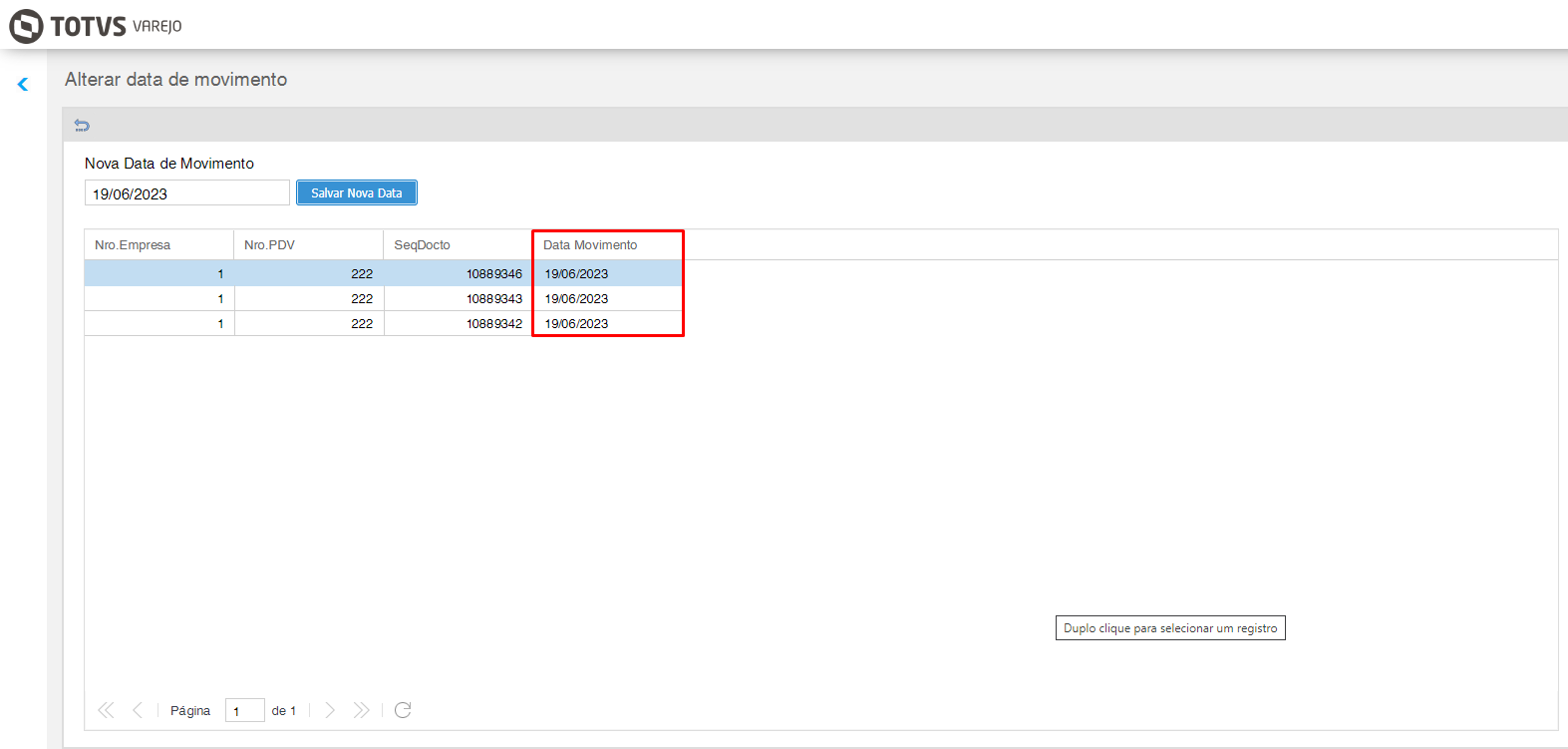
imagem 10 - Nova data de movimento
Outras Ações / Ações relacionadas
| Ação | Descrição |
|---|---|
| Inclua a ação | Inclua a descrição relacionada |
| Inclua a ação | Inclua a descrição relacionada |
| Inclua a ação | Inclua a descrição relacionada |
Principais Campos e Parâmetros
| Campo | Descrição |
|---|---|
| Inclua o campo | Inclua a descrição relacionada |
| Inclua o campo | Inclua a descrição relacionada |
| Inclua o campo | Inclua a descrição relacionada |