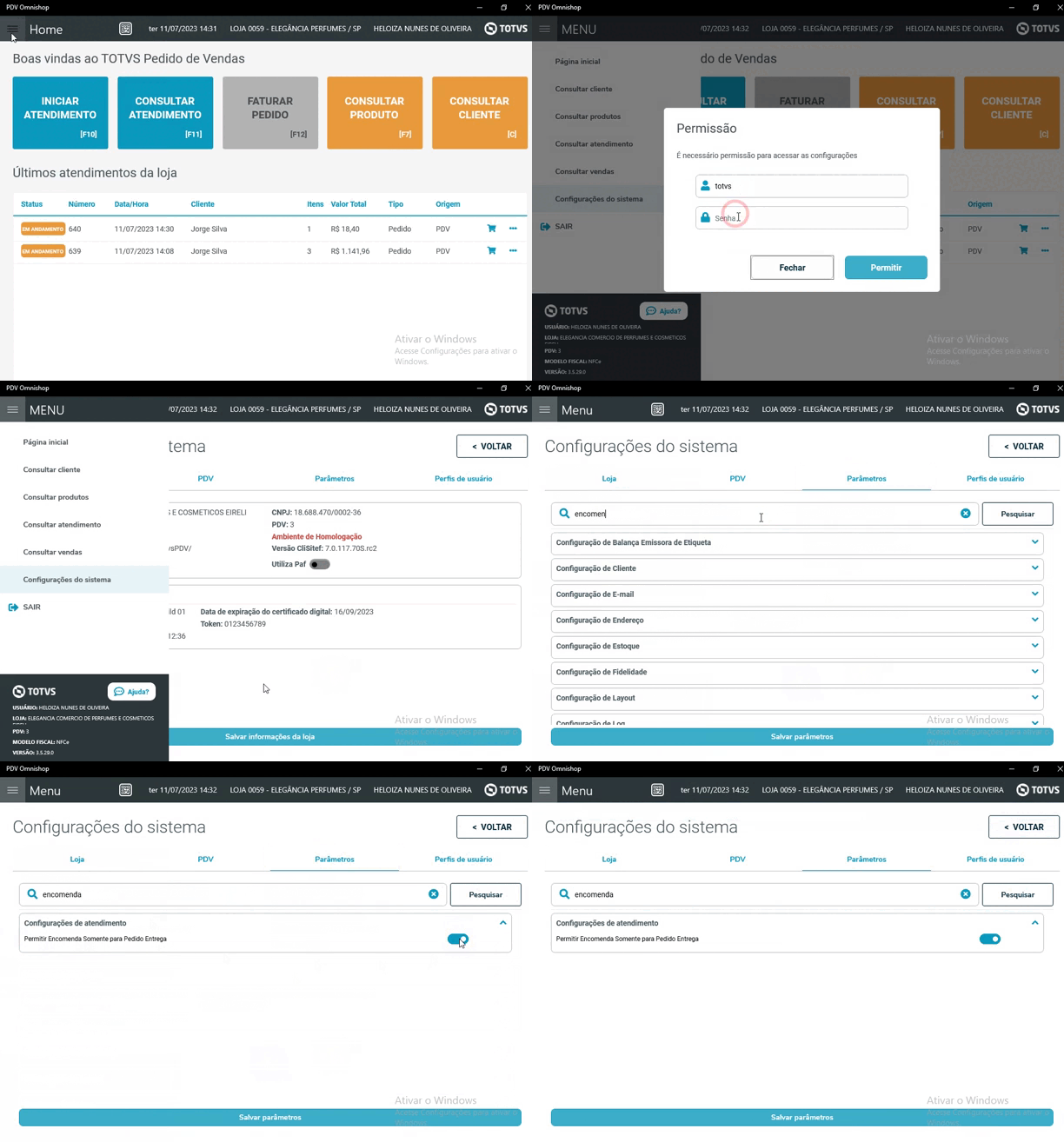
Na pagina inicial no card de iniciar atendimento temos acesso a interface de digitação de pedido de venda, onde é possível incluir um item que possa ser encomendado no pedido de venda. E assim é possível gerar o pedido para que o produto seja encomendado posteriormente.
Para habilitar o parâmetro "Permite Encomenda Somente para Pedido Entrega" acesse, com um usuário com perfil de administrador:
Painel de configuração do sistema, na aba de Parâmetros, consultar "Permite Encomenda Somente para Pedido Entrega" e habilitar.
Após a alteração salve as alterações e iniciar um novo pedido.
1. Adicionando o produto no carrinho
Após adicionar itens no carrinho na barra de digitação de produto. Na barra de digitação de produto o item pode ser pesquisado através do código do produto ou bipando o código de barras. Após digitar o código do produto ou tecle ENTER para adicionar o item ao carrinho. Nesta tela o produto é identificado como encomenda.
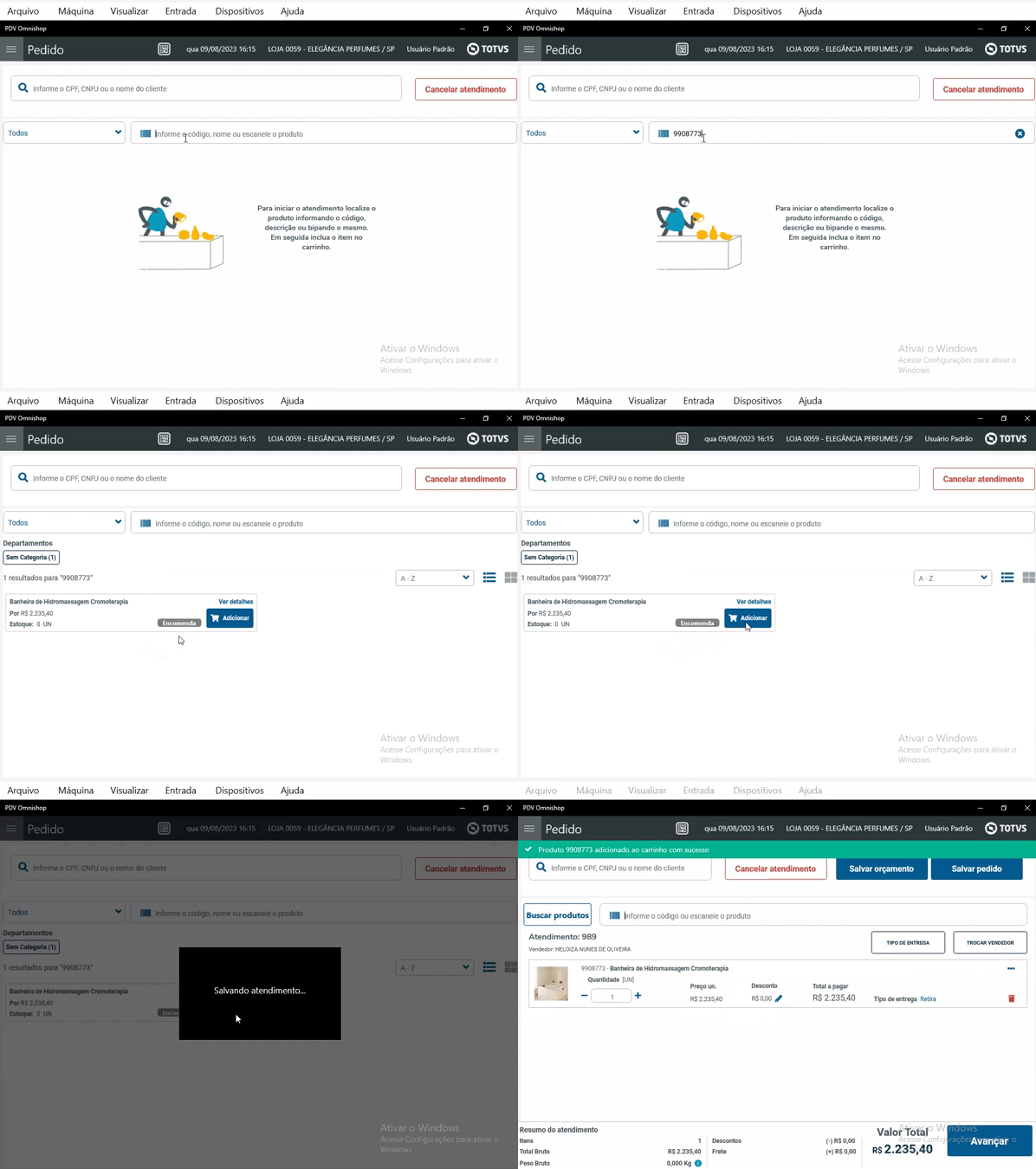
2. Informar os tipos de entrega no pedido
Após informar itens encomenda no carrinho e clicar na opção adicionar, será exibido a tela do pedido com os dados do produto adicionado. Para pedido com produto encomenda, caso o parâmetro esteja habilitado deve-se então mudar o tipo de pedido para entrega.
3. Desconto no item
Com o produto no carrinho ao lado do valor do produto, temos o campo Desconto que ao selecionar é possível aplicar o desconto por item, em reais ou percentual. Ao informar valor de desconto será exibido a tela para selecionar o motivo do desconto.
4. Desconto no total
Após informar itens, quantidades, cliente e clicar em avançar será exibido a tela de negociação do pedido de venda. Nesta tela temos a opção de desconto no total em reais ou percentual. Ao informar valor de desconto será exibido a tela para selecionar o motivo do desconto.
5. Frete no total
Na tela de negociação para pedidos com tipo de pedido entrega será exibido o campo Frete no Total, ao selecionar este campo será exibido os campos para seleção da modalidade de frete e as opções de desconto no total em reais ou percentual.
6. Forma de pagamento
Na opção Selecione forma de pagamento é possível informar uma ou mais formas de pagamento para o pedido de venda. Ao selecionar as formas de pagamentos serão exibidas no campo negociação com o valor do pagamento de cada forma.
7. Finalizar o atendimento
Para salvar o pedido devemos selecionar a opção SALVAR PEDIDO. Ao selecionar essa opção o sistema irá gerar o atendimento e gravar os lançamentos referentes ao pedido, ficando disponível para recebimento no PDV.